Passer au contenu principal

Ma cause

Elle est en révision. Aucune cause n’est publique avant d’être approuvée. Souvent, la révision automatique l’approuve rapidement ; en cas de doute, elle passe à une personne et cela prend un peu plus de temps. Tant qu’elle est en révision, elle ne peut pas être modifiée. Ce qui est vérifié
Vous recevez le motif. Appuyez sur Modifier, corrigez ce qui est signalé et terminez avec Renvoyer pour révision ; inutile de la recréer.
C’est normal : toute modification d’une cause approuvée la renvoie au statut En cours de révision jusqu’à ce qu’elle soit de nouveau approuvée. Révision
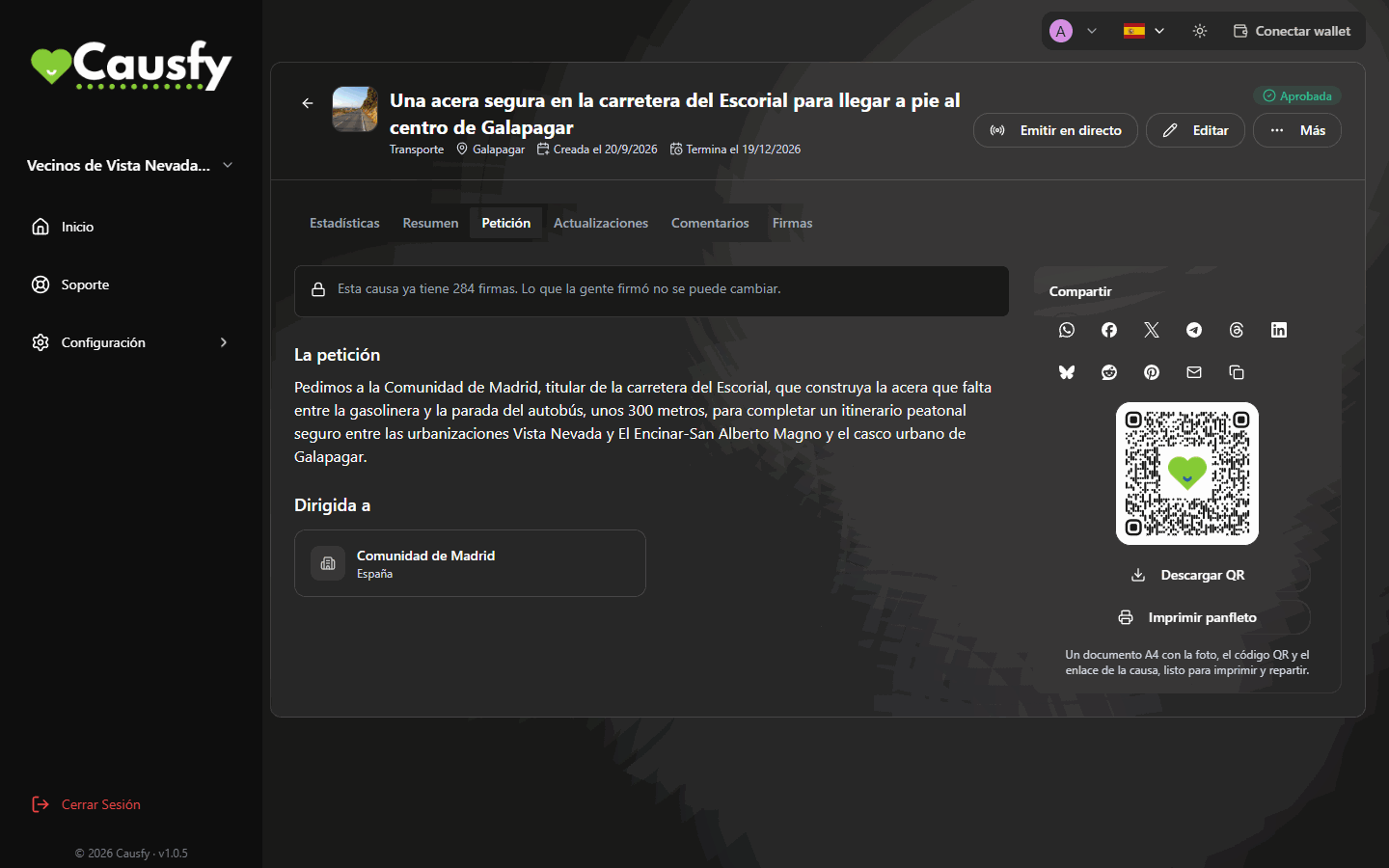
Dès la première signature, la portée, les destinataires, le titre et la pétition, ainsi que le type de signature, sont verrouillés : ce que les gens ont signé ne peut plus être changé. L’objectif ne peut qu’augmenter et la date limite ne peut qu’être prolongée. L’onglet Pétition vous en avertit.
Onglet Pétition avec le message Cette cause a déjà 284 signatures. Ce que les gens ont signé ne peut pas être modifié, le texte de la pétition et le bloc Adressée à

L'onglet Pétition d'une cause qui a des signatures : le message explique que ce qui a été signé ne peut plus être modifié.

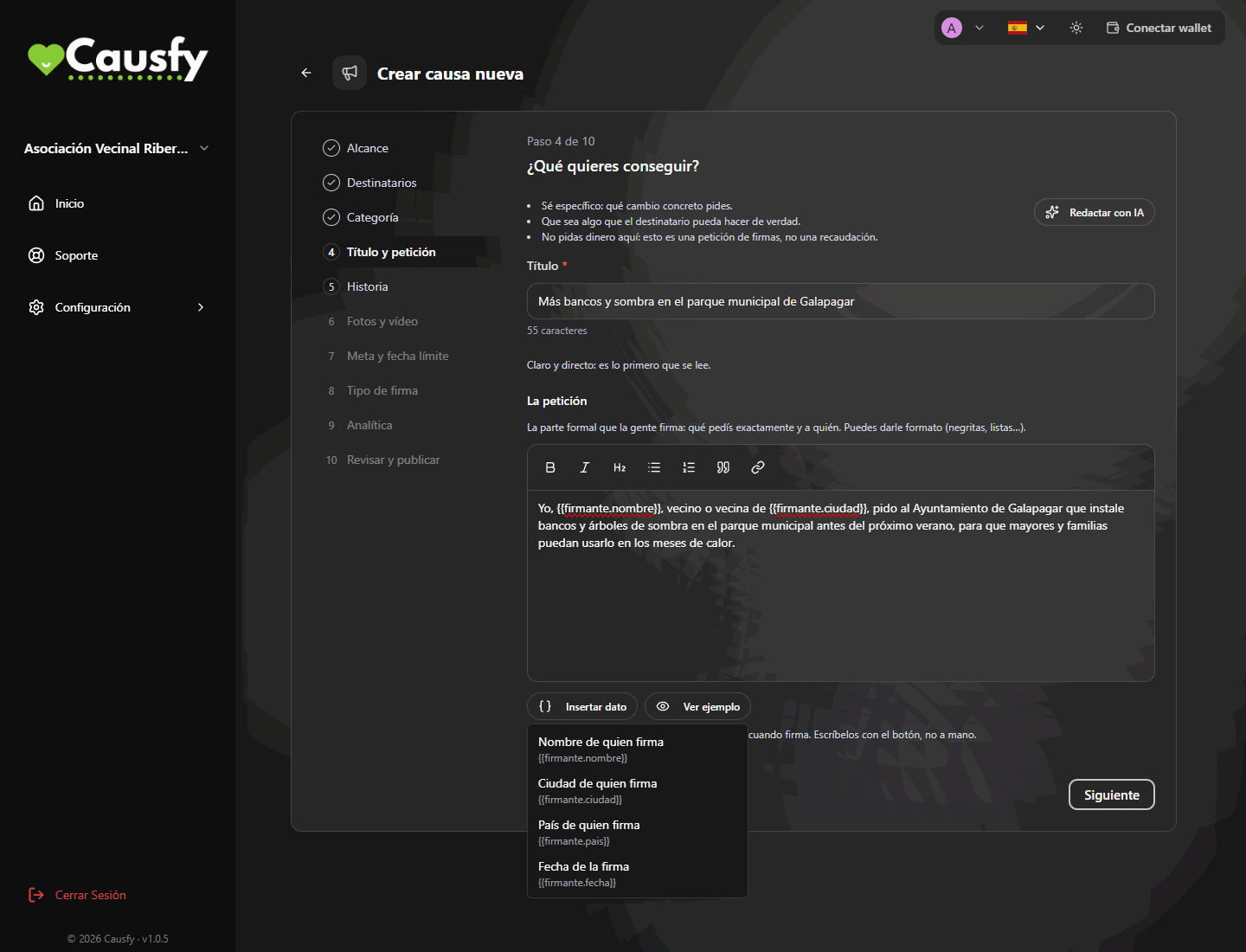
Ce sont des données de la personne signataire, et il est normal qu’elles s’affichent ainsi dans l’éditeur. Au moment de la signature, chacune est remplacée par celle de la personne : nom, ville, pays ou date de la signature. Chaque signature devient ainsi une déclaration personnelle (« Moi, Ana García, habitante de Madrid, demande… ») et c’est ainsi qu’elle figure sur son justificatif. Sur la page publique, les personnes qui n’ont pas encore signé voient [votre nom], [votre ville]…Pour les insérer, utilisez le bouton Insérer une donnée, ne les tapez pas à la main : si vous en écrivez une qui n’existe pas, un avertissement s’affiche et elle sera imprimée telle quelle. Avec Voir l’exemple, vous vérifiez ce que lira la personne qui signe. Créer une cause
Menu Insérer une donnée ouvert au-dessus de l'éditeur de la pétition, avec les options Nom de la personne signataire, Ville de la personne signataire, Pays de la personne signataire et Date de la signature

Le menu Insérer une donnée : vous choisissez quelle donnée de la personne signataire insérer dans la pétition.

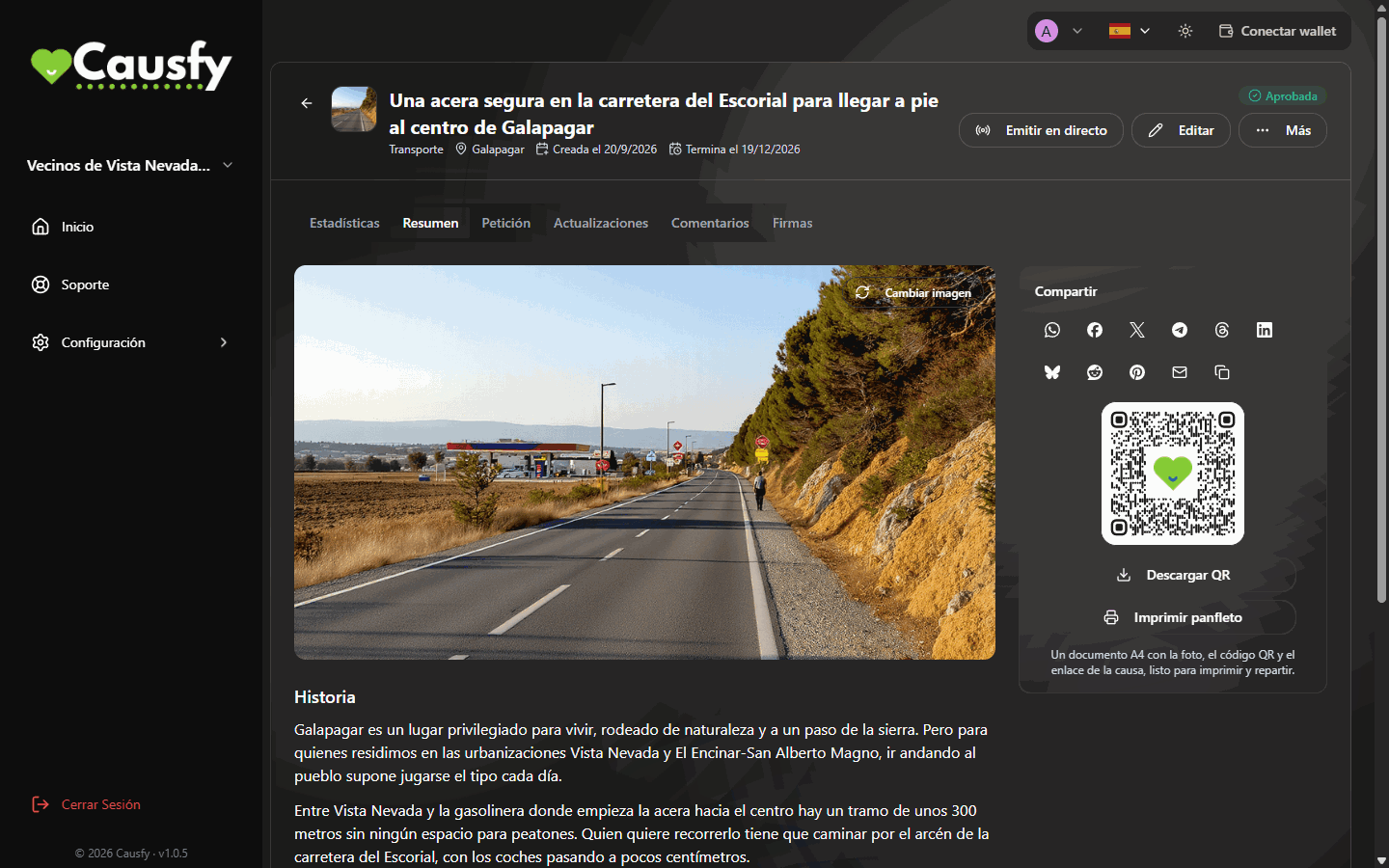
L’aperçu utilise la photo de la cause. Remplacez-la par une photo lisible en petit et sans texte avec Changer l’image, dans l’onglet Aperçu : il vous mène directement à l’étape de la photo. Comme toute modification, elle s’enregistre avec Renvoyer pour révision et la cause repasse en révision. Partager
Onglet Aperçu du détail de la cause avec la grande photo, le bouton Changer l'image et en dessous l'histoire

Onglet Aperçu : le bouton Changer l'image se trouve sur la photo.

Mettez-la en pause, ne la clôturez pas. Une mise en pause se défait ; une clôture, non. Les deux se trouvent dans le menu Plus de la cause. Si c’est l’administration qui l’a mise en pause, vous ne pouvez ni la réactiver ni la clôturer vous-même. Mettre en pause et clôturer

Signatures et dons

Le tableau de bord ne contient pas de liste des signataires : vous voyez le total, combien de signatures ont un nom public et combien sont anonymes, et vous pouvez télécharger le rapport et le CSV. Si cette personne a demandé à ne pas apparaître publiquement, elle compte dans le total comme anonyme. Signatures
Pour l’instant, c’est normal : la collecte de fonds est en pause et le portail n’accepte pas encore de dons (le bouton affiche Bientôt disponible). En attendant, vous pouvez activer les paiements par carte dans Configuration › Paiements. Façons d’encaisser
Quand les dons ouvriront, ils s’accumuleront sur votre compte Stripe et Stripe les virera sur votre banque selon le calendrier que vous y avez configuré.
Soit le seuil de votre cause n’est pas atteint, soit le modérateur n’en a fixé aucun. L’onglet Dons de la cause vous indique lequel des deux. Compte bancaire

Connexion et sécurité

Connectez-vous avec une autre méthode (le code par e-mail, par exemple) et allez dans Configuration › Paramètres du compte › Passkeys. Là, vous supprimez cette passkey en saisissant son nom et vous en enregistrez une nouvelle avec Ajouter un passkey. C’est pourquoi il vaut mieux en avoir deux. Sécurité
Cela signifie que vous n’avez activé aucune méthode. Activez une passkey ou l’Authentification à deux facteurs. Si vous avez les deux, elles vous seront demandées l’une après l’autre.
Dans Appareils autorisés, retirez les navigateurs que vous ne reconnaissez pas (le retirer ne ferme pas une session déjà ouverte dessus), vérifiez vos passkeys et activez l’Authentification à deux facteurs si ce n’est pas déjà fait. Écrivez ensuite au support. Appareils et connexions

Si rien de tout cela ne répond à votre question

Ouvrez un ticket en racontant ce que vous avez fait, ce que vous attendiez et ce qui s’est passé. Comment écrire au support