

Le lien
Chaque cause a sa propre adresse, permanente, sur le portail public. Vous la copiez depuis votre tableau de bord, dans la carte Partager du détail de la cause (Copier le lien), ou depuis Plus › Copier le lien public. C’est toujours l’adresse publique, celle que n’importe qui peut ouvrir sans compte. Ce lien sert pour tout : messages, réseaux, e-mail, une affiche avec un code QR. Il ne change pas même si vous modifiez la cause.Tant que la cause n’est pas approuvée, la carte prévient : « Le lien public sera disponible une fois la cause approuvée. »
Les boutons des réseaux
Dans la carte Partager de votre cause, il y a des boutons directs pour WhatsApp, Facebook, X, Telegram, Threads, LinkedIn, Bluesky, Reddit, Pinterest et l’e-mail, plus un pour copier le lien. Ils préparent le message avec le lien et le titre déjà en place. Les personnes qui viennent de signer les voient aussi, juste après avoir signé. C’est le moment où l’on partage le plus.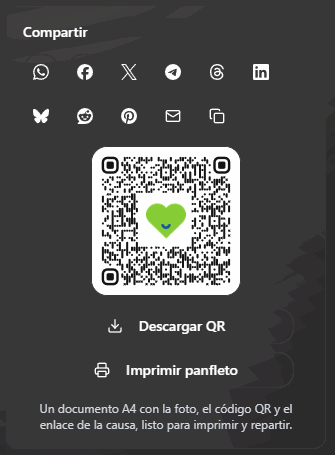
La carte Partager : les réseaux, le code QR et le tract, tout au même endroit.
Le code QR
Sous ces boutons se trouve le code QR de votre cause, avec le logo de Causfy au centre, et le bouton Télécharger le QR pour l’enregistrer en image. Il sert pour une affiche, un stand d’information ou un tract : la personne qui le scanne arrive directement sur la page pour signer depuis son téléphone.Le tract à imprimer
À côté du code QR se trouve Imprimer le tract. Il génère un document A4 avec la photo de votre cause, le titre, ce qui est demandé, le code QR en bonne taille et la marque, prêt à imprimer et à distribuer. Il s’ouvre dans la visionneuse de votre navigateur, d’où vous pouvez l’imprimer ou l’enregistrer. Il n’est pas conservé dans votre compte : à chaque demande, il est recomposé avec ce que dit la cause à ce moment-là.Le bouton pour un autre site
Si vous avez un site, un blog ou la page de votre association, vous pouvez y placer un bouton qui mène à votre cause.1
Ouvrez le générateur
Dans l’en-tête de votre cause, appuyez sur Plus › Bouton pour votre site. Une fenêtre s’ouvre avec le générateur.
2
Choisissez quoi intégrer
Dans Que voulez-vous intégrer, vous choisissez entre Un bouton et Une bannière avec image. La bannière contient la photo, le titre et l’appel à signer. Dans Orientation de la bannière, vous la mettez en Horizontale ou en Verticale selon l’espace disponible sur votre site : horizontale à l’intérieur d’un article, verticale pour une colonne latérale.
3
Personnalisez son apparence
Changez le texte, la Couleur de fond et la Couleur du texte. Dans Style, vous choisissez Plein ou Contour ; dans Bordures, Droit, Arrondi ou Pilule ; et dans Taille, Petite, Moyenne, Grande ou Pleine largeur (si l’espace est plus étroit, il se réduit tout seul). L’aperçu change à mesure que vous modifiez les réglages, et vous pouvez le voir en Ordinateur ou en Mobile.
4
Copiez le code
Dans Code à coller sur votre site, un extrait est généré avec le lien de cette cause déjà inclus. Appuyez sur Copier le code et collez-le sur votre site, là où vous voulez qu’il apparaisse.
5
Enregistrez le style
Appuyez sur Enregistrer. L’apparence est enregistrée dans votre compte, pas dans la cause : le bouton de toutes vos causes est identique, à votre image.
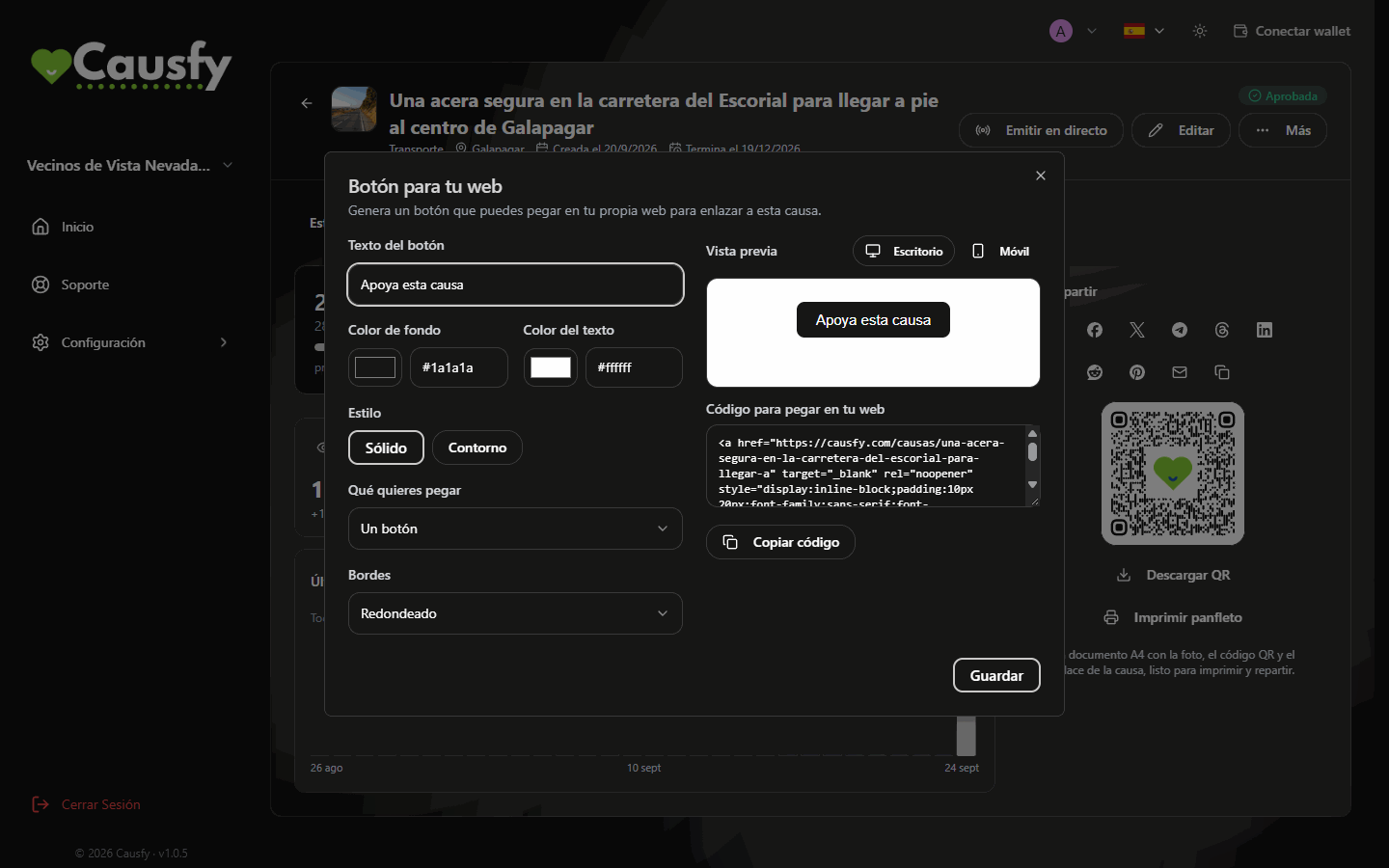
Le générateur du bouton : vous choisissez l'apparence, vous la voyez dans l'aperçu et vous copiez le code.
Le code est un lien mis en forme, rien de plus. Il ne charge aucun script sur votre site et ne suit pas ses visiteurs.
Mesurer une campagne
Si vous comptez investir dans des publicités et devez savoir ce qui fonctionne, à l’étape Analytique de l’assistant vous pouvez connecter vos propres identifiants de mesure à cette cause : Google Analytics 4, Meta Pixel ou TikTok Pixel. Ils ne s’activent que pour les personnes qui acceptent les cookies marketing sur le portail, et les données vont vers vos comptes, pas vers les nôtres. Ce traitement relève de votre responsabilité.Ce qui marche vraiment
- Les trois premiers jours comptent plus que le reste du mois. Ayez la liste des personnes à qui écrire avant de publier.
- Demandez de partager, pas seulement de signer. Une signature, c’est une signature ; un partage, c’en est dix.
- Racontez où en est la cause. Chaque actualité est une raison légitime de réapparaître.
- Lisez les commentaires. Si une question revient, répondez-y dans une actualité : cela rassure ceux qui n’ont pas encore signé.