

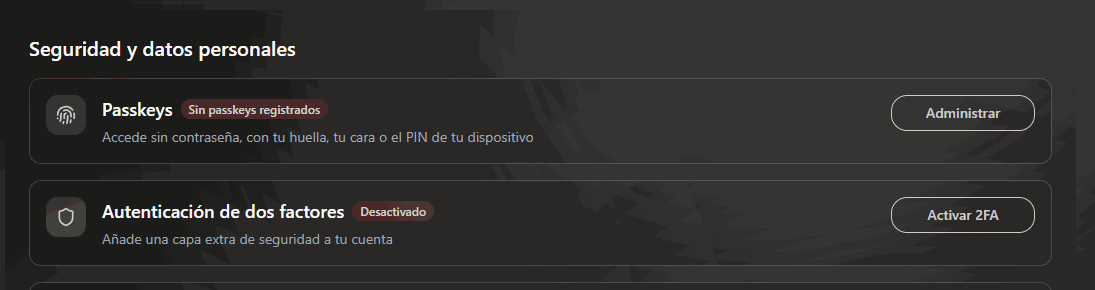
Les deux protections de votre compte : passkeys et authentification à deux facteurs.
Passkey
Une passkey remplace le mot de passe par l’empreinte digitale, le visage ou le code PIN de l’appareil. Rien à retenir et rien à voler : la clé ne quitte pas votre téléphone ou votre ordinateur. C’est à la fois la méthode la plus sûre et la plus pratique, ce qui n’arrive presque jamais.1
Appuyez sur Gérer sur la ligne Passkeys
La liste des passkeys que vous avez déjà s’ouvre. Si vous n’en avez aucune, vous verrez « Vous n’avez pas encore de passkey ».
2
Appuyez sur Ajouter un passkey
Avant tout, il vous est demandé de confirmer que c’est bien vous. Ensuite, vous choisissez un nom pour la passkey (un nom vous est proposé, comme « Chrome sur Windows ») afin de la reconnaître plus tard.
3
Confirmez-la sur votre appareil
L’appareil vous demande l’empreinte digitale, le visage ou le code PIN. Une fois terminé, vous verrez « Passkey ajouté avec succès ».
4
Ajoutez-en une autre depuis un second appareil
Vous pouvez en avoir plusieurs. C’est recommandé : si vous perdez votre téléphone, vous pouvez toujours vous connecter depuis l’ordinateur.
Authentification à deux facteurs
Un code à six chiffres qui change toutes les quelques secondes dans une application d’authentification sur le téléphone (Google Authenticator, Microsoft Authenticator ou équivalent).1
Appuyez sur Activer 2FA
La fenêtre « Activer l’authentification à deux facteurs » s’ouvre.
2
Scannez le code QR avec votre application
Si vous ne pouvez pas le scanner, un code est affiché en dessous pour le saisir manuellement dans l’application.
3
Saisissez le code à six chiffres
Celui que l’application affiche à ce moment-là. Appuyez sur Activer 2FA et la ligne passe à Activé.
Pourquoi on vous la redemande parfois
Certaines opérations ne se contentent pas d’une session ouverte : demander le compte bancaire d’une cause, modifier les moyens d’encaissement, toucher à des données sensibles. Dans ces cas, la fenêtre Vérification de sécurité s’affiche (« Confirmez que c’est bien vous avant d’appliquer ce changement. »). On vous demande ce que vous avez activé, ni plus ni moins :
Si vous annulez, l’opération n’est tout simplement pas effectuée. Rien d’autre ne se passe.
Si rien ne vous est demandé, c’est que vous n’avez activé aucune méthode. C’est le signe que vous devriez en activer une.