

La page publique
Elle se trouve sur le portail public, avec une adresse propre et permanente générée au moment de l’approbation. Cette adresse ne change pas même si vous modifiez le titre, pour que les liens déjà partagés continuent de fonctionner.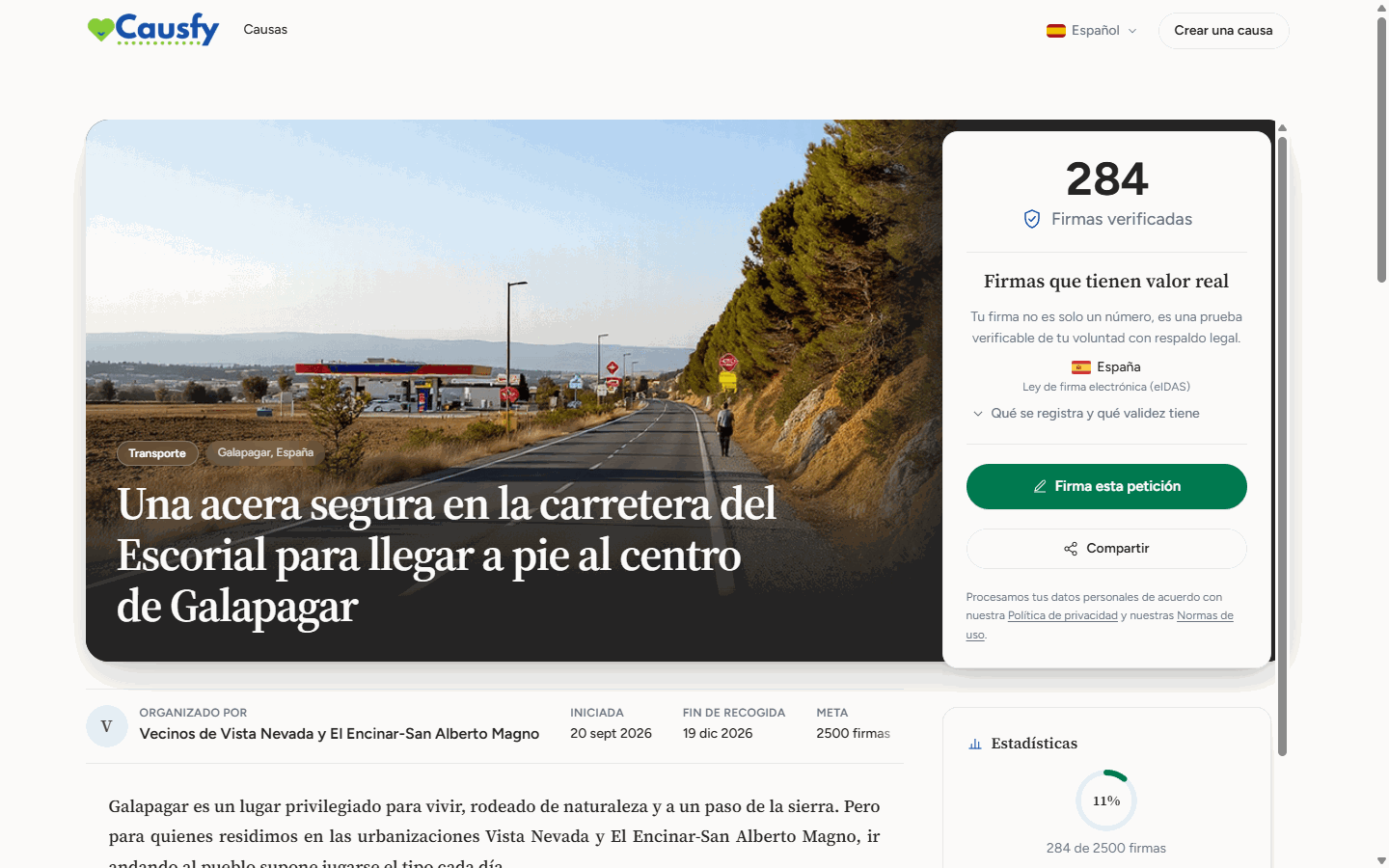
La page publique de la cause : ce que voit toute personne qui ouvre le lien.
- La photo et le titre, avec l’organisateur de la cause.
- La progression vers l’objectif et le bouton Signez cette pétition.
- L’histoire.
- Adressée à : le destinataire de la pétition.
- La pétition : le texte formel que les gens signent. Là où vous avez inséré des données de la personne signataire, on lit ici « votre nom », « votre ville »…
- Qui soutient : un échantillon des dernières signatures et des boosts.
- Les actualités.
- Les commentaires.
Un boost est une contribution qui paie la promotion de votre cause sur le portail, pour qu’elle touche plus de monde. Ce n’est pas un don à la cause. Des boosts, vous voyez combien votre cause en a reçu, jamais le montant.
Votre tableau de bord
En ouvrant votre cause depuis Mes causes, vous voyez l’en-tête en haut : titre, catégorie, lieu, date de création, date de fin et statut. À côté se trouvent les boutons Passer en direct, Modifier et Plus, et à droite la carte Partager.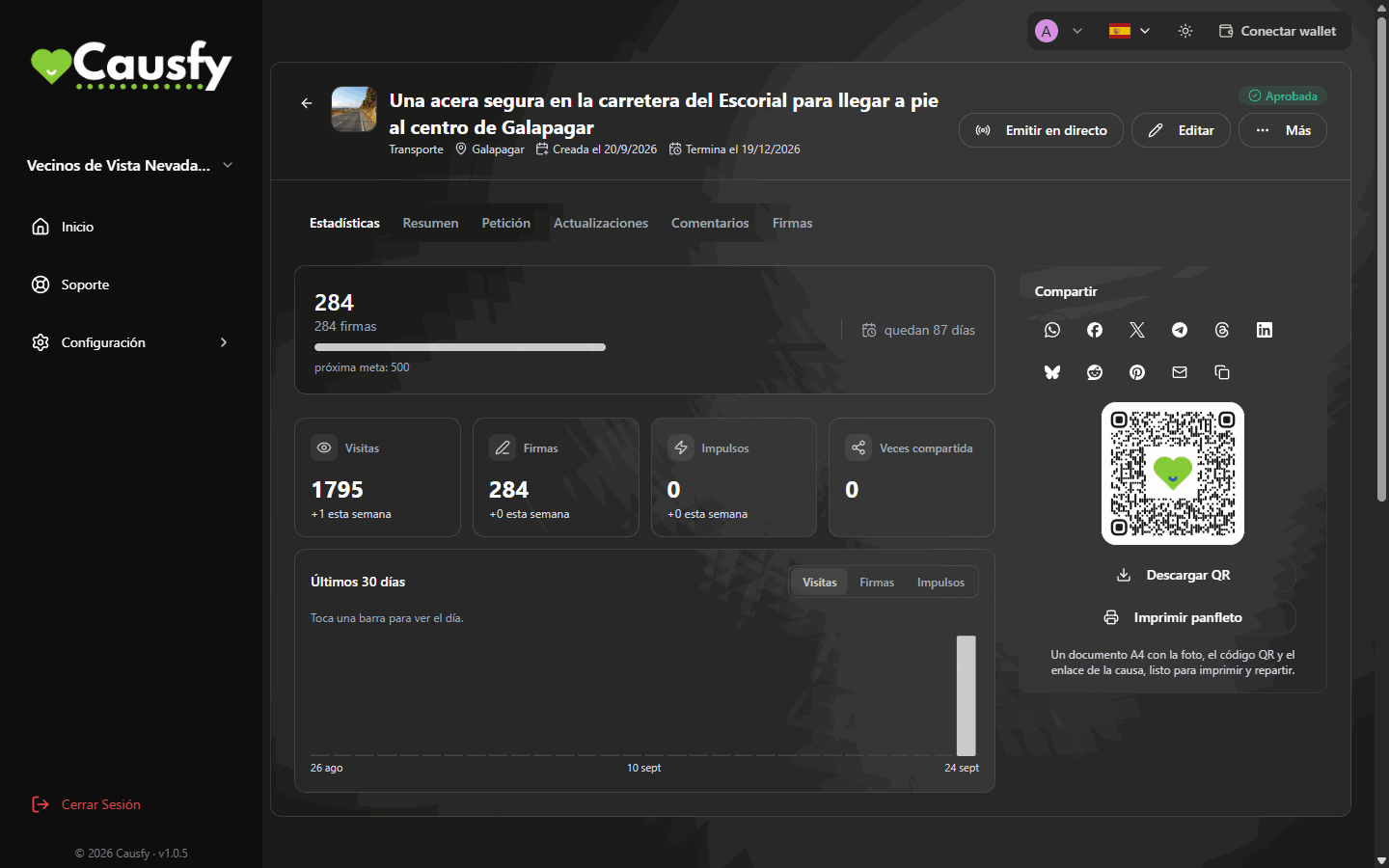
Le détail d'une cause approuvée dans votre tableau de bord, avec ses boutons et ses onglets.
Modifier
N’apparaît que si la cause est approuvée ou rejetée. Ouvre l’assistant pour changer ce dont vous avez besoin, et en enregistrant avec Renvoyer pour révision, la cause repasse toujours en révision. Ce qui se passe pendant la révision
Passer en direct
Programme une diffusion vidéo depuis la cause elle-même. Directs
Partager
Le lien, les réseaux, le code QR et le tract. Comment la diffuser
Signatures
Le total, le rapport et la liste. Signatures et certificats
Le menu Plus
Plus regroupe les autres actions :- Publier une actualité : racontez où en est la cause. Actualités
- Copier le lien public : copie l’adresse de la page publique, prête à coller.
- Voir sur le portail : ouvre la page publique telle que les gens la voient.
- Bouton pour votre site : le générateur du bouton pour un autre site. Partager votre cause
- Mettre en pause et Clôturer la cause : voir plus bas.
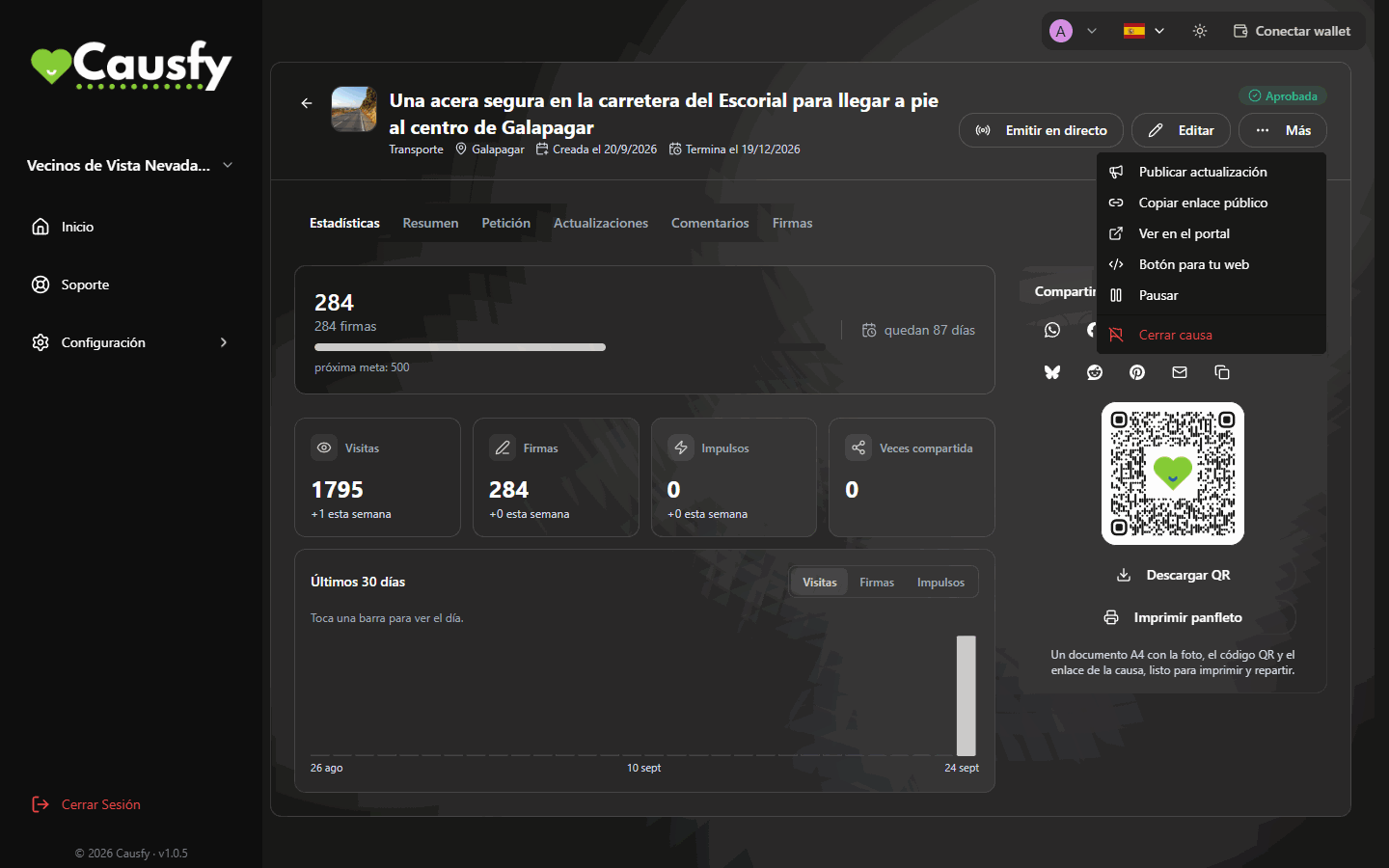
Le menu Plus ouvert, avec toutes les actions de la cause.
Les onglets
Sous l’en-tête se trouvent ces onglets : Statistiques · Aperçu · Pétition · Actualités · Commentaires · Signatures · Dons.- Signatures n’apparaît que lorsque la cause est approuvée, en pause ou clôturée.
- Dons n’apparaît que pour les causes qui collectent des fonds. C’est là que vous configurez les moyens de donner et le compte bancaire ; il n’indique pas qui a donné. La collecte est en Très bientôt. Encaisser
Statistiques
Le premier onglet rassemble ce qui s’est passé avec votre cause :- La progression des signatures vers l’objectif.
- Visites, Signatures (si la cause recueille des signatures), Boosts et Partages. Les trois premières indiquent aussi ce qui a été ajouté cette semaine.
- Collecté, si la cause collecte des fonds.
- Un graphique des 30 derniers jours, où vous choisissez d’afficher les visites, les signatures ou les boosts. Touchez une barre pour voir le chiffre de ce jour-là.
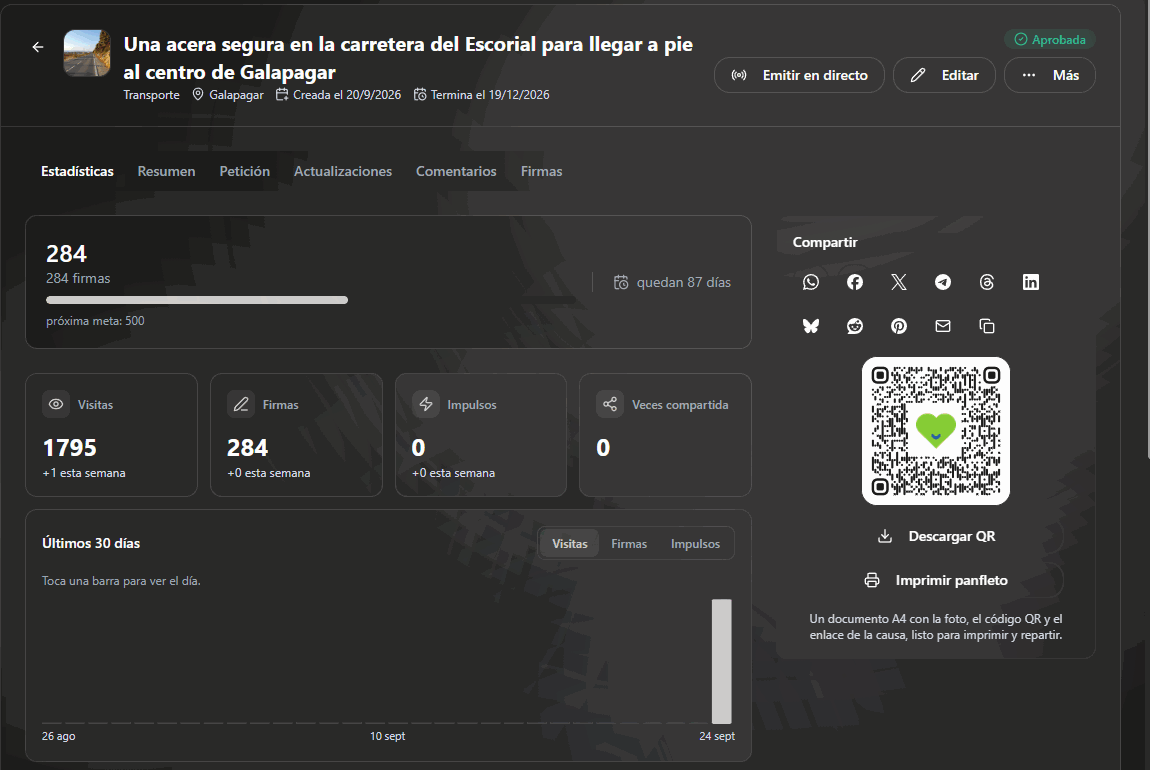
L'onglet Statistiques : combien de personnes ont vu, signé, boosté et partagé votre cause.
Aperçu
La photo de la cause et l’histoire. Avec Changer l’image, vous remplacez la photo sans passer par l’assistant. Chaque cause n’a qu’une seule photo.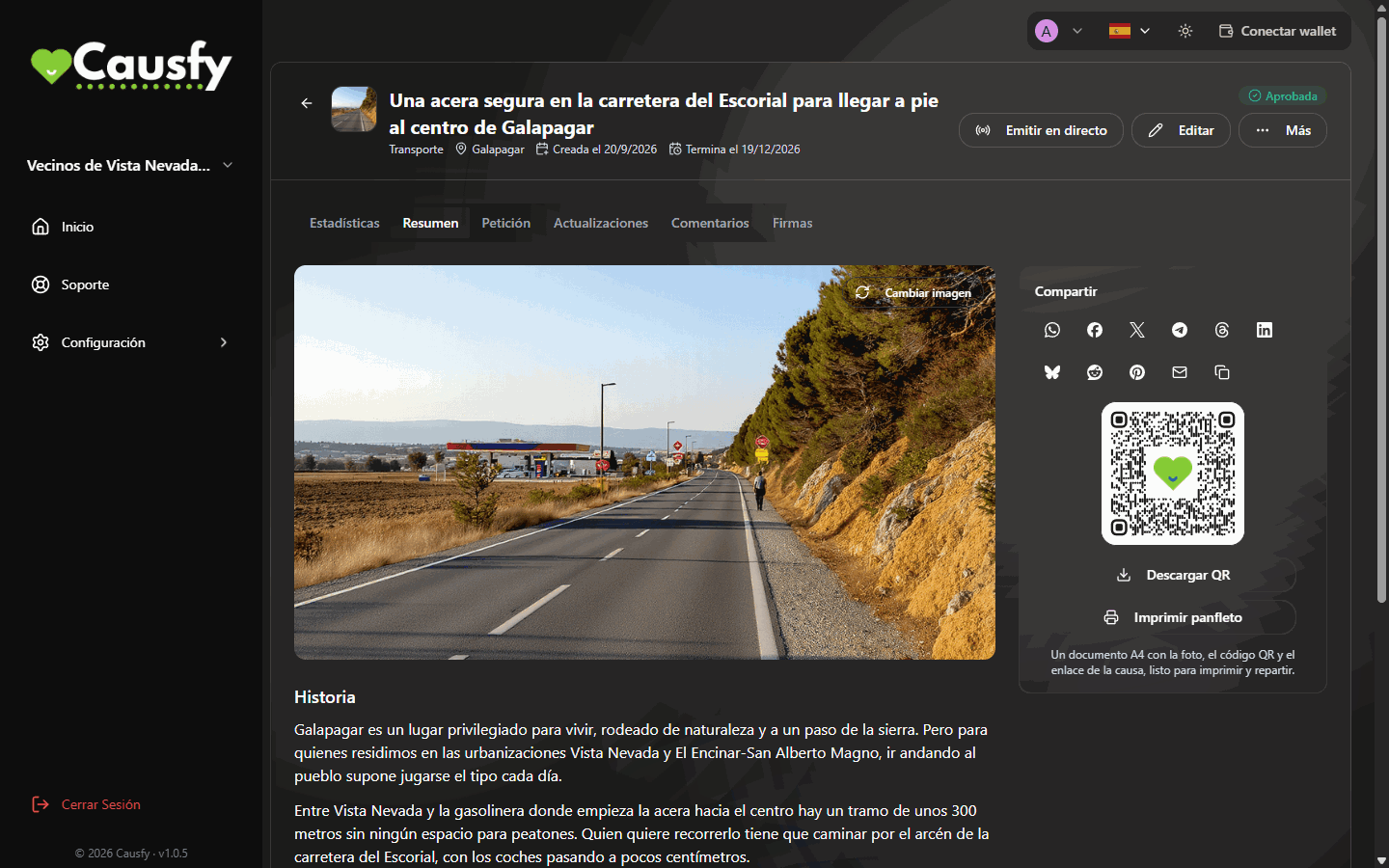
L'onglet Aperçu : la photo de la cause, avec le bouton pour la changer, et l'histoire.
Pétition
Le texte que les gens signent et son destinataire (Adressée à). Dès la première signature, il prévient que ce texte ne peut plus être modifié. PourquoiCommentaires
Les visiteurs de la cause peuvent commenter, et les commentaires sont publiés immédiatement. Vous les voyez dans l’onglet Commentaires.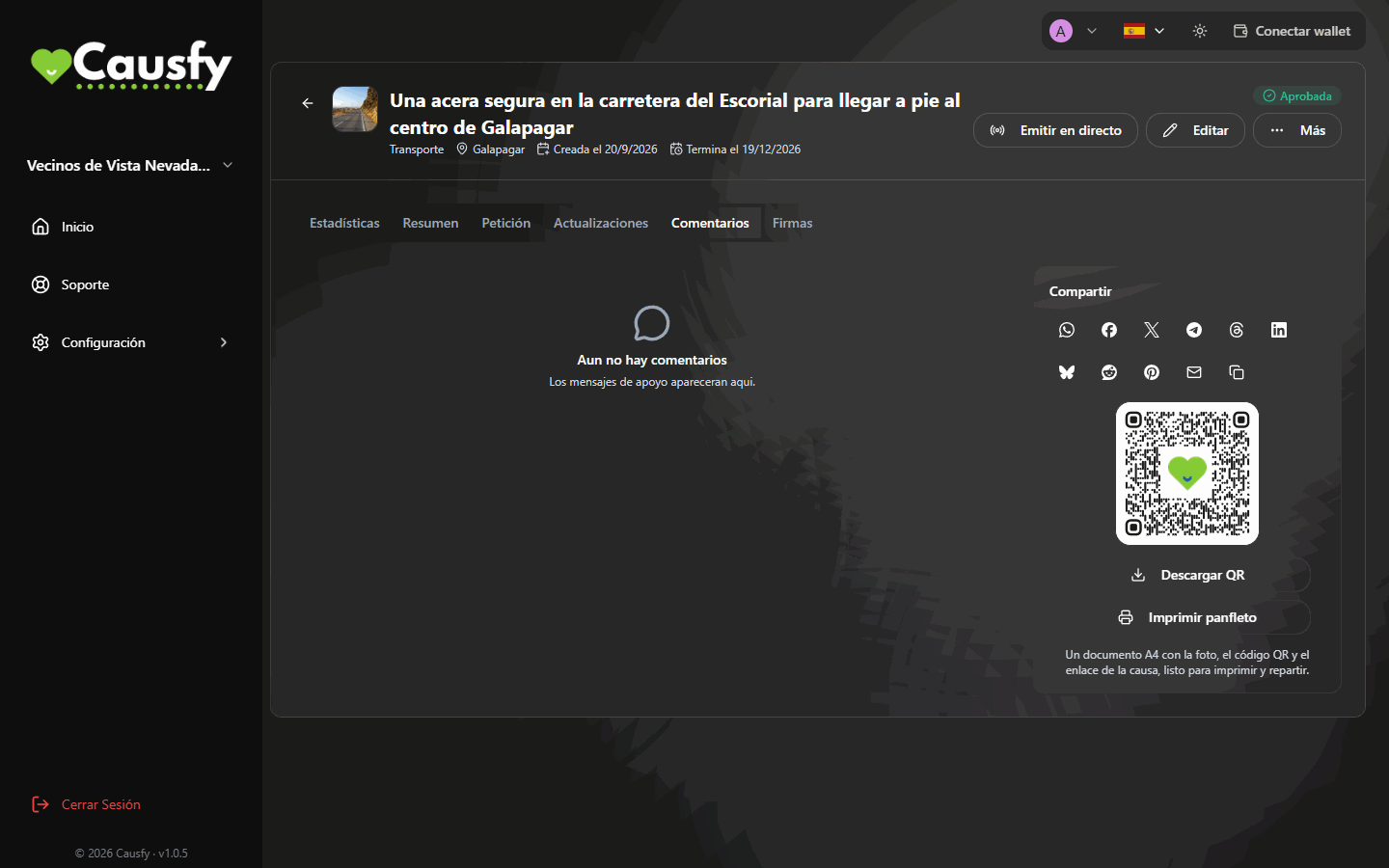
L'onglet Commentaires, encore sans messages.
Mettre en pause, réactiver et clôturer
Mettre en pause
Mettre en pause
Depuis Plus › Mettre en pause. La cause n’est plus visible et n’accepte plus de signatures. Ce qui a été recueilli est conservé. Utile si vous devez corriger quelque chose d’important ou si le sujet retombe et que vous préférez le reprendre plus tard.
Réactiver
Réactiver
Quand la cause est en pause, Réactiver apparaît. Elle redevient publique avec tout ce qu’elle avait, et les liens partagés fonctionnent de nouveau. Si c’est l’administration qui l’a mise en pause, vous ne pouvez pas la réactiver vous-même : écrivez au Support.
Clôturer
Clôturer
Depuis Plus › Clôturer la cause, lorsque la cause est approuvée ou en pause. Il vous est demandé de confirmer avec Clôturer définitivement. Elle n’accepte plus de signatures mais la page reste consultable, avec son résultat final, et vous pouvez télécharger le rapport et les certificats. C’est ce qu’il vous faut quand vous avez obtenu ce que vous demandiez : une cause clôturée avec l’objectif dépassé est la meilleure preuve que cela a fonctionné.