

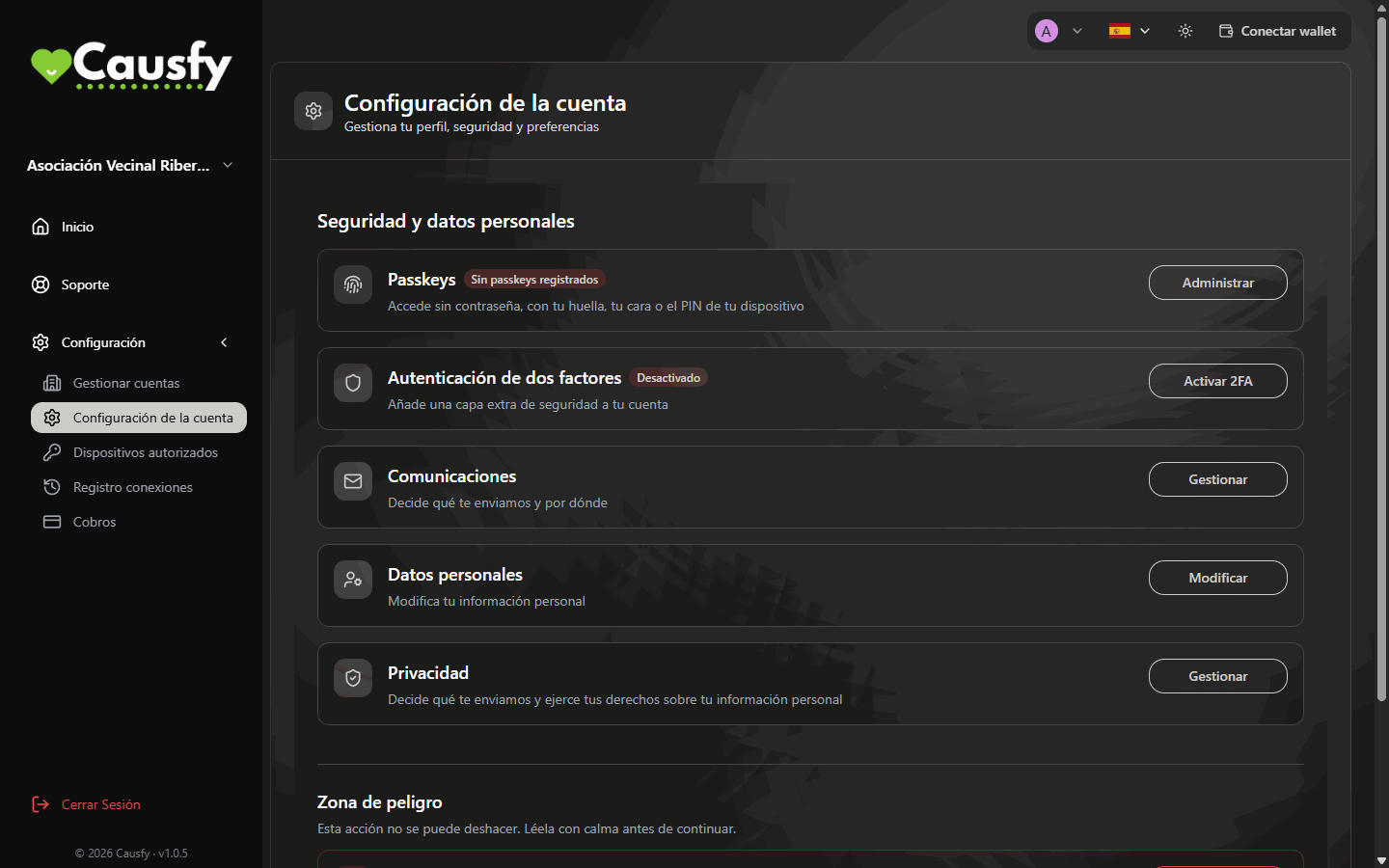
Paramètres du compte : chaque ligne ouvre un réglage avec le bouton de droite.
Informations personnelles
Appuyez sur Modifier sur la ligne Informations personnelles. De là, vous changez :- Nom d’utilisateur. Il doit être unique : si une autre personne l’utilise déjà, vous en êtes averti pour en choisir un autre.
- Prénom et Nom de famille.
- Votre photo, avec Changer l’avatar. Vous pouvez la faire glisser et ajuster la taille pour la recadrer avant d’appuyer sur Appliquer.
Si vous avez déjà vérifié votre identité, le prénom et le nom sont liés à votre pièce d’identité et ne se modifient pas ici. Le nom d’utilisateur et l’avatar, si. Si votre nom ne correspond pas au document ou a changé officiellement, appuyez sur Demander la correction : vous devrez fournir le document.
Téléphone
Si votre organisation a activé la vérification du téléphone, vous verrez aussi la ligne Vérification du téléphone. Appuyez sur Vérifier, saisissez votre numéro et vous recevrez un code par SMS. Une fois vérifié, la ligne indique Vérifié et le bouton devient Changer. Un téléphone vérifié sert à recevoir des codes et des alertes. Il n’apparaît publiquement nulle part.Communications
La ligne Communications (« Choisissez ce que nous vous envoyons, et par quel canal ») vous mène avec Gérer à la page Confidentialité, directement à sa première section. Vous n’y décidez qu’une chose : si vous voulez recevoir des Communications commerciales (nouveautés du produit, améliorations et offres) et par quel canal. Chaque canal a son propre interrupteur : E-mail, SMS et WhatsApp. Le changement est enregistré immédiatement et n’affecte ni votre compte ni vos causes.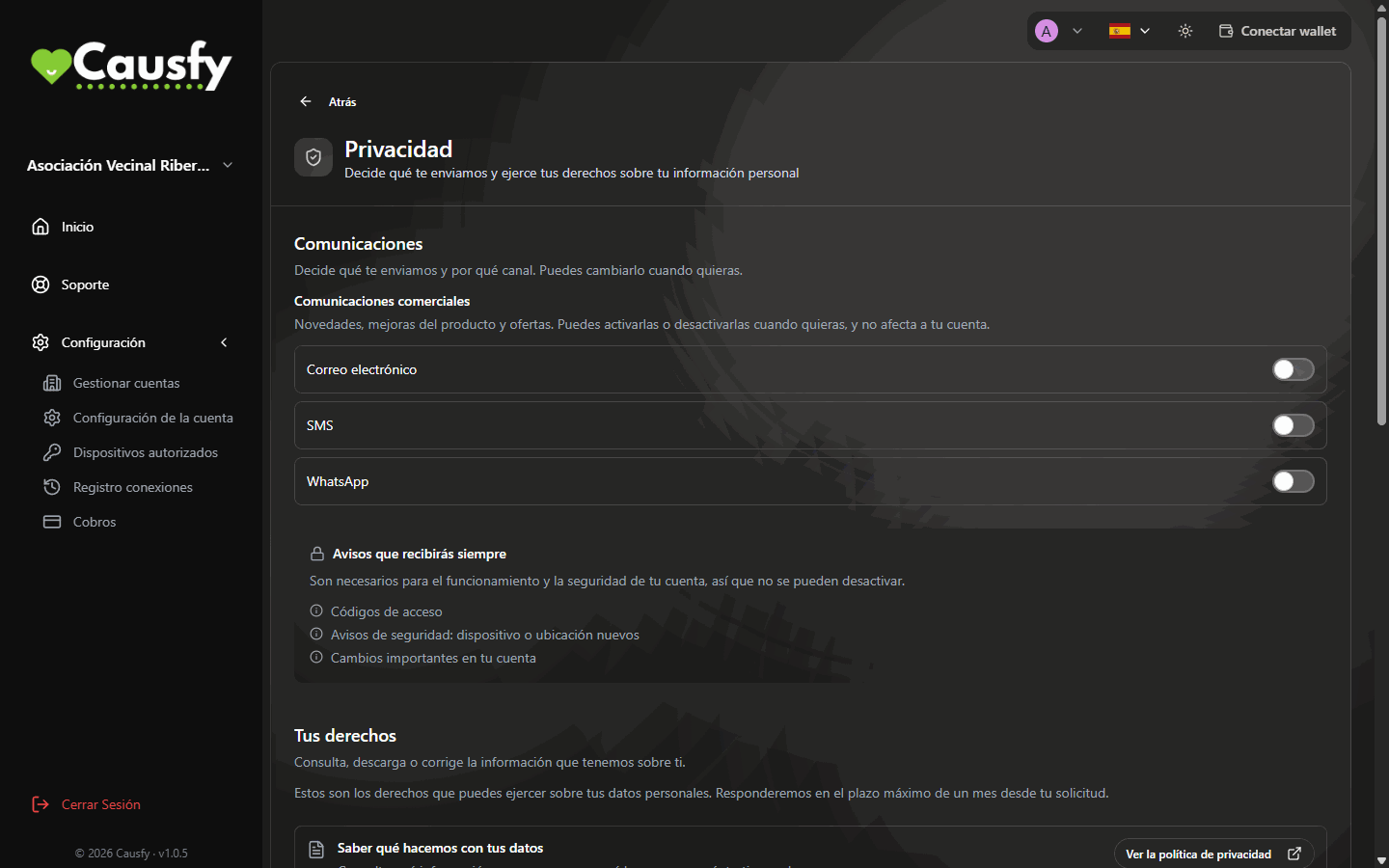
Communications : un interrupteur par canal pour les messages commerciaux, et en dessous les messages qui ne peuvent pas être désactivés.
En dessous, vous verrez Messages que vous recevrez toujours : les codes de connexion, les alertes de sécurité (un nouvel appareil ou un nouveau lieu) et les changements importants sur votre compte. Ils n’ont pas d’interrupteur car ce sont eux qui vous préviennent si quelqu’un essaie d’entrer dans votre compte.