Les trois façons d’entrer dans Causfy et comment protéger votre compte dès le premier jour.
Sur Causfy, il n’y a aucun mot de passe à retenir. Vous vous connectez avec un code reçu par e-mail, avec un compte que vous avez déjà ou avec une passkey.Il n’y a pas d’inscription séparée : le même écran sert à vous connecter et à créer votre compte.
L'écran de connexion : votre e-mail, un compte que vous avez déjà ou votre passkey.
Avant tout, l’écran effectue une vérification de sécurité automatique pour s’assurer que vous êtes une personne. Elle se résout généralement toute seule en une seconde.
Saisissez votre adresse e-mail et appuyez sur Continuer.
Nous vous envoyons un code à six chiffres.
Saisissez-le à l’écran. Dès le sixième chiffre, la connexion se fait toute seule, sans rien appuyer de plus.
Le code expire. S’il tarde à arriver, vérifiez le dossier de courrier indésirable et utilisez Renvoyer le code ; il faut attendre une minute entre deux envois.
Vous pouvez vous connecter avec Google, LinkedIn ou Facebook.Utilisez la même adresse e-mail que celle que vous utiliseriez sur Causfy. Si vous vous connectez une fois avec Google et une autre fois avec le code par e-mail, tant que l’adresse est la même, c’est le même compte.
Une passkey remplace le mot de passe par l’empreinte digitale, le visage ou le code PIN de votre appareil. C’est la méthode la plus rapide et la plus difficile à voler.Appuyez sur Continuer avec une passkey. Pour l’utiliser, vous devez d’abord la créer depuis votre compte : nous l’expliquons plus bas.
Votre identité sur Causfy, c’est l’e-mail plus l’organisation. La même adresse peut appartenir à deux comptes différents si vous travaillez avec deux organisations. Si vous ne voyez pas vos causes en vous connectant, vérifiez en haut dans quel compte vous êtes.
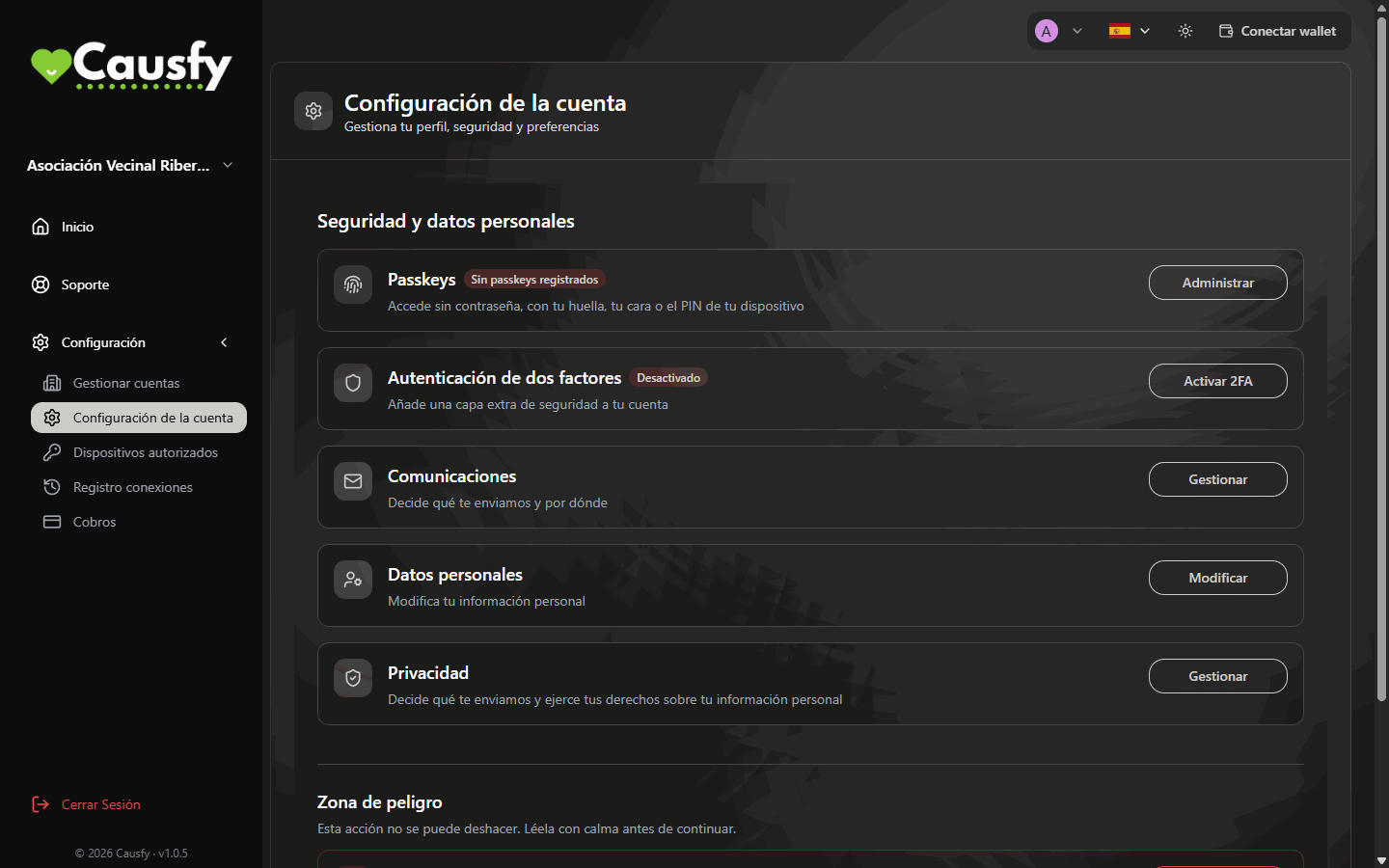
Vos causes gèrent l’argent et les signatures d’autres personnes. Cela vaut la peine d’y consacrer deux minutes. Presque tout se trouve dans Configuration › Paramètres du compte.
Paramètres du compte : c'est ici que vous créez des passkeys, activez l'authentification à deux facteurs et gérez vos données.
Créez une passkey
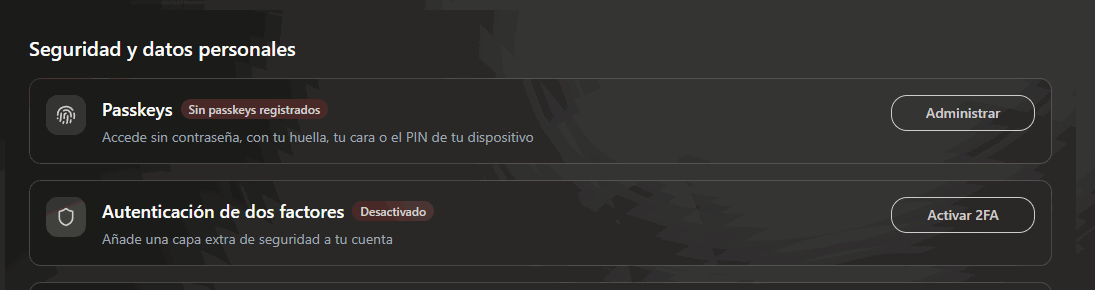
Allez dans Configuration › Paramètres du compte. Sur la ligne Passkeys, appuyez sur Gérer puis sur Ajouter un passkey. Nous vous demanderons d’abord de confirmer que c’est bien vous, puis votre appareil fera le reste avec l’empreinte digitale, le visage ou le code PIN.
Dans Paramètres du compte : Passkeys pour en créer une, et Authentification à deux facteurs pour activer la vérification par code.
Créez-en une sur chaque appareil que vous utilisez souvent, l’ordinateur et le téléphone.
Activez l'authentification à deux facteurs
Dans Configuration › Paramètres du compte, sur la ligne Authentification à deux facteurs, appuyez sur Activer 2FA. Scannez le code QR avec votre application d’authentification et saisissez le code qu’elle affiche.Conservez cette application en lieu sûr : c’est ce que nous vous demanderons lorsque vous ferez une opération sensible.
Vérifiez vos accès
Dans Configuration › Appareils autorisés, vous voyez les navigateurs et les passkeys avec lesquels vous vous connectez, et dans Journal des connexions, depuis où on s’est connecté à votre compte. Si quelque chose vous semble anormal, changez vos passkeys et prévenez le support.Appareils et connexions
Si la passkey ou l’authentification à deux facteurs sont activées, nous vous les redemanderons avant les opérations sensibles, comme changer la destination de l’argent d’une cause. Si vous avez les deux, les deux sont demandées, l’une après l’autre. C’est un désagrément de quelques secondes qui évite bien des ennuis.
Regardez le courrier indésirable et renvoyez-le au bout d’une minute
Vous vous trompez de code plusieurs fois
Une fois les tentatives épuisées, le message « Vous avez épuisé toutes vos tentatives. Recommencez pour demander un nouveau code. » s’affiche. Appuyez sur Recommencer et demandez-en un autre
Vous avez changé de téléphone et perdu la passkey
Connectez-vous avec le code par e-mail et créez une nouvelle passkey
Vous avez perdu l’application d’authentification à deux facteurs
Écrivez au support depuis une autre de vos adresses e-mail ; nous vérifierons votre identité avant de la désactiver
{"docsConfig":{"theme":"mint","$schema":"https://mintlify.com/docs.json","name":"Causfy","description":"Guía de uso de Causfy para quien crea y gestiona causas: recoger firmas, recaudar fondos y cobrar.","colors":{"primary":"#1751a9","light":"#5b8def","dark":"#12428b"},"logo":{"light":"https://mintcdn.com/causfy/7NvzZjQeMvlRotvf/logo/light.png?fit=max\u0026auto=format\u0026n=7NvzZjQeMvlRotvf\u0026q=85\u0026s=b9acbe26e6eb66c251c9ca6bc8e8583a","dark":"https://mintcdn.com/causfy/7NvzZjQeMvlRotvf/logo/dark.png?fit=max\u0026auto=format\u0026n=7NvzZjQeMvlRotvf\u0026q=85\u0026s=18d120f4805607c2e0199334047f1735"},"favicon":"https://mintcdn.com/causfy/7NvzZjQeMvlRotvf/favicon.png?fit=max\u0026auto=format\u0026n=7NvzZjQeMvlRotvf\u0026q=85\u0026s=aa71f79bce02d180a39eb79c0632fa1a","navbar":{"links":[{"href":"https://causfy.com/es/contacto/","label":"Contacto"}],"primary":{"type":"button","label":"Ir a Causfy","href":"https://causfy.app"}},"footer":{"socials":{"instagram":"https://www.instagram.com/causfy_app","x":"https://x.com/Causfy_app","threads":"https://www.threads.com/@causfy_app","facebook":"https://www.facebook.com/Causfy","linkedin":"https://www.linkedin.com/company/causfy","youtube":"https://www.youtube.com/@causfy"},"links":[{"header":"Causfy","items":[{"label":"Inicio","href":"https://causfy.com/es"},{"label":"Ver causas","href":"https://causfy.com/causas"}]},{"header":"Legal","items":[{"label":"Términos","href":"https://causfy.com/legal/terminos"},{"label":"Privacidad","href":"https://causfy.com/legal/privacidad"},{"label":"Cookies","href":"https://causfy.com/legal/cookies"}]}]},"contextual":{"options":["copy","view","chatgpt","claude","perplexity","mcp","cursor","vscode"],"display":"header"},"styling":{"latex":true},"navigation":{"languages":[{"language":"es","footer":{"socials":{"instagram":"https://www.instagram.com/causfy_app","x":"https://x.com/Causfy_app","threads":"https://www.threads.com/@causfy_app","facebook":"https://www.facebook.com/Causfy","linkedin":"https://www.linkedin.com/company/causfy","youtube":"https://www.youtube.com/@causfy"},"links":[{"header":"Causfy","items":[{"label":"Inicio","href":"https://causfy.com/es"},{"label":"Ver causas","href":"https://causfy.com/causas"}]},{"header":"Legal","items":[{"label":"Términos","href":"https://causfy.com/es/legal/terminos"},{"label":"Privacidad","href":"https://causfy.com/es/legal/privacidad"},{"label":"Cookies","href":"https://causfy.com/es/legal/cookies"}]}]},"navbar":{"links":[{"href":"https://causfy.com/es/contacto/","label":"Contacto"}],"primary":{"type":"button","label":"Ir a Causfy","href":"https://causfy.app"}},"href":"es"},{"language":"en","footer":{"socials":{"instagram":"https://www.instagram.com/causfy_app","x":"https://x.com/Causfy_app","threads":"https://www.threads.com/@causfy_app","facebook":"https://www.facebook.com/Causfy","linkedin":"https://www.linkedin.com/company/causfy","youtube":"https://www.youtube.com/@causfy"},"links":[{"header":"Causfy","items":[{"label":"Home","href":"https://causfy.com/en"},{"label":"Browse causes","href":"https://causfy.com/causas"}]},{"header":"Legal","items":[{"label":"Terms","href":"https://causfy.com/en/legal/terms"},{"label":"Privacy","href":"https://causfy.com/en/legal/privacy"},{"label":"Cookies","href":"https://causfy.com/en/legal/cookies"}]}]},"navbar":{"links":[{"href":"https://causfy.com/en/contacto/","label":"Contact"}],"primary":{"type":"button","label":"Go to Causfy","href":"https://causfy.app"}},"href":"en"},{"language":"fr","footer":{"socials":{"instagram":"https://www.instagram.com/causfy_app","x":"https://x.com/Causfy_app","threads":"https://www.threads.com/@causfy_app","facebook":"https://www.facebook.com/Causfy","linkedin":"https://www.linkedin.com/company/causfy","youtube":"https://www.youtube.com/@causfy"},"links":[{"header":"Causfy","items":[{"label":"Accueil","href":"https://causfy.com/fr"},{"label":"Voir les causes","href":"https://causfy.com/causas"}]},{"header":"Légal","items":[{"label":"Conditions","href":"https://causfy.com/fr/legal/conditions"},{"label":"Confidentialité","href":"https://causfy.com/fr/legal/confidentialite"},{"label":"Cookies","href":"https://causfy.com/fr/legal/cookies"}]}]},"navbar":{"links":[{"href":"https://causfy.com/fr/contacto/","label":"Contact"}],"primary":{"type":"button","label":"Aller sur Causfy","href":"https://causfy.app"}},"href":"fr"},{"language":"pt","footer":{"socials":{"instagram":"https://www.instagram.com/causfy_app","x":"https://x.com/Causfy_app","threads":"https://www.threads.com/@causfy_app","facebook":"https://www.facebook.com/Causfy","linkedin":"https://www.linkedin.com/company/causfy","youtube":"https://www.youtube.com/@causfy"},"links":[{"header":"Causfy","items":[{"label":"Início","href":"https://causfy.com/pt"},{"label":"Ver causas","href":"https://causfy.com/causas"}]},{"header":"Legal","items":[{"label":"Termos","href":"https://causfy.com/pt/legal/termos"},{"label":"Privacidade","href":"https://causfy.com/pt/legal/privacidade"},{"label":"Cookies","href":"https://causfy.com/pt/legal/cookies"}]}]},"navbar":{"links":[{"href":"https://causfy.com/pt/contacto/","label":"Contato"}],"primary":{"type":"button","label":"Ir para a Causfy","href":"https://causfy.app"}},"href":"pt"},{"language":"it","footer":{"socials":{"instagram":"https://www.instagram.com/causfy_app","x":"https://x.com/Causfy_app","threads":"https://www.threads.com/@causfy_app","facebook":"https://www.facebook.com/Causfy","linkedin":"https://www.linkedin.com/company/causfy","youtube":"https://www.youtube.com/@causfy"},"links":[{"header":"Causfy","items":[{"label":"Home","href":"https://causfy.com/it"},{"label":"Vedi le cause","href":"https://causfy.com/causas"}]},{"header":"Legale","items":[{"label":"Termini","href":"https://causfy.com/it/legal/termini"},{"label":"Privacy","href":"https://causfy.com/it/legal/privacy"},{"label":"Cookie","href":"https://causfy.com/it/legal/cookie"}]}]},"navbar":{"links":[{"href":"https://causfy.com/it/contacto/","label":"Contatti"}],"primary":{"type":"button","label":"Vai su Causfy","href":"https://causfy.app"}},"href":"it"},{"language":"de","footer":{"socials":{"instagram":"https://www.instagram.com/causfy_app","x":"https://x.com/Causfy_app","threads":"https://www.threads.com/@causfy_app","facebook":"https://www.facebook.com/Causfy","linkedin":"https://www.linkedin.com/company/causfy","youtube":"https://www.youtube.com/@causfy"},"links":[{"header":"Causfy","items":[{"label":"Startseite","href":"https://causfy.com/de"},{"label":"Anliegen ansehen","href":"https://causfy.com/causas"}]},{"header":"Rechtliches","items":[{"label":"AGB","href":"https://causfy.com/de/legal/agb"},{"label":"Datenschutz","href":"https://causfy.com/de/legal/datenschutz"},{"label":"Cookies","href":"https://causfy.com/de/legal/cookies"}]}]},"navbar":{"links":[{"href":"https://causfy.com/de/contacto/","label":"Kontakt"}],"primary":{"type":"button","label":"Zu Causfy","href":"https://causfy.app"}},"href":"de"}]}},"deployment":{"deploymentMetadataValue":{"subdomain":"causfy","hasAudioNarration":false,"actualSubdomain":"causfy","customDomains":["docs.causfy.com"],"gitSource":{"type":"github","owner":"causfy-global-technologies","repo":"causfy-app","deployBranch":"main","contentDirectory":"user-manual-docs","isPrivate":true,"mountPath":"","label":""},"chroma":{"latestBuiltDeploymentHistoryId":"6ad7c3ebf75277ee5c2b7db8","collectionId":"d42b9f6e-6561-4884-ba61-7344b29728eb","liveDeploymentHistoryId":"6ad7c3ebf75277ee5c2b7db8","schemaVersion":"v3"},"entitlements":{"AI_CHAT":{"status":"DISABLED"}},"buildId":"6ad7c3ebf75277ee5c2b7db8","clientVersion":"0.0.4071","searchFilterCounts":[{"language":"de","tag":"Ihre Kampagne","count":7},{"language":"en","tag":"Your cause","count":7},{"language":"es","tag":"Tu causa","count":7},{"language":"fr","tag":"Votre cause","count":7},{"language":"it","tag":"La tua causa","count":7},{"language":"pt","tag":"Sua causa","count":7},{"language":"de","tag":"Eine Kampagne unterschreiben","count":6},{"language":"en","tag":"Signing a cause","count":6},{"language":"es","tag":"Firmar una causa","count":6},{"language":"fr","tag":"Signer une cause","count":6},{"language":"it","tag":"Firmare una causa","count":6},{"language":"pt","tag":"Assinar uma causa","count":6},{"language":"de","tag":"Ihr Konto","count":5},{"language":"en","tag":"Your account","count":5},{"language":"es","tag":"Tu cuenta","count":5},{"language":"fr","tag":"Votre compte","count":5},{"language":"it","tag":"Il tuo account","count":5},{"language":"pt","tag":"Sua conta","count":5},{"language":"de","tag":"Erste Schritte","count":3},{"language":"en","tag":"Getting started","count":3},{"language":"es","tag":"Empezar","count":3},{"language":"fr","tag":"Commencer","count":3},{"language":"it","tag":"Iniziare","count":3},{"language":"pt","tag":"Começar","count":3},{"language":"de","tag":"Zahlungen","count":2},{"language":"de","tag":"Support","count":2},{"language":"en","tag":"Getting paid","count":2},{"language":"en","tag":"Support","count":2},{"language":"es","tag":"Cobrar","count":2},{"language":"es","tag":"Soporte","count":2},{"language":"fr","tag":"Encaisser","count":2},{"language":"fr","tag":"Assistance","count":2},{"language":"it","tag":"Incassare","count":2},{"language":"it","tag":"Assistenza","count":2},{"language":"pt","tag":"Receber","count":2},{"language":"pt","tag":"Suporte","count":2}]},"assistantConfig":{"enableAskAiButton":false,"enableStarterQuestions":false,"enableContextualStarterQuestions":false,"enableAskAiSearchBar":true},"basePath":"","hasChatPermissions":false,"hasWebMcpPermissions":false,"toggles":[{"name":"kill-isr","enabled":true,"variant":{"name":"disabled","enabled":false,"feature_enabled":true},"impressionData":false},{"name":"agent-mintlify-slack","enabled":true,"variant":{"name":"disabled","enabled":false,"feature_enabled":true},"impressionData":false},{"name":"agent-integrations-settings","enabled":true,"variant":{"name":"disabled","enabled":false,"feature_enabled":true},"impressionData":false},{"name":"rbac-expansion","enabled":true,"variant":{"name":"disabled","enabled":false,"feature_enabled":true},"impressionData":false},{"name":"automations-pr-grouping","enabled":true,"variant":{"name":"disabled","enabled":false,"feature_enabled":true},"impressionData":false},{"name":"custom-prefix","enabled":true,"variant":{"name":"disabled","enabled":false,"feature_enabled":true},"impressionData":false},{"name":"analytics-v7","enabled":true,"variant":{"name":"disabled","enabled":false,"feature_enabled":true},"impressionData":false},{"name":"user-flows-analytics","enabled":true,"variant":{"name":"disabled","enabled":false,"feature_enabled":true},"impressionData":false},{"name":"no-publish-flow","enabled":true,"variant":{"name":"disabled","enabled":false,"feature_enabled":true},"impressionData":false},{"name":"workos-onboarding","enabled":true,"variant":{"name":"disabled","enabled":false,"feature_enabled":true},"impressionData":false},{"name":"llms-txt-v2","enabled":true,"variant":{"name":"disabled","enabled":false,"feature_enabled":true},"impressionData":false},{"name":"snapshot-serving-live","enabled":true,"variant":{"name":"disabled","enabled":false,"feature_enabled":true},"impressionData":false},{"name":"stripTemperatureMiddleware","enabled":true,"variant":{"name":"disabled","enabled":false,"feature_enabled":true},"impressionData":false},{"name":"support-platform-pylon-zendesk","enabled":true,"variant":{"name":"disabled","enabled":false,"feature_enabled":true},"impressionData":false},{"name":"snapshot-serving","enabled":true,"variant":{"name":"disabled","enabled":false,"feature_enabled":true},"impressionData":false},{"name":"instant-rollback","enabled":true,"variant":{"name":"disabled","enabled":false,"feature_enabled":true},"impressionData":false},{"name":"granular-notifications-server","enabled":true,"variant":{"name":"disabled","enabled":false,"feature_enabled":true},"impressionData":false},{"name":"granular-notifications","enabled":true,"variant":{"name":"disabled","enabled":false,"feature_enabled":true},"impressionData":false},{"name":"automations-fable","enabled":true,"variant":{"name":"disabled","enabled":false,"feature_enabled":true},"impressionData":false},{"name":"fixed-ai-action-pricing","enabled":true,"variant":{"name":"disabled","enabled":false,"feature_enabled":true},"impressionData":false},{"name":"automation-resolve-merge-conflict","enabled":true,"variant":{"name":"disabled","enabled":false,"feature_enabled":true},"impressionData":false},{"name":"scoped-publishing","enabled":true,"variant":{"name":"disabled","enabled":false,"feature_enabled":true},"impressionData":false},{"name":"mintql","enabled":true,"variant":{"name":"disabled","enabled":false,"feature_enabled":true},"impressionData":false},{"name":"page-level-analytics","enabled":true,"variant":{"name":"disabled","enabled":false,"feature_enabled":true},"impressionData":false},{"name":"editor-version-history-v2","enabled":true,"variant":{"name":"disabled","enabled":false,"feature_enabled":true},"impressionData":false},{"name":"billing-page-v2","enabled":true,"variant":{"name":"disabled","enabled":false,"feature_enabled":true},"impressionData":false},{"name":"full-page-search","enabled":true,"variant":{"name":"disabled","enabled":false,"feature_enabled":true},"impressionData":false},{"name":"workspace-projects","enabled":true,"variant":{"name":"disabled","enabled":false,"feature_enabled":true},"impressionData":false},{"name":"assistant-v5","enabled":true,"variant":{"name":"disabled","enabled":false,"feature_enabled":true},"impressionData":false},{"name":"fork-pr-previews","enabled":true,"variant":{"name":"disabled","enabled":false,"feature_enabled":true},"impressionData":false},{"name":"revalidation-jwt","enabled":true,"variant":{"name":"disabled","enabled":false,"feature_enabled":true},"impressionData":false},{"name":"vite-origin","enabled":true,"variant":{"name":"disabled","enabled":false,"feature_enabled":true},"impressionData":false},{"name":"workos-sso-scim","enabled":true,"variant":{"name":"disabled","enabled":false,"feature_enabled":true},"impressionData":false},{"name":"hobby-abuse-scan","enabled":true,"variant":{"name":"disabled","enabled":false,"feature_enabled":true},"impressionData":false},{"name":"dashboard-inbox","enabled":true,"variant":{"name":"disabled","enabled":false,"feature_enabled":true},"impressionData":false},{"name":"workos-signup","enabled":true,"variant":{"name":"disabled","enabled":false,"feature_enabled":true},"impressionData":false},{"name":"turbopuffer-dual-write","enabled":true,"variant":{"name":"disabled","enabled":false,"feature_enabled":true},"impressionData":false},{"name":"workos-enabled","enabled":true,"variant":{"name":"disabled","enabled":false,"feature_enabled":true},"impressionData":false},{"name":"approve-review-flow","enabled":true,"variant":{"name":"disabled","enabled":false,"feature_enabled":true},"impressionData":false},{"name":"sso-setup-deadline-banner","enabled":true,"variant":{"name":"disabled","enabled":false,"feature_enabled":true},"impressionData":false},{"name":"turbopuffer-serve","enabled":true,"variant":{"name":"disabled","enabled":false,"feature_enabled":true},"impressionData":false},{"name":"live-agents","enabled":true,"variant":{"name":"disabled","enabled":false,"feature_enabled":true},"impressionData":false},{"name":"comment-mode","enabled":true,"variant":{"name":"disabled","enabled":false,"feature_enabled":true},"impressionData":false}],"googleFontsInlined":false},"customCss":[],"page":{"pagePath":"fr/empezar/cuenta","slug":"/fr/empezar/cuenta","pageMetadata":{"title":"Créer votre compte et vous connecter","description":"Les trois façons d'entrer dans Causfy et comment protéger votre compte dès le premier jour.","icon":"user-plus","keywords":["compte","connexion","accès","passkey","code","2FA"],"href":"/fr/empezar/cuenta"},"description":{"compiledSource":"\"use strict\";\nconst {jsx: _jsx} = arguments[0];\nconst {useMDXComponents: _provideComponents} = arguments[0];\nfunction _createMdxContent(props) {\n const _components = {\n p: \"p\",\n ..._provideComponents(),\n ...props.components\n };\n return _jsx(_components.p, {\n children: \"Les trois façons d’entrer dans Causfy et comment protéger votre compte dès le premier jour.\"\n });\n}\nfunction MDXContent(props = {}) {\n const {wrapper: MDXLayout} = {\n ..._provideComponents(),\n ...props.components\n };\n return MDXLayout ? _jsx(MDXLayout, {\n ...props,\n children: _jsx(_createMdxContent, {\n ...props\n })\n }) : _createMdxContent(props);\n}\nreturn {\n default: MDXContent\n};\n","frontmatter":{},"scope":{}},"pageType":"default","mdx":{"mdxSource":{"compiledSource":"\"use strict\";const{Fragment:_Fragment,jsx:_jsx,jsxs:_jsxs}=arguments[0];const{useMDXComponents:_provideComponents}=arguments[0];function _createMdxContent(props){const _components={a:`a`,li:`li`,ol:`ol`,p:`p`,strong:`strong`,tbody:`tbody`,td:`td`,th:`th`,thead:`thead`,tr:`tr`,ul:`ul`,..._provideComponents(),...props.components},{Frame,Heading,OptimizedImage,Step,Steps,Tab,Table,Tabs,Tip,Warning}=_components;if(!Frame)_missingMdxReference(`Frame`,true);if(!Heading)_missingMdxReference(`Heading`,true);if(!OptimizedImage)_missingMdxReference(`OptimizedImage`,true);if(!Step)_missingMdxReference(`Step`,true);if(!Steps)_missingMdxReference(`Steps`,true);if(!Tab)_missingMdxReference(`Tab`,true);if(!Table)_missingMdxReference(`Table`,true);if(!Tabs)_missingMdxReference(`Tabs`,true);if(!Tip)_missingMdxReference(`Tip`,true);if(!Warning)_missingMdxReference(`Warning`,true);return _jsxs(_Fragment,{children:[_jsxs(_components.p,{children:[`Sur Causfy, `,_jsx(_components.strong,{children:`il n’y a aucun mot de passe à retenir`}),`. Vous vous connectez avec un code reçu par e-mail, avec un compte que vous avez déjà ou avec une passkey.`]}),`\n`,_jsx(_components.p,{children:`Il n’y a pas d’inscription séparée : le même écran sert à vous connecter et à créer votre compte.`}),`\n`,_jsx(Frame,{caption:`L'écran de connexion : votre e-mail, un compte que vous avez déjà ou votre passkey.`,children:_jsx(OptimizedImage,{src:`https://mintcdn.com/causfy/E4oFDtVHANfMJqrg/imagenes/acceso.png?fit=max\u0026auto=format\u0026n=E4oFDtVHANfMJqrg\u0026q=85\u0026s=b473c92c7a940fff552f7d55b3a58cf6`,alt:`Écran Connectez-vous ou créez votre compte avec la vérification de sécurité de Cloudflare, le champ e-mail avec le bouton Continuer, les boutons Google, LinkedIn et Facebook, et le bouton Continuer avec une passkey`,\"data-og-width\":`1440`,width:`1440`,\"data-og-height\":`900`,height:`900`,\"data-path\":`imagenes/acceso.png`,\"data-optimize\":`true`,\"data-opv\":`3`,srcset:`https://mintcdn.com/causfy/E4oFDtVHANfMJqrg/imagenes/acceso.png?w=280\u0026fit=max\u0026auto=format\u0026n=E4oFDtVHANfMJqrg\u0026q=85\u0026s=a860d453f4f75e785c82a1911c50eae5 280w, https://mintcdn.com/causfy/E4oFDtVHANfMJqrg/imagenes/acceso.png?w=560\u0026fit=max\u0026auto=format\u0026n=E4oFDtVHANfMJqrg\u0026q=85\u0026s=8bc1f78586da8f7ccf11974739ae5909 560w, https://mintcdn.com/causfy/E4oFDtVHANfMJqrg/imagenes/acceso.png?w=840\u0026fit=max\u0026auto=format\u0026n=E4oFDtVHANfMJqrg\u0026q=85\u0026s=333af582465dda50a8591090c1bd9a32 840w, https://mintcdn.com/causfy/E4oFDtVHANfMJqrg/imagenes/acceso.png?w=1100\u0026fit=max\u0026auto=format\u0026n=E4oFDtVHANfMJqrg\u0026q=85\u0026s=073008c72c872390cb925413608e4f25 1100w, https://mintcdn.com/causfy/E4oFDtVHANfMJqrg/imagenes/acceso.png?w=1650\u0026fit=max\u0026auto=format\u0026n=E4oFDtVHANfMJqrg\u0026q=85\u0026s=6d1b5b4cdbe36327d8f4758400159885 1650w, https://mintcdn.com/causfy/E4oFDtVHANfMJqrg/imagenes/acceso.png?w=2500\u0026fit=max\u0026auto=format\u0026n=E4oFDtVHANfMJqrg\u0026q=85\u0026s=72211b7e47435301ca68e34f194ce414 2500w`})}),`\n`,_jsx(_components.p,{children:`Avant tout, l’écran effectue une vérification de sécurité automatique pour s’assurer que vous êtes une personne. Elle se résout généralement toute seule en une seconde.`}),`\n`,_jsx(Heading,{level:`2`,id:`les-trois-façons-de-vous-connecter`,children:`Les trois façons de vous connecter`}),`\n`,_jsxs(Tabs,{children:[_jsxs(Tab,{title:`Avec votre e-mail`,id:`avec-votre-e-mail`,children:[_jsxs(_components.ol,{children:[`\n`,_jsxs(_components.li,{children:[`Saisissez votre adresse e-mail et appuyez sur `,_jsx(_components.strong,{children:`Continuer`}),`.`]}),`\n`,_jsx(_components.li,{children:`Nous vous envoyons un code à six chiffres.`}),`\n`,_jsx(_components.li,{children:`Saisissez-le à l’écran. Dès le sixième chiffre, la connexion se fait toute seule, sans rien appuyer de plus.`}),`\n`]}),_jsxs(_components.p,{children:[`Le code expire. S’il tarde à arriver, vérifiez le dossier de courrier indésirable et utilisez `,_jsx(_components.strong,{children:`Renvoyer le code`}),` ; il faut attendre une minute entre deux envois.`]})]}),_jsxs(Tab,{title:`Avec un compte que vous avez déjà`,id:`avec-un-compte-que-vous-avez-d%C3%A9j%C3%A0`,children:[_jsxs(_components.p,{children:[`Vous pouvez vous connecter avec `,_jsx(_components.strong,{children:`Google`}),`, `,_jsx(_components.strong,{children:`LinkedIn`}),` ou `,_jsx(_components.strong,{children:`Facebook`}),`.`]}),_jsx(_components.p,{children:`Utilisez la même adresse e-mail que celle que vous utiliseriez sur Causfy. Si vous vous connectez une fois avec Google et une autre fois avec le code par e-mail, tant que l’adresse est la même, c’est le même compte.`})]}),_jsxs(Tab,{title:`Avec une passkey`,id:`avec-une-passkey`,children:[_jsx(_components.p,{children:`Une passkey remplace le mot de passe par l’empreinte digitale, le visage ou le code PIN de votre appareil. C’est la méthode la plus rapide et la plus difficile à voler.`}),_jsxs(_components.p,{children:[`Appuyez sur `,_jsx(_components.strong,{children:`Continuer avec une passkey`}),`. Pour l’utiliser, vous devez d’abord la créer depuis votre compte : nous l’expliquons plus bas.`]})]})]}),`\n`,_jsx(Heading,{level:`2`,id:`la-première-fois--complétez-votre-profil`,children:`La première fois : complétez votre profil`}),`\n`,_jsxs(_components.p,{children:[`Si c’est votre première connexion, l’écran `,_jsx(_components.strong,{children:`Complétez votre profil`}),` apparaît ensuite. Remplissez :`]}),`\n`,_jsxs(_components.ul,{children:[`\n`,_jsxs(_components.li,{children:[_jsx(_components.strong,{children:`Prénom`}),` et `,_jsx(_components.strong,{children:`Nom`}),`.`]}),`\n`,_jsxs(_components.li,{children:[_jsx(_components.strong,{children:`Type de compte`}),` : `,_jsx(_components.strong,{children:`Personnel`}),` (compte individuel) ou `,_jsx(_components.strong,{children:`Entreprise`}),` (pour une organisation ou une entreprise ; son nom vous sera aussi demandé).`]}),`\n`,_jsxs(_components.li,{children:[`Cochez `,_jsx(_components.strong,{children:`J’accepte les Conditions d’Utilisation`}),` et `,_jsx(_components.strong,{children:`J’accepte la Politique de Confidentialité`}),`. Sans les deux, impossible de continuer.`]}),`\n`]}),`\n`,_jsxs(_components.p,{children:[`Une fois terminé, vous arrivez sur votre tableau de bord. `,_jsx(_components.a,{href:`/fr/cuenta/cuentas`,children:`En savoir plus sur les types de compte`})]}),`\n`,_jsx(Warning,{children:_jsxs(_components.p,{children:[`Votre identité sur Causfy, c’est `,_jsx(_components.strong,{children:`l’e-mail plus l’organisation`}),`. La même adresse peut appartenir à deux comptes différents si vous travaillez avec deux organisations. Si vous ne voyez pas vos causes en vous connectant, vérifiez en haut dans quel compte vous êtes.`]})}),`\n`,_jsx(Heading,{level:`2`,id:`protégez-votre-compte`,children:`Protégez votre compte`}),`\n`,_jsxs(_components.p,{children:[`Vos causes gèrent l’argent et les signatures d’autres personnes. Cela vaut la peine d’y consacrer deux minutes. Presque tout se trouve dans `,_jsx(_components.strong,{children:`Configuration › Paramètres du compte`}),`.`]}),`\n`,_jsx(Frame,{caption:`Paramètres du compte : c'est ici que vous créez des passkeys, activez l'authentification à deux facteurs et gérez vos données.`,children:_jsx(OptimizedImage,{src:`https://mintcdn.com/causfy/E4oFDtVHANfMJqrg/imagenes/configuracion-de-la-cuenta.png?fit=max\u0026auto=format\u0026n=E4oFDtVHANfMJqrg\u0026q=85\u0026s=a17776a6f1fb161933d823a48190ad34`,alt:`Page Paramètres du compte avec les lignes Passkeys, Authentification à deux facteurs, Communications, Informations personnelles, Confidentialité et la Zone sensible avec Supprimer le compte, et le menu latéral Configuration`,\"data-og-width\":`1440`,width:`1440`,\"data-og-height\":`900`,height:`900`,\"data-path\":`imagenes/configuracion-de-la-cuenta.png`,\"data-optimize\":`true`,\"data-opv\":`3`,srcset:`https://mintcdn.com/causfy/E4oFDtVHANfMJqrg/imagenes/configuracion-de-la-cuenta.png?w=280\u0026fit=max\u0026auto=format\u0026n=E4oFDtVHANfMJqrg\u0026q=85\u0026s=1746987764b0977d5fd340be832ba14b 280w, https://mintcdn.com/causfy/E4oFDtVHANfMJqrg/imagenes/configuracion-de-la-cuenta.png?w=560\u0026fit=max\u0026auto=format\u0026n=E4oFDtVHANfMJqrg\u0026q=85\u0026s=81be76e03b7795533a09b2086fb16a31 560w, https://mintcdn.com/causfy/E4oFDtVHANfMJqrg/imagenes/configuracion-de-la-cuenta.png?w=840\u0026fit=max\u0026auto=format\u0026n=E4oFDtVHANfMJqrg\u0026q=85\u0026s=5e231677a3d262a304ab281fa8e5dcb1 840w, https://mintcdn.com/causfy/E4oFDtVHANfMJqrg/imagenes/configuracion-de-la-cuenta.png?w=1100\u0026fit=max\u0026auto=format\u0026n=E4oFDtVHANfMJqrg\u0026q=85\u0026s=c877703e9791365c29cc91b0e387964a 1100w, https://mintcdn.com/causfy/E4oFDtVHANfMJqrg/imagenes/configuracion-de-la-cuenta.png?w=1650\u0026fit=max\u0026auto=format\u0026n=E4oFDtVHANfMJqrg\u0026q=85\u0026s=d2dbc4cb73c804dbcb2d1078cdd826d6 1650w, https://mintcdn.com/causfy/E4oFDtVHANfMJqrg/imagenes/configuracion-de-la-cuenta.png?w=2500\u0026fit=max\u0026auto=format\u0026n=E4oFDtVHANfMJqrg\u0026q=85\u0026s=d00fea83cde1250e00776f8b864a0a9b 2500w`})}),`\n`,_jsxs(Steps,{children:[_jsxs(Step,{title:`Créez une passkey`,icon:`key`,children:[_jsxs(_components.p,{children:[`Allez dans `,_jsx(_components.strong,{children:`Configuration › Paramètres du compte`}),`. Sur la ligne `,_jsx(_components.strong,{children:`Passkeys`}),`, appuyez sur `,_jsx(_components.strong,{children:`Gérer`}),` puis sur `,_jsx(_components.strong,{children:`Ajouter un passkey`}),`. Nous vous demanderons d’abord de confirmer que c’est bien vous, puis votre appareil fera le reste avec l’empreinte digitale, le visage ou le code PIN.`]}),_jsx(Frame,{caption:`Dans Paramètres du compte : Passkeys pour en créer une, et Authentification à deux facteurs pour activer la vérification par code.`,children:_jsx(OptimizedImage,{src:`https://mintcdn.com/causfy/E4oFDtVHANfMJqrg/imagenes/seguridad.png?fit=max\u0026auto=format\u0026n=E4oFDtVHANfMJqrg\u0026q=85\u0026s=d6638e2f125519a86fa36cd0477eacd1`,alt:`Deux lignes des paramètres du compte : Passkeys avec le bouton Gérer et Authentification à deux facteurs avec le bouton Activer 2FA`,\"data-og-width\":`1095`,width:`1095`,\"data-og-height\":`290`,height:`290`,\"data-path\":`imagenes/seguridad.png`,\"data-optimize\":`true`,\"data-opv\":`3`,srcset:`https://mintcdn.com/causfy/E4oFDtVHANfMJqrg/imagenes/seguridad.png?w=280\u0026fit=max\u0026auto=format\u0026n=E4oFDtVHANfMJqrg\u0026q=85\u0026s=0f7a31b62824a5d5cb540a5fe480f4ec 280w, https://mintcdn.com/causfy/E4oFDtVHANfMJqrg/imagenes/seguridad.png?w=560\u0026fit=max\u0026auto=format\u0026n=E4oFDtVHANfMJqrg\u0026q=85\u0026s=913a1f19a5790bf65ed024ccefc74d13 560w, https://mintcdn.com/causfy/E4oFDtVHANfMJqrg/imagenes/seguridad.png?w=840\u0026fit=max\u0026auto=format\u0026n=E4oFDtVHANfMJqrg\u0026q=85\u0026s=bcb20e75de52f9aa4b69c82e0dc71e89 840w, https://mintcdn.com/causfy/E4oFDtVHANfMJqrg/imagenes/seguridad.png?w=1100\u0026fit=max\u0026auto=format\u0026n=E4oFDtVHANfMJqrg\u0026q=85\u0026s=4fd175715493dd43abcf8bed01dd3829 1100w, https://mintcdn.com/causfy/E4oFDtVHANfMJqrg/imagenes/seguridad.png?w=1650\u0026fit=max\u0026auto=format\u0026n=E4oFDtVHANfMJqrg\u0026q=85\u0026s=6cfde04e03f7092e30cc744c0968d5e3 1650w, https://mintcdn.com/causfy/E4oFDtVHANfMJqrg/imagenes/seguridad.png?w=2500\u0026fit=max\u0026auto=format\u0026n=E4oFDtVHANfMJqrg\u0026q=85\u0026s=bc97bdb5b26bd5745d8a5babc74aa7a8 2500w`})}),_jsx(_components.p,{children:`Créez-en une sur chaque appareil que vous utilisez souvent, l’ordinateur et le téléphone.`})]}),_jsxs(Step,{title:`Activez l'authentification à deux facteurs`,icon:`shield-check`,children:[_jsxs(_components.p,{children:[`Dans `,_jsx(_components.strong,{children:`Configuration › Paramètres du compte`}),`, sur la ligne `,_jsx(_components.strong,{children:`Authentification à deux facteurs`}),`, appuyez sur `,_jsx(_components.strong,{children:`Activer 2FA`}),`. Scannez le code QR avec votre application d’authentification et saisissez le code qu’elle affiche.`]}),_jsx(_components.p,{children:`Conservez cette application en lieu sûr : c’est ce que nous vous demanderons lorsque vous ferez une opération sensible.`})]}),_jsxs(Step,{title:`Vérifiez vos accès`,icon:`history`,children:[_jsxs(_components.p,{children:[`Dans `,_jsx(_components.strong,{children:`Configuration › Appareils autorisés`}),`, vous voyez les navigateurs et les passkeys avec lesquels vous vous connectez, et dans `,_jsx(_components.strong,{children:`Journal des connexions`}),`, depuis où on s’est connecté à votre compte. Si quelque chose vous semble anormal, changez vos passkeys et prévenez le support.`]}),_jsx(_components.p,{children:_jsx(_components.a,{href:`/fr/cuenta/dispositivos`,children:`Appareils et connexions`})})]})]}),`\n`,_jsx(Tip,{children:_jsx(_components.p,{children:`Si la passkey ou l’authentification à deux facteurs sont activées, nous vous les redemanderons avant les opérations sensibles, comme changer la destination de l’argent d’une cause. Si vous avez les deux, les deux sont demandées, l’une après l’autre. C’est un désagrément de quelques secondes qui évite bien des ennuis.`})}),`\n`,_jsx(Heading,{level:`2`,id:`si-vous-ne-pouvez-plus-vous-connecter`,children:`Si vous ne pouvez plus vous connecter`}),`\n`,_jsxs(Table,{children:[_jsx(_components.thead,{children:_jsxs(_components.tr,{children:[_jsx(_components.th,{children:`Ce qui se passe`}),_jsx(_components.th,{children:`Que faire`})]})}),_jsxs(_components.tbody,{children:[_jsxs(_components.tr,{children:[_jsx(_components.td,{children:`Le code n’arrive pas`}),_jsx(_components.td,{children:`Regardez le courrier indésirable et renvoyez-le au bout d’une minute`})]}),_jsxs(_components.tr,{children:[_jsx(_components.td,{children:`Vous vous trompez de code plusieurs fois`}),_jsxs(_components.td,{children:[`Une fois les tentatives épuisées, le message « Vous avez épuisé toutes vos tentatives. Recommencez pour demander un nouveau code. » s’affiche. Appuyez sur `,_jsx(_components.strong,{children:`Recommencer`}),` et demandez-en un autre`]})]}),_jsxs(_components.tr,{children:[_jsx(_components.td,{children:`Vous avez changé de téléphone et perdu la passkey`}),_jsx(_components.td,{children:`Connectez-vous avec le code par e-mail et créez une nouvelle passkey`})]}),_jsxs(_components.tr,{children:[_jsx(_components.td,{children:`Vous avez perdu l’application d’authentification à deux facteurs`}),_jsx(_components.td,{children:`Écrivez au support depuis une autre de vos adresses e-mail ; nous vérifierons votre identité avant de la désactiver`})]})]})]})]})}function MDXContent(props={}){const{wrapper:MDXLayout}={..._provideComponents(),...props.components};return MDXLayout?_jsx(MDXLayout,{...props,children:_jsx(_createMdxContent,{...props})}):_createMdxContent(props)}return{default:MDXContent};function _missingMdxReference(id,component){throw new Error(`Expected `+(component?`component`:`object`)+\" `\"+id+\"` to be defined: you likely forgot to import, pass, or provide it.\")}","frontmatter":{},"scope":{"config":{},"pageMetadata":{"title":"Créer votre compte et vous connecter","description":"Les trois façons d'entrer dans Causfy et comment protéger votre compte dès le premier jour.","icon":"user-plus","keywords":["compte","connexion","accès","passkey","code","2FA"],"href":"/fr/empezar/cuenta"}}},"mdxSourceWithNoJs":null},"mdxExtracts":{"tableOfContents":[{"title":"Les trois façons de vous connecter","slug":"les-trois-façons-de-vous-connecter","depth":2,"children":[]},{"title":"La première fois : complétez votre profil","slug":"la-première-fois--complétez-votre-profil","depth":2,"children":[]},{"title":"Protégez votre compte","slug":"protégez-votre-compte","depth":2,"children":[]},{"title":"Si vous ne pouvez plus vous connecter","slug":"si-vous-ne-pouvez-plus-vous-connecter","depth":2,"children":[]}],"codeExamples":{}},"jsLinks":[],"subdomain":"causfy","siteName":"Causfy","title":"Créer votre compte et vous connecter - Causfy","navMaps":{"firstHrefInVersion":{},"firstHrefInLanguage":{"es":{"href":"/es/empezar/cuenta","matchLevel":1},"en":{"href":"/en/empezar/cuenta","matchLevel":1},"fr":{"href":"/fr/empezar/cuenta","matchLevel":0},"pt":{"href":"/pt/empezar/cuenta","matchLevel":1},"it":{"href":"/it/empezar/cuenta","matchLevel":1},"de":{"href":"/de/empezar/cuenta","matchLevel":1}}},"lastModified":"2026-09-28T07:04:10.432Z","originalFileLocation":"fr/empezar/cuenta.mdx","locale":"fr"},"headHtml":"\u003cscript data-mint-head>(function(){var d=document.documentElement,p=null;if(!p){try{p=localStorage.getItem(\"isDarkMode\")}catch(e){}if(p==='true')p='dark';else if(p==='false')p='light';if(p!=='light'\u0026\u0026p!=='dark'\u0026\u0026p!=='system')p=\"system\"}var r=p==='system'?(matchMedia(\"(prefers-color-scheme: dark)\").matches?'dark':'light'):p;d.classList.remove(r==='dark'?'light':'dark');d.classList.add(r);d.setAttribute(\"data-theme-preference\",p)})();\u003c/script>\u003cmeta data-mint-head name=\"description\" content=\"Les trois façons d\u0026#x27;entrer dans Causfy et comment protéger votre compte dès le premier jour.\">\u003cmeta data-mint-head name=\"application-name\" content=\"Causfy\">\u003cmeta data-mint-head name=\"generator\" content=\"Mintlify\">\u003clink data-mint-head rel=\"icon\" type=\"image/png\" sizes=\"192x192\" href=\"/mintlify-assets/_mintlify/favicons/causfy/5QXY0zDs2VRxaBzG/_generated/favicon/android-chrome-192x192.png\" media=\"(prefers-color-scheme: light)\">\u003clink data-mint-head rel=\"apple-touch-icon\" type=\"image/png\" sizes=\"180x180\" href=\"/mintlify-assets/_mintlify/favicons/causfy/5QXY0zDs2VRxaBzG/_generated/favicon/apple-touch-icon.png\">\u003clink data-mint-head rel=\"icon\" type=\"image/png\" sizes=\"16x16\" href=\"/mintlify-assets/_mintlify/favicons/causfy/5QXY0zDs2VRxaBzG/_generated/favicon/favicon-16x16.png\" media=\"(prefers-color-scheme: light)\">\u003clink data-mint-head rel=\"icon\" type=\"image/png\" sizes=\"32x32\" href=\"/mintlify-assets/_mintlify/favicons/causfy/5QXY0zDs2VRxaBzG/_generated/favicon/favicon-32x32.png\" media=\"(prefers-color-scheme: light)\">\u003clink data-mint-head rel=\"shortcut icon\" type=\"image/x-icon\" href=\"/mintlify-assets/_mintlify/favicons/causfy/5QXY0zDs2VRxaBzG/_generated/favicon/favicon.ico\" media=\"(prefers-color-scheme: light)\">\u003clink data-mint-head rel=\"icon\" type=\"image/png\" sizes=\"192x192\" href=\"/mintlify-assets/_mintlify/favicons/causfy/5QXY0zDs2VRxaBzG/_generated/favicon-dark/android-chrome-192x192.png\" media=\"(prefers-color-scheme: dark)\">\u003clink data-mint-head rel=\"icon\" type=\"image/png\" sizes=\"16x16\" href=\"/mintlify-assets/_mintlify/favicons/causfy/5QXY0zDs2VRxaBzG/_generated/favicon-dark/favicon-16x16.png\" media=\"(prefers-color-scheme: dark)\">\u003clink data-mint-head rel=\"icon\" type=\"image/png\" sizes=\"32x32\" href=\"/mintlify-assets/_mintlify/favicons/causfy/5QXY0zDs2VRxaBzG/_generated/favicon-dark/favicon-32x32.png\" media=\"(prefers-color-scheme: dark)\">\u003clink data-mint-head rel=\"shortcut icon\" type=\"image/x-icon\" href=\"/mintlify-assets/_mintlify/favicons/causfy/5QXY0zDs2VRxaBzG/_generated/favicon-dark/favicon.ico\" media=\"(prefers-color-scheme: dark)\">\u003cmeta data-mint-head property=\"og:title\" content=\"Créer votre compte et vous connecter - Causfy\">\u003cmeta data-mint-head property=\"og:description\" content=\"Les trois façons d\u0026#x27;entrer dans Causfy et comment protéger votre compte dès le premier jour.\">\u003cmeta data-mint-head property=\"og:site_name\" content=\"Causfy\">\u003cmeta data-mint-head property=\"og:url\" content=\"https://docs.causfy.com/fr/empezar/cuenta\">\u003cmeta data-mint-head property=\"og:type\" content=\"website\">\u003cmeta data-mint-head property=\"og:image\" content=\"https://causfy.mintlify.app/_mintlify/api/og/v2?division=Commencer\u0026amp;title=Cr%C3%A9er+votre+compte+et+vous+connecter\u0026amp;description=Les+trois+fa%C3%A7ons+d%27entrer+dans+Causfy+et+comment+prot%C3%A9ger+votre+compte+d%C3%A8s+le+premier+jour.\u0026amp;theme=513e08ea350cba9edb6de533\u0026amp;signature=6422c668228d382e5dcbae176438974bed2d5b55c7463e7dac2edfb7608083ca\">\u003cmeta data-mint-head property=\"og:image:width\" content=\"1200\">\u003cmeta data-mint-head property=\"og:image:height\" content=\"630\">\u003cmeta data-mint-head name=\"twitter:card\" content=\"summary_large_image\">\u003cmeta data-mint-head name=\"twitter:title\" content=\"Créer votre compte et vous connecter - Causfy\">\u003cmeta data-mint-head name=\"twitter:description\" content=\"Les trois façons d\u0026#x27;entrer dans Causfy et comment protéger votre compte dès le premier jour.\">\u003cmeta data-mint-head name=\"twitter:image\" content=\"https://causfy.mintlify.app/_mintlify/api/og/v2?division=Commencer\u0026amp;title=Cr%C3%A9er+votre+compte+et+vous+connecter\u0026amp;description=Les+trois+fa%C3%A7ons+d%27entrer+dans+Causfy+et+comment+prot%C3%A9ger+votre+compte+d%C3%A8s+le+premier+jour.\u0026amp;theme=513e08ea350cba9edb6de533\u0026amp;signature=6422c668228d382e5dcbae176438974bed2d5b55c7463e7dac2edfb7608083ca\">\u003cmeta data-mint-head name=\"twitter:image:width\" content=\"1200\">\u003cmeta data-mint-head name=\"twitter:image:height\" content=\"630\">\u003cmeta data-mint-head name=\"msapplication-config\" content=\"/mintlify-assets/_mintlify/favicons/causfy/5QXY0zDs2VRxaBzG/_generated/favicon/browserconfig.xml\">\u003cmeta data-mint-head name=\"apple-mobile-web-app-title\" content=\"Causfy\">\u003cmeta data-mint-head name=\"msapplication-TileColor\" content=\"#1751a9\">\u003clink data-mint-head rel=\"canonical\" href=\"https://docs.causfy.com/fr/empezar/cuenta\">\u003clink data-mint-head rel=\"alternate\" type=\"application/xml\" href=\"/sitemap.xml\">\u003clink data-mint-head rel=\"alternate\" type=\"text/markdown\" href=\"/fr/empezar/cuenta.md\">\u003clink data-mint-head rel=\"alternate\" hreflang=\"fr\" href=\"https://docs.causfy.com/fr/empezar/cuenta\">\u003clink data-mint-head rel=\"alternate\" hreflang=\"es\" href=\"https://docs.causfy.com/es/empezar/cuenta\">\u003clink data-mint-head rel=\"alternate\" hreflang=\"en\" href=\"https://docs.causfy.com/en/empezar/cuenta\">\u003clink data-mint-head rel=\"alternate\" hreflang=\"pt\" href=\"https://docs.causfy.com/pt/empezar/cuenta\">\u003clink data-mint-head rel=\"alternate\" hreflang=\"it\" href=\"https://docs.causfy.com/it/empezar/cuenta\">\u003clink data-mint-head rel=\"alternate\" hreflang=\"de\" href=\"https://docs.causfy.com/de/empezar/cuenta\">\u003clink data-mint-head rel=\"alternate\" hreflang=\"x-default\" href=\"https://docs.causfy.com/es/empezar/cuenta\">\u003cscript data-mint-head type=\"application/ld+json\">{\"@context\":\"https://schema.org\",\"@graph\":[{\"@type\":\"Organization\",\"@id\":\"https://docs.causfy.com/#organization\",\"name\":\"Causfy\",\"url\":\"https://docs.causfy.com\",\"logo\":{\"@type\":\"ImageObject\",\"url\":\"https://mintcdn.com/causfy/7NvzZjQeMvlRotvf/logo/light.png?fit=max\u0026auto=format\u0026n=7NvzZjQeMvlRotvf\u0026q=85\u0026s=b9acbe26e6eb66c251c9ca6bc8e8583a\"}},{\"@type\":\"WebSite\",\"@id\":\"https://docs.causfy.com#website\",\"name\":\"Causfy\",\"url\":\"https://docs.causfy.com\",\"publisher\":{\"@id\":\"https://docs.causfy.com/#organization\"}},{\"@type\":\"WebPage\",\"@id\":\"https://docs.causfy.com/fr/empezar/cuenta#webpage\",\"url\":\"https://docs.causfy.com/fr/empezar/cuenta\",\"name\":\"Créer votre compte et vous connecter\",\"description\":\"Les trois façons d'entrer dans Causfy et comment protéger votre compte dès le premier jour.\",\"dateModified\":\"2026-09-28T07:04:10.432Z\",\"isPartOf\":{\"@id\":\"https://docs.causfy.com#website\"},\"breadcrumb\":{\"@id\":\"https://docs.causfy.com/fr/empezar/cuenta#breadcrumb\"}},{\"@type\":\"BreadcrumbList\",\"@id\":\"https://docs.causfy.com/fr/empezar/cuenta#breadcrumb\",\"itemListElement\":[{\"@type\":\"ListItem\",\"position\":1,\"name\":\"Commencer\",\"item\":\"https://docs.causfy.com/fr/index\"},{\"@type\":\"ListItem\",\"position\":2,\"name\":\"Créer votre compte et vous connecter\",\"item\":\"https://docs.causfy.com/fr/empezar/cuenta\"}]},{\"@type\":[\"Article\",\"TechArticle\"],\"@id\":\"https://docs.causfy.com/fr/empezar/cuenta#article\",\"headline\":\"Créer votre compte et vous connecter\",\"name\":\"Créer votre compte et vous connecter\",\"description\":\"Les trois façons d'entrer dans Causfy et comment protéger votre compte dès le premier jour.\",\"url\":\"https://docs.causfy.com/fr/empezar/cuenta\",\"mainEntityOfPage\":{\"@id\":\"https://docs.causfy.com/fr/empezar/cuenta#webpage\"},\"dateModified\":\"2026-09-28T07:04:10.432Z\",\"keywords\":\"compte, connexion, accès, passkey, code, 2FA\",\"publisher\":{\"@id\":\"https://docs.causfy.com/#organization\"},\"isPartOf\":{\"@id\":\"https://docs.causfy.com#website\"}}]}\u003c/script>\u003cscript data-mint-head type=\"application/ld+json\">{\"@context\":\"https://schema.org\",\"@type\":\"WebSite\",\"name\":\"Causfy\",\"creator\":{\"@type\":\"Organization\",\"name\":\"Mintlify\",\"url\":\"https://mintlify.com\"}}\u003c/script>","siteName":"Causfy","nav":{"global":null,"languages":[{"language":"es","footer":{"socials":{"instagram":"https://www.instagram.com/causfy_app","x":"https://x.com/Causfy_app","threads":"https://www.threads.com/@causfy_app","facebook":"https://www.facebook.com/Causfy","linkedin":"https://www.linkedin.com/company/causfy","youtube":"https://www.youtube.com/@causfy"},"links":[{"header":"Causfy","items":[{"label":"Inicio","href":"https://causfy.com/es"},{"label":"Ver causas","href":"https://causfy.com/causas"}]},{"header":"Legal","items":[{"label":"Términos","href":"https://causfy.com/es/legal/terminos"},{"label":"Privacidad","href":"https://causfy.com/es/legal/privacidad"},{"label":"Cookies","href":"https://causfy.com/es/legal/cookies"}]}]},"navbar":{"links":[{"href":"https://causfy.com/es/contacto/","label":"Contacto"}],"primary":{"type":"button","label":"Ir a Causfy","href":"https://causfy.app"}},"pages":[{"title":"es","href":"/es/empezar/cuenta"}]},{"language":"en","footer":{"socials":{"instagram":"https://www.instagram.com/causfy_app","x":"https://x.com/Causfy_app","threads":"https://www.threads.com/@causfy_app","facebook":"https://www.facebook.com/Causfy","linkedin":"https://www.linkedin.com/company/causfy","youtube":"https://www.youtube.com/@causfy"},"links":[{"header":"Causfy","items":[{"label":"Home","href":"https://causfy.com/en"},{"label":"Browse causes","href":"https://causfy.com/causas"}]},{"header":"Legal","items":[{"label":"Terms","href":"https://causfy.com/en/legal/terms"},{"label":"Privacy","href":"https://causfy.com/en/legal/privacy"},{"label":"Cookies","href":"https://causfy.com/en/legal/cookies"}]}]},"navbar":{"links":[{"href":"https://causfy.com/en/contacto/","label":"Contact"}],"primary":{"type":"button","label":"Go to Causfy","href":"https://causfy.app"}},"pages":[{"title":"en","href":"/en/empezar/cuenta"}]},{"language":"fr","footer":{"socials":{"instagram":"https://www.instagram.com/causfy_app","x":"https://x.com/Causfy_app","threads":"https://www.threads.com/@causfy_app","facebook":"https://www.facebook.com/Causfy","linkedin":"https://www.linkedin.com/company/causfy","youtube":"https://www.youtube.com/@causfy"},"links":[{"header":"Causfy","items":[{"label":"Accueil","href":"https://causfy.com/fr"},{"label":"Voir les causes","href":"https://causfy.com/causas"}]},{"header":"Légal","items":[{"label":"Conditions","href":"https://causfy.com/fr/legal/conditions"},{"label":"Confidentialité","href":"https://causfy.com/fr/legal/confidentialite"},{"label":"Cookies","href":"https://causfy.com/fr/legal/cookies"}]}]},"navbar":{"links":[{"href":"https://causfy.com/fr/contacto/","label":"Contact"}],"primary":{"type":"button","label":"Aller sur Causfy","href":"https://causfy.app"}},"groups":[{"group":"Commencer","icon":"rocket","pages":[{"title":"Bienvenue sur Causfy","description":"Comment créer une cause, recueillir des signatures ou collecter des fonds, et tout gérer depuis votre tableau de bord.","icon":"hand-heart","href":"/fr"},{"title":"Créer votre compte et vous connecter","icon":"user-plus","href":"/fr/empezar/cuenta"},{"title":"Votre première cause","description":"Le parcours complet, de l'ouverture du tableau de bord à l'arrivée de la première signature.","icon":"rocket","href":"/fr/empezar/primera-causa"}]},{"group":"Votre cause","icon":"megaphone","pages":[{"title":"Créer une cause","icon":"list-check","href":"/fr/causa/crear"},{"title":"Ce qui se passe pendant la révision","icon":"shield-check","href":"/fr/causa/revision"},{"title":"La page de votre cause","icon":"table-columns","href":"/fr/causa/pagina"},{"title":"Actualités","icon":"megaphone","href":"/fr/causa/actualizaciones"},{"title":"Signatures et certificats","icon":"file-signature","href":"/fr/causa/firmas"},{"title":"Partager votre cause","icon":"share-nodes","href":"/fr/causa/compartir"},{"title":"Directs","icon":"radio","href":"/fr/causa/directos"}]},{"group":"Encaisser","icon":"credit-card","pages":[{"title":"Façons d'encaisser","icon":"credit-card","href":"/fr/cobrar/formas"},{"title":"Le compte bancaire d'une cause","icon":"landmark","href":"/fr/cobrar/cuenta-bancaria"}]},{"group":"Votre compte","icon":"circle-user","pages":[{"title":"Vos informations et vos notifications","icon":"user","href":"/fr/cuenta/perfil"},{"title":"Sécurité","icon":"shield","href":"/fr/cuenta/seguridad"},{"title":"Appareils et connexions","icon":"laptop-mobile","href":"/fr/cuenta/dispositivos"},{"title":"Comptes et équipe","icon":"users","href":"/fr/cuenta/cuentas"},{"title":"Confidentialité et vos droits","icon":"lock","href":"/fr/cuenta/privacidad"}]},{"group":"Signer une cause","icon":"pen-line","pages":[{"title":"Comment signer une cause","icon":"pen-line","href":"/fr/firmar/como-firmar"},{"title":"Signature simple et signature avancée","icon":"shield-check","href":"/fr/firmar/tipos-de-firma"},{"title":"Votre certificat de signature","icon":"file-check","href":"/fr/firmar/certificado"},{"title":"Retirer votre signature et vos données","icon":"user-shield","href":"/fr/firmar/tus-datos"},{"title":"Donner un coup de pouce à une cause","icon":"bolt","href":"/fr/firmar/impulsar"},{"title":"Questions fréquentes des signataires","icon":"circle-question","href":"/fr/firmar/preguntas"}]},{"group":"Assistance","icon":"life-ring","pages":[{"title":"Écrire au support","icon":"life-ring","href":"/fr/soporte/contacto"},{"title":"Problèmes fréquents","icon":"circle-question","href":"/fr/soporte/problemas-frecuentes"}]}]},{"language":"pt","footer":{"socials":{"instagram":"https://www.instagram.com/causfy_app","x":"https://x.com/Causfy_app","threads":"https://www.threads.com/@causfy_app","facebook":"https://www.facebook.com/Causfy","linkedin":"https://www.linkedin.com/company/causfy","youtube":"https://www.youtube.com/@causfy"},"links":[{"header":"Causfy","items":[{"label":"Início","href":"https://causfy.com/pt"},{"label":"Ver causas","href":"https://causfy.com/causas"}]},{"header":"Legal","items":[{"label":"Termos","href":"https://causfy.com/pt/legal/termos"},{"label":"Privacidade","href":"https://causfy.com/pt/legal/privacidade"},{"label":"Cookies","href":"https://causfy.com/pt/legal/cookies"}]}]},"navbar":{"links":[{"href":"https://causfy.com/pt/contacto/","label":"Contato"}],"primary":{"type":"button","label":"Ir para a Causfy","href":"https://causfy.app"}},"pages":[{"title":"pt","href":"/pt/empezar/cuenta"}]},{"language":"it","footer":{"socials":{"instagram":"https://www.instagram.com/causfy_app","x":"https://x.com/Causfy_app","threads":"https://www.threads.com/@causfy_app","facebook":"https://www.facebook.com/Causfy","linkedin":"https://www.linkedin.com/company/causfy","youtube":"https://www.youtube.com/@causfy"},"links":[{"header":"Causfy","items":[{"label":"Home","href":"https://causfy.com/it"},{"label":"Vedi le cause","href":"https://causfy.com/causas"}]},{"header":"Legale","items":[{"label":"Termini","href":"https://causfy.com/it/legal/termini"},{"label":"Privacy","href":"https://causfy.com/it/legal/privacy"},{"label":"Cookie","href":"https://causfy.com/it/legal/cookie"}]}]},"navbar":{"links":[{"href":"https://causfy.com/it/contacto/","label":"Contatti"}],"primary":{"type":"button","label":"Vai su Causfy","href":"https://causfy.app"}},"pages":[{"title":"it","href":"/it/empezar/cuenta"}]},{"language":"de","footer":{"socials":{"instagram":"https://www.instagram.com/causfy_app","x":"https://x.com/Causfy_app","threads":"https://www.threads.com/@causfy_app","facebook":"https://www.facebook.com/Causfy","linkedin":"https://www.linkedin.com/company/causfy","youtube":"https://www.youtube.com/@causfy"},"links":[{"header":"Causfy","items":[{"label":"Startseite","href":"https://causfy.com/de"},{"label":"Anliegen ansehen","href":"https://causfy.com/causas"}]},{"header":"Rechtliches","items":[{"label":"AGB","href":"https://causfy.com/de/legal/agb"},{"label":"Datenschutz","href":"https://causfy.com/de/legal/datenschutz"},{"label":"Cookies","href":"https://causfy.com/de/legal/cookies"}]}]},"navbar":{"links":[{"href":"https://causfy.com/de/contacto/","label":"Kontakt"}],"primary":{"type":"button","label":"Zu Causfy","href":"https://causfy.app"}},"pages":[{"title":"de","href":"/de/empezar/cuenta"}]}]},"basePath":"","title":"Créer votre compte et vous connecter - Causfy","buildId":"dpl_GZsjphRpnhWkstV12jxWNcMHFyox","deploymentId":"dpl_GZsjphRpnhWkstV12jxWNcMHFyox","dynamics":["07c022d89b","a74be98ba7"],"chunks":["Frame-BJc2v2A3.js","DynamicMarkdown-CWvhfcZc.js","zoom-image-lightbox-CAita2ok.js","lightbox-handle-r17bVUz3.js"]}