Les étapes de l’assistant, différentes selon que vous recueillez des signatures ou que vous collectez des fonds.
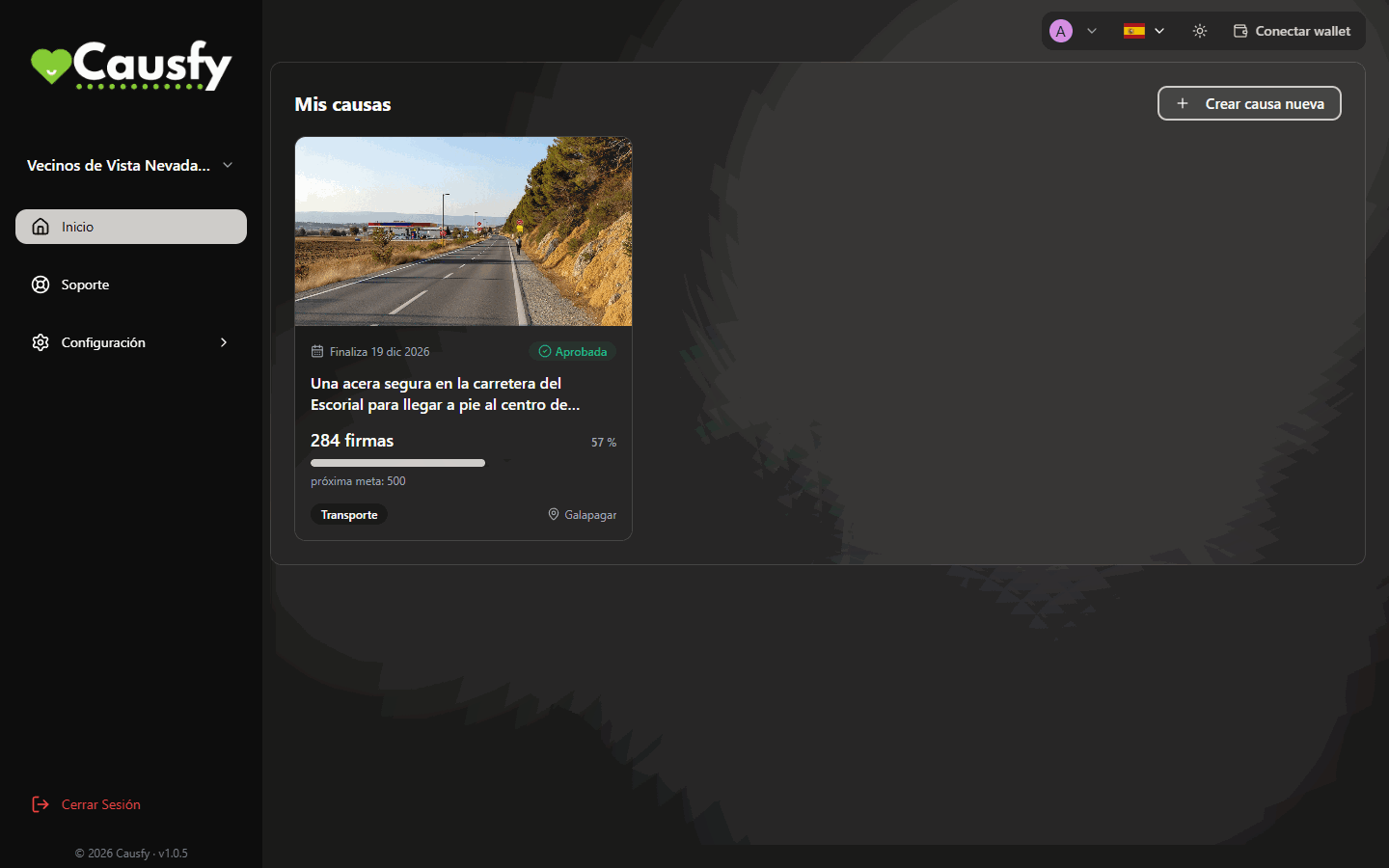
Dans votre tableau de bord, dans Accueil, appuyez sur Créer une nouvelle cause. La première question détermine tout le reste : ce que vous voulez obtenir.
Accueil : le bouton Créer une nouvelle cause ouvre l'assistant.
Pour le moment, seules les causes de signatures peuvent être créées. L’option de collecte de fonds apparaît à l’écran avec la mention Très bientôt et ne peut pas être choisie. Il n’est pas non plus possible de faire un don depuis le portail pour l’instant : le bouton Faire un don affiche un message Bientôt disponible.
L’assistant n’enregistre pas de brouillons. Si vous quittez avant d’appuyer sur Publier la cause, ce que vous avez écrit est perdu. Préparez le texte, la photo et le nom du destinataire avant de commencer.
La première question. Collecter des fonds apparaît grisé tant que l'option est en pause.
Recueillir des signatures
Collecter des fonds
Dix étapes. À gauche, vous voyez toujours la liste des étapes et celle où vous êtes. Les trois premières servent à savoir à qui vous demandez le changement.
1
Portée
Locale, nationale ou globale. Une mairie ou un établissement scolaire, c’est local ; le gouvernement ou le parlement, national ; une institution internationale ou une grande entreprise, global.N’en rajoutez pas : une pétition locale bien ciblée obtient plus qu’une pétition globale sans destinataire clair.
Étape 1 sur 10, Portée. À gauche, les dix étapes de l'assistant.
2
Destinataires
Qui peut faire le changement que vous demandez. C’est la question la plus importante de tout l’assistant.Pour chaque destinataire, vous choisissez s’il s’agit d’un Organisme ou d’une Personne, puis vous saisissez son nom et son pays. S’il y en a plusieurs, appuyez sur Ajouter un destinataire.Si vous ne savez pas à qui l’adresser, renseignez-vous avant de continuer. Une pétition sans destinataire n’est qu’un vœu.
Étape 2, Destinataires : à qui s'adresse votre pétition.
3
Catégorie
Le sujet de votre cause. Cela aide les gens à la trouver sur le portail.
Étape 3, Catégorie : choisissez celle qui décrit le mieux votre cause.
4
Titre et pétition
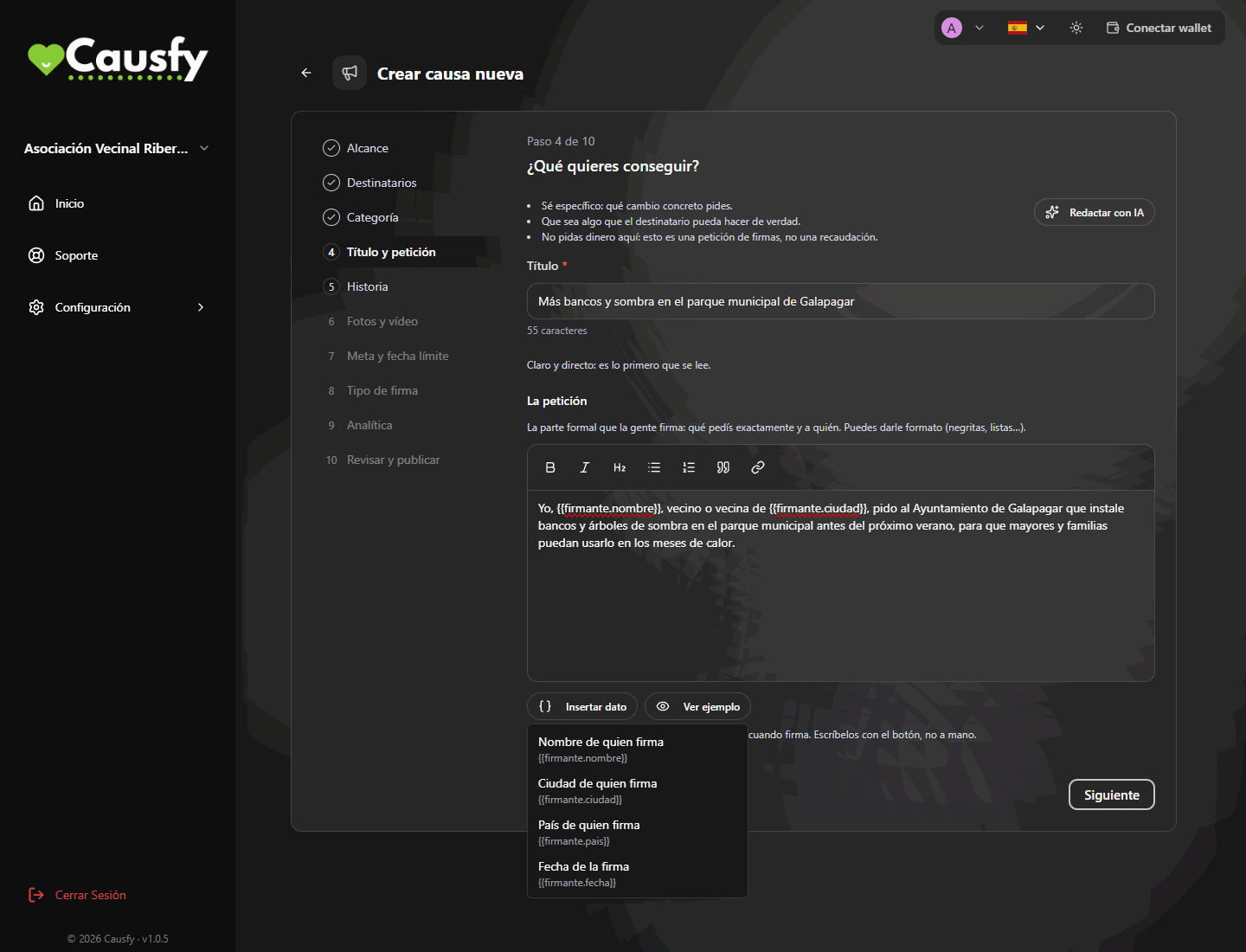
Le titre se lit en une seconde et décide si quelqu’un clique. Court et clair.La pétition est le texte formel que les gens signent : ce que vous demandez exactement et à qui. Vous pouvez la mettre en forme, avec du gras ou des listes. Ce que vous écrivez ici figurera sur chaque signature, alors soignez-le. Plus bas, nous expliquons comment y insérer les données de la personne signataire avec Insérer une donnée.Si vous avez du mal à démarrer, appuyez sur Rédiger avec l’IA. Il vous demande « Racontez-nous avec vos mots ce que vous voulez obtenir et pourquoi » et, à partir de là, vous prépare un brouillon de titre, de pétition et d’histoire que vous relisez ensuite et faites vôtre. Vous pouvez l’utiliser jusqu’à trois fois par cause ; une fois la limite atteinte, vous verrez Limite d’IA atteinte.
Étape 4, Titre et pétition : le texte qui est signé, avec les données de la personne signataire et l'exemple de ce qui sera lu.
5
Histoire
Ici, vous répondez à « Qui êtes-vous et pourquoi portez-vous cette cause ? ». Parlez un peu de vous : si le sujet vous touche de près, ce que vous avez vu, pourquoi vous ne pouvez pas laisser passer. Deux ou trois paragraphes, jusqu’à 1500 caractères. Ce que vous demandez concrètement figure déjà dans la pétition.Si vous avez utilisé Rédiger avec l’IA à l’étape précédente, vous trouverez aussi ici un brouillon de l’histoire.
Étape 5, Histoire : qui vous êtes et pourquoi cette cause vous tient à cœur. Le compteur va jusqu'à 1500 caractères.
6
Photos et vidéo
Chaque cause a une seule photo : c’est celle qu’on voit sur le portail et lors des partages sur les réseaux et dans les messages. Choisissez-en une qui se comprend d’elle-même, sans petit texte.Si vous n’avez pas de photo, appuyez sur Générer avec l’IA et elle en crée une à partir de votre cause. Vous pouvez en générer jusqu’à trois ; le bouton indique combien vous en avez déjà générées, par exemple Générer avec l’IA (0/3).Vous pouvez aussi ajouter une Vidéo YouTube (facultative) en collant son lien.
Étape 6, Photos et vidéo : la photo de la cause, l'option de la générer avec l'IA et le lien YouTube.
7
Objectif et date limite
Combien de signatures il vous faut et jusqu’à quand. L’objectif est un nombre entier, sans décimales. La date limite doit être au moins 15 jours à partir d’aujourd’hui.Un objectif atteignable et dépassé motive davantage qu’un objectif énorme atteint à moitié.
Étape 7, Objectif et date limite : combien de signatures et jusqu'à quel jour.
8
Type de signature
Vous en choisissez un seul, et il détermine la valeur juridique de chaque signature. Nous l’expliquons plus bas.
9
Analytique
Facultatif. Si vous menez des campagnes payantes, c’est ici que vous connectez vos propres identifiants Google Analytics, Meta ou TikTok pour les mesurer.Ils ne s’activent que si la personne qui visite la cause accepte les cookies marketing, et le traitement de ces données relève de votre responsabilité.
10
Vérifier et publier
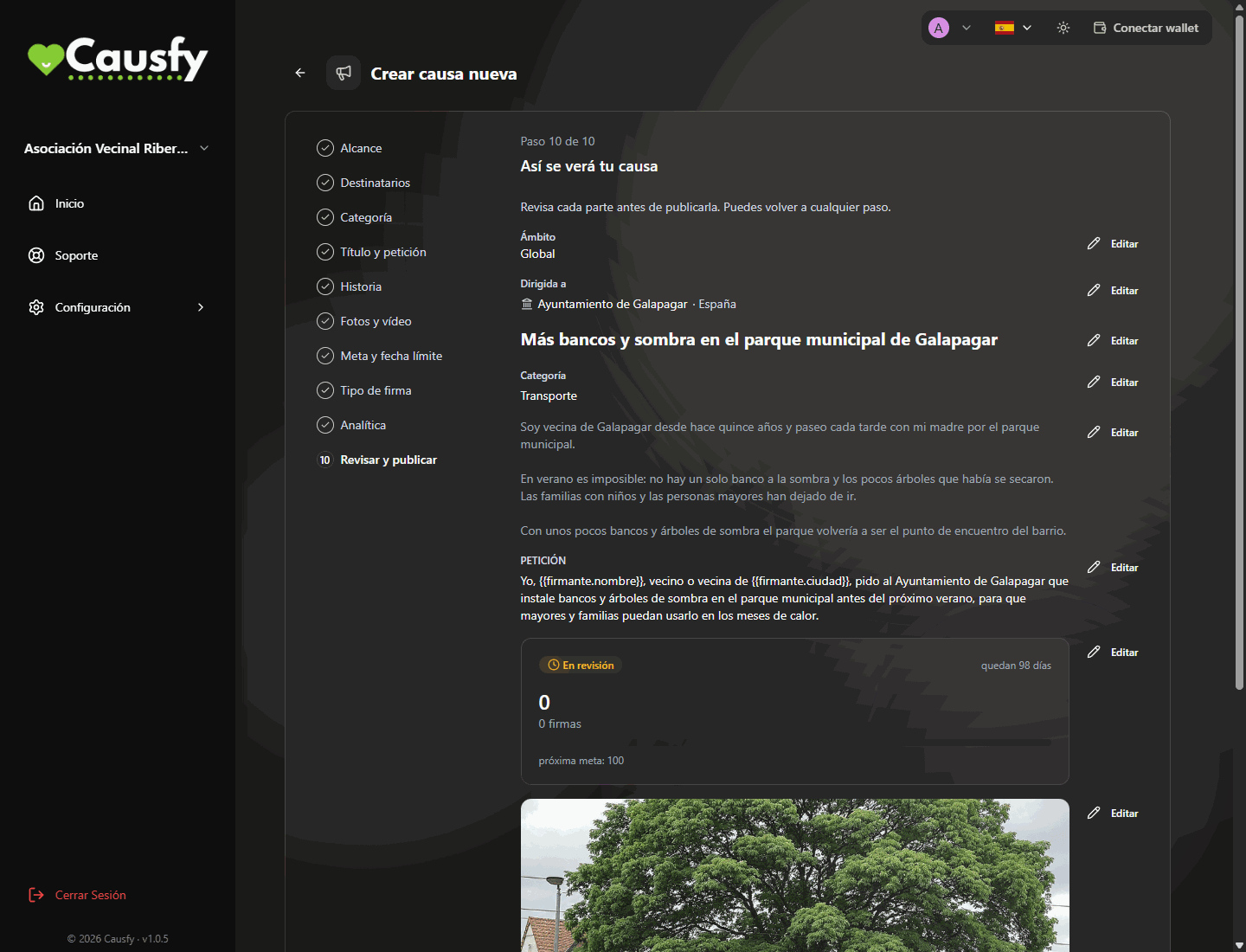
Vous voyez à quoi ressemblera votre cause, bloc par bloc. Si quelque chose ne vous convient pas, appuyez sur Modifier dans ce bloc et vous revenez à son étape. Quand tout est bon, appuyez sur Publier la cause et elle passe au statut En cours de révision.
Étape 10, Vérifier et publier : voici à quoi ressemblera votre cause. Chaque bloc a son bouton Modifier.
Cette option est en pause (Très bientôt) : il n’est pas possible de créer de nouvelles causes de collecte ni de faire un don depuis le portail. Ce qui suit décrit le fonctionnement de l’assistant pour le jour où elle rouvrira.
Sept étapes.
1
Catégorie
Le sujet de la cause. Cela aide à la trouver.
2
Objectif
Combien d’argent il vous faut et pour quoi faire. Soyez précis : « deux mille euros pour le loyer du local pendant six mois » rapporte plus que « de l’aide pour le projet ».
3
Portée
Locale, nationale ou globale.
4
Titre
Court et clair.
5
Histoire
Ce qui se passe, pourquoi c’est important et ce que vous allez faire de l’argent. Vous pouvez aussi la rédiger avec l’aide de l’intelligence artificielle.
6
Photos et vidéo
Une seule photo, celle qui accompagne les partages, et si vous le souhaitez une vidéo YouTube.
7
Vérifier et publier
Vous relisez et vous envoyez.
L’encaissement est à part. Quand la collecte reviendra, la cause pourra être approuvée et recevoir des visites pendant que vous préparez l’encaissement par carte. Comment encaisser
Les données de la personne signataire dans la pétition
La pétition peut contenir des données qui se remplissent avec celles de chaque personne au moment où elle signe. Chaque signature devient ainsi une déclaration personnelle : au lieu d’un texte générique, la personne lit et signe quelque chose comme « Moi, Ana García, habitante de Madrid, demande… ». C’est aussi ce qui figure sur le justificatif de chaque signature.Vous pouvez insérer quatre données :
Dans le menu, elle s’appelle
Elle se remplit avec
Nom de la personne signataire
Le nom de la personne qui signe
Ville de la personne signataire
Sa ville
Pays de la personne signataire
Son pays
Date de la signature
Le jour où elle signe
1
Placez le curseur là où vous voulez la donnée
Dans le texte de la pétition, à l’endroit exact où elle doit figurer, par exemple juste après « Moi, ».
2
Appuyez sur Insérer une donnée et choisissez laquelle
Un menu s’ouvre avec les quatre données. Quand vous en choisissez une, elle apparaît dans l’éditeur sous forme d’étiquette entre accolades, par exemple {{firmante.nombre}} ou {{firmante.ciudad}}. Cette étiquette est l’emplacement qui sera rempli.
Le menu Insérer une donnée : choisissez quelle donnée de la personne signataire insérer dans la pétition.
3
Vérifiez le rendu avec Voir l'exemple
Appuyez sur Voir l’exemple. L’encadré Ce que lira la personne signataire (données d’exemple) apparaît, avec les étiquettes déjà remplacées par des données fictives comme « Ana García » et « Madrid ». Lisez-le à voix haute : si la phrase sonne bien avec n’importe quel nom et n’importe quelle ville, elle est prête. Pour le masquer, Masquer l’exemple.
Insérez toujours les données avec le bouton Insérer une donnée, sans les taper à la main. Si vous écrivez une étiquette qui n’existe pas ou que vous l’écrivez mal, l’éditeur vous prévient avec « Cette donnée n’existe pas et sera imprimée telle quelle », et la signature affichera ce texte avec ses accolades, sans être rempli.
Sur la page publique, les personnes qui n’ont pas encore signé voient les emplacements ainsi : [votre nom], [votre ville], [votre pays] et [date de votre signature]. Au moment de signer, ils se remplissent avec leurs données.
Inutile d’utiliser les quatre. Le plus courant, c’est le nom et la ville : « Moi, {{firmante.nombre}}, habitant ou habitante de {{firmante.ciudad}}, demande à la Mairie… ».
Trois cartes s’affichent, mais pour le moment, seule la signature simple peut être choisie. Les deux autres portent le badge Très bientôt et sont grisées.
Étape 8 sur 10. Seule la signature simple peut être choisie aujourd'hui.
Signature simple (SES), gratuite — disponible
La personne qui signe confirme son e-mail avec un code à usage unique. Son identité n’est pas vérifiée.Elle vaut manifestation publique de soutien : pétitions citoyennes, adhésions et campagnes de pression auprès d’institutions ou d’entreprises. C’est celle qu’utilise la majorité.
Signature avancée (AES) — très bientôt
La personne qui signe vérifierait son identité avec un document officiel, un contrôle de vivacité et une comparaison faciale, et chaque signature générerait un certificat individuel.Elle ne peut pas encore être choisie. Une cause à laquelle elle était déjà attribuée la conserve.
Signature qualifiée (QES) — très bientôt
Elle équivaudrait juridiquement à la signature manuscrite. Elle n’est pas disponible non plus.
Le type de signature conditionne la valeur de tout ce que vous recueillez. Il peut être changé jusqu’à l’arrivée de la première signature ; ensuite, il est figé. Si votre pétition doit finir dans un registre officiel, demandez d’abord à son destinataire quel niveau il acceptera.
Tant qu’elle est En cours de révision, la cause ne peut pas être modifiée.
Une cause approuvée ou rejetée peut être modifiée, mais toute modification la renvoie en révision : le bouton final s’appelle alors Renvoyer pour révision.
Dès la première signature, la portée, les destinataires, le titre et la pétition, ainsi que le type de signature, sont verrouillés : ce que les gens ont signé ne peut plus être changé. Ces étapes apparaissent avec la mention Verrouillé. L’objectif ne peut qu’augmenter et la date limite ne peut qu’être prolongée.
{"docsConfig":{"theme":"mint","$schema":"https://mintlify.com/docs.json","name":"Causfy","description":"Guía de uso de Causfy para quien crea y gestiona causas: recoger firmas, recaudar fondos y cobrar.","colors":{"primary":"#1751a9","light":"#5b8def","dark":"#12428b"},"logo":{"light":"https://mintcdn.com/causfy/7NvzZjQeMvlRotvf/logo/light.png?fit=max\u0026auto=format\u0026n=7NvzZjQeMvlRotvf\u0026q=85\u0026s=b9acbe26e6eb66c251c9ca6bc8e8583a","dark":"https://mintcdn.com/causfy/7NvzZjQeMvlRotvf/logo/dark.png?fit=max\u0026auto=format\u0026n=7NvzZjQeMvlRotvf\u0026q=85\u0026s=18d120f4805607c2e0199334047f1735"},"favicon":"https://mintcdn.com/causfy/7NvzZjQeMvlRotvf/favicon.png?fit=max\u0026auto=format\u0026n=7NvzZjQeMvlRotvf\u0026q=85\u0026s=aa71f79bce02d180a39eb79c0632fa1a","navbar":{"links":[{"href":"https://causfy.com/es/contacto/","label":"Contacto"}],"primary":{"type":"button","label":"Ir a Causfy","href":"https://causfy.app"}},"footer":{"socials":{"instagram":"https://www.instagram.com/causfy_app","x":"https://x.com/Causfy_app","threads":"https://www.threads.com/@causfy_app","facebook":"https://www.facebook.com/Causfy","linkedin":"https://www.linkedin.com/company/causfy","youtube":"https://www.youtube.com/@causfy"},"links":[{"header":"Causfy","items":[{"label":"Inicio","href":"https://causfy.com/es"},{"label":"Ver causas","href":"https://causfy.com/causas"}]},{"header":"Legal","items":[{"label":"Términos","href":"https://causfy.com/legal/terminos"},{"label":"Privacidad","href":"https://causfy.com/legal/privacidad"},{"label":"Cookies","href":"https://causfy.com/legal/cookies"}]}]},"contextual":{"options":["copy","view","chatgpt","claude","perplexity","mcp","cursor","vscode"],"display":"header"},"styling":{"latex":true},"navigation":{"languages":[{"language":"es","footer":{"socials":{"instagram":"https://www.instagram.com/causfy_app","x":"https://x.com/Causfy_app","threads":"https://www.threads.com/@causfy_app","facebook":"https://www.facebook.com/Causfy","linkedin":"https://www.linkedin.com/company/causfy","youtube":"https://www.youtube.com/@causfy"},"links":[{"header":"Causfy","items":[{"label":"Inicio","href":"https://causfy.com/es"},{"label":"Ver causas","href":"https://causfy.com/causas"}]},{"header":"Legal","items":[{"label":"Términos","href":"https://causfy.com/es/legal/terminos"},{"label":"Privacidad","href":"https://causfy.com/es/legal/privacidad"},{"label":"Cookies","href":"https://causfy.com/es/legal/cookies"}]}]},"navbar":{"links":[{"href":"https://causfy.com/es/contacto/","label":"Contacto"}],"primary":{"type":"button","label":"Ir a Causfy","href":"https://causfy.app"}},"href":"es"},{"language":"en","footer":{"socials":{"instagram":"https://www.instagram.com/causfy_app","x":"https://x.com/Causfy_app","threads":"https://www.threads.com/@causfy_app","facebook":"https://www.facebook.com/Causfy","linkedin":"https://www.linkedin.com/company/causfy","youtube":"https://www.youtube.com/@causfy"},"links":[{"header":"Causfy","items":[{"label":"Home","href":"https://causfy.com/en"},{"label":"Browse causes","href":"https://causfy.com/causas"}]},{"header":"Legal","items":[{"label":"Terms","href":"https://causfy.com/en/legal/terms"},{"label":"Privacy","href":"https://causfy.com/en/legal/privacy"},{"label":"Cookies","href":"https://causfy.com/en/legal/cookies"}]}]},"navbar":{"links":[{"href":"https://causfy.com/en/contacto/","label":"Contact"}],"primary":{"type":"button","label":"Go to Causfy","href":"https://causfy.app"}},"href":"en"},{"language":"fr","footer":{"socials":{"instagram":"https://www.instagram.com/causfy_app","x":"https://x.com/Causfy_app","threads":"https://www.threads.com/@causfy_app","facebook":"https://www.facebook.com/Causfy","linkedin":"https://www.linkedin.com/company/causfy","youtube":"https://www.youtube.com/@causfy"},"links":[{"header":"Causfy","items":[{"label":"Accueil","href":"https://causfy.com/fr"},{"label":"Voir les causes","href":"https://causfy.com/causas"}]},{"header":"Légal","items":[{"label":"Conditions","href":"https://causfy.com/fr/legal/conditions"},{"label":"Confidentialité","href":"https://causfy.com/fr/legal/confidentialite"},{"label":"Cookies","href":"https://causfy.com/fr/legal/cookies"}]}]},"navbar":{"links":[{"href":"https://causfy.com/fr/contacto/","label":"Contact"}],"primary":{"type":"button","label":"Aller sur Causfy","href":"https://causfy.app"}},"href":"fr"},{"language":"pt","footer":{"socials":{"instagram":"https://www.instagram.com/causfy_app","x":"https://x.com/Causfy_app","threads":"https://www.threads.com/@causfy_app","facebook":"https://www.facebook.com/Causfy","linkedin":"https://www.linkedin.com/company/causfy","youtube":"https://www.youtube.com/@causfy"},"links":[{"header":"Causfy","items":[{"label":"Início","href":"https://causfy.com/pt"},{"label":"Ver causas","href":"https://causfy.com/causas"}]},{"header":"Legal","items":[{"label":"Termos","href":"https://causfy.com/pt/legal/termos"},{"label":"Privacidade","href":"https://causfy.com/pt/legal/privacidade"},{"label":"Cookies","href":"https://causfy.com/pt/legal/cookies"}]}]},"navbar":{"links":[{"href":"https://causfy.com/pt/contacto/","label":"Contato"}],"primary":{"type":"button","label":"Ir para a Causfy","href":"https://causfy.app"}},"href":"pt"},{"language":"it","footer":{"socials":{"instagram":"https://www.instagram.com/causfy_app","x":"https://x.com/Causfy_app","threads":"https://www.threads.com/@causfy_app","facebook":"https://www.facebook.com/Causfy","linkedin":"https://www.linkedin.com/company/causfy","youtube":"https://www.youtube.com/@causfy"},"links":[{"header":"Causfy","items":[{"label":"Home","href":"https://causfy.com/it"},{"label":"Vedi le cause","href":"https://causfy.com/causas"}]},{"header":"Legale","items":[{"label":"Termini","href":"https://causfy.com/it/legal/termini"},{"label":"Privacy","href":"https://causfy.com/it/legal/privacy"},{"label":"Cookie","href":"https://causfy.com/it/legal/cookie"}]}]},"navbar":{"links":[{"href":"https://causfy.com/it/contacto/","label":"Contatti"}],"primary":{"type":"button","label":"Vai su Causfy","href":"https://causfy.app"}},"href":"it"},{"language":"de","footer":{"socials":{"instagram":"https://www.instagram.com/causfy_app","x":"https://x.com/Causfy_app","threads":"https://www.threads.com/@causfy_app","facebook":"https://www.facebook.com/Causfy","linkedin":"https://www.linkedin.com/company/causfy","youtube":"https://www.youtube.com/@causfy"},"links":[{"header":"Causfy","items":[{"label":"Startseite","href":"https://causfy.com/de"},{"label":"Anliegen ansehen","href":"https://causfy.com/causas"}]},{"header":"Rechtliches","items":[{"label":"AGB","href":"https://causfy.com/de/legal/agb"},{"label":"Datenschutz","href":"https://causfy.com/de/legal/datenschutz"},{"label":"Cookies","href":"https://causfy.com/de/legal/cookies"}]}]},"navbar":{"links":[{"href":"https://causfy.com/de/contacto/","label":"Kontakt"}],"primary":{"type":"button","label":"Zu Causfy","href":"https://causfy.app"}},"href":"de"}]}},"deployment":{"deploymentMetadataValue":{"subdomain":"causfy","hasAudioNarration":false,"actualSubdomain":"causfy","customDomains":["docs.causfy.com"],"gitSource":{"type":"github","owner":"causfy-global-technologies","repo":"causfy-app","deployBranch":"main","contentDirectory":"user-manual-docs","isPrivate":true,"mountPath":"","label":""},"chroma":{"latestBuiltDeploymentHistoryId":"6ad7c3ebf75277ee5c2b7db8","collectionId":"d42b9f6e-6561-4884-ba61-7344b29728eb","liveDeploymentHistoryId":"6ad7c3ebf75277ee5c2b7db8","schemaVersion":"v3"},"entitlements":{"AI_CHAT":{"status":"DISABLED"}},"buildId":"6ad7c3ebf75277ee5c2b7db8","clientVersion":"0.0.4071","searchFilterCounts":[{"language":"de","tag":"Ihre Kampagne","count":7},{"language":"en","tag":"Your cause","count":7},{"language":"es","tag":"Tu causa","count":7},{"language":"fr","tag":"Votre cause","count":7},{"language":"it","tag":"La tua causa","count":7},{"language":"pt","tag":"Sua causa","count":7},{"language":"de","tag":"Eine Kampagne unterschreiben","count":6},{"language":"en","tag":"Signing a cause","count":6},{"language":"es","tag":"Firmar una causa","count":6},{"language":"fr","tag":"Signer une cause","count":6},{"language":"it","tag":"Firmare una causa","count":6},{"language":"pt","tag":"Assinar uma causa","count":6},{"language":"de","tag":"Ihr Konto","count":5},{"language":"en","tag":"Your account","count":5},{"language":"es","tag":"Tu cuenta","count":5},{"language":"fr","tag":"Votre compte","count":5},{"language":"it","tag":"Il tuo account","count":5},{"language":"pt","tag":"Sua conta","count":5},{"language":"de","tag":"Erste Schritte","count":3},{"language":"en","tag":"Getting started","count":3},{"language":"es","tag":"Empezar","count":3},{"language":"fr","tag":"Commencer","count":3},{"language":"it","tag":"Iniziare","count":3},{"language":"pt","tag":"Começar","count":3},{"language":"de","tag":"Zahlungen","count":2},{"language":"de","tag":"Support","count":2},{"language":"en","tag":"Getting paid","count":2},{"language":"en","tag":"Support","count":2},{"language":"es","tag":"Cobrar","count":2},{"language":"es","tag":"Soporte","count":2},{"language":"fr","tag":"Encaisser","count":2},{"language":"fr","tag":"Assistance","count":2},{"language":"it","tag":"Incassare","count":2},{"language":"it","tag":"Assistenza","count":2},{"language":"pt","tag":"Receber","count":2},{"language":"pt","tag":"Suporte","count":2}]},"assistantConfig":{"enableAskAiButton":false,"enableStarterQuestions":false,"enableContextualStarterQuestions":false,"enableAskAiSearchBar":true},"basePath":"","hasChatPermissions":false,"hasWebMcpPermissions":false,"toggles":[{"name":"kill-isr","enabled":true,"variant":{"name":"disabled","enabled":false,"feature_enabled":true},"impressionData":false},{"name":"agent-mintlify-slack","enabled":true,"variant":{"name":"disabled","enabled":false,"feature_enabled":true},"impressionData":false},{"name":"agent-integrations-settings","enabled":true,"variant":{"name":"disabled","enabled":false,"feature_enabled":true},"impressionData":false},{"name":"rbac-expansion","enabled":true,"variant":{"name":"disabled","enabled":false,"feature_enabled":true},"impressionData":false},{"name":"automations-pr-grouping","enabled":true,"variant":{"name":"disabled","enabled":false,"feature_enabled":true},"impressionData":false},{"name":"custom-prefix","enabled":true,"variant":{"name":"disabled","enabled":false,"feature_enabled":true},"impressionData":false},{"name":"analytics-v7","enabled":true,"variant":{"name":"disabled","enabled":false,"feature_enabled":true},"impressionData":false},{"name":"user-flows-analytics","enabled":true,"variant":{"name":"disabled","enabled":false,"feature_enabled":true},"impressionData":false},{"name":"no-publish-flow","enabled":true,"variant":{"name":"disabled","enabled":false,"feature_enabled":true},"impressionData":false},{"name":"workos-onboarding","enabled":true,"variant":{"name":"disabled","enabled":false,"feature_enabled":true},"impressionData":false},{"name":"llms-txt-v2","enabled":true,"variant":{"name":"disabled","enabled":false,"feature_enabled":true},"impressionData":false},{"name":"snapshot-serving-live","enabled":true,"variant":{"name":"disabled","enabled":false,"feature_enabled":true},"impressionData":false},{"name":"stripTemperatureMiddleware","enabled":true,"variant":{"name":"disabled","enabled":false,"feature_enabled":true},"impressionData":false},{"name":"support-platform-pylon-zendesk","enabled":true,"variant":{"name":"disabled","enabled":false,"feature_enabled":true},"impressionData":false},{"name":"snapshot-serving","enabled":true,"variant":{"name":"disabled","enabled":false,"feature_enabled":true},"impressionData":false},{"name":"instant-rollback","enabled":true,"variant":{"name":"disabled","enabled":false,"feature_enabled":true},"impressionData":false},{"name":"granular-notifications-server","enabled":true,"variant":{"name":"disabled","enabled":false,"feature_enabled":true},"impressionData":false},{"name":"granular-notifications","enabled":true,"variant":{"name":"disabled","enabled":false,"feature_enabled":true},"impressionData":false},{"name":"automations-fable","enabled":true,"variant":{"name":"disabled","enabled":false,"feature_enabled":true},"impressionData":false},{"name":"fixed-ai-action-pricing","enabled":true,"variant":{"name":"disabled","enabled":false,"feature_enabled":true},"impressionData":false},{"name":"automation-resolve-merge-conflict","enabled":true,"variant":{"name":"disabled","enabled":false,"feature_enabled":true},"impressionData":false},{"name":"scoped-publishing","enabled":true,"variant":{"name":"disabled","enabled":false,"feature_enabled":true},"impressionData":false},{"name":"mintql","enabled":true,"variant":{"name":"disabled","enabled":false,"feature_enabled":true},"impressionData":false},{"name":"page-level-analytics","enabled":true,"variant":{"name":"disabled","enabled":false,"feature_enabled":true},"impressionData":false},{"name":"editor-version-history-v2","enabled":true,"variant":{"name":"disabled","enabled":false,"feature_enabled":true},"impressionData":false},{"name":"billing-page-v2","enabled":true,"variant":{"name":"disabled","enabled":false,"feature_enabled":true},"impressionData":false},{"name":"full-page-search","enabled":true,"variant":{"name":"disabled","enabled":false,"feature_enabled":true},"impressionData":false},{"name":"workspace-projects","enabled":true,"variant":{"name":"disabled","enabled":false,"feature_enabled":true},"impressionData":false},{"name":"assistant-v5","enabled":true,"variant":{"name":"disabled","enabled":false,"feature_enabled":true},"impressionData":false},{"name":"fork-pr-previews","enabled":true,"variant":{"name":"disabled","enabled":false,"feature_enabled":true},"impressionData":false},{"name":"revalidation-jwt","enabled":true,"variant":{"name":"disabled","enabled":false,"feature_enabled":true},"impressionData":false},{"name":"vite-origin","enabled":true,"variant":{"name":"disabled","enabled":false,"feature_enabled":true},"impressionData":false},{"name":"workos-sso-scim","enabled":true,"variant":{"name":"disabled","enabled":false,"feature_enabled":true},"impressionData":false},{"name":"hobby-abuse-scan","enabled":true,"variant":{"name":"disabled","enabled":false,"feature_enabled":true},"impressionData":false},{"name":"dashboard-inbox","enabled":true,"variant":{"name":"disabled","enabled":false,"feature_enabled":true},"impressionData":false},{"name":"workos-signup","enabled":true,"variant":{"name":"disabled","enabled":false,"feature_enabled":true},"impressionData":false},{"name":"turbopuffer-dual-write","enabled":true,"variant":{"name":"disabled","enabled":false,"feature_enabled":true},"impressionData":false},{"name":"workos-enabled","enabled":true,"variant":{"name":"disabled","enabled":false,"feature_enabled":true},"impressionData":false},{"name":"approve-review-flow","enabled":true,"variant":{"name":"disabled","enabled":false,"feature_enabled":true},"impressionData":false},{"name":"sso-setup-deadline-banner","enabled":true,"variant":{"name":"disabled","enabled":false,"feature_enabled":true},"impressionData":false},{"name":"turbopuffer-serve","enabled":true,"variant":{"name":"disabled","enabled":false,"feature_enabled":true},"impressionData":false},{"name":"live-agents","enabled":true,"variant":{"name":"disabled","enabled":false,"feature_enabled":true},"impressionData":false},{"name":"comment-mode","enabled":true,"variant":{"name":"disabled","enabled":false,"feature_enabled":true},"impressionData":false}],"googleFontsInlined":false},"customCss":[],"page":{"pagePath":"fr/causa/crear","slug":"/fr/causa/crear","pageMetadata":{"title":"Créer une cause","description":"Les étapes de l'assistant, différentes selon que vous recueillez des signatures ou que vous collectez des fonds.","icon":"list-check","keywords":["créer une cause","assistant","signatures","fonds","histoire","pétition","insérer une donnée"],"href":"/fr/causa/crear"},"description":{"compiledSource":"\"use strict\";\nconst {jsx: _jsx} = arguments[0];\nconst {useMDXComponents: _provideComponents} = arguments[0];\nfunction _createMdxContent(props) {\n const _components = {\n p: \"p\",\n ..._provideComponents(),\n ...props.components\n };\n return _jsx(_components.p, {\n children: \"Les étapes de l’assistant, différentes selon que vous recueillez des signatures ou que vous collectez des fonds.\"\n });\n}\nfunction MDXContent(props = {}) {\n const {wrapper: MDXLayout} = {\n ..._provideComponents(),\n ...props.components\n };\n return MDXLayout ? _jsx(MDXLayout, {\n ...props,\n children: _jsx(_createMdxContent, {\n ...props\n })\n }) : _createMdxContent(props);\n}\nreturn {\n default: MDXContent\n};\n","frontmatter":{},"scope":{}},"pageType":"default","mdx":{"mdxSource":{"compiledSource":"\"use strict\";const{Fragment:_Fragment,jsx:_jsx,jsxs:_jsxs}=arguments[0];const{useMDXComponents:_provideComponents}=arguments[0];function _createMdxContent(props){const _components={a:`a`,code:`code`,li:`li`,p:`p`,strong:`strong`,tbody:`tbody`,td:`td`,th:`th`,thead:`thead`,tr:`tr`,ul:`ul`,..._provideComponents(),...props.components},{Accordion,AccordionGroup,Frame,Heading,Note,OptimizedImage,Step,Steps,Tab,Table,Tabs,Tip,Warning}=_components;if(!Accordion)_missingMdxReference(`Accordion`,true);if(!AccordionGroup)_missingMdxReference(`AccordionGroup`,true);if(!Frame)_missingMdxReference(`Frame`,true);if(!Heading)_missingMdxReference(`Heading`,true);if(!Note)_missingMdxReference(`Note`,true);if(!OptimizedImage)_missingMdxReference(`OptimizedImage`,true);if(!Step)_missingMdxReference(`Step`,true);if(!Steps)_missingMdxReference(`Steps`,true);if(!Tab)_missingMdxReference(`Tab`,true);if(!Table)_missingMdxReference(`Table`,true);if(!Tabs)_missingMdxReference(`Tabs`,true);if(!Tip)_missingMdxReference(`Tip`,true);if(!Warning)_missingMdxReference(`Warning`,true);return _jsxs(_Fragment,{children:[_jsxs(_components.p,{children:[`Dans votre tableau de bord, dans `,_jsx(_components.strong,{children:`Accueil`}),`, appuyez sur `,_jsx(_components.strong,{children:`Créer une nouvelle cause`}),`. La première question détermine tout le reste : ce que vous voulez obtenir.`]}),`\n`,_jsx(Frame,{caption:`Accueil : le bouton Créer une nouvelle cause ouvre l'assistant.`,children:_jsx(OptimizedImage,{src:`https://mintcdn.com/causfy/E4oFDtVHANfMJqrg/imagenes/panel.png?fit=max\u0026auto=format\u0026n=E4oFDtVHANfMJqrg\u0026q=85\u0026s=3736f1d1c5e1751e643e85b23d96bee4`,alt:`Écran Accueil avec la section Mes causes, une carte de cause avec photo, statut Approuvée, signatures et prochain objectif, et le bouton Créer une nouvelle cause`,\"data-og-width\":`1440`,width:`1440`,\"data-og-height\":`900`,height:`900`,\"data-path\":`imagenes/panel.png`,\"data-optimize\":`true`,\"data-opv\":`3`,srcset:`https://mintcdn.com/causfy/E4oFDtVHANfMJqrg/imagenes/panel.png?w=280\u0026fit=max\u0026auto=format\u0026n=E4oFDtVHANfMJqrg\u0026q=85\u0026s=ebd70fff24e389206a7f3f9295c16f57 280w, https://mintcdn.com/causfy/E4oFDtVHANfMJqrg/imagenes/panel.png?w=560\u0026fit=max\u0026auto=format\u0026n=E4oFDtVHANfMJqrg\u0026q=85\u0026s=8bcadbedcd808f2ee1fdcdcd73113119 560w, https://mintcdn.com/causfy/E4oFDtVHANfMJqrg/imagenes/panel.png?w=840\u0026fit=max\u0026auto=format\u0026n=E4oFDtVHANfMJqrg\u0026q=85\u0026s=8011e084c7874eece11489adbbc55054 840w, https://mintcdn.com/causfy/E4oFDtVHANfMJqrg/imagenes/panel.png?w=1100\u0026fit=max\u0026auto=format\u0026n=E4oFDtVHANfMJqrg\u0026q=85\u0026s=ac5c94feb04a00929a22a24a60ecc278 1100w, https://mintcdn.com/causfy/E4oFDtVHANfMJqrg/imagenes/panel.png?w=1650\u0026fit=max\u0026auto=format\u0026n=E4oFDtVHANfMJqrg\u0026q=85\u0026s=e205b4ddbc6e06195ee6156dfec97d4c 1650w, https://mintcdn.com/causfy/E4oFDtVHANfMJqrg/imagenes/panel.png?w=2500\u0026fit=max\u0026auto=format\u0026n=E4oFDtVHANfMJqrg\u0026q=85\u0026s=361a6374ada7ebe1d225628ab7150a7e 2500w`})}),`\n`,_jsx(Warning,{children:_jsxs(_components.p,{children:[_jsx(_components.strong,{children:`Pour le moment, seules les causes de signatures peuvent être créées.`}),` L’option de collecte de fonds apparaît à l’écran avec la mention `,_jsx(_components.strong,{children:`Très bientôt`}),` et ne peut pas être choisie. Il n’est pas non plus possible de faire un don depuis le portail pour l’instant : le bouton `,_jsx(_components.strong,{children:`Faire un don`}),` affiche un message `,_jsx(_components.strong,{children:`Bientôt disponible`}),`.`]})}),`\n`,_jsx(Warning,{children:_jsxs(_components.p,{children:[_jsx(_components.strong,{children:`L’assistant n’enregistre pas de brouillons.`}),` Si vous quittez avant d’appuyer sur `,_jsx(_components.strong,{children:`Publier la cause`}),`, ce que vous avez écrit est perdu. Préparez le texte, la photo et le nom du destinataire avant de commencer.`]})}),`\n`,_jsx(Frame,{caption:`La première question. Collecter des fonds apparaît grisé tant que l'option est en pause.`,children:_jsx(OptimizedImage,{src:`https://mintcdn.com/causfy/E4oFDtVHANfMJqrg/imagenes/asistente-objetivo.png?fit=max\u0026auto=format\u0026n=E4oFDtVHANfMJqrg\u0026q=85\u0026s=980fd78b587949d969a6239235ae0734`,alt:`Écran Créer une nouvelle cause avec la question De quoi votre cause a-t-elle besoin pour avancer : du soutien ou du financement ? et deux cartes : Recueillir des signatures, active, et Collecter des fonds, grisée avec le badge Très bientôt`,\"data-og-width\":`1440`,width:`1440`,\"data-og-height\":`900`,height:`900`,\"data-path\":`imagenes/asistente-objetivo.png`,\"data-optimize\":`true`,\"data-opv\":`3`,srcset:`https://mintcdn.com/causfy/E4oFDtVHANfMJqrg/imagenes/asistente-objetivo.png?w=280\u0026fit=max\u0026auto=format\u0026n=E4oFDtVHANfMJqrg\u0026q=85\u0026s=9897d593369c0a0487b474d34625ceb4 280w, https://mintcdn.com/causfy/E4oFDtVHANfMJqrg/imagenes/asistente-objetivo.png?w=560\u0026fit=max\u0026auto=format\u0026n=E4oFDtVHANfMJqrg\u0026q=85\u0026s=d5970638935be6ece1dc53e1d824f985 560w, https://mintcdn.com/causfy/E4oFDtVHANfMJqrg/imagenes/asistente-objetivo.png?w=840\u0026fit=max\u0026auto=format\u0026n=E4oFDtVHANfMJqrg\u0026q=85\u0026s=e1964bb1e62360a77dc84245ca6d6690 840w, https://mintcdn.com/causfy/E4oFDtVHANfMJqrg/imagenes/asistente-objetivo.png?w=1100\u0026fit=max\u0026auto=format\u0026n=E4oFDtVHANfMJqrg\u0026q=85\u0026s=0e08cdf54c87ce90a24e9b100e48a1d9 1100w, https://mintcdn.com/causfy/E4oFDtVHANfMJqrg/imagenes/asistente-objetivo.png?w=1650\u0026fit=max\u0026auto=format\u0026n=E4oFDtVHANfMJqrg\u0026q=85\u0026s=8eed62698f83f08f6fde9c2a7233ce1f 1650w, https://mintcdn.com/causfy/E4oFDtVHANfMJqrg/imagenes/asistente-objetivo.png?w=2500\u0026fit=max\u0026auto=format\u0026n=E4oFDtVHANfMJqrg\u0026q=85\u0026s=1d84082a9aadb2c6d3753868e9d499c6 2500w`})}),`\n`,_jsxs(Tabs,{children:[_jsxs(Tab,{title:`Recueillir des signatures`,id:`recueillir-des-signatures`,children:[_jsx(_components.p,{children:`Dix étapes. À gauche, vous voyez toujours la liste des étapes et celle où vous êtes. Les trois premières servent à savoir à qui vous demandez le changement.`}),_jsxs(Steps,{children:[_jsxs(Step,{title:`Portée`,children:[_jsx(_components.p,{children:`Locale, nationale ou globale. Une mairie ou un établissement scolaire, c’est local ; le gouvernement ou le parlement, national ; une institution internationale ou une grande entreprise, global.`}),_jsx(_components.p,{children:`N’en rajoutez pas : une pétition locale bien ciblée obtient plus qu’une pétition globale sans destinataire clair.`}),_jsx(Frame,{caption:`Étape 1 sur 10, Portée. À gauche, les dix étapes de l'assistant.`,children:_jsx(OptimizedImage,{src:`https://mintcdn.com/causfy/E4oFDtVHANfMJqrg/imagenes/asistente-alcance.png?fit=max\u0026auto=format\u0026n=E4oFDtVHANfMJqrg\u0026q=85\u0026s=89ac23de9defd7e3a52e40323546cac1`,alt:`Étape 1 sur 10 de l'assistant, Portée, avec trois options : Locale, Nationale et Globale, et à gauche la liste des dix étapes`,\"data-og-width\":`1440`,width:`1440`,\"data-og-height\":`900`,height:`900`,\"data-path\":`imagenes/asistente-alcance.png`,\"data-optimize\":`true`,\"data-opv\":`3`,srcset:`https://mintcdn.com/causfy/E4oFDtVHANfMJqrg/imagenes/asistente-alcance.png?w=280\u0026fit=max\u0026auto=format\u0026n=E4oFDtVHANfMJqrg\u0026q=85\u0026s=ceeddafce0a6f95e4fa963ef1aa0d4f0 280w, https://mintcdn.com/causfy/E4oFDtVHANfMJqrg/imagenes/asistente-alcance.png?w=560\u0026fit=max\u0026auto=format\u0026n=E4oFDtVHANfMJqrg\u0026q=85\u0026s=bcc79ddbb021cbc66f8499da3e376cf8 560w, https://mintcdn.com/causfy/E4oFDtVHANfMJqrg/imagenes/asistente-alcance.png?w=840\u0026fit=max\u0026auto=format\u0026n=E4oFDtVHANfMJqrg\u0026q=85\u0026s=babac70b9880efd082931879c5987d6a 840w, https://mintcdn.com/causfy/E4oFDtVHANfMJqrg/imagenes/asistente-alcance.png?w=1100\u0026fit=max\u0026auto=format\u0026n=E4oFDtVHANfMJqrg\u0026q=85\u0026s=ddd023f5862b050c126e13ed3fe85cfa 1100w, https://mintcdn.com/causfy/E4oFDtVHANfMJqrg/imagenes/asistente-alcance.png?w=1650\u0026fit=max\u0026auto=format\u0026n=E4oFDtVHANfMJqrg\u0026q=85\u0026s=a80e6f8d36221a76b6f81b2bd679702c 1650w, https://mintcdn.com/causfy/E4oFDtVHANfMJqrg/imagenes/asistente-alcance.png?w=2500\u0026fit=max\u0026auto=format\u0026n=E4oFDtVHANfMJqrg\u0026q=85\u0026s=1491ae7abda6a6dde76a5c8aa43b66e8 2500w`})})]}),_jsxs(Step,{title:`Destinataires`,children:[_jsx(_components.p,{children:`Qui peut faire le changement que vous demandez. C’est la question la plus importante de tout l’assistant.`}),_jsxs(_components.p,{children:[`Pour chaque destinataire, vous choisissez s’il s’agit d’un `,_jsx(_components.strong,{children:`Organisme`}),` ou d’une `,_jsx(_components.strong,{children:`Personne`}),`, puis vous saisissez son nom et son pays. S’il y en a plusieurs, appuyez sur `,_jsx(_components.strong,{children:`Ajouter un destinataire`}),`.`]}),_jsx(_components.p,{children:`Si vous ne savez pas à qui l’adresser, renseignez-vous avant de continuer. Une pétition sans destinataire n’est qu’un vœu.`}),_jsx(Frame,{caption:`Étape 2, Destinataires : à qui s'adresse votre pétition.`,children:_jsx(OptimizedImage,{src:`https://mintcdn.com/causfy/E4oFDtVHANfMJqrg/imagenes/asistente-destinatarios.png?fit=max\u0026auto=format\u0026n=E4oFDtVHANfMJqrg\u0026q=85\u0026s=c4935c972e223b68304b343b5a7b2aee`,alt:`Étape Destinataires avec le choix entre Organisme et Personne, les champs nom et pays, et le bouton Ajouter un destinataire`,\"data-og-width\":`1440`,width:`1440`,\"data-og-height\":`900`,height:`900`,\"data-path\":`imagenes/asistente-destinatarios.png`,\"data-optimize\":`true`,\"data-opv\":`3`,srcset:`https://mintcdn.com/causfy/E4oFDtVHANfMJqrg/imagenes/asistente-destinatarios.png?w=280\u0026fit=max\u0026auto=format\u0026n=E4oFDtVHANfMJqrg\u0026q=85\u0026s=0061768124f674cc826612eeaaf261d9 280w, https://mintcdn.com/causfy/E4oFDtVHANfMJqrg/imagenes/asistente-destinatarios.png?w=560\u0026fit=max\u0026auto=format\u0026n=E4oFDtVHANfMJqrg\u0026q=85\u0026s=f112c8b5d2afbd11c100d1d34eeb488c 560w, https://mintcdn.com/causfy/E4oFDtVHANfMJqrg/imagenes/asistente-destinatarios.png?w=840\u0026fit=max\u0026auto=format\u0026n=E4oFDtVHANfMJqrg\u0026q=85\u0026s=7683ba47d290593c38d5910af631ced6 840w, https://mintcdn.com/causfy/E4oFDtVHANfMJqrg/imagenes/asistente-destinatarios.png?w=1100\u0026fit=max\u0026auto=format\u0026n=E4oFDtVHANfMJqrg\u0026q=85\u0026s=c580d1d96675227e4bb5dbfd82dcb93f 1100w, https://mintcdn.com/causfy/E4oFDtVHANfMJqrg/imagenes/asistente-destinatarios.png?w=1650\u0026fit=max\u0026auto=format\u0026n=E4oFDtVHANfMJqrg\u0026q=85\u0026s=f13ec6482a981af66736331ab43a7003 1650w, https://mintcdn.com/causfy/E4oFDtVHANfMJqrg/imagenes/asistente-destinatarios.png?w=2500\u0026fit=max\u0026auto=format\u0026n=E4oFDtVHANfMJqrg\u0026q=85\u0026s=9ce3214f07fbd8c292f0620c6fe8bf6e 2500w`})})]}),_jsxs(Step,{title:`Catégorie`,children:[_jsx(_components.p,{children:`Le sujet de votre cause. Cela aide les gens à la trouver sur le portail.`}),_jsx(Frame,{caption:`Étape 3, Catégorie : choisissez celle qui décrit le mieux votre cause.`,children:_jsx(OptimizedImage,{src:`https://mintcdn.com/causfy/E4oFDtVHANfMJqrg/imagenes/asistente-categoria.png?fit=max\u0026auto=format\u0026n=E4oFDtVHANfMJqrg\u0026q=85\u0026s=bb8987e4a8b9b8d174541bffe378bb08`,alt:`Étape Catégorie avec la grille des 23 catégories disponibles`,\"data-og-width\":`1440`,width:`1440`,\"data-og-height\":`900`,height:`900`,\"data-path\":`imagenes/asistente-categoria.png`,\"data-optimize\":`true`,\"data-opv\":`3`,srcset:`https://mintcdn.com/causfy/E4oFDtVHANfMJqrg/imagenes/asistente-categoria.png?w=280\u0026fit=max\u0026auto=format\u0026n=E4oFDtVHANfMJqrg\u0026q=85\u0026s=ac4156ac858631f3554007cc95a80b4d 280w, https://mintcdn.com/causfy/E4oFDtVHANfMJqrg/imagenes/asistente-categoria.png?w=560\u0026fit=max\u0026auto=format\u0026n=E4oFDtVHANfMJqrg\u0026q=85\u0026s=29b9edad3593d599c72c4ee85aa8d881 560w, https://mintcdn.com/causfy/E4oFDtVHANfMJqrg/imagenes/asistente-categoria.png?w=840\u0026fit=max\u0026auto=format\u0026n=E4oFDtVHANfMJqrg\u0026q=85\u0026s=de9c0784b0239f63af295d0c28fdd473 840w, https://mintcdn.com/causfy/E4oFDtVHANfMJqrg/imagenes/asistente-categoria.png?w=1100\u0026fit=max\u0026auto=format\u0026n=E4oFDtVHANfMJqrg\u0026q=85\u0026s=b2ad6e01971f0e45fc82b8e390d80e45 1100w, https://mintcdn.com/causfy/E4oFDtVHANfMJqrg/imagenes/asistente-categoria.png?w=1650\u0026fit=max\u0026auto=format\u0026n=E4oFDtVHANfMJqrg\u0026q=85\u0026s=341aeb1f1191d5324df9ad17244bfaa1 1650w, https://mintcdn.com/causfy/E4oFDtVHANfMJqrg/imagenes/asistente-categoria.png?w=2500\u0026fit=max\u0026auto=format\u0026n=E4oFDtVHANfMJqrg\u0026q=85\u0026s=04b8f0422ad9d15b57d5f8772fa960be 2500w`})})]}),_jsxs(Step,{title:`Titre et pétition`,children:[_jsx(_components.p,{children:`Le titre se lit en une seconde et décide si quelqu’un clique. Court et clair.`}),_jsxs(_components.p,{children:[_jsx(_components.strong,{children:`La pétition`}),` est le texte formel que les gens signent : ce que vous demandez exactement et à qui. Vous pouvez la mettre en forme, avec du gras ou des listes. Ce que vous écrivez ici figurera sur chaque signature, alors soignez-le. Plus bas, nous expliquons comment y insérer les données de la personne signataire avec `,_jsx(_components.strong,{children:`Insérer une donnée`}),`.`]}),_jsxs(_components.p,{children:[`Si vous avez du mal à démarrer, appuyez sur `,_jsx(_components.strong,{children:`Rédiger avec l’IA`}),`. Il vous demande « Racontez-nous avec vos mots ce que vous voulez obtenir et pourquoi » et, à partir de là, vous prépare un brouillon de titre, de pétition et d’histoire que vous relisez ensuite et faites vôtre. Vous pouvez l’utiliser jusqu’à trois fois par cause ; une fois la limite atteinte, vous verrez `,_jsx(_components.strong,{children:`Limite d’IA atteinte`}),`.`]}),_jsx(Frame,{caption:`Étape 4, Titre et pétition : le texte qui est signé, avec les données de la personne signataire et l'exemple de ce qui sera lu.`,children:_jsx(OptimizedImage,{src:`https://mintcdn.com/causfy/E4oFDtVHANfMJqrg/imagenes/asistente-titulo-y-peticion.png?fit=max\u0026auto=format\u0026n=E4oFDtVHANfMJqrg\u0026q=85\u0026s=719a98f8a53cc0ca8042bf0daddee81b`,alt:`Étape Titre et pétition avec le champ du titre, l'éditeur de la pétition avec les étiquettes firmante.nombre et firmante.ciudad, les boutons Insérer une donnée et Voir l'exemple, l'encadré Ce que lira la personne signataire (données d'exemple) qui dit Moi, Ana García, habitant ou habitante de Madrid, et le bouton Rédiger avec l'IA`,\"data-og-width\":`1440`,width:`1440`,\"data-og-height\":`1100`,height:`1100`,\"data-path\":`imagenes/asistente-titulo-y-peticion.png`,\"data-optimize\":`true`,\"data-opv\":`3`,srcset:`https://mintcdn.com/causfy/E4oFDtVHANfMJqrg/imagenes/asistente-titulo-y-peticion.png?w=280\u0026fit=max\u0026auto=format\u0026n=E4oFDtVHANfMJqrg\u0026q=85\u0026s=2fd4befc7be792e13b04d252ab1d1050 280w, https://mintcdn.com/causfy/E4oFDtVHANfMJqrg/imagenes/asistente-titulo-y-peticion.png?w=560\u0026fit=max\u0026auto=format\u0026n=E4oFDtVHANfMJqrg\u0026q=85\u0026s=7b14a36a43037395e6b50074d3e5ae9c 560w, https://mintcdn.com/causfy/E4oFDtVHANfMJqrg/imagenes/asistente-titulo-y-peticion.png?w=840\u0026fit=max\u0026auto=format\u0026n=E4oFDtVHANfMJqrg\u0026q=85\u0026s=5c8b7ff663fbc446318e54c44c46dfdb 840w, https://mintcdn.com/causfy/E4oFDtVHANfMJqrg/imagenes/asistente-titulo-y-peticion.png?w=1100\u0026fit=max\u0026auto=format\u0026n=E4oFDtVHANfMJqrg\u0026q=85\u0026s=b24b02e219e8246daeac953e48a09a68 1100w, https://mintcdn.com/causfy/E4oFDtVHANfMJqrg/imagenes/asistente-titulo-y-peticion.png?w=1650\u0026fit=max\u0026auto=format\u0026n=E4oFDtVHANfMJqrg\u0026q=85\u0026s=0eeb9143cb4ea1f3f543a7aa064265b4 1650w, https://mintcdn.com/causfy/E4oFDtVHANfMJqrg/imagenes/asistente-titulo-y-peticion.png?w=2500\u0026fit=max\u0026auto=format\u0026n=E4oFDtVHANfMJqrg\u0026q=85\u0026s=0d0ab76574ef4f0085e31ac7036c54e1 2500w`})})]}),_jsxs(Step,{title:`Histoire`,children:[_jsx(_components.p,{children:`Ici, vous répondez à « Qui êtes-vous et pourquoi portez-vous cette cause ? ». Parlez un peu de vous : si le sujet vous touche de près, ce que vous avez vu, pourquoi vous ne pouvez pas laisser passer. Deux ou trois paragraphes, jusqu’à 1500 caractères. Ce que vous demandez concrètement figure déjà dans la pétition.`}),_jsxs(_components.p,{children:[`Si vous avez utilisé `,_jsx(_components.strong,{children:`Rédiger avec l’IA`}),` à l’étape précédente, vous trouverez aussi ici un brouillon de l’histoire.`]}),_jsx(Frame,{caption:`Étape 5, Histoire : qui vous êtes et pourquoi cette cause vous tient à cœur. Le compteur va jusqu'à 1500 caractères.`,children:_jsx(OptimizedImage,{src:`https://mintcdn.com/causfy/E4oFDtVHANfMJqrg/imagenes/asistente-historia.png?fit=max\u0026auto=format\u0026n=E4oFDtVHANfMJqrg\u0026q=85\u0026s=c3007c267b6da557054a560f7cad2484`,alt:`Étape Histoire avec la question Qui êtes-vous et pourquoi portez-vous cette cause ?, le champ de texte vide et le compteur 0/1500`,\"data-og-width\":`1440`,width:`1440`,\"data-og-height\":`1100`,height:`1100`,\"data-path\":`imagenes/asistente-historia.png`,\"data-optimize\":`true`,\"data-opv\":`3`,srcset:`https://mintcdn.com/causfy/E4oFDtVHANfMJqrg/imagenes/asistente-historia.png?w=280\u0026fit=max\u0026auto=format\u0026n=E4oFDtVHANfMJqrg\u0026q=85\u0026s=5a55f4aef0fe27cc74cdbfea8548f561 280w, https://mintcdn.com/causfy/E4oFDtVHANfMJqrg/imagenes/asistente-historia.png?w=560\u0026fit=max\u0026auto=format\u0026n=E4oFDtVHANfMJqrg\u0026q=85\u0026s=9d328ecb06567d3e993526e910226830 560w, https://mintcdn.com/causfy/E4oFDtVHANfMJqrg/imagenes/asistente-historia.png?w=840\u0026fit=max\u0026auto=format\u0026n=E4oFDtVHANfMJqrg\u0026q=85\u0026s=1df1976f89ba1b1ca92fdd5810acc6a5 840w, https://mintcdn.com/causfy/E4oFDtVHANfMJqrg/imagenes/asistente-historia.png?w=1100\u0026fit=max\u0026auto=format\u0026n=E4oFDtVHANfMJqrg\u0026q=85\u0026s=456bfaed7d01bfa7a9e9dea4360aa566 1100w, https://mintcdn.com/causfy/E4oFDtVHANfMJqrg/imagenes/asistente-historia.png?w=1650\u0026fit=max\u0026auto=format\u0026n=E4oFDtVHANfMJqrg\u0026q=85\u0026s=3b10b09bb8f529ca1ca626e6e65add64 1650w, https://mintcdn.com/causfy/E4oFDtVHANfMJqrg/imagenes/asistente-historia.png?w=2500\u0026fit=max\u0026auto=format\u0026n=E4oFDtVHANfMJqrg\u0026q=85\u0026s=6bb3d32dc033d5320528d89b1e0f330d 2500w`})})]}),_jsxs(Step,{title:`Photos et vidéo`,children:[_jsxs(_components.p,{children:[`Chaque cause a `,_jsx(_components.strong,{children:`une seule photo`}),` : c’est celle qu’on voit sur le portail et lors des partages sur les réseaux et dans les messages. Choisissez-en une qui se comprend d’elle-même, sans petit texte.`]}),_jsxs(_components.p,{children:[`Si vous n’avez pas de photo, appuyez sur `,_jsx(_components.strong,{children:`Générer avec l’IA`}),` et elle en crée une à partir de votre cause. Vous pouvez en générer jusqu’à trois ; le bouton indique combien vous en avez déjà générées, par exemple `,_jsx(_components.strong,{children:`Générer avec l’IA (0/3)`}),`.`]}),_jsxs(_components.p,{children:[`Vous pouvez aussi ajouter une `,_jsx(_components.strong,{children:`Vidéo YouTube (facultative)`}),` en collant son lien.`]}),_jsx(Frame,{caption:`Étape 6, Photos et vidéo : la photo de la cause, l'option de la générer avec l'IA et le lien YouTube.`,children:_jsx(OptimizedImage,{src:`https://mintcdn.com/causfy/E4oFDtVHANfMJqrg/imagenes/asistente-foto.png?fit=max\u0026auto=format\u0026n=E4oFDtVHANfMJqrg\u0026q=85\u0026s=98a52a06c18128326f963806e8416f63`,alt:`Étape Photos et vidéo avec la photo de la cause déjà téléversée, le bouton Générer avec l'IA (0/3) et le champ facultatif pour le lien d'une vidéo YouTube`,\"data-og-width\":`1440`,width:`1440`,\"data-og-height\":`1100`,height:`1100`,\"data-path\":`imagenes/asistente-foto.png`,\"data-optimize\":`true`,\"data-opv\":`3`,srcset:`https://mintcdn.com/causfy/E4oFDtVHANfMJqrg/imagenes/asistente-foto.png?w=280\u0026fit=max\u0026auto=format\u0026n=E4oFDtVHANfMJqrg\u0026q=85\u0026s=b9f1343dae96870b28155bacadf59892 280w, https://mintcdn.com/causfy/E4oFDtVHANfMJqrg/imagenes/asistente-foto.png?w=560\u0026fit=max\u0026auto=format\u0026n=E4oFDtVHANfMJqrg\u0026q=85\u0026s=62c447d48c370eeffc55da083a032a80 560w, https://mintcdn.com/causfy/E4oFDtVHANfMJqrg/imagenes/asistente-foto.png?w=840\u0026fit=max\u0026auto=format\u0026n=E4oFDtVHANfMJqrg\u0026q=85\u0026s=54d3302e3d1ddbde200b1743b7dd5f56 840w, https://mintcdn.com/causfy/E4oFDtVHANfMJqrg/imagenes/asistente-foto.png?w=1100\u0026fit=max\u0026auto=format\u0026n=E4oFDtVHANfMJqrg\u0026q=85\u0026s=a312618bb454946a3e4f53ae910c776e 1100w, https://mintcdn.com/causfy/E4oFDtVHANfMJqrg/imagenes/asistente-foto.png?w=1650\u0026fit=max\u0026auto=format\u0026n=E4oFDtVHANfMJqrg\u0026q=85\u0026s=94369a2d83ff65c6dc850f585ca7033f 1650w, https://mintcdn.com/causfy/E4oFDtVHANfMJqrg/imagenes/asistente-foto.png?w=2500\u0026fit=max\u0026auto=format\u0026n=E4oFDtVHANfMJqrg\u0026q=85\u0026s=d106df7f995c08ec351c7180a869f1d7 2500w`})})]}),_jsxs(Step,{title:`Objectif et date limite`,children:[_jsxs(_components.p,{children:[`Combien de signatures il vous faut et jusqu’à quand. L’objectif est un nombre entier, sans décimales. La date limite doit être `,_jsx(_components.strong,{children:`au moins 15 jours à partir d’aujourd’hui`}),`.`]}),_jsx(_components.p,{children:`Un objectif atteignable et dépassé motive davantage qu’un objectif énorme atteint à moitié.`}),_jsx(Frame,{caption:`Étape 7, Objectif et date limite : combien de signatures et jusqu'à quel jour.`,children:_jsx(OptimizedImage,{src:`https://mintcdn.com/causfy/E4oFDtVHANfMJqrg/imagenes/asistente-meta.png?fit=max\u0026auto=format\u0026n=E4oFDtVHANfMJqrg\u0026q=85\u0026s=f4271a14ae53e616a5c399d5c215a0b4`,alt:`Étape Objectif et date limite avec le champ de l'objectif de signatures et le sélecteur de la date limite`,\"data-og-width\":`1440`,width:`1440`,\"data-og-height\":`1100`,height:`1100`,\"data-path\":`imagenes/asistente-meta.png`,\"data-optimize\":`true`,\"data-opv\":`3`,srcset:`https://mintcdn.com/causfy/E4oFDtVHANfMJqrg/imagenes/asistente-meta.png?w=280\u0026fit=max\u0026auto=format\u0026n=E4oFDtVHANfMJqrg\u0026q=85\u0026s=3a5d8ae092e9e706e22f9c59c386f597 280w, https://mintcdn.com/causfy/E4oFDtVHANfMJqrg/imagenes/asistente-meta.png?w=560\u0026fit=max\u0026auto=format\u0026n=E4oFDtVHANfMJqrg\u0026q=85\u0026s=2b516d3f72bcdf045b37058268a85c27 560w, https://mintcdn.com/causfy/E4oFDtVHANfMJqrg/imagenes/asistente-meta.png?w=840\u0026fit=max\u0026auto=format\u0026n=E4oFDtVHANfMJqrg\u0026q=85\u0026s=4c190896382504133610364a421bb962 840w, https://mintcdn.com/causfy/E4oFDtVHANfMJqrg/imagenes/asistente-meta.png?w=1100\u0026fit=max\u0026auto=format\u0026n=E4oFDtVHANfMJqrg\u0026q=85\u0026s=99c43137d4860a50d24b3a3159e4efac 1100w, https://mintcdn.com/causfy/E4oFDtVHANfMJqrg/imagenes/asistente-meta.png?w=1650\u0026fit=max\u0026auto=format\u0026n=E4oFDtVHANfMJqrg\u0026q=85\u0026s=2bc62f45f0ef78d57773abebd71f16c2 1650w, https://mintcdn.com/causfy/E4oFDtVHANfMJqrg/imagenes/asistente-meta.png?w=2500\u0026fit=max\u0026auto=format\u0026n=E4oFDtVHANfMJqrg\u0026q=85\u0026s=c9f7c0a8ea5e164fdbcd15afeecee395 2500w`})})]}),_jsx(Step,{title:`Type de signature`,children:_jsxs(_components.p,{children:[`Vous en choisissez `,_jsx(_components.strong,{children:`un seul`}),`, et il détermine la valeur juridique de chaque signature. Nous l’expliquons plus bas.`]})}),_jsxs(Step,{title:`Analytique`,children:[_jsx(_components.p,{children:`Facultatif. Si vous menez des campagnes payantes, c’est ici que vous connectez vos propres identifiants Google Analytics, Meta ou TikTok pour les mesurer.`}),_jsx(_components.p,{children:`Ils ne s’activent que si la personne qui visite la cause accepte les cookies marketing, et le traitement de ces données relève de votre responsabilité.`})]}),_jsxs(Step,{title:`Vérifier et publier`,children:[_jsxs(_components.p,{children:[`Vous voyez à quoi ressemblera votre cause, bloc par bloc. Si quelque chose ne vous convient pas, appuyez sur `,_jsx(_components.strong,{children:`Modifier`}),` dans ce bloc et vous revenez à son étape. Quand tout est bon, appuyez sur `,_jsx(_components.strong,{children:`Publier la cause`}),` et elle passe au statut `,_jsx(_components.strong,{children:`En cours de révision`}),`.`]}),_jsx(Frame,{caption:`Étape 10, Vérifier et publier : voici à quoi ressemblera votre cause. Chaque bloc a son bouton Modifier.`,children:_jsx(OptimizedImage,{src:`https://mintcdn.com/causfy/E4oFDtVHANfMJqrg/imagenes/asistente-revisar.png?fit=max\u0026auto=format\u0026n=E4oFDtVHANfMJqrg\u0026q=85\u0026s=b166842be8edaa2cd994cfc5ddfa9f15`,alt:`Étape Vérifier et publier avec le titre Voici à quoi ressemblera votre cause, chaque bloc avec son bouton Modifier et la carte indiquant En cours de révision`,\"data-og-width\":`1440`,width:`1440`,\"data-og-height\":`1100`,height:`1100`,\"data-path\":`imagenes/asistente-revisar.png`,\"data-optimize\":`true`,\"data-opv\":`3`,srcset:`https://mintcdn.com/causfy/E4oFDtVHANfMJqrg/imagenes/asistente-revisar.png?w=280\u0026fit=max\u0026auto=format\u0026n=E4oFDtVHANfMJqrg\u0026q=85\u0026s=fbc1470eb1432a4ba0fc4826c31e8e4d 280w, https://mintcdn.com/causfy/E4oFDtVHANfMJqrg/imagenes/asistente-revisar.png?w=560\u0026fit=max\u0026auto=format\u0026n=E4oFDtVHANfMJqrg\u0026q=85\u0026s=5467f695ce4240b444058c1262abd319 560w, https://mintcdn.com/causfy/E4oFDtVHANfMJqrg/imagenes/asistente-revisar.png?w=840\u0026fit=max\u0026auto=format\u0026n=E4oFDtVHANfMJqrg\u0026q=85\u0026s=bad7e13fd6a3897914a9ce6051ac54a0 840w, https://mintcdn.com/causfy/E4oFDtVHANfMJqrg/imagenes/asistente-revisar.png?w=1100\u0026fit=max\u0026auto=format\u0026n=E4oFDtVHANfMJqrg\u0026q=85\u0026s=e6aeb0b0bdbdbd4663f818e1885532ba 1100w, https://mintcdn.com/causfy/E4oFDtVHANfMJqrg/imagenes/asistente-revisar.png?w=1650\u0026fit=max\u0026auto=format\u0026n=E4oFDtVHANfMJqrg\u0026q=85\u0026s=aef93aed29b9014ce8bf2b6a278eabe6 1650w, https://mintcdn.com/causfy/E4oFDtVHANfMJqrg/imagenes/asistente-revisar.png?w=2500\u0026fit=max\u0026auto=format\u0026n=E4oFDtVHANfMJqrg\u0026q=85\u0026s=1a7f49478a283ebdcdd20166b0d92df9 2500w`})}),_jsx(_components.p,{children:_jsx(_components.a,{href:`/fr/causa/revision`,children:`Ce qui se passe pendant la révision`})})]})]})]}),_jsxs(Tab,{title:`Collecter des fonds`,id:`collecter-des-fonds`,children:[_jsx(Note,{children:_jsxs(_components.p,{children:[`Cette option est en pause (`,_jsx(_components.strong,{children:`Très bientôt`}),`) : il n’est pas possible de créer de nouvelles causes de collecte ni de faire un don depuis le portail. Ce qui suit décrit le fonctionnement de l’assistant pour le jour où elle rouvrira.`]})}),_jsx(_components.p,{children:`Sept étapes.`}),_jsxs(Steps,{children:[_jsx(Step,{title:`Catégorie`,children:_jsx(_components.p,{children:`Le sujet de la cause. Cela aide à la trouver.`})}),_jsx(Step,{title:`Objectif`,children:_jsx(_components.p,{children:`Combien d’argent il vous faut et pour quoi faire. Soyez précis : « deux mille euros pour le loyer du local pendant six mois » rapporte plus que « de l’aide pour le projet ».`})}),_jsx(Step,{title:`Portée`,children:_jsx(_components.p,{children:`Locale, nationale ou globale.`})}),_jsx(Step,{title:`Titre`,children:_jsx(_components.p,{children:`Court et clair.`})}),_jsx(Step,{title:`Histoire`,children:_jsx(_components.p,{children:`Ce qui se passe, pourquoi c’est important et ce que vous allez faire de l’argent. Vous pouvez aussi la rédiger avec l’aide de l’intelligence artificielle.`})}),_jsx(Step,{title:`Photos et vidéo`,children:_jsx(_components.p,{children:`Une seule photo, celle qui accompagne les partages, et si vous le souhaitez une vidéo YouTube.`})}),_jsx(Step,{title:`Vérifier et publier`,children:_jsx(_components.p,{children:`Vous relisez et vous envoyez.`})})]}),_jsx(Note,{children:_jsxs(_components.p,{children:[`L’encaissement est à part. Quand la collecte reviendra, la cause pourra être approuvée et recevoir des visites pendant que vous préparez l’encaissement par carte. `,_jsx(_components.a,{href:`/fr/cobrar/formas`,children:`Comment encaisser`})]})})]})]}),`\n`,_jsx(Heading,{level:`2`,id:`les-données-de-la-personne-signataire-dans-la-pétition`,children:`Les données de la personne signataire dans la pétition`}),`\n`,_jsxs(_components.p,{children:[`La pétition peut contenir `,_jsx(_components.strong,{children:`des données qui se remplissent avec celles de chaque personne au moment où elle signe`}),`. Chaque signature devient ainsi une déclaration personnelle : au lieu d’un texte générique, la personne lit et signe quelque chose comme « Moi, Ana García, habitante de Madrid, demande… ». C’est aussi ce qui figure sur le justificatif de chaque signature.`]}),`\n`,_jsx(_components.p,{children:`Vous pouvez insérer quatre données :`}),`\n`,_jsxs(Table,{children:[_jsx(_components.thead,{children:_jsxs(_components.tr,{children:[_jsx(_components.th,{children:`Dans le menu, elle s’appelle`}),_jsx(_components.th,{children:`Elle se remplit avec`})]})}),_jsxs(_components.tbody,{children:[_jsxs(_components.tr,{children:[_jsx(_components.td,{children:_jsx(_components.strong,{children:`Nom de la personne signataire`})}),_jsx(_components.td,{children:`Le nom de la personne qui signe`})]}),_jsxs(_components.tr,{children:[_jsx(_components.td,{children:_jsx(_components.strong,{children:`Ville de la personne signataire`})}),_jsx(_components.td,{children:`Sa ville`})]}),_jsxs(_components.tr,{children:[_jsx(_components.td,{children:_jsx(_components.strong,{children:`Pays de la personne signataire`})}),_jsx(_components.td,{children:`Son pays`})]}),_jsxs(_components.tr,{children:[_jsx(_components.td,{children:_jsx(_components.strong,{children:`Date de la signature`})}),_jsx(_components.td,{children:`Le jour où elle signe`})]})]})]}),`\n`,_jsxs(Steps,{children:[_jsx(Step,{title:`Placez le curseur là où vous voulez la donnée`,children:_jsx(_components.p,{children:`Dans le texte de la pétition, à l’endroit exact où elle doit figurer, par exemple juste après « Moi, ».`})}),_jsxs(Step,{title:`Appuyez sur Insérer une donnée et choisissez laquelle`,children:[_jsxs(_components.p,{children:[`Un menu s’ouvre avec les quatre données. Quand vous en choisissez une, elle apparaît dans l’éditeur sous forme d’étiquette entre accolades, par exemple `,_jsx(_components.code,{children:`{{firmante.nombre}}`}),` ou `,_jsx(_components.code,{children:`{{firmante.ciudad}}`}),`. Cette étiquette est l’emplacement qui sera rempli.`]}),_jsx(Frame,{caption:`Le menu Insérer une donnée : choisissez quelle donnée de la personne signataire insérer dans la pétition.`,children:_jsx(OptimizedImage,{src:`https://mintcdn.com/causfy/E4oFDtVHANfMJqrg/imagenes/peticion-insertar-dato.png?fit=max\u0026auto=format\u0026n=E4oFDtVHANfMJqrg\u0026q=85\u0026s=4792556ce71ebf65a0a0caa534d0a935`,alt:`Menu Insérer une donnée ouvert au-dessus de l'éditeur de la pétition avec quatre options : Nom de la personne signataire, Ville de la personne signataire, Pays de la personne signataire et Date de la signature`,\"data-og-width\":`1440`,width:`1440`,\"data-og-height\":`1100`,height:`1100`,\"data-path\":`imagenes/peticion-insertar-dato.png`,\"data-optimize\":`true`,\"data-opv\":`3`,srcset:`https://mintcdn.com/causfy/E4oFDtVHANfMJqrg/imagenes/peticion-insertar-dato.png?w=280\u0026fit=max\u0026auto=format\u0026n=E4oFDtVHANfMJqrg\u0026q=85\u0026s=1f91ff5b5a16c1dfbced388a8f72b236 280w, https://mintcdn.com/causfy/E4oFDtVHANfMJqrg/imagenes/peticion-insertar-dato.png?w=560\u0026fit=max\u0026auto=format\u0026n=E4oFDtVHANfMJqrg\u0026q=85\u0026s=2032518bb7aa99719440bc043ca758ec 560w, https://mintcdn.com/causfy/E4oFDtVHANfMJqrg/imagenes/peticion-insertar-dato.png?w=840\u0026fit=max\u0026auto=format\u0026n=E4oFDtVHANfMJqrg\u0026q=85\u0026s=fe732bfda17fd71b8912680159191c86 840w, https://mintcdn.com/causfy/E4oFDtVHANfMJqrg/imagenes/peticion-insertar-dato.png?w=1100\u0026fit=max\u0026auto=format\u0026n=E4oFDtVHANfMJqrg\u0026q=85\u0026s=60b4f477acfdafe0f711b2a480635f36 1100w, https://mintcdn.com/causfy/E4oFDtVHANfMJqrg/imagenes/peticion-insertar-dato.png?w=1650\u0026fit=max\u0026auto=format\u0026n=E4oFDtVHANfMJqrg\u0026q=85\u0026s=dbca9899f2c0a954d12bc4f86590d825 1650w, https://mintcdn.com/causfy/E4oFDtVHANfMJqrg/imagenes/peticion-insertar-dato.png?w=2500\u0026fit=max\u0026auto=format\u0026n=E4oFDtVHANfMJqrg\u0026q=85\u0026s=2bb408991b9c61f20060f7e9b4654c74 2500w`})})]}),_jsx(Step,{title:`Vérifiez le rendu avec Voir l'exemple`,children:_jsxs(_components.p,{children:[`Appuyez sur `,_jsx(_components.strong,{children:`Voir l’exemple`}),`. L’encadré `,_jsx(_components.strong,{children:`Ce que lira la personne signataire (données d’exemple)`}),` apparaît, avec les étiquettes déjà remplacées par des données fictives comme « Ana García » et « Madrid ». Lisez-le à voix haute : si la phrase sonne bien avec n’importe quel nom et n’importe quelle ville, elle est prête. Pour le masquer, `,_jsx(_components.strong,{children:`Masquer l’exemple`}),`.`]})})]}),`\n`,_jsx(Warning,{children:_jsxs(_components.p,{children:[_jsx(_components.strong,{children:`Insérez toujours les données avec le bouton Insérer une donnée, sans les taper à la main.`}),` Si vous écrivez une étiquette qui n’existe pas ou que vous l’écrivez mal, l’éditeur vous prévient avec « Cette donnée n’existe pas et sera imprimée telle quelle », et la signature affichera ce texte avec ses accolades, sans être rempli.`]})}),`\n`,_jsxs(_components.p,{children:[`Sur la page publique, les personnes qui n’ont pas encore signé voient les emplacements ainsi : `,_jsx(_components.strong,{children:`[votre nom]`}),`, `,_jsx(_components.strong,{children:`[votre ville]`}),`, `,_jsx(_components.strong,{children:`[votre pays]`}),` et `,_jsx(_components.strong,{children:`[date de votre signature]`}),`. Au moment de signer, ils se remplissent avec leurs données.`]}),`\n`,_jsx(Tip,{children:_jsxs(_components.p,{children:[`Inutile d’utiliser les quatre. Le plus courant, c’est le nom et la ville : « Moi, `,_jsx(_components.code,{children:`{{firmante.nombre}}`}),`, habitant ou habitante de `,_jsx(_components.code,{children:`{{firmante.ciudad}}`}),`, demande à la Mairie… ».`]})}),`\n`,_jsx(Heading,{level:`2`,id:`les-types-de-signature`,children:`Les types de signature`}),`\n`,_jsxs(_components.p,{children:[`Trois cartes s’affichent, mais `,_jsx(_components.strong,{children:`pour le moment, seule la signature simple peut être choisie`}),`. Les deux autres portent le badge `,_jsx(_components.strong,{children:`Très bientôt`}),` et sont grisées.`]}),`\n`,_jsx(Frame,{caption:`Étape 8 sur 10. Seule la signature simple peut être choisie aujourd'hui.`,children:_jsx(OptimizedImage,{src:`https://mintcdn.com/causfy/E4oFDtVHANfMJqrg/imagenes/asistente-tipo-de-firma.png?fit=max\u0026auto=format\u0026n=E4oFDtVHANfMJqrg\u0026q=85\u0026s=72c789d97d20e19629da1dc45d8c374e`,alt:`Étape Type de signature avec trois cartes : Signature simple (SES), sélectionnable, et Signature avancée (AES) et Signature qualifiée (QES), grisées avec le badge Très bientôt`,\"data-og-width\":`1440`,width:`1440`,\"data-og-height\":`1100`,height:`1100`,\"data-path\":`imagenes/asistente-tipo-de-firma.png`,\"data-optimize\":`true`,\"data-opv\":`3`,srcset:`https://mintcdn.com/causfy/E4oFDtVHANfMJqrg/imagenes/asistente-tipo-de-firma.png?w=280\u0026fit=max\u0026auto=format\u0026n=E4oFDtVHANfMJqrg\u0026q=85\u0026s=88274031ad8d4db5fd0243c3501aa5fe 280w, https://mintcdn.com/causfy/E4oFDtVHANfMJqrg/imagenes/asistente-tipo-de-firma.png?w=560\u0026fit=max\u0026auto=format\u0026n=E4oFDtVHANfMJqrg\u0026q=85\u0026s=6bcd4986055aa3a9193495f53423f997 560w, https://mintcdn.com/causfy/E4oFDtVHANfMJqrg/imagenes/asistente-tipo-de-firma.png?w=840\u0026fit=max\u0026auto=format\u0026n=E4oFDtVHANfMJqrg\u0026q=85\u0026s=1c34330043c047bc86a2a252f2b1626d 840w, https://mintcdn.com/causfy/E4oFDtVHANfMJqrg/imagenes/asistente-tipo-de-firma.png?w=1100\u0026fit=max\u0026auto=format\u0026n=E4oFDtVHANfMJqrg\u0026q=85\u0026s=a5f6f48e201fe90632d43c4df9c103de 1100w, https://mintcdn.com/causfy/E4oFDtVHANfMJqrg/imagenes/asistente-tipo-de-firma.png?w=1650\u0026fit=max\u0026auto=format\u0026n=E4oFDtVHANfMJqrg\u0026q=85\u0026s=d425d7258513a5417780cea18bf5897a 1650w, https://mintcdn.com/causfy/E4oFDtVHANfMJqrg/imagenes/asistente-tipo-de-firma.png?w=2500\u0026fit=max\u0026auto=format\u0026n=E4oFDtVHANfMJqrg\u0026q=85\u0026s=234680bb9e65fbe2fe276bab96d63350 2500w`})}),`\n`,_jsxs(AccordionGroup,{children:[_jsxs(Accordion,{title:`Signature simple (SES), gratuite — disponible`,icon:`pen-line`,id:`signature-simple-ses-gratuite-disponible`,children:[_jsx(_components.p,{children:`La personne qui signe confirme son e-mail avec un code à usage unique. Son identité n’est pas vérifiée.`}),_jsx(_components.p,{children:`Elle vaut manifestation publique de soutien : pétitions citoyennes, adhésions et campagnes de pression auprès d’institutions ou d’entreprises. C’est celle qu’utilise la majorité.`})]}),_jsxs(Accordion,{title:`Signature avancée (AES) — très bientôt`,icon:`badge-check`,id:`signature-avancee-aes-tres-bientot`,children:[_jsx(_components.p,{children:`La personne qui signe vérifierait son identité avec un document officiel, un contrôle de vivacité et une comparaison faciale, et chaque signature générerait un certificat individuel.`}),_jsxs(_components.p,{children:[_jsx(_components.strong,{children:`Elle ne peut pas encore être choisie.`}),` Une cause à laquelle elle était déjà attribuée la conserve.`]})]}),_jsx(Accordion,{title:`Signature qualifiée (QES) — très bientôt`,icon:`stamp`,id:`signature-qualifiee-qes-tres-bientot`,children:_jsx(_components.p,{children:`Elle équivaudrait juridiquement à la signature manuscrite. Elle n’est pas disponible non plus.`})})]}),`\n`,_jsx(Warning,{children:_jsx(_components.p,{children:`Le type de signature conditionne la valeur de tout ce que vous recueillez. Il peut être changé jusqu’à l’arrivée de la première signature ; ensuite, il est figé. Si votre pétition doit finir dans un registre officiel, demandez d’abord à son destinataire quel niveau il acceptera.`})}),`\n`,_jsx(Heading,{level:`2`,id:`après-la-publication`,children:`Après la publication`}),`\n`,_jsxs(_components.ul,{children:[`\n`,_jsx(_components.li,{children:_jsx(_components.strong,{children:`Tant qu’elle est En cours de révision, la cause ne peut pas être modifiée.`})}),`\n`,_jsxs(_components.li,{children:[`Une cause `,_jsx(_components.strong,{children:`approuvée`}),` ou `,_jsx(_components.strong,{children:`rejetée`}),` peut être modifiée, mais toute modification la renvoie en révision : le bouton final s’appelle alors `,_jsx(_components.strong,{children:`Renvoyer pour révision`}),`.`]}),`\n`,_jsxs(_components.li,{children:[_jsx(_components.strong,{children:`Dès la première signature`}),`, la portée, les destinataires, le titre et la pétition, ainsi que le type de signature, sont verrouillés : ce que les gens ont signé ne peut plus être changé. Ces étapes apparaissent avec la mention `,_jsx(_components.strong,{children:`Verrouillé`}),`. L’objectif ne peut qu’augmenter et la date limite ne peut qu’être prolongée.`]}),`\n`]})]})}function MDXContent(props={}){const{wrapper:MDXLayout}={..._provideComponents(),...props.components};return MDXLayout?_jsx(MDXLayout,{...props,children:_jsx(_createMdxContent,{...props})}):_createMdxContent(props)}return{default:MDXContent};function _missingMdxReference(id,component){throw new Error(`Expected `+(component?`component`:`object`)+\" `\"+id+\"` to be defined: you likely forgot to import, pass, or provide it.\")}","frontmatter":{},"scope":{"config":{},"pageMetadata":{"title":"Créer une cause","description":"Les étapes de l'assistant, différentes selon que vous recueillez des signatures ou que vous collectez des fonds.","icon":"list-check","keywords":["créer une cause","assistant","signatures","fonds","histoire","pétition","insérer une donnée"],"href":"/fr/causa/crear"}}},"mdxSourceWithNoJs":null},"mdxExtracts":{"tableOfContents":[{"title":"Les données de la personne signataire dans la pétition","slug":"les-données-de-la-personne-signataire-dans-la-pétition","depth":2,"children":[]},{"title":"Les types de signature","slug":"les-types-de-signature","depth":2,"children":[]},{"title":"Après la publication","slug":"après-la-publication","depth":2,"children":[]}],"codeExamples":{}},"jsLinks":[],"subdomain":"causfy","siteName":"Causfy","title":"Créer une cause - Causfy","navMaps":{"firstHrefInVersion":{},"firstHrefInLanguage":{"es":{"href":"/es/causa/crear","matchLevel":1},"en":{"href":"/en/causa/crear","matchLevel":1},"fr":{"href":"/fr/causa/crear","matchLevel":0},"pt":{"href":"/pt/causa/crear","matchLevel":1},"it":{"href":"/it/causa/crear","matchLevel":1},"de":{"href":"/de/causa/crear","matchLevel":1}}},"lastModified":"2026-09-24T05:01:23.529Z","originalFileLocation":"fr/causa/crear.mdx","locale":"fr"},"headHtml":"\u003cscript data-mint-head>(function(){var d=document.documentElement,p=null;if(!p){try{p=localStorage.getItem(\"isDarkMode\")}catch(e){}if(p==='true')p='dark';else if(p==='false')p='light';if(p!=='light'\u0026\u0026p!=='dark'\u0026\u0026p!=='system')p=\"system\"}var r=p==='system'?(matchMedia(\"(prefers-color-scheme: dark)\").matches?'dark':'light'):p;d.classList.remove(r==='dark'?'light':'dark');d.classList.add(r);d.setAttribute(\"data-theme-preference\",p)})();\u003c/script>\u003cmeta data-mint-head name=\"description\" content=\"Les étapes de l\u0026#x27;assistant, différentes selon que vous recueillez des signatures ou que vous collectez des fonds.\">\u003cmeta data-mint-head name=\"application-name\" content=\"Causfy\">\u003cmeta data-mint-head name=\"generator\" content=\"Mintlify\">\u003clink data-mint-head rel=\"icon\" type=\"image/png\" sizes=\"192x192\" href=\"/mintlify-assets/_mintlify/favicons/causfy/5QXY0zDs2VRxaBzG/_generated/favicon/android-chrome-192x192.png\" media=\"(prefers-color-scheme: light)\">\u003clink data-mint-head rel=\"apple-touch-icon\" type=\"image/png\" sizes=\"180x180\" href=\"/mintlify-assets/_mintlify/favicons/causfy/5QXY0zDs2VRxaBzG/_generated/favicon/apple-touch-icon.png\">\u003clink data-mint-head rel=\"icon\" type=\"image/png\" sizes=\"16x16\" href=\"/mintlify-assets/_mintlify/favicons/causfy/5QXY0zDs2VRxaBzG/_generated/favicon/favicon-16x16.png\" media=\"(prefers-color-scheme: light)\">\u003clink data-mint-head rel=\"icon\" type=\"image/png\" sizes=\"32x32\" href=\"/mintlify-assets/_mintlify/favicons/causfy/5QXY0zDs2VRxaBzG/_generated/favicon/favicon-32x32.png\" media=\"(prefers-color-scheme: light)\">\u003clink data-mint-head rel=\"shortcut icon\" type=\"image/x-icon\" href=\"/mintlify-assets/_mintlify/favicons/causfy/5QXY0zDs2VRxaBzG/_generated/favicon/favicon.ico\" media=\"(prefers-color-scheme: light)\">\u003clink data-mint-head rel=\"icon\" type=\"image/png\" sizes=\"192x192\" href=\"/mintlify-assets/_mintlify/favicons/causfy/5QXY0zDs2VRxaBzG/_generated/favicon-dark/android-chrome-192x192.png\" media=\"(prefers-color-scheme: dark)\">\u003clink data-mint-head rel=\"icon\" type=\"image/png\" sizes=\"16x16\" href=\"/mintlify-assets/_mintlify/favicons/causfy/5QXY0zDs2VRxaBzG/_generated/favicon-dark/favicon-16x16.png\" media=\"(prefers-color-scheme: dark)\">\u003clink data-mint-head rel=\"icon\" type=\"image/png\" sizes=\"32x32\" href=\"/mintlify-assets/_mintlify/favicons/causfy/5QXY0zDs2VRxaBzG/_generated/favicon-dark/favicon-32x32.png\" media=\"(prefers-color-scheme: dark)\">\u003clink data-mint-head rel=\"shortcut icon\" type=\"image/x-icon\" href=\"/mintlify-assets/_mintlify/favicons/causfy/5QXY0zDs2VRxaBzG/_generated/favicon-dark/favicon.ico\" media=\"(prefers-color-scheme: dark)\">\u003cmeta data-mint-head property=\"og:title\" content=\"Créer une cause - Causfy\">\u003cmeta data-mint-head property=\"og:description\" content=\"Les étapes de l\u0026#x27;assistant, différentes selon que vous recueillez des signatures ou que vous collectez des fonds.\">\u003cmeta data-mint-head property=\"og:site_name\" content=\"Causfy\">\u003cmeta data-mint-head property=\"og:url\" content=\"https://docs.causfy.com/fr/causa/crear\">\u003cmeta data-mint-head property=\"og:type\" content=\"website\">\u003cmeta data-mint-head property=\"og:image\" content=\"https://causfy.mintlify.app/_mintlify/api/og/v2?division=Votre+cause\u0026amp;title=Cr%C3%A9er+une+cause\u0026amp;description=Les+%C3%A9tapes+de+l%27assistant%2C+diff%C3%A9rentes+selon+que+vous+recueillez+des+signatures+ou+que+vous+collectez+des+fonds.\u0026amp;theme=513e08ea350cba9edb6de533\u0026amp;signature=8eaebfd6b0600045534578262b4856208b5394e6bbc8e43fe86c63ac6c98b4e6\">\u003cmeta data-mint-head property=\"og:image:width\" content=\"1200\">\u003cmeta data-mint-head property=\"og:image:height\" content=\"630\">\u003cmeta data-mint-head name=\"twitter:card\" content=\"summary_large_image\">\u003cmeta data-mint-head name=\"twitter:title\" content=\"Créer une cause - Causfy\">\u003cmeta data-mint-head name=\"twitter:description\" content=\"Les étapes de l\u0026#x27;assistant, différentes selon que vous recueillez des signatures ou que vous collectez des fonds.\">\u003cmeta data-mint-head name=\"twitter:image\" content=\"https://causfy.mintlify.app/_mintlify/api/og/v2?division=Votre+cause\u0026amp;title=Cr%C3%A9er+une+cause\u0026amp;description=Les+%C3%A9tapes+de+l%27assistant%2C+diff%C3%A9rentes+selon+que+vous+recueillez+des+signatures+ou+que+vous+collectez+des+fonds.\u0026amp;theme=513e08ea350cba9edb6de533\u0026amp;signature=8eaebfd6b0600045534578262b4856208b5394e6bbc8e43fe86c63ac6c98b4e6\">\u003cmeta data-mint-head name=\"twitter:image:width\" content=\"1200\">\u003cmeta data-mint-head name=\"twitter:image:height\" content=\"630\">\u003cmeta data-mint-head name=\"msapplication-config\" content=\"/mintlify-assets/_mintlify/favicons/causfy/5QXY0zDs2VRxaBzG/_generated/favicon/browserconfig.xml\">\u003cmeta data-mint-head name=\"apple-mobile-web-app-title\" content=\"Causfy\">\u003cmeta data-mint-head name=\"msapplication-TileColor\" content=\"#1751a9\">\u003clink data-mint-head rel=\"canonical\" href=\"https://docs.causfy.com/fr/causa/crear\">\u003clink data-mint-head rel=\"alternate\" type=\"application/xml\" href=\"/sitemap.xml\">\u003clink data-mint-head rel=\"alternate\" type=\"text/markdown\" href=\"/fr/causa/crear.md\">\u003clink data-mint-head rel=\"alternate\" hreflang=\"fr\" href=\"https://docs.causfy.com/fr/causa/crear\">\u003clink data-mint-head rel=\"alternate\" hreflang=\"es\" href=\"https://docs.causfy.com/es/causa/crear\">\u003clink data-mint-head rel=\"alternate\" hreflang=\"en\" href=\"https://docs.causfy.com/en/causa/crear\">\u003clink data-mint-head rel=\"alternate\" hreflang=\"pt\" href=\"https://docs.causfy.com/pt/causa/crear\">\u003clink data-mint-head rel=\"alternate\" hreflang=\"it\" href=\"https://docs.causfy.com/it/causa/crear\">\u003clink data-mint-head rel=\"alternate\" hreflang=\"de\" href=\"https://docs.causfy.com/de/causa/crear\">\u003clink data-mint-head rel=\"alternate\" hreflang=\"x-default\" href=\"https://docs.causfy.com/es/causa/crear\">\u003cscript data-mint-head type=\"application/ld+json\">{\"@context\":\"https://schema.org\",\"@graph\":[{\"@type\":\"Organization\",\"@id\":\"https://docs.causfy.com/#organization\",\"name\":\"Causfy\",\"url\":\"https://docs.causfy.com\",\"logo\":{\"@type\":\"ImageObject\",\"url\":\"https://mintcdn.com/causfy/7NvzZjQeMvlRotvf/logo/light.png?fit=max\u0026auto=format\u0026n=7NvzZjQeMvlRotvf\u0026q=85\u0026s=b9acbe26e6eb66c251c9ca6bc8e8583a\"}},{\"@type\":\"WebSite\",\"@id\":\"https://docs.causfy.com#website\",\"name\":\"Causfy\",\"url\":\"https://docs.causfy.com\",\"publisher\":{\"@id\":\"https://docs.causfy.com/#organization\"}},{\"@type\":\"WebPage\",\"@id\":\"https://docs.causfy.com/fr/causa/crear#webpage\",\"url\":\"https://docs.causfy.com/fr/causa/crear\",\"name\":\"Créer une cause\",\"description\":\"Les étapes de l'assistant, différentes selon que vous recueillez des signatures ou que vous collectez des fonds.\",\"dateModified\":\"2026-09-24T05:01:23.529Z\",\"isPartOf\":{\"@id\":\"https://docs.causfy.com#website\"},\"breadcrumb\":{\"@id\":\"https://docs.causfy.com/fr/causa/crear#breadcrumb\"}},{\"@type\":\"BreadcrumbList\",\"@id\":\"https://docs.causfy.com/fr/causa/crear#breadcrumb\",\"itemListElement\":[{\"@type\":\"ListItem\",\"position\":1,\"name\":\"Causfy\",\"item\":\"https://docs.causfy.com\"},{\"@type\":\"ListItem\",\"position\":2,\"name\":\"Créer une cause\",\"item\":\"https://docs.causfy.com/fr/causa/crear\"}]},{\"@type\":[\"Article\",\"TechArticle\"],\"@id\":\"https://docs.causfy.com/fr/causa/crear#article\",\"headline\":\"Créer une cause\",\"name\":\"Créer une cause\",\"description\":\"Les étapes de l'assistant, différentes selon que vous recueillez des signatures ou que vous collectez des fonds.\",\"url\":\"https://docs.causfy.com/fr/causa/crear\",\"mainEntityOfPage\":{\"@id\":\"https://docs.causfy.com/fr/causa/crear#webpage\"},\"dateModified\":\"2026-09-24T05:01:23.529Z\",\"keywords\":\"créer une cause, assistant, signatures, fonds, histoire, pétition, insérer une donnée\",\"publisher\":{\"@id\":\"https://docs.causfy.com/#organization\"},\"isPartOf\":{\"@id\":\"https://docs.causfy.com#website\"}}]}\u003c/script>\u003cscript data-mint-head type=\"application/ld+json\">{\"@context\":\"https://schema.org\",\"@type\":\"WebSite\",\"name\":\"Causfy\",\"creator\":{\"@type\":\"Organization\",\"name\":\"Mintlify\",\"url\":\"https://mintlify.com\"}}\u003c/script>","siteName":"Causfy","nav":{"global":null,"languages":[{"language":"es","footer":{"socials":{"instagram":"https://www.instagram.com/causfy_app","x":"https://x.com/Causfy_app","threads":"https://www.threads.com/@causfy_app","facebook":"https://www.facebook.com/Causfy","linkedin":"https://www.linkedin.com/company/causfy","youtube":"https://www.youtube.com/@causfy"},"links":[{"header":"Causfy","items":[{"label":"Inicio","href":"https://causfy.com/es"},{"label":"Ver causas","href":"https://causfy.com/causas"}]},{"header":"Legal","items":[{"label":"Términos","href":"https://causfy.com/es/legal/terminos"},{"label":"Privacidad","href":"https://causfy.com/es/legal/privacidad"},{"label":"Cookies","href":"https://causfy.com/es/legal/cookies"}]}]},"navbar":{"links":[{"href":"https://causfy.com/es/contacto/","label":"Contacto"}],"primary":{"type":"button","label":"Ir a Causfy","href":"https://causfy.app"}},"pages":[{"title":"es","href":"/es/causa/crear"}]},{"language":"en","footer":{"socials":{"instagram":"https://www.instagram.com/causfy_app","x":"https://x.com/Causfy_app","threads":"https://www.threads.com/@causfy_app","facebook":"https://www.facebook.com/Causfy","linkedin":"https://www.linkedin.com/company/causfy","youtube":"https://www.youtube.com/@causfy"},"links":[{"header":"Causfy","items":[{"label":"Home","href":"https://causfy.com/en"},{"label":"Browse causes","href":"https://causfy.com/causas"}]},{"header":"Legal","items":[{"label":"Terms","href":"https://causfy.com/en/legal/terms"},{"label":"Privacy","href":"https://causfy.com/en/legal/privacy"},{"label":"Cookies","href":"https://causfy.com/en/legal/cookies"}]}]},"navbar":{"links":[{"href":"https://causfy.com/en/contacto/","label":"Contact"}],"primary":{"type":"button","label":"Go to Causfy","href":"https://causfy.app"}},"pages":[{"title":"en","href":"/en/causa/crear"}]},{"language":"fr","footer":{"socials":{"instagram":"https://www.instagram.com/causfy_app","x":"https://x.com/Causfy_app","threads":"https://www.threads.com/@causfy_app","facebook":"https://www.facebook.com/Causfy","linkedin":"https://www.linkedin.com/company/causfy","youtube":"https://www.youtube.com/@causfy"},"links":[{"header":"Causfy","items":[{"label":"Accueil","href":"https://causfy.com/fr"},{"label":"Voir les causes","href":"https://causfy.com/causas"}]},{"header":"Légal","items":[{"label":"Conditions","href":"https://causfy.com/fr/legal/conditions"},{"label":"Confidentialité","href":"https://causfy.com/fr/legal/confidentialite"},{"label":"Cookies","href":"https://causfy.com/fr/legal/cookies"}]}]},"navbar":{"links":[{"href":"https://causfy.com/fr/contacto/","label":"Contact"}],"primary":{"type":"button","label":"Aller sur Causfy","href":"https://causfy.app"}},"groups":[{"group":"Commencer","icon":"rocket","pages":[{"title":"Bienvenue sur Causfy","icon":"hand-heart","href":"/fr"},{"title":"Créer votre compte et vous connecter","icon":"user-plus","href":"/fr/empezar/cuenta"},{"title":"Votre première cause","description":"Le parcours complet, de l'ouverture du tableau de bord à l'arrivée de la première signature.","icon":"rocket","href":"/fr/empezar/primera-causa"}]},{"group":"Votre cause","icon":"megaphone","pages":[{"title":"Créer une cause","icon":"list-check","href":"/fr/causa/crear"},{"title":"Ce qui se passe pendant la révision","description":"Toute cause passe par la modération avant d'être publique. Ce qui est vérifié et quoi faire en cas de refus.","icon":"shield-check","href":"/fr/causa/revision"},{"title":"La page de votre cause","icon":"table-columns","href":"/fr/causa/pagina"},{"title":"Actualités","icon":"megaphone","href":"/fr/causa/actualizaciones"},{"title":"Signatures et certificats","icon":"file-signature","href":"/fr/causa/firmas"},{"title":"Partager votre cause","icon":"share-nodes","href":"/fr/causa/compartir"},{"title":"Directs","icon":"radio","href":"/fr/causa/directos"}]},{"group":"Encaisser","icon":"credit-card","pages":[{"title":"Façons d'encaisser","icon":"credit-card","href":"/fr/cobrar/formas"},{"title":"Le compte bancaire d'une cause","icon":"landmark","href":"/fr/cobrar/cuenta-bancaria"}]},{"group":"Votre compte","icon":"circle-user","pages":[{"title":"Vos informations et vos notifications","icon":"user","href":"/fr/cuenta/perfil"},{"title":"Sécurité","icon":"shield","href":"/fr/cuenta/seguridad"},{"title":"Appareils et connexions","icon":"laptop-mobile","href":"/fr/cuenta/dispositivos"},{"title":"Comptes et équipe","icon":"users","href":"/fr/cuenta/cuentas"},{"title":"Confidentialité et vos droits","icon":"lock","href":"/fr/cuenta/privacidad"}]},{"group":"Signer une cause","icon":"pen-line","pages":[{"title":"Comment signer une cause","icon":"pen-line","href":"/fr/firmar/como-firmar"},{"title":"Signature simple et signature avancée","icon":"shield-check","href":"/fr/firmar/tipos-de-firma"},{"title":"Votre certificat de signature","icon":"file-check","href":"/fr/firmar/certificado"},{"title":"Retirer votre signature et vos données","icon":"user-shield","href":"/fr/firmar/tus-datos"},{"title":"Donner un coup de pouce à une cause","icon":"bolt","href":"/fr/firmar/impulsar"},{"title":"Questions fréquentes des signataires","icon":"circle-question","href":"/fr/firmar/preguntas"}]},{"group":"Assistance","icon":"life-ring","pages":[{"title":"Écrire au support","icon":"life-ring","href":"/fr/soporte/contacto"},{"title":"Problèmes fréquents","icon":"circle-question","href":"/fr/soporte/problemas-frecuentes"}]}]},{"language":"pt","footer":{"socials":{"instagram":"https://www.instagram.com/causfy_app","x":"https://x.com/Causfy_app","threads":"https://www.threads.com/@causfy_app","facebook":"https://www.facebook.com/Causfy","linkedin":"https://www.linkedin.com/company/causfy","youtube":"https://www.youtube.com/@causfy"},"links":[{"header":"Causfy","items":[{"label":"Início","href":"https://causfy.com/pt"},{"label":"Ver causas","href":"https://causfy.com/causas"}]},{"header":"Legal","items":[{"label":"Termos","href":"https://causfy.com/pt/legal/termos"},{"label":"Privacidade","href":"https://causfy.com/pt/legal/privacidade"},{"label":"Cookies","href":"https://causfy.com/pt/legal/cookies"}]}]},"navbar":{"links":[{"href":"https://causfy.com/pt/contacto/","label":"Contato"}],"primary":{"type":"button","label":"Ir para a Causfy","href":"https://causfy.app"}},"pages":[{"title":"pt","href":"/pt/causa/crear"}]},{"language":"it","footer":{"socials":{"instagram":"https://www.instagram.com/causfy_app","x":"https://x.com/Causfy_app","threads":"https://www.threads.com/@causfy_app","facebook":"https://www.facebook.com/Causfy","linkedin":"https://www.linkedin.com/company/causfy","youtube":"https://www.youtube.com/@causfy"},"links":[{"header":"Causfy","items":[{"label":"Home","href":"https://causfy.com/it"},{"label":"Vedi le cause","href":"https://causfy.com/causas"}]},{"header":"Legale","items":[{"label":"Termini","href":"https://causfy.com/it/legal/termini"},{"label":"Privacy","href":"https://causfy.com/it/legal/privacy"},{"label":"Cookie","href":"https://causfy.com/it/legal/cookie"}]}]},"navbar":{"links":[{"href":"https://causfy.com/it/contacto/","label":"Contatti"}],"primary":{"type":"button","label":"Vai su Causfy","href":"https://causfy.app"}},"pages":[{"title":"it","href":"/it/causa/crear"}]},{"language":"de","footer":{"socials":{"instagram":"https://www.instagram.com/causfy_app","x":"https://x.com/Causfy_app","threads":"https://www.threads.com/@causfy_app","facebook":"https://www.facebook.com/Causfy","linkedin":"https://www.linkedin.com/company/causfy","youtube":"https://www.youtube.com/@causfy"},"links":[{"header":"Causfy","items":[{"label":"Startseite","href":"https://causfy.com/de"},{"label":"Anliegen ansehen","href":"https://causfy.com/causas"}]},{"header":"Rechtliches","items":[{"label":"AGB","href":"https://causfy.com/de/legal/agb"},{"label":"Datenschutz","href":"https://causfy.com/de/legal/datenschutz"},{"label":"Cookies","href":"https://causfy.com/de/legal/cookies"}]}]},"navbar":{"links":[{"href":"https://causfy.com/de/contacto/","label":"Kontakt"}],"primary":{"type":"button","label":"Zu Causfy","href":"https://causfy.app"}},"pages":[{"title":"de","href":"/de/causa/crear"}]}]},"basePath":"","title":"Créer une cause - Causfy","buildId":"dpl_GZsjphRpnhWkstV12jxWNcMHFyox","deploymentId":"dpl_GZsjphRpnhWkstV12jxWNcMHFyox","dynamics":["07c022d89b","a74be98ba7"],"chunks":["Frame-BJc2v2A3.js","DynamicMarkdown-CWvhfcZc.js","zoom-image-lightbox-CAita2ok.js","lightbox-handle-r17bVUz3.js"]}