

En programmer un
Tout direct se programme : sans annonce, pas de public. Dans l’en-tête de votre cause, appuyez sur Passer en direct.Le bouton Passer en direct n’apparaît que lorsque la cause est approuvée. Tant qu’elle est en révision, en pause ou clôturée, il est impossible de diffuser.
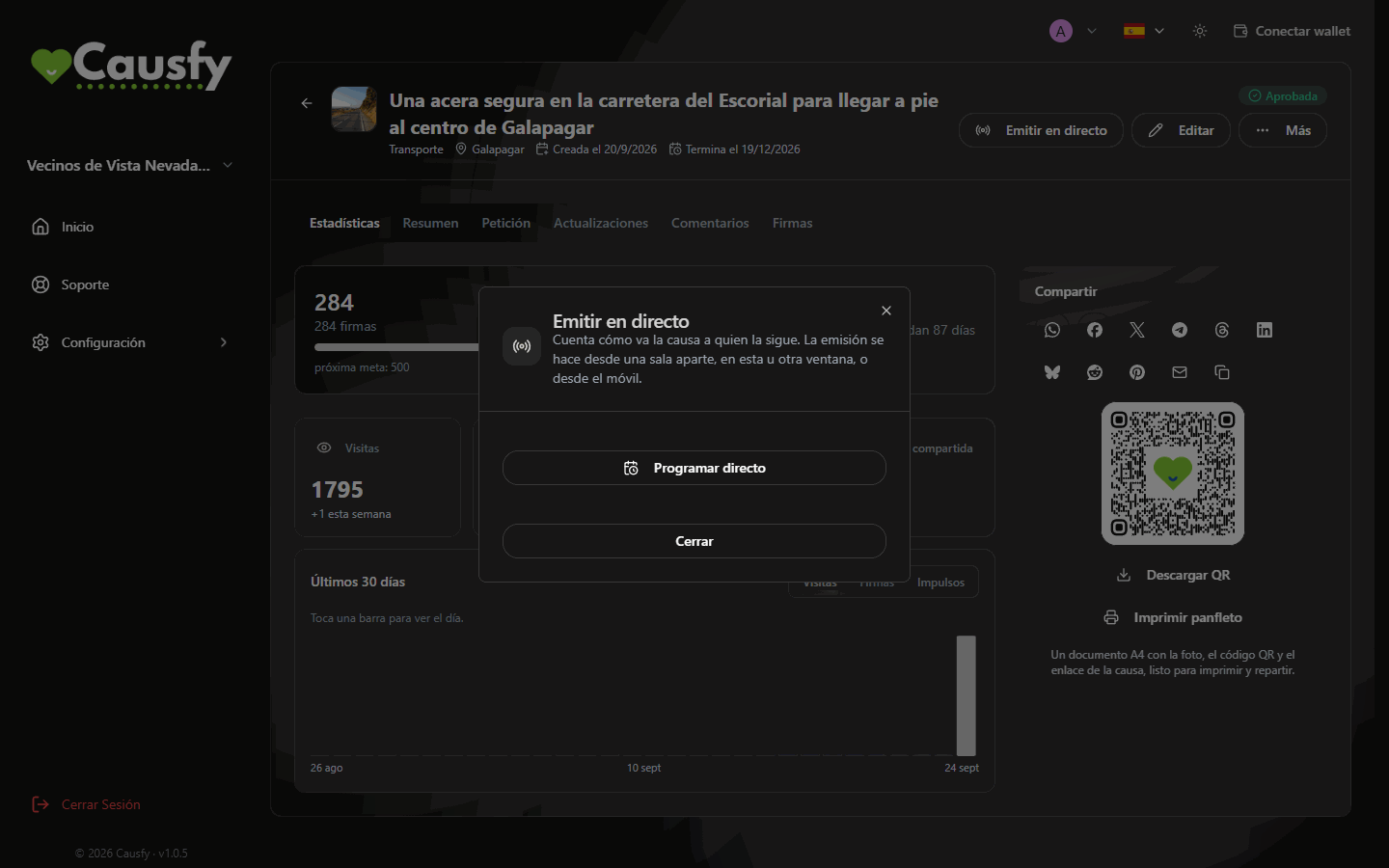
Passer en direct, quand aucun direct n'est encore programmé.
1
Appuyez sur Programmer un direct
Le sélecteur s’ouvre avec le texte Choisissez la date et l’heure du direct. Il est vide exprès : rien n’est programmé tant que vous ne l’avez pas choisi.
2
Choisissez le jour et l'heure
Au moins 20 minutes à l’avance et jusqu’à 30 jours. Vous saisissez l’heure de votre montre : une personne qui le regarde depuis un autre pays la verra dans son propre fuseau.
3
Confirmez
Appuyez sur Confirmer la date et l’heure. En cas d’erreur, Retour vous ramène à l’étape précédente sans rien programmer.
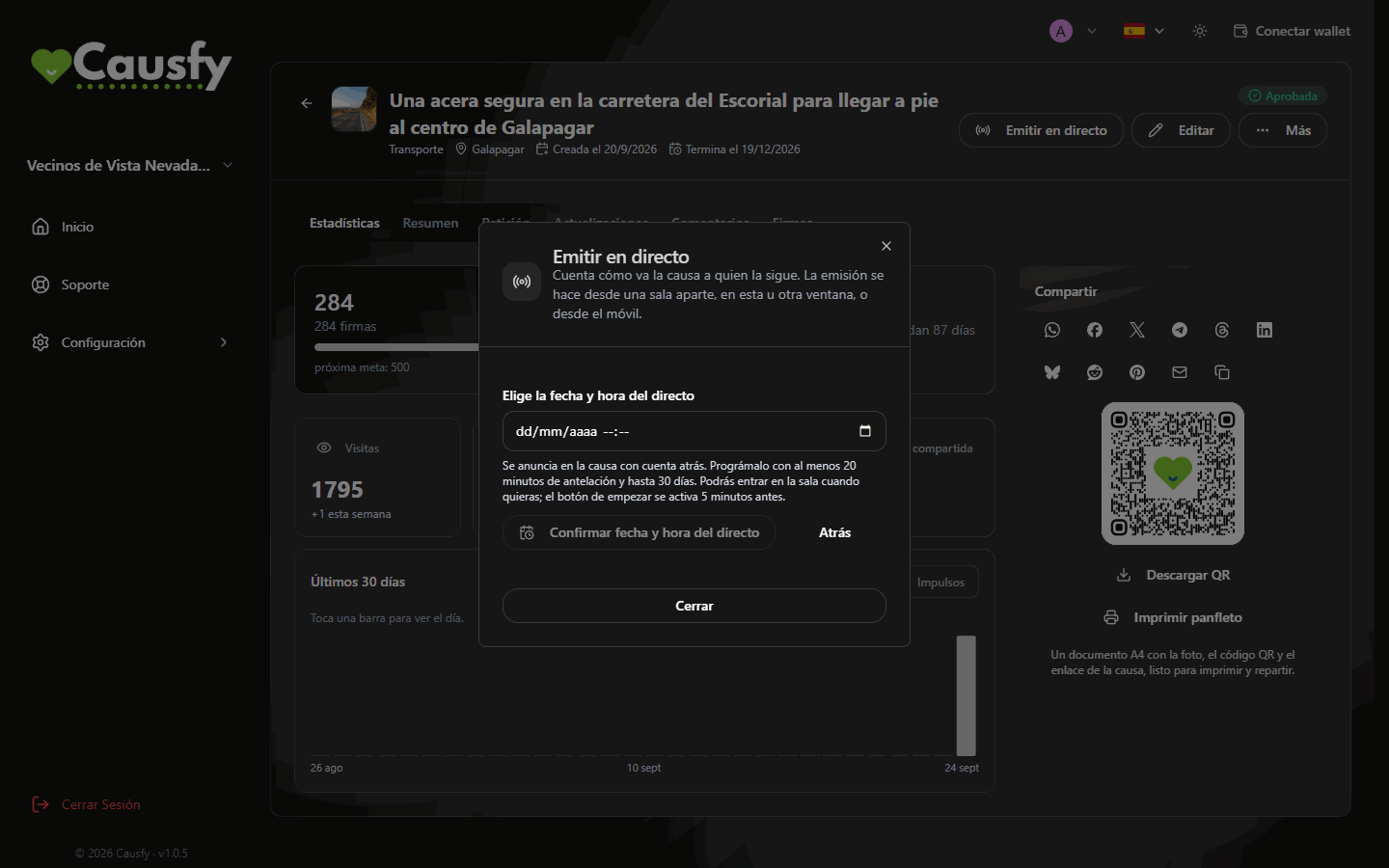
Vous choisissez le jour et l'heure, puis vous confirmez. L'aide vous rappelle les marges : 20 minutes, 30 jours et 5 minutes avant pour commencer.
Pour que le public ne le manque pas
Sur la page publique, à côté de l’annonce, un bouton permet d’ajouter les directs de la cause au calendrier (Google Agenda, Apple, Outlook ou tout autre calendrier acceptant les abonnements). Ce n’est pas un événement isolé : c’est un abonnement, donc le calendrier de cette personne récupère aussi les directs que vous programmerez ensuite, ainsi que les changements d’horaire. Nous ne demandons d’e-mail ni de données à personne pour cela.Entrer dans la salle
Une fois le direct programmé, la fenêtre Passer en direct vous propose deux chemins :Ouvrir la salle de diffusion
Ouvre la salle dans un nouvel onglet de cet ordinateur.
Ouvrir sur le mobile
Affiche un code QR. Scannez-le avec l’appareil photo du téléphone et la salle s’ouvre dessus.
Chaque fois que vous appuyez sur l’un des deux boutons, un nouvel accès est préparé, valable pour un seul appareil pendant une heure. Vous n’avez aucun lien à enregistrer ni à copier : si l’accès expire, revenez à la cause et appuyez de nouveau.
Commencer la diffusion
Le bouton Commencer la diffusion s’active 5 minutes avant l’heure annoncée. D’ici là, la salle vous indique quand vous pourrez commencer, avec le jour et l’heure. En appuyant dessus, vous verrez Préparation de votre diffusion… pendant quelques minutes (jusqu’à trois) : nous mettons en place la diffusion rien que pour vous. Ne fermez pas la page ; vous passez à l’antenne dès qu’elle est prête. Pour terminer, appuyez sur Terminer le direct, qui n’apparaît que pendant la diffusion. Il vous demande Terminer le direct ? et, une fois confirmé avec Oui, terminer, le public ne vous voit plus et la salle se ferme.La salle de diffusion
Caméra, micro et écran
Caméra, micro et écran
Vous allumez et éteignez la caméra et le micro depuis la barre du bas. Sur le téléphone, Changer de caméra alterne entre la caméra avant et la caméra arrière.Avec Partager l’écran, le public voit votre écran en grand et votre caméra dans une petite fenêtre dans le coin, pour ne pas perdre votre visage pendant que vous expliquez.
Message et objectifs
Message et objectifs
Vous pouvez épingler un message qui s’affiche sur la diffusion et vous fixer deux objectifs pour ce direct : un de signatures et un de boosts. Ils sont comptés à partir du moment où vous les fixez, et tout le public voit les barres se remplir.Un boost est une promotion payante que quelqu’un fait de votre cause pour qu’elle soit plus visible sur le portail. Vous voyez combien de boosts la cause reçoit, pas combien ils ont coûté.
Réglages : enregistrement, chat et invités
Réglages : enregistrement, chat et invités
Le bouton Réglages (en haut, dans la salle) regroupe :
- Garder l’enregistrement : à la fin, le direct est publié comme actualité de la cause, pour ceux qui n’ont pas pu le voir en direct.
- Mode lent : les secondes qu’une même personne doit attendre entre deux messages.
- Seuls les signataires écrivent : tout le monde peut regarder ; seules les personnes qui ont déjà signé peuvent écrire.
- L’invité peut modérer : votre invité pourra expulser, rendre muet et mettre en avant des messages, comme vous.
- Mots bloqués : séparés par des virgules. Un message qui en contient un n’entre pas dans le chat.
Le chat
Le chat
Les spectateurs peuvent écrire et réagir avec des emojis. Chaque participant apparaît avec une couleur différente pour que vous suiviez la conversation d’un coup d’œil.Sur chaque message, vous pouvez afficher la question à l’écran, rendre cette personne muette pendant cinq minutes ou l’expulser du chat.
Inviter quelqu'un à parler
Inviter quelqu'un à parler
Appuyez sur Inviter puis sur Créer un lien d’invité. Transmettez-le à la personne que vous voulez faire apparaître dans le direct : elle entre avec caméra et micro. Il n’est valable qu’une fois et expire au bout de 60 minutes.Dans la même fenêtre, vous voyez chaque lien avec son état (non utilisé, en cours d’utilisation ou révoqué). Si vous changez d’avis ou si vous l’avez envoyé à la mauvaise personne, appuyez sur Révoquer et il cesse immédiatement d’être valable.Tant que votre invité et vous êtes à la caméra, le public vous voit tous les deux : vous en grand et votre invité dans une petite fenêtre. L’invité ne peut pas terminer le direct : quand il veut partir, il appuie sur Quitter le direct, ce qui ne déconnecte que lui. Le direct continue avec vous et le public ne voit plus que vous.
Signatures et boosts en direct
Signatures et boosts en direct
Quand quelqu’un signe ou booste la cause pendant la diffusion, une notification s’affiche à l’écran pour vous et pour le public. C’est le meilleur moment pour remercier à voix haute.