Le parcours complet, de l’ouverture du tableau de bord à l’arrivée de la première signature.
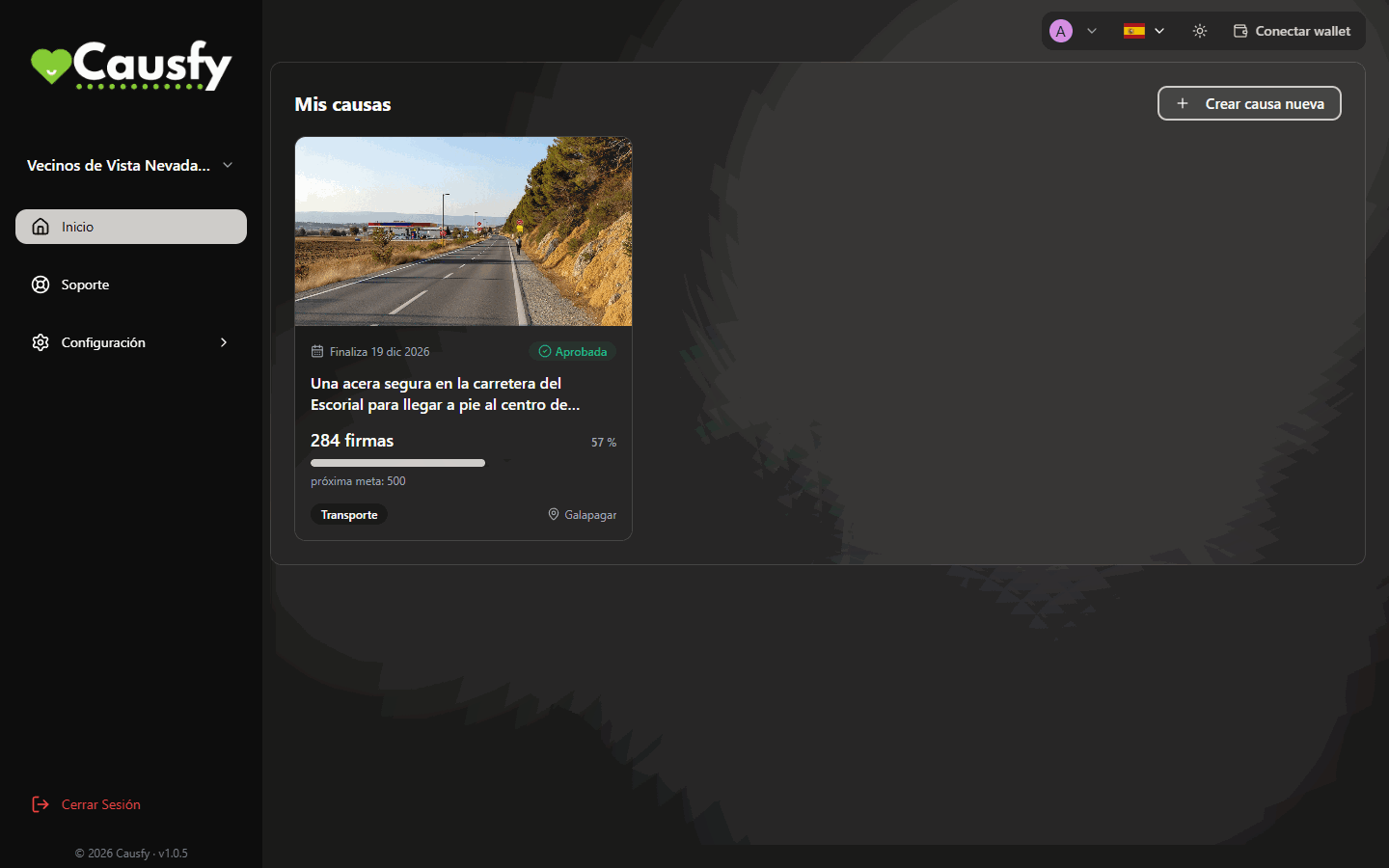
Voici le chemin complet, vu d’en haut. Chaque étape a sa propre page avec le détail.Tout commence dans votre tableau de bord, dans Accueil, avec le bouton Créer une nouvelle cause.
Accueil : c'est ici que vous verrez vos causes et le bouton pour en créer une nouvelle.
Décidez de ce que vous voulez obtenir
Des signatures pour demander un changement, ou des fonds pour financer quelque chose. Une cause poursuit un seul objectif, et de ce choix dépendent les questions que nous vous poserons ensuite.Pour l’instant, seules les causes de signatures peuvent être créées : l’option de collecte de fonds est en pause et apparaît avec la mention Très bientôt.
La première question : Recueillir des signatures. Collecter des fonds apparaît comme Très bientôt.
Remplissez l'assistant
Il vous guide pas à pas : dix étapes, de la portée à la vérification finale. Faites-le d’une traite : l’assistant n’enregistre pas de brouillons, et si vous quittez avant de publier, ce que vous avez écrit est perdu.Le plus exigeant, ce sont le titre, la pétition et l’histoire, et c’est ce qui décide si les gens signent ou passent leur chemin. Si vous êtes bloqué, appuyez sur Rédiger avec l’IA : il vous demande « Racontez-nous avec vos mots ce que vous voulez obtenir et pourquoi » et, à partir de là, vous prépare un brouillon de titre, de pétition et d’histoire que vous modifiez ensuite.
Étape 4, Titre et pétition : le texte que les gens signeront, avec le bouton Rédiger avec l'IA.
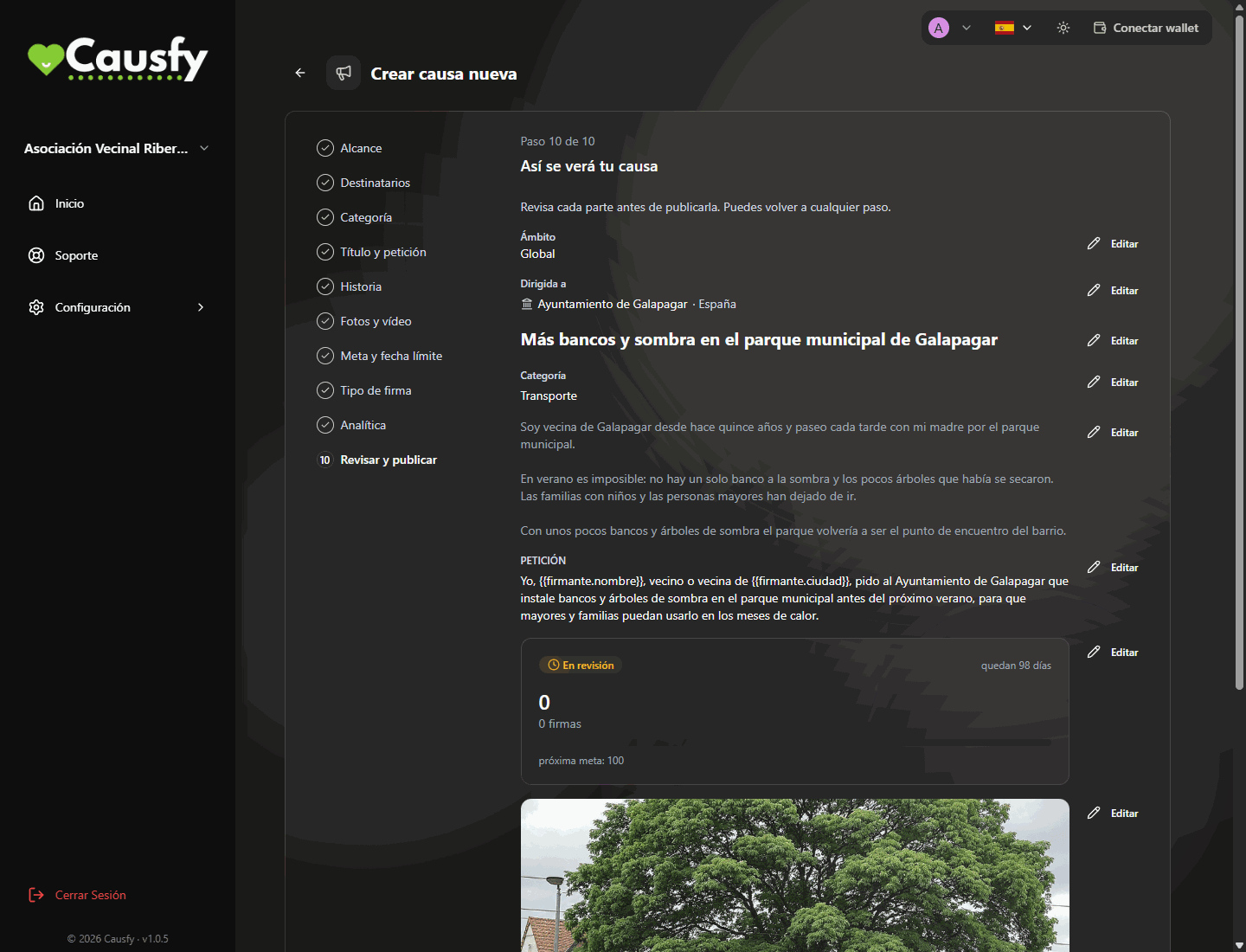
À la dernière étape, Vérifier et publier, vous voyez à quoi ressemblera votre cause et vous appuyez sur Publier la cause. Elle passe au statut En cours de révision. Une révision automatique l’examine d’abord : si elle ne voit aucun problème, elle l’approuve toute seule, parfois en quelques secondes ; en cas de doute, elle la transmet à une personne de l’équipe. La révision automatique ne rejette jamais une cause.
La dernière étape : voici à quoi ressemblera votre cause. Chaque bloc a son bouton Modifier si vous voulez changer quelque chose.
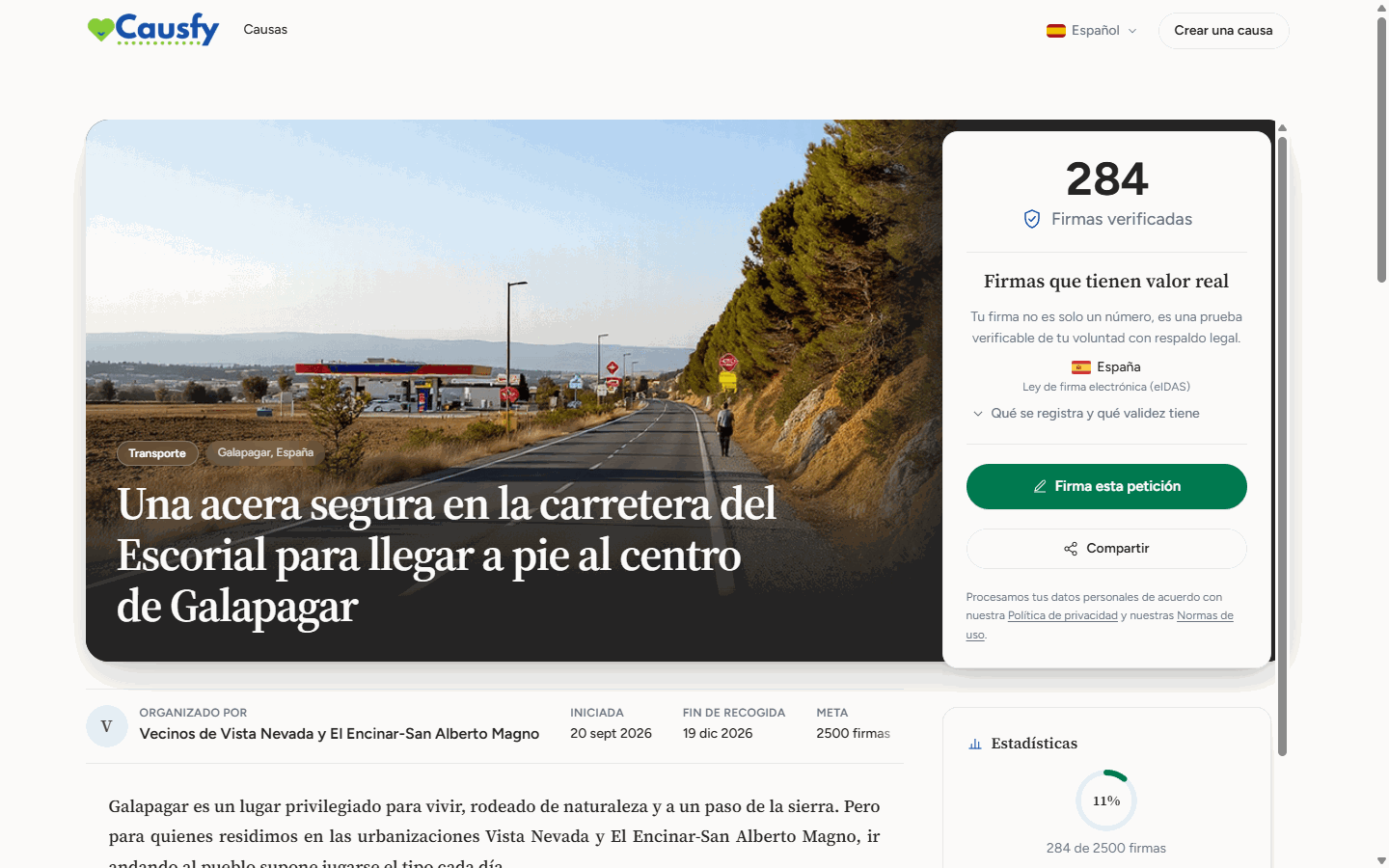
Une fois approuvée, votre cause reçoit sa propre adresse et apparaît sur le portail, où n’importe qui peut la trouver.À partir de ce moment, vous pouvez la partager, et seulement à partir de ce moment : avant, il n’y a pas de lien public à donner.
La page publique de votre cause, telle que n'importe qui la voit sur causfy.com.
Partagez-la
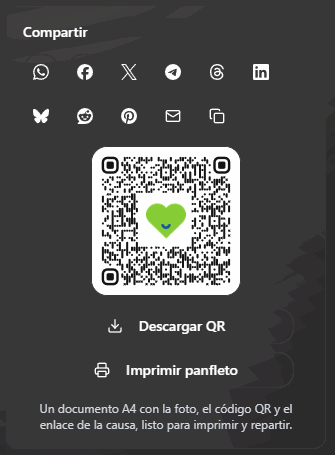
C’est ici que tout se joue. Une cause que personne ne partage, personne ne la voit : le portail aide, mais c’est vous qui donnez le premier élan.Commencez par les personnes qui vous connaissent déjà et qui vous soutiendront à coup sûr. Les premières signatures rendent les suivantes plus faciles.
La carte Partager, dans le détail de votre cause : réseaux, lien, code QR et tract à imprimer.
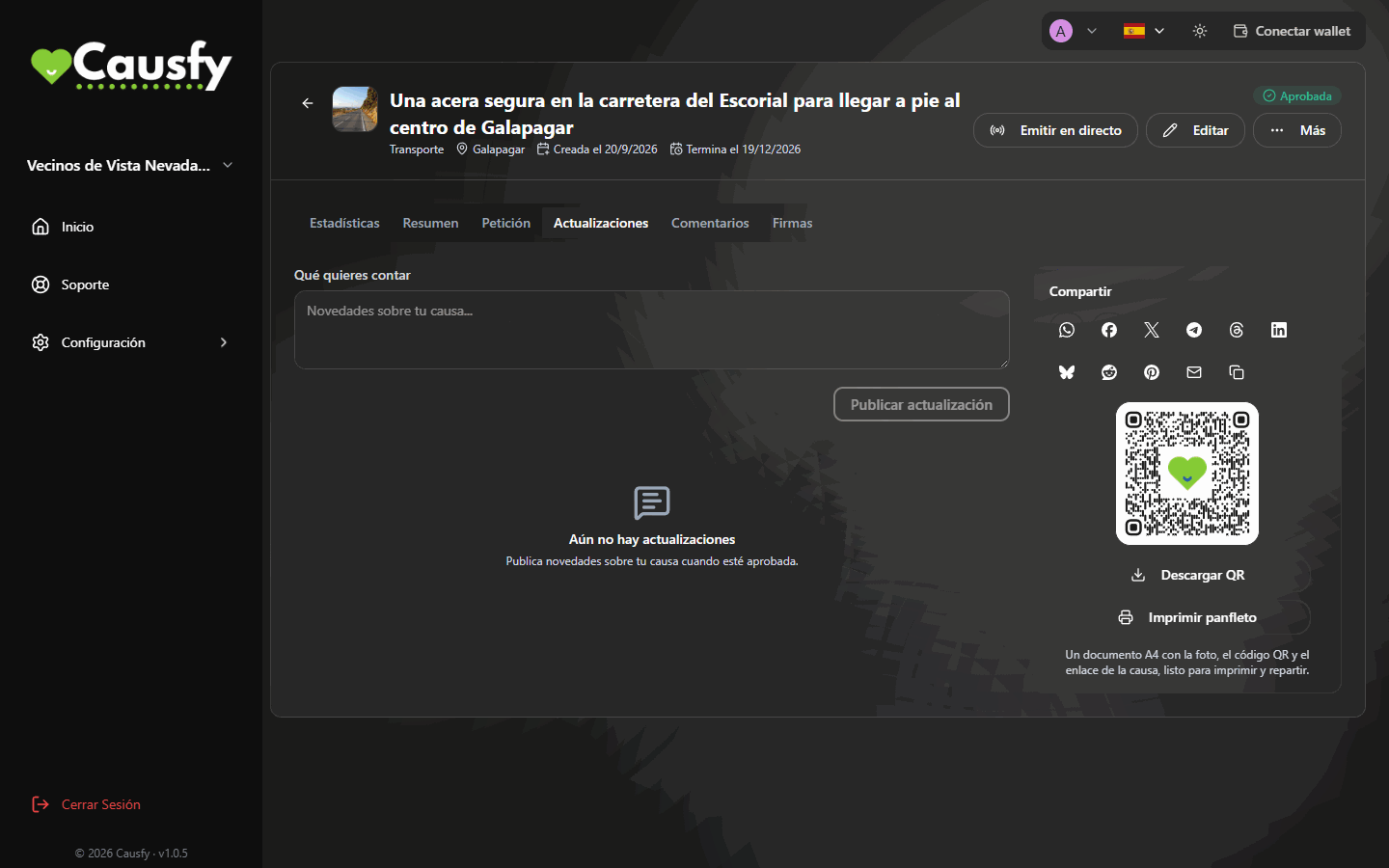
Publiez une actualité quand il se passe quelque chose : une réunion, une réponse, un obstacle. Les personnes qui ont signé veulent savoir ce qu’il en est, et une cause qui raconte où elle en est reçoit plus de soutien qu’une cause qui reste muette.
L'onglet Actualités de votre cause : écrivez ce qui s'est passé et appuyez sur Publier l'actualité.
De quinze minutes à une heure, selon la clarté de votre histoire
Révision
Souvent approuvée toute seule en quelques secondes ; si elle passe à une personne de l’équipe, cela prend un peu plus de temps. Nous vous prévenons dès qu’une décision est prise
La collecte de fonds est en pause (Très bientôt), il n’y a donc pour l’instant aucun encaissement à préparer.
Avant de l’envoyer en révision, relisez-la comme si vous ne connaissiez rien au sujet. Si une personne extérieure ne comprend pas en dix secondes ce que vous demandez et à qui, réécrivez le titre.
{"docsConfig":{"theme":"mint","$schema":"https://mintlify.com/docs.json","name":"Causfy","description":"Guía de uso de Causfy para quien crea y gestiona causas: recoger firmas, recaudar fondos y cobrar.","colors":{"primary":"#1751a9","light":"#5b8def","dark":"#12428b"},"logo":{"light":"https://mintcdn.com/causfy/7NvzZjQeMvlRotvf/logo/light.png?fit=max\u0026auto=format\u0026n=7NvzZjQeMvlRotvf\u0026q=85\u0026s=b9acbe26e6eb66c251c9ca6bc8e8583a","dark":"https://mintcdn.com/causfy/7NvzZjQeMvlRotvf/logo/dark.png?fit=max\u0026auto=format\u0026n=7NvzZjQeMvlRotvf\u0026q=85\u0026s=18d120f4805607c2e0199334047f1735"},"favicon":"https://mintcdn.com/causfy/7NvzZjQeMvlRotvf/favicon.png?fit=max\u0026auto=format\u0026n=7NvzZjQeMvlRotvf\u0026q=85\u0026s=aa71f79bce02d180a39eb79c0632fa1a","navbar":{"links":[{"href":"https://causfy.com/es/contacto/","label":"Contacto"}],"primary":{"type":"button","label":"Ir a Causfy","href":"https://causfy.app"}},"footer":{"socials":{"instagram":"https://www.instagram.com/causfy_app","x":"https://x.com/Causfy_app","threads":"https://www.threads.com/@causfy_app","facebook":"https://www.facebook.com/Causfy","linkedin":"https://www.linkedin.com/company/causfy","youtube":"https://www.youtube.com/@causfy"},"links":[{"header":"Causfy","items":[{"label":"Inicio","href":"https://causfy.com/es"},{"label":"Ver causas","href":"https://causfy.com/causas"}]},{"header":"Legal","items":[{"label":"Términos","href":"https://causfy.com/legal/terminos"},{"label":"Privacidad","href":"https://causfy.com/legal/privacidad"},{"label":"Cookies","href":"https://causfy.com/legal/cookies"}]}]},"contextual":{"options":["copy","view","chatgpt","claude","perplexity","mcp","cursor","vscode"],"display":"header"},"styling":{"latex":true},"navigation":{"languages":[{"language":"es","footer":{"socials":{"instagram":"https://www.instagram.com/causfy_app","x":"https://x.com/Causfy_app","threads":"https://www.threads.com/@causfy_app","facebook":"https://www.facebook.com/Causfy","linkedin":"https://www.linkedin.com/company/causfy","youtube":"https://www.youtube.com/@causfy"},"links":[{"header":"Causfy","items":[{"label":"Inicio","href":"https://causfy.com/es"},{"label":"Ver causas","href":"https://causfy.com/causas"}]},{"header":"Legal","items":[{"label":"Términos","href":"https://causfy.com/es/legal/terminos"},{"label":"Privacidad","href":"https://causfy.com/es/legal/privacidad"},{"label":"Cookies","href":"https://causfy.com/es/legal/cookies"}]}]},"navbar":{"links":[{"href":"https://causfy.com/es/contacto/","label":"Contacto"}],"primary":{"type":"button","label":"Ir a Causfy","href":"https://causfy.app"}},"href":"es"},{"language":"en","footer":{"socials":{"instagram":"https://www.instagram.com/causfy_app","x":"https://x.com/Causfy_app","threads":"https://www.threads.com/@causfy_app","facebook":"https://www.facebook.com/Causfy","linkedin":"https://www.linkedin.com/company/causfy","youtube":"https://www.youtube.com/@causfy"},"links":[{"header":"Causfy","items":[{"label":"Home","href":"https://causfy.com/en"},{"label":"Browse causes","href":"https://causfy.com/causas"}]},{"header":"Legal","items":[{"label":"Terms","href":"https://causfy.com/en/legal/terms"},{"label":"Privacy","href":"https://causfy.com/en/legal/privacy"},{"label":"Cookies","href":"https://causfy.com/en/legal/cookies"}]}]},"navbar":{"links":[{"href":"https://causfy.com/en/contacto/","label":"Contact"}],"primary":{"type":"button","label":"Go to Causfy","href":"https://causfy.app"}},"href":"en"},{"language":"fr","footer":{"socials":{"instagram":"https://www.instagram.com/causfy_app","x":"https://x.com/Causfy_app","threads":"https://www.threads.com/@causfy_app","facebook":"https://www.facebook.com/Causfy","linkedin":"https://www.linkedin.com/company/causfy","youtube":"https://www.youtube.com/@causfy"},"links":[{"header":"Causfy","items":[{"label":"Accueil","href":"https://causfy.com/fr"},{"label":"Voir les causes","href":"https://causfy.com/causas"}]},{"header":"Légal","items":[{"label":"Conditions","href":"https://causfy.com/fr/legal/conditions"},{"label":"Confidentialité","href":"https://causfy.com/fr/legal/confidentialite"},{"label":"Cookies","href":"https://causfy.com/fr/legal/cookies"}]}]},"navbar":{"links":[{"href":"https://causfy.com/fr/contacto/","label":"Contact"}],"primary":{"type":"button","label":"Aller sur Causfy","href":"https://causfy.app"}},"href":"fr"},{"language":"pt","footer":{"socials":{"instagram":"https://www.instagram.com/causfy_app","x":"https://x.com/Causfy_app","threads":"https://www.threads.com/@causfy_app","facebook":"https://www.facebook.com/Causfy","linkedin":"https://www.linkedin.com/company/causfy","youtube":"https://www.youtube.com/@causfy"},"links":[{"header":"Causfy","items":[{"label":"Início","href":"https://causfy.com/pt"},{"label":"Ver causas","href":"https://causfy.com/causas"}]},{"header":"Legal","items":[{"label":"Termos","href":"https://causfy.com/pt/legal/termos"},{"label":"Privacidade","href":"https://causfy.com/pt/legal/privacidade"},{"label":"Cookies","href":"https://causfy.com/pt/legal/cookies"}]}]},"navbar":{"links":[{"href":"https://causfy.com/pt/contacto/","label":"Contato"}],"primary":{"type":"button","label":"Ir para a Causfy","href":"https://causfy.app"}},"href":"pt"},{"language":"it","footer":{"socials":{"instagram":"https://www.instagram.com/causfy_app","x":"https://x.com/Causfy_app","threads":"https://www.threads.com/@causfy_app","facebook":"https://www.facebook.com/Causfy","linkedin":"https://www.linkedin.com/company/causfy","youtube":"https://www.youtube.com/@causfy"},"links":[{"header":"Causfy","items":[{"label":"Home","href":"https://causfy.com/it"},{"label":"Vedi le cause","href":"https://causfy.com/causas"}]},{"header":"Legale","items":[{"label":"Termini","href":"https://causfy.com/it/legal/termini"},{"label":"Privacy","href":"https://causfy.com/it/legal/privacy"},{"label":"Cookie","href":"https://causfy.com/it/legal/cookie"}]}]},"navbar":{"links":[{"href":"https://causfy.com/it/contacto/","label":"Contatti"}],"primary":{"type":"button","label":"Vai su Causfy","href":"https://causfy.app"}},"href":"it"},{"language":"de","footer":{"socials":{"instagram":"https://www.instagram.com/causfy_app","x":"https://x.com/Causfy_app","threads":"https://www.threads.com/@causfy_app","facebook":"https://www.facebook.com/Causfy","linkedin":"https://www.linkedin.com/company/causfy","youtube":"https://www.youtube.com/@causfy"},"links":[{"header":"Causfy","items":[{"label":"Startseite","href":"https://causfy.com/de"},{"label":"Anliegen ansehen","href":"https://causfy.com/causas"}]},{"header":"Rechtliches","items":[{"label":"AGB","href":"https://causfy.com/de/legal/agb"},{"label":"Datenschutz","href":"https://causfy.com/de/legal/datenschutz"},{"label":"Cookies","href":"https://causfy.com/de/legal/cookies"}]}]},"navbar":{"links":[{"href":"https://causfy.com/de/contacto/","label":"Kontakt"}],"primary":{"type":"button","label":"Zu Causfy","href":"https://causfy.app"}},"href":"de"}]}},"deployment":{"deploymentMetadataValue":{"subdomain":"causfy","hasAudioNarration":false,"actualSubdomain":"causfy","customDomains":["docs.causfy.com"],"gitSource":{"type":"github","owner":"causfy-global-technologies","repo":"causfy-app","deployBranch":"main","contentDirectory":"user-manual-docs","isPrivate":true,"mountPath":"","label":""},"chroma":{"latestBuiltDeploymentHistoryId":"6ad7c3ebf75277ee5c2b7db8","collectionId":"d42b9f6e-6561-4884-ba61-7344b29728eb","liveDeploymentHistoryId":"6ad7c3ebf75277ee5c2b7db8","schemaVersion":"v3"},"entitlements":{"AI_CHAT":{"status":"DISABLED"}},"buildId":"6ad7c3ebf75277ee5c2b7db8","clientVersion":"0.0.4071","searchFilterCounts":[{"language":"de","tag":"Ihre Kampagne","count":7},{"language":"en","tag":"Your cause","count":7},{"language":"es","tag":"Tu causa","count":7},{"language":"fr","tag":"Votre cause","count":7},{"language":"it","tag":"La tua causa","count":7},{"language":"pt","tag":"Sua causa","count":7},{"language":"de","tag":"Eine Kampagne unterschreiben","count":6},{"language":"en","tag":"Signing a cause","count":6},{"language":"es","tag":"Firmar una causa","count":6},{"language":"fr","tag":"Signer une cause","count":6},{"language":"it","tag":"Firmare una causa","count":6},{"language":"pt","tag":"Assinar uma causa","count":6},{"language":"de","tag":"Ihr Konto","count":5},{"language":"en","tag":"Your account","count":5},{"language":"es","tag":"Tu cuenta","count":5},{"language":"fr","tag":"Votre compte","count":5},{"language":"it","tag":"Il tuo account","count":5},{"language":"pt","tag":"Sua conta","count":5},{"language":"de","tag":"Erste Schritte","count":3},{"language":"en","tag":"Getting started","count":3},{"language":"es","tag":"Empezar","count":3},{"language":"fr","tag":"Commencer","count":3},{"language":"it","tag":"Iniziare","count":3},{"language":"pt","tag":"Começar","count":3},{"language":"de","tag":"Zahlungen","count":2},{"language":"de","tag":"Support","count":2},{"language":"en","tag":"Getting paid","count":2},{"language":"en","tag":"Support","count":2},{"language":"es","tag":"Cobrar","count":2},{"language":"es","tag":"Soporte","count":2},{"language":"fr","tag":"Encaisser","count":2},{"language":"fr","tag":"Assistance","count":2},{"language":"it","tag":"Incassare","count":2},{"language":"it","tag":"Assistenza","count":2},{"language":"pt","tag":"Receber","count":2},{"language":"pt","tag":"Suporte","count":2}]},"assistantConfig":{"enableAskAiButton":false,"enableStarterQuestions":false,"enableContextualStarterQuestions":false,"enableAskAiSearchBar":true},"basePath":"","hasChatPermissions":false,"hasWebMcpPermissions":false,"toggles":[{"name":"kill-isr","enabled":true,"variant":{"name":"disabled","enabled":false,"feature_enabled":true},"impressionData":false},{"name":"agent-mintlify-slack","enabled":true,"variant":{"name":"disabled","enabled":false,"feature_enabled":true},"impressionData":false},{"name":"agent-integrations-settings","enabled":true,"variant":{"name":"disabled","enabled":false,"feature_enabled":true},"impressionData":false},{"name":"rbac-expansion","enabled":true,"variant":{"name":"disabled","enabled":false,"feature_enabled":true},"impressionData":false},{"name":"automations-pr-grouping","enabled":true,"variant":{"name":"disabled","enabled":false,"feature_enabled":true},"impressionData":false},{"name":"custom-prefix","enabled":true,"variant":{"name":"disabled","enabled":false,"feature_enabled":true},"impressionData":false},{"name":"analytics-v7","enabled":true,"variant":{"name":"disabled","enabled":false,"feature_enabled":true},"impressionData":false},{"name":"user-flows-analytics","enabled":true,"variant":{"name":"disabled","enabled":false,"feature_enabled":true},"impressionData":false},{"name":"no-publish-flow","enabled":true,"variant":{"name":"disabled","enabled":false,"feature_enabled":true},"impressionData":false},{"name":"workos-onboarding","enabled":true,"variant":{"name":"disabled","enabled":false,"feature_enabled":true},"impressionData":false},{"name":"llms-txt-v2","enabled":true,"variant":{"name":"disabled","enabled":false,"feature_enabled":true},"impressionData":false},{"name":"snapshot-serving-live","enabled":true,"variant":{"name":"disabled","enabled":false,"feature_enabled":true},"impressionData":false},{"name":"stripTemperatureMiddleware","enabled":true,"variant":{"name":"disabled","enabled":false,"feature_enabled":true},"impressionData":false},{"name":"support-platform-pylon-zendesk","enabled":true,"variant":{"name":"disabled","enabled":false,"feature_enabled":true},"impressionData":false},{"name":"snapshot-serving","enabled":true,"variant":{"name":"disabled","enabled":false,"feature_enabled":true},"impressionData":false},{"name":"instant-rollback","enabled":true,"variant":{"name":"disabled","enabled":false,"feature_enabled":true},"impressionData":false},{"name":"granular-notifications-server","enabled":true,"variant":{"name":"disabled","enabled":false,"feature_enabled":true},"impressionData":false},{"name":"granular-notifications","enabled":true,"variant":{"name":"disabled","enabled":false,"feature_enabled":true},"impressionData":false},{"name":"automations-fable","enabled":true,"variant":{"name":"disabled","enabled":false,"feature_enabled":true},"impressionData":false},{"name":"fixed-ai-action-pricing","enabled":true,"variant":{"name":"disabled","enabled":false,"feature_enabled":true},"impressionData":false},{"name":"automation-resolve-merge-conflict","enabled":true,"variant":{"name":"disabled","enabled":false,"feature_enabled":true},"impressionData":false},{"name":"scoped-publishing","enabled":true,"variant":{"name":"disabled","enabled":false,"feature_enabled":true},"impressionData":false},{"name":"mintql","enabled":true,"variant":{"name":"disabled","enabled":false,"feature_enabled":true},"impressionData":false},{"name":"page-level-analytics","enabled":true,"variant":{"name":"disabled","enabled":false,"feature_enabled":true},"impressionData":false},{"name":"editor-version-history-v2","enabled":true,"variant":{"name":"disabled","enabled":false,"feature_enabled":true},"impressionData":false},{"name":"billing-page-v2","enabled":true,"variant":{"name":"disabled","enabled":false,"feature_enabled":true},"impressionData":false},{"name":"full-page-search","enabled":true,"variant":{"name":"disabled","enabled":false,"feature_enabled":true},"impressionData":false},{"name":"workspace-projects","enabled":true,"variant":{"name":"disabled","enabled":false,"feature_enabled":true},"impressionData":false},{"name":"assistant-v5","enabled":true,"variant":{"name":"disabled","enabled":false,"feature_enabled":true},"impressionData":false},{"name":"fork-pr-previews","enabled":true,"variant":{"name":"disabled","enabled":false,"feature_enabled":true},"impressionData":false},{"name":"revalidation-jwt","enabled":true,"variant":{"name":"disabled","enabled":false,"feature_enabled":true},"impressionData":false},{"name":"vite-origin","enabled":true,"variant":{"name":"disabled","enabled":false,"feature_enabled":true},"impressionData":false},{"name":"workos-sso-scim","enabled":true,"variant":{"name":"disabled","enabled":false,"feature_enabled":true},"impressionData":false},{"name":"hobby-abuse-scan","enabled":true,"variant":{"name":"disabled","enabled":false,"feature_enabled":true},"impressionData":false},{"name":"dashboard-inbox","enabled":true,"variant":{"name":"disabled","enabled":false,"feature_enabled":true},"impressionData":false},{"name":"workos-signup","enabled":true,"variant":{"name":"disabled","enabled":false,"feature_enabled":true},"impressionData":false},{"name":"turbopuffer-dual-write","enabled":true,"variant":{"name":"disabled","enabled":false,"feature_enabled":true},"impressionData":false},{"name":"workos-enabled","enabled":true,"variant":{"name":"disabled","enabled":false,"feature_enabled":true},"impressionData":false},{"name":"approve-review-flow","enabled":true,"variant":{"name":"disabled","enabled":false,"feature_enabled":true},"impressionData":false},{"name":"sso-setup-deadline-banner","enabled":true,"variant":{"name":"disabled","enabled":false,"feature_enabled":true},"impressionData":false},{"name":"turbopuffer-serve","enabled":true,"variant":{"name":"disabled","enabled":false,"feature_enabled":true},"impressionData":false},{"name":"live-agents","enabled":true,"variant":{"name":"disabled","enabled":false,"feature_enabled":true},"impressionData":false},{"name":"comment-mode","enabled":true,"variant":{"name":"disabled","enabled":false,"feature_enabled":true},"impressionData":false}],"googleFontsInlined":false},"customCss":[],"page":{"pagePath":"fr/empezar/primera-causa","slug":"/fr/empezar/primera-causa","pageMetadata":{"title":"Votre première cause","description":"Le parcours complet, de l'ouverture du tableau de bord à l'arrivée de la première signature.","icon":"rocket","keywords":["première cause","commencer","publier","révision"],"href":"/fr/empezar/primera-causa"},"description":{"compiledSource":"\"use strict\";\nconst {jsx: _jsx} = arguments[0];\nconst {useMDXComponents: _provideComponents} = arguments[0];\nfunction _createMdxContent(props) {\n const _components = {\n p: \"p\",\n ..._provideComponents(),\n ...props.components\n };\n return _jsx(_components.p, {\n children: \"Le parcours complet, de l’ouverture du tableau de bord à l’arrivée de la première signature.\"\n });\n}\nfunction MDXContent(props = {}) {\n const {wrapper: MDXLayout} = {\n ..._provideComponents(),\n ...props.components\n };\n return MDXLayout ? _jsx(MDXLayout, {\n ...props,\n children: _jsx(_createMdxContent, {\n ...props\n })\n }) : _createMdxContent(props);\n}\nreturn {\n default: MDXContent\n};\n","frontmatter":{},"scope":{}},"pageType":"default","mdx":{"mdxSource":{"compiledSource":"\"use strict\";const{Fragment:_Fragment,jsx:_jsx,jsxs:_jsxs}=arguments[0];const{useMDXComponents:_provideComponents}=arguments[0];function _createMdxContent(props){const _components={a:`a`,p:`p`,strong:`strong`,tbody:`tbody`,td:`td`,th:`th`,thead:`thead`,tr:`tr`,..._provideComponents(),...props.components},{Frame,Heading,Note,OptimizedImage,Step,Steps,Table,Tip}=_components;if(!Frame)_missingMdxReference(`Frame`,true);if(!Heading)_missingMdxReference(`Heading`,true);if(!Note)_missingMdxReference(`Note`,true);if(!OptimizedImage)_missingMdxReference(`OptimizedImage`,true);if(!Step)_missingMdxReference(`Step`,true);if(!Steps)_missingMdxReference(`Steps`,true);if(!Table)_missingMdxReference(`Table`,true);if(!Tip)_missingMdxReference(`Tip`,true);return _jsxs(_Fragment,{children:[_jsx(_components.p,{children:`Voici le chemin complet, vu d’en haut. Chaque étape a sa propre page avec le détail.`}),`\n`,_jsxs(_components.p,{children:[`Tout commence dans votre tableau de bord, dans `,_jsx(_components.strong,{children:`Accueil`}),`, avec le bouton `,_jsx(_components.strong,{children:`Créer une nouvelle cause`}),`.`]}),`\n`,_jsx(Frame,{caption:`Accueil : c'est ici que vous verrez vos causes et le bouton pour en créer une nouvelle.`,children:_jsx(OptimizedImage,{src:`https://mintcdn.com/causfy/E4oFDtVHANfMJqrg/imagenes/panel.png?fit=max\u0026auto=format\u0026n=E4oFDtVHANfMJqrg\u0026q=85\u0026s=3736f1d1c5e1751e643e85b23d96bee4`,alt:`Écran Accueil avec la section Mes causes, une carte de cause avec photo, statut Approuvée, signatures et prochain objectif, et le bouton Créer une nouvelle cause`,\"data-og-width\":`1440`,width:`1440`,\"data-og-height\":`900`,height:`900`,\"data-path\":`imagenes/panel.png`,\"data-optimize\":`true`,\"data-opv\":`3`,srcset:`https://mintcdn.com/causfy/E4oFDtVHANfMJqrg/imagenes/panel.png?w=280\u0026fit=max\u0026auto=format\u0026n=E4oFDtVHANfMJqrg\u0026q=85\u0026s=ebd70fff24e389206a7f3f9295c16f57 280w, https://mintcdn.com/causfy/E4oFDtVHANfMJqrg/imagenes/panel.png?w=560\u0026fit=max\u0026auto=format\u0026n=E4oFDtVHANfMJqrg\u0026q=85\u0026s=8bcadbedcd808f2ee1fdcdcd73113119 560w, https://mintcdn.com/causfy/E4oFDtVHANfMJqrg/imagenes/panel.png?w=840\u0026fit=max\u0026auto=format\u0026n=E4oFDtVHANfMJqrg\u0026q=85\u0026s=8011e084c7874eece11489adbbc55054 840w, https://mintcdn.com/causfy/E4oFDtVHANfMJqrg/imagenes/panel.png?w=1100\u0026fit=max\u0026auto=format\u0026n=E4oFDtVHANfMJqrg\u0026q=85\u0026s=ac5c94feb04a00929a22a24a60ecc278 1100w, https://mintcdn.com/causfy/E4oFDtVHANfMJqrg/imagenes/panel.png?w=1650\u0026fit=max\u0026auto=format\u0026n=E4oFDtVHANfMJqrg\u0026q=85\u0026s=e205b4ddbc6e06195ee6156dfec97d4c 1650w, https://mintcdn.com/causfy/E4oFDtVHANfMJqrg/imagenes/panel.png?w=2500\u0026fit=max\u0026auto=format\u0026n=E4oFDtVHANfMJqrg\u0026q=85\u0026s=361a6374ada7ebe1d225628ab7150a7e 2500w`})}),`\n`,_jsxs(Steps,{children:[_jsxs(Step,{title:`Décidez de ce que vous voulez obtenir`,icon:`bullseye`,children:[_jsxs(_components.p,{children:[`Des signatures pour demander un changement, ou des fonds pour financer quelque chose. `,_jsx(_components.strong,{children:`Une cause poursuit un seul objectif`}),`, et de ce choix dépendent les questions que nous vous poserons ensuite.`]}),_jsxs(_components.p,{children:[`Pour l’instant, seules les causes de signatures peuvent être créées : l’option de collecte de fonds est en pause et apparaît avec la mention `,_jsx(_components.strong,{children:`Très bientôt`}),`.`]}),_jsx(Frame,{caption:`La première question : Recueillir des signatures. Collecter des fonds apparaît comme Très bientôt.`,children:_jsx(OptimizedImage,{src:`https://mintcdn.com/causfy/E4oFDtVHANfMJqrg/imagenes/asistente-objetivo.png?fit=max\u0026auto=format\u0026n=E4oFDtVHANfMJqrg\u0026q=85\u0026s=980fd78b587949d969a6239235ae0734`,alt:`Écran Créer une nouvelle cause avec la question De quoi votre cause a-t-elle besoin pour avancer : du soutien ou du financement ? et deux cartes : Recueillir des signatures, disponible, et Collecter des fonds, avec la mention Très bientôt`,\"data-og-width\":`1440`,width:`1440`,\"data-og-height\":`900`,height:`900`,\"data-path\":`imagenes/asistente-objetivo.png`,\"data-optimize\":`true`,\"data-opv\":`3`,srcset:`https://mintcdn.com/causfy/E4oFDtVHANfMJqrg/imagenes/asistente-objetivo.png?w=280\u0026fit=max\u0026auto=format\u0026n=E4oFDtVHANfMJqrg\u0026q=85\u0026s=9897d593369c0a0487b474d34625ceb4 280w, https://mintcdn.com/causfy/E4oFDtVHANfMJqrg/imagenes/asistente-objetivo.png?w=560\u0026fit=max\u0026auto=format\u0026n=E4oFDtVHANfMJqrg\u0026q=85\u0026s=d5970638935be6ece1dc53e1d824f985 560w, https://mintcdn.com/causfy/E4oFDtVHANfMJqrg/imagenes/asistente-objetivo.png?w=840\u0026fit=max\u0026auto=format\u0026n=E4oFDtVHANfMJqrg\u0026q=85\u0026s=e1964bb1e62360a77dc84245ca6d6690 840w, https://mintcdn.com/causfy/E4oFDtVHANfMJqrg/imagenes/asistente-objetivo.png?w=1100\u0026fit=max\u0026auto=format\u0026n=E4oFDtVHANfMJqrg\u0026q=85\u0026s=0e08cdf54c87ce90a24e9b100e48a1d9 1100w, https://mintcdn.com/causfy/E4oFDtVHANfMJqrg/imagenes/asistente-objetivo.png?w=1650\u0026fit=max\u0026auto=format\u0026n=E4oFDtVHANfMJqrg\u0026q=85\u0026s=8eed62698f83f08f6fde9c2a7233ce1f 1650w, https://mintcdn.com/causfy/E4oFDtVHANfMJqrg/imagenes/asistente-objetivo.png?w=2500\u0026fit=max\u0026auto=format\u0026n=E4oFDtVHANfMJqrg\u0026q=85\u0026s=1d84082a9aadb2c6d3753868e9d499c6 2500w`})})]}),_jsxs(Step,{title:`Remplissez l'assistant`,icon:`list-check`,children:[_jsxs(_components.p,{children:[`Il vous guide pas à pas : dix étapes, de la portée à la vérification finale. `,_jsx(_components.strong,{children:`Faites-le d’une traite`}),` : l’assistant n’enregistre pas de brouillons, et si vous quittez avant de publier, ce que vous avez écrit est perdu.`]}),_jsxs(_components.p,{children:[`Le plus exigeant, ce sont le titre, la pétition et l’histoire, et c’est ce qui décide si les gens signent ou passent leur chemin. Si vous êtes bloqué, appuyez sur `,_jsx(_components.strong,{children:`Rédiger avec l’IA`}),` : il vous demande « Racontez-nous avec vos mots ce que vous voulez obtenir et pourquoi » et, à partir de là, vous prépare un brouillon de titre, de pétition et d’histoire que vous modifiez ensuite.`]}),_jsx(Frame,{caption:`Étape 4, Titre et pétition : le texte que les gens signeront, avec le bouton Rédiger avec l'IA.`,children:_jsx(OptimizedImage,{src:`https://mintcdn.com/causfy/E4oFDtVHANfMJqrg/imagenes/asistente-titulo-y-peticion.png?fit=max\u0026auto=format\u0026n=E4oFDtVHANfMJqrg\u0026q=85\u0026s=719a98f8a53cc0ca8042bf0daddee81b`,alt:`Étape Titre et pétition de l'assistant avec le champ du titre, l'éditeur de la pétition avec les données de la personne signataire, les boutons Insérer une donnée et Voir l'exemple, l'encadré Ce que lira la personne signataire (données d'exemple) et le bouton Rédiger avec l'IA`,\"data-og-width\":`1440`,width:`1440`,\"data-og-height\":`1100`,height:`1100`,\"data-path\":`imagenes/asistente-titulo-y-peticion.png`,\"data-optimize\":`true`,\"data-opv\":`3`,srcset:`https://mintcdn.com/causfy/E4oFDtVHANfMJqrg/imagenes/asistente-titulo-y-peticion.png?w=280\u0026fit=max\u0026auto=format\u0026n=E4oFDtVHANfMJqrg\u0026q=85\u0026s=2fd4befc7be792e13b04d252ab1d1050 280w, https://mintcdn.com/causfy/E4oFDtVHANfMJqrg/imagenes/asistente-titulo-y-peticion.png?w=560\u0026fit=max\u0026auto=format\u0026n=E4oFDtVHANfMJqrg\u0026q=85\u0026s=7b14a36a43037395e6b50074d3e5ae9c 560w, https://mintcdn.com/causfy/E4oFDtVHANfMJqrg/imagenes/asistente-titulo-y-peticion.png?w=840\u0026fit=max\u0026auto=format\u0026n=E4oFDtVHANfMJqrg\u0026q=85\u0026s=5c8b7ff663fbc446318e54c44c46dfdb 840w, https://mintcdn.com/causfy/E4oFDtVHANfMJqrg/imagenes/asistente-titulo-y-peticion.png?w=1100\u0026fit=max\u0026auto=format\u0026n=E4oFDtVHANfMJqrg\u0026q=85\u0026s=b24b02e219e8246daeac953e48a09a68 1100w, https://mintcdn.com/causfy/E4oFDtVHANfMJqrg/imagenes/asistente-titulo-y-peticion.png?w=1650\u0026fit=max\u0026auto=format\u0026n=E4oFDtVHANfMJqrg\u0026q=85\u0026s=0eeb9143cb4ea1f3f543a7aa064265b4 1650w, https://mintcdn.com/causfy/E4oFDtVHANfMJqrg/imagenes/asistente-titulo-y-peticion.png?w=2500\u0026fit=max\u0026auto=format\u0026n=E4oFDtVHANfMJqrg\u0026q=85\u0026s=0d0ab76574ef4f0085e31ac7036c54e1 2500w`})}),_jsx(_components.p,{children:_jsx(_components.a,{href:`/fr/causa/crear`,children:`Comment fonctionne l’assistant`})})]}),_jsxs(Step,{title:`Envoyez-la en révision`,icon:`send`,children:[_jsxs(_components.p,{children:[`À la dernière étape, `,_jsx(_components.strong,{children:`Vérifier et publier`}),`, vous voyez à quoi ressemblera votre cause et vous appuyez sur `,_jsx(_components.strong,{children:`Publier la cause`}),`. Elle passe au statut `,_jsx(_components.strong,{children:`En cours de révision`}),`. Une révision automatique l’examine d’abord : si elle ne voit aucun problème, elle l’approuve toute seule, parfois en quelques secondes ; en cas de doute, elle la transmet à une personne de l’équipe. La révision automatique ne rejette jamais une cause.`]}),_jsx(Frame,{caption:`La dernière étape : voici à quoi ressemblera votre cause. Chaque bloc a son bouton Modifier si vous voulez changer quelque chose.`,children:_jsx(OptimizedImage,{src:`https://mintcdn.com/causfy/E4oFDtVHANfMJqrg/imagenes/asistente-revisar.png?fit=max\u0026auto=format\u0026n=E4oFDtVHANfMJqrg\u0026q=85\u0026s=b166842be8edaa2cd994cfc5ddfa9f15`,alt:`Étape Vérifier et publier avec le titre Voici à quoi ressemblera votre cause, chaque bloc avec son bouton Modifier et une carte indiquant En cours de révision`,\"data-og-width\":`1440`,width:`1440`,\"data-og-height\":`1100`,height:`1100`,\"data-path\":`imagenes/asistente-revisar.png`,\"data-optimize\":`true`,\"data-opv\":`3`,srcset:`https://mintcdn.com/causfy/E4oFDtVHANfMJqrg/imagenes/asistente-revisar.png?w=280\u0026fit=max\u0026auto=format\u0026n=E4oFDtVHANfMJqrg\u0026q=85\u0026s=fbc1470eb1432a4ba0fc4826c31e8e4d 280w, https://mintcdn.com/causfy/E4oFDtVHANfMJqrg/imagenes/asistente-revisar.png?w=560\u0026fit=max\u0026auto=format\u0026n=E4oFDtVHANfMJqrg\u0026q=85\u0026s=5467f695ce4240b444058c1262abd319 560w, https://mintcdn.com/causfy/E4oFDtVHANfMJqrg/imagenes/asistente-revisar.png?w=840\u0026fit=max\u0026auto=format\u0026n=E4oFDtVHANfMJqrg\u0026q=85\u0026s=bad7e13fd6a3897914a9ce6051ac54a0 840w, https://mintcdn.com/causfy/E4oFDtVHANfMJqrg/imagenes/asistente-revisar.png?w=1100\u0026fit=max\u0026auto=format\u0026n=E4oFDtVHANfMJqrg\u0026q=85\u0026s=e6aeb0b0bdbdbd4663f818e1885532ba 1100w, https://mintcdn.com/causfy/E4oFDtVHANfMJqrg/imagenes/asistente-revisar.png?w=1650\u0026fit=max\u0026auto=format\u0026n=E4oFDtVHANfMJqrg\u0026q=85\u0026s=aef93aed29b9014ce8bf2b6a278eabe6 1650w, https://mintcdn.com/causfy/E4oFDtVHANfMJqrg/imagenes/asistente-revisar.png?w=2500\u0026fit=max\u0026auto=format\u0026n=E4oFDtVHANfMJqrg\u0026q=85\u0026s=1a7f49478a283ebdcdd20166b0d92df9 2500w`})}),_jsxs(_components.p,{children:[`Tant qu’elle est `,_jsx(_components.strong,{children:`En cours de révision`}),`, elle ne peut pas être modifiée.`]}),_jsx(_components.p,{children:_jsx(_components.a,{href:`/fr/causa/revision`,children:`Ce qui est vérifié pendant la révision`})})]}),_jsxs(Step,{title:`Elle est approuvée et devient publique`,icon:`check`,children:[_jsx(_components.p,{children:`Une fois approuvée, votre cause reçoit sa propre adresse et apparaît sur le portail, où n’importe qui peut la trouver.`}),_jsx(_components.p,{children:`À partir de ce moment, vous pouvez la partager, et seulement à partir de ce moment : avant, il n’y a pas de lien public à donner.`}),_jsx(Frame,{caption:`La page publique de votre cause, telle que n'importe qui la voit sur causfy.com.`,children:_jsx(OptimizedImage,{src:`https://mintcdn.com/causfy/E4oFDtVHANfMJqrg/imagenes/pagina-publica.png?fit=max\u0026auto=format\u0026n=E4oFDtVHANfMJqrg\u0026q=85\u0026s=18e90bf75b57385b1fea0e76ee0a293f`,alt:`Page publique d'une cause avec sa photo et son titre, et une carte avec 284 signatures vérifiées, le bouton Signez cette pétition, le bouton Partager, l'organisateur, les dates et l'objectif`,\"data-og-width\":`1440`,width:`1440`,\"data-og-height\":`900`,height:`900`,\"data-path\":`imagenes/pagina-publica.png`,\"data-optimize\":`true`,\"data-opv\":`3`,srcset:`https://mintcdn.com/causfy/E4oFDtVHANfMJqrg/imagenes/pagina-publica.png?w=280\u0026fit=max\u0026auto=format\u0026n=E4oFDtVHANfMJqrg\u0026q=85\u0026s=dd1bb959ca34caa637f409fbd5da87b0 280w, https://mintcdn.com/causfy/E4oFDtVHANfMJqrg/imagenes/pagina-publica.png?w=560\u0026fit=max\u0026auto=format\u0026n=E4oFDtVHANfMJqrg\u0026q=85\u0026s=2ee94a9eca77024576319bdca952563f 560w, https://mintcdn.com/causfy/E4oFDtVHANfMJqrg/imagenes/pagina-publica.png?w=840\u0026fit=max\u0026auto=format\u0026n=E4oFDtVHANfMJqrg\u0026q=85\u0026s=9cc0395300fe02549599dfce3681b99a 840w, https://mintcdn.com/causfy/E4oFDtVHANfMJqrg/imagenes/pagina-publica.png?w=1100\u0026fit=max\u0026auto=format\u0026n=E4oFDtVHANfMJqrg\u0026q=85\u0026s=681a834548bb406c138824e707f15e75 1100w, https://mintcdn.com/causfy/E4oFDtVHANfMJqrg/imagenes/pagina-publica.png?w=1650\u0026fit=max\u0026auto=format\u0026n=E4oFDtVHANfMJqrg\u0026q=85\u0026s=5ffcf8efdf319f97dedf758dbe2bb4ed 1650w, https://mintcdn.com/causfy/E4oFDtVHANfMJqrg/imagenes/pagina-publica.png?w=2500\u0026fit=max\u0026auto=format\u0026n=E4oFDtVHANfMJqrg\u0026q=85\u0026s=eb8d7713f1267aa83d9eb19d999dadbf 2500w`})})]}),_jsxs(Step,{title:`Partagez-la`,icon:`share-nodes`,children:[_jsx(_components.p,{children:`C’est ici que tout se joue. Une cause que personne ne partage, personne ne la voit : le portail aide, mais c’est vous qui donnez le premier élan.`}),_jsx(_components.p,{children:`Commencez par les personnes qui vous connaissent déjà et qui vous soutiendront à coup sûr. Les premières signatures rendent les suivantes plus faciles.`}),_jsx(Frame,{caption:`La carte Partager, dans le détail de votre cause : réseaux, lien, code QR et tract à imprimer.`,children:_jsx(OptimizedImage,{src:`https://mintcdn.com/causfy/E4oFDtVHANfMJqrg/imagenes/compartir.png?fit=max\u0026auto=format\u0026n=E4oFDtVHANfMJqrg\u0026q=85\u0026s=ebcca48fc9a98624c1aea3e3d332a54b`,alt:`Carte Partager avec les boutons WhatsApp, Facebook, X, Telegram, Threads, LinkedIn, Bluesky, Reddit, Pinterest, e-mail et copier le lien, un code QR avec le logo et les boutons Télécharger le QR et Imprimer le tract`,\"data-og-width\":`335`,width:`335`,\"data-og-height\":`455`,height:`455`,\"data-path\":`imagenes/compartir.png`,\"data-optimize\":`true`,\"data-opv\":`3`,srcset:`https://mintcdn.com/causfy/E4oFDtVHANfMJqrg/imagenes/compartir.png?w=280\u0026fit=max\u0026auto=format\u0026n=E4oFDtVHANfMJqrg\u0026q=85\u0026s=997365cade0e95fdab4e8d4adae2c90f 280w, https://mintcdn.com/causfy/E4oFDtVHANfMJqrg/imagenes/compartir.png?w=560\u0026fit=max\u0026auto=format\u0026n=E4oFDtVHANfMJqrg\u0026q=85\u0026s=9dc38a6d372d2389849a026ceca75c2f 560w, https://mintcdn.com/causfy/E4oFDtVHANfMJqrg/imagenes/compartir.png?w=840\u0026fit=max\u0026auto=format\u0026n=E4oFDtVHANfMJqrg\u0026q=85\u0026s=276c1351da5108a21e50e44baa37bab3 840w, https://mintcdn.com/causfy/E4oFDtVHANfMJqrg/imagenes/compartir.png?w=1100\u0026fit=max\u0026auto=format\u0026n=E4oFDtVHANfMJqrg\u0026q=85\u0026s=4aaf3e15044767751084416558a80c7b 1100w, https://mintcdn.com/causfy/E4oFDtVHANfMJqrg/imagenes/compartir.png?w=1650\u0026fit=max\u0026auto=format\u0026n=E4oFDtVHANfMJqrg\u0026q=85\u0026s=124a9e1aca125c3d6f7b568265c3d9f5 1650w, https://mintcdn.com/causfy/E4oFDtVHANfMJqrg/imagenes/compartir.png?w=2500\u0026fit=max\u0026auto=format\u0026n=E4oFDtVHANfMJqrg\u0026q=85\u0026s=ea8d5604d36c681440bc3a47197dea05 2500w`})}),_jsx(_components.p,{children:_jsx(_components.a,{href:`/fr/causa/compartir`,children:`Les façons de la partager`})})]}),_jsxs(Step,{title:`Faites-la vivre`,icon:`megaphone`,children:[_jsx(_components.p,{children:`Publiez une actualité quand il se passe quelque chose : une réunion, une réponse, un obstacle. Les personnes qui ont signé veulent savoir ce qu’il en est, et une cause qui raconte où elle en est reçoit plus de soutien qu’une cause qui reste muette.`}),_jsx(Frame,{caption:`L'onglet Actualités de votre cause : écrivez ce qui s'est passé et appuyez sur Publier l'actualité.`,children:_jsx(OptimizedImage,{src:`https://mintcdn.com/causfy/E4oFDtVHANfMJqrg/imagenes/actualizaciones.png?fit=max\u0026auto=format\u0026n=E4oFDtVHANfMJqrg\u0026q=85\u0026s=b9d2cf18d1ca6a54b69d2b52f8c5e588`,alt:`Onglet Actualités du détail d'une cause avec le champ Que voulez-vous raconter, le bouton Publier l'actualité et le message indiquant qu'il n'y a encore aucune actualité`,\"data-og-width\":`1440`,width:`1440`,\"data-og-height\":`900`,height:`900`,\"data-path\":`imagenes/actualizaciones.png`,\"data-optimize\":`true`,\"data-opv\":`3`,srcset:`https://mintcdn.com/causfy/E4oFDtVHANfMJqrg/imagenes/actualizaciones.png?w=280\u0026fit=max\u0026auto=format\u0026n=E4oFDtVHANfMJqrg\u0026q=85\u0026s=439d053f623f650fcb1d5ad87c6b76ee 280w, https://mintcdn.com/causfy/E4oFDtVHANfMJqrg/imagenes/actualizaciones.png?w=560\u0026fit=max\u0026auto=format\u0026n=E4oFDtVHANfMJqrg\u0026q=85\u0026s=b50c5281328025c8afcef7493ffb366b 560w, https://mintcdn.com/causfy/E4oFDtVHANfMJqrg/imagenes/actualizaciones.png?w=840\u0026fit=max\u0026auto=format\u0026n=E4oFDtVHANfMJqrg\u0026q=85\u0026s=719ed742bbb57beabe79a58655dff344 840w, https://mintcdn.com/causfy/E4oFDtVHANfMJqrg/imagenes/actualizaciones.png?w=1100\u0026fit=max\u0026auto=format\u0026n=E4oFDtVHANfMJqrg\u0026q=85\u0026s=8b7dc9d4da52c98c86ad14321aaa3692 1100w, https://mintcdn.com/causfy/E4oFDtVHANfMJqrg/imagenes/actualizaciones.png?w=1650\u0026fit=max\u0026auto=format\u0026n=E4oFDtVHANfMJqrg\u0026q=85\u0026s=7aa58a7df5ddf0a3f2f30b793343c25d 1650w, https://mintcdn.com/causfy/E4oFDtVHANfMJqrg/imagenes/actualizaciones.png?w=2500\u0026fit=max\u0026auto=format\u0026n=E4oFDtVHANfMJqrg\u0026q=85\u0026s=a618c2c127293b327186a145213af1b7 2500w`})}),_jsx(_components.p,{children:_jsx(_components.a,{href:`/fr/causa/actualizaciones`,children:`Publier des actualités`})})]})]}),`\n`,_jsx(Heading,{level:`2`,id:`combien-de-temps-cela-prend`,children:`Combien de temps cela prend`}),`\n`,_jsxs(Table,{children:[_jsx(_components.thead,{children:_jsxs(_components.tr,{children:[_jsx(_components.th,{children:`Étape`}),_jsx(_components.th,{children:`Durée approximative`})]})}),_jsxs(_components.tbody,{children:[_jsxs(_components.tr,{children:[_jsx(_components.td,{children:`Remplir l’assistant`}),_jsx(_components.td,{children:`De quinze minutes à une heure, selon la clarté de votre histoire`})]}),_jsxs(_components.tr,{children:[_jsx(_components.td,{children:`Révision`}),_jsx(_components.td,{children:`Souvent approuvée toute seule en quelques secondes ; si elle passe à une personne de l’équipe, cela prend un peu plus de temps. Nous vous prévenons dès qu’une décision est prise`})]})]})]}),`\n`,_jsx(Note,{children:_jsxs(_components.p,{children:[`La collecte de fonds est en pause (`,_jsx(_components.strong,{children:`Très bientôt`}),`), il n’y a donc pour l’instant aucun encaissement à préparer.`]})}),`\n`,_jsx(Tip,{children:_jsx(_components.p,{children:`Avant de l’envoyer en révision, relisez-la comme si vous ne connaissiez rien au sujet. Si une personne extérieure ne comprend pas en dix secondes ce que vous demandez et à qui, réécrivez le titre.`})})]})}function MDXContent(props={}){const{wrapper:MDXLayout}={..._provideComponents(),...props.components};return MDXLayout?_jsx(MDXLayout,{...props,children:_jsx(_createMdxContent,{...props})}):_createMdxContent(props)}return{default:MDXContent};function _missingMdxReference(id,component){throw new Error(`Expected `+(component?`component`:`object`)+\" `\"+id+\"` to be defined: you likely forgot to import, pass, or provide it.\")}","frontmatter":{},"scope":{"config":{},"pageMetadata":{"title":"Votre première cause","description":"Le parcours complet, de l'ouverture du tableau de bord à l'arrivée de la première signature.","icon":"rocket","keywords":["première cause","commencer","publier","révision"],"href":"/fr/empezar/primera-causa"}}},"mdxSourceWithNoJs":null},"mdxExtracts":{"tableOfContents":[{"title":"Combien de temps cela prend","slug":"combien-de-temps-cela-prend","depth":2,"children":[]}],"codeExamples":{}},"jsLinks":[],"subdomain":"causfy","siteName":"Causfy","title":"Votre première cause - Causfy","navMaps":{"firstHrefInVersion":{},"firstHrefInLanguage":{"es":{"href":"/es/empezar/primera-causa","matchLevel":1},"en":{"href":"/en/empezar/primera-causa","matchLevel":1},"fr":{"href":"/fr/empezar/primera-causa","matchLevel":0},"pt":{"href":"/pt/empezar/primera-causa","matchLevel":1},"it":{"href":"/it/empezar/primera-causa","matchLevel":1},"de":{"href":"/de/empezar/primera-causa","matchLevel":1}}},"lastModified":"2026-09-28T07:04:10.432Z","originalFileLocation":"fr/empezar/primera-causa.mdx","locale":"fr"},"headHtml":"\u003cscript data-mint-head>(function(){var d=document.documentElement,p=null;if(!p){try{p=localStorage.getItem(\"isDarkMode\")}catch(e){}if(p==='true')p='dark';else if(p==='false')p='light';if(p!=='light'\u0026\u0026p!=='dark'\u0026\u0026p!=='system')p=\"system\"}var r=p==='system'?(matchMedia(\"(prefers-color-scheme: dark)\").matches?'dark':'light'):p;d.classList.remove(r==='dark'?'light':'dark');d.classList.add(r);d.setAttribute(\"data-theme-preference\",p)})();\u003c/script>\u003cmeta data-mint-head name=\"description\" content=\"Le parcours complet, de l\u0026#x27;ouverture du tableau de bord à l\u0026#x27;arrivée de la première signature.\">\u003cmeta data-mint-head name=\"application-name\" content=\"Causfy\">\u003cmeta data-mint-head name=\"generator\" content=\"Mintlify\">\u003clink data-mint-head rel=\"icon\" type=\"image/png\" sizes=\"192x192\" href=\"/mintlify-assets/_mintlify/favicons/causfy/5QXY0zDs2VRxaBzG/_generated/favicon/android-chrome-192x192.png\" media=\"(prefers-color-scheme: light)\">\u003clink data-mint-head rel=\"apple-touch-icon\" type=\"image/png\" sizes=\"180x180\" href=\"/mintlify-assets/_mintlify/favicons/causfy/5QXY0zDs2VRxaBzG/_generated/favicon/apple-touch-icon.png\">\u003clink data-mint-head rel=\"icon\" type=\"image/png\" sizes=\"16x16\" href=\"/mintlify-assets/_mintlify/favicons/causfy/5QXY0zDs2VRxaBzG/_generated/favicon/favicon-16x16.png\" media=\"(prefers-color-scheme: light)\">\u003clink data-mint-head rel=\"icon\" type=\"image/png\" sizes=\"32x32\" href=\"/mintlify-assets/_mintlify/favicons/causfy/5QXY0zDs2VRxaBzG/_generated/favicon/favicon-32x32.png\" media=\"(prefers-color-scheme: light)\">\u003clink data-mint-head rel=\"shortcut icon\" type=\"image/x-icon\" href=\"/mintlify-assets/_mintlify/favicons/causfy/5QXY0zDs2VRxaBzG/_generated/favicon/favicon.ico\" media=\"(prefers-color-scheme: light)\">\u003clink data-mint-head rel=\"icon\" type=\"image/png\" sizes=\"192x192\" href=\"/mintlify-assets/_mintlify/favicons/causfy/5QXY0zDs2VRxaBzG/_generated/favicon-dark/android-chrome-192x192.png\" media=\"(prefers-color-scheme: dark)\">\u003clink data-mint-head rel=\"icon\" type=\"image/png\" sizes=\"16x16\" href=\"/mintlify-assets/_mintlify/favicons/causfy/5QXY0zDs2VRxaBzG/_generated/favicon-dark/favicon-16x16.png\" media=\"(prefers-color-scheme: dark)\">\u003clink data-mint-head rel=\"icon\" type=\"image/png\" sizes=\"32x32\" href=\"/mintlify-assets/_mintlify/favicons/causfy/5QXY0zDs2VRxaBzG/_generated/favicon-dark/favicon-32x32.png\" media=\"(prefers-color-scheme: dark)\">\u003clink data-mint-head rel=\"shortcut icon\" type=\"image/x-icon\" href=\"/mintlify-assets/_mintlify/favicons/causfy/5QXY0zDs2VRxaBzG/_generated/favicon-dark/favicon.ico\" media=\"(prefers-color-scheme: dark)\">\u003cmeta data-mint-head property=\"og:title\" content=\"Votre première cause - Causfy\">\u003cmeta data-mint-head property=\"og:description\" content=\"Le parcours complet, de l\u0026#x27;ouverture du tableau de bord à l\u0026#x27;arrivée de la première signature.\">\u003cmeta data-mint-head property=\"og:site_name\" content=\"Causfy\">\u003cmeta data-mint-head property=\"og:url\" content=\"https://docs.causfy.com/fr/empezar/primera-causa\">\u003cmeta data-mint-head property=\"og:type\" content=\"website\">\u003cmeta data-mint-head property=\"og:image\" content=\"https://causfy.mintlify.app/_mintlify/api/og/v2?division=Commencer\u0026amp;title=Votre+premi%C3%A8re+cause\u0026amp;description=Le+parcours+complet%2C+de+l%27ouverture+du+tableau+de+bord+%C3%A0+l%27arriv%C3%A9e+de+la+premi%C3%A8re+signature.\u0026amp;theme=513e08ea350cba9edb6de533\u0026amp;signature=0c168ecfd98627b66ffff876138b90f47a2d6464b932da5c44d632b8c96c602e\">\u003cmeta data-mint-head property=\"og:image:width\" content=\"1200\">\u003cmeta data-mint-head property=\"og:image:height\" content=\"630\">\u003cmeta data-mint-head name=\"twitter:card\" content=\"summary_large_image\">\u003cmeta data-mint-head name=\"twitter:title\" content=\"Votre première cause - Causfy\">\u003cmeta data-mint-head name=\"twitter:description\" content=\"Le parcours complet, de l\u0026#x27;ouverture du tableau de bord à l\u0026#x27;arrivée de la première signature.\">\u003cmeta data-mint-head name=\"twitter:image\" content=\"https://causfy.mintlify.app/_mintlify/api/og/v2?division=Commencer\u0026amp;title=Votre+premi%C3%A8re+cause\u0026amp;description=Le+parcours+complet%2C+de+l%27ouverture+du+tableau+de+bord+%C3%A0+l%27arriv%C3%A9e+de+la+premi%C3%A8re+signature.\u0026amp;theme=513e08ea350cba9edb6de533\u0026amp;signature=0c168ecfd98627b66ffff876138b90f47a2d6464b932da5c44d632b8c96c602e\">\u003cmeta data-mint-head name=\"twitter:image:width\" content=\"1200\">\u003cmeta data-mint-head name=\"twitter:image:height\" content=\"630\">\u003cmeta data-mint-head name=\"msapplication-config\" content=\"/mintlify-assets/_mintlify/favicons/causfy/5QXY0zDs2VRxaBzG/_generated/favicon/browserconfig.xml\">\u003cmeta data-mint-head name=\"apple-mobile-web-app-title\" content=\"Causfy\">\u003cmeta data-mint-head name=\"msapplication-TileColor\" content=\"#1751a9\">\u003clink data-mint-head rel=\"canonical\" href=\"https://docs.causfy.com/fr/empezar/primera-causa\">\u003clink data-mint-head rel=\"alternate\" type=\"application/xml\" href=\"/sitemap.xml\">\u003clink data-mint-head rel=\"alternate\" type=\"text/markdown\" href=\"/fr/empezar/primera-causa.md\">\u003clink data-mint-head rel=\"alternate\" hreflang=\"fr\" href=\"https://docs.causfy.com/fr/empezar/primera-causa\">\u003clink data-mint-head rel=\"alternate\" hreflang=\"es\" href=\"https://docs.causfy.com/es/empezar/primera-causa\">\u003clink data-mint-head rel=\"alternate\" hreflang=\"en\" href=\"https://docs.causfy.com/en/empezar/primera-causa\">\u003clink data-mint-head rel=\"alternate\" hreflang=\"pt\" href=\"https://docs.causfy.com/pt/empezar/primera-causa\">\u003clink data-mint-head rel=\"alternate\" hreflang=\"it\" href=\"https://docs.causfy.com/it/empezar/primera-causa\">\u003clink data-mint-head rel=\"alternate\" hreflang=\"de\" href=\"https://docs.causfy.com/de/empezar/primera-causa\">\u003clink data-mint-head rel=\"alternate\" hreflang=\"x-default\" href=\"https://docs.causfy.com/es/empezar/primera-causa\">\u003cscript data-mint-head type=\"application/ld+json\">{\"@context\":\"https://schema.org\",\"@graph\":[{\"@type\":\"Organization\",\"@id\":\"https://docs.causfy.com/#organization\",\"name\":\"Causfy\",\"url\":\"https://docs.causfy.com\",\"logo\":{\"@type\":\"ImageObject\",\"url\":\"https://mintcdn.com/causfy/7NvzZjQeMvlRotvf/logo/light.png?fit=max\u0026auto=format\u0026n=7NvzZjQeMvlRotvf\u0026q=85\u0026s=b9acbe26e6eb66c251c9ca6bc8e8583a\"}},{\"@type\":\"WebSite\",\"@id\":\"https://docs.causfy.com#website\",\"name\":\"Causfy\",\"url\":\"https://docs.causfy.com\",\"publisher\":{\"@id\":\"https://docs.causfy.com/#organization\"}},{\"@type\":\"WebPage\",\"@id\":\"https://docs.causfy.com/fr/empezar/primera-causa#webpage\",\"url\":\"https://docs.causfy.com/fr/empezar/primera-causa\",\"name\":\"Votre première cause\",\"description\":\"Le parcours complet, de l'ouverture du tableau de bord à l'arrivée de la première signature.\",\"dateModified\":\"2026-09-28T07:04:10.432Z\",\"isPartOf\":{\"@id\":\"https://docs.causfy.com#website\"},\"breadcrumb\":{\"@id\":\"https://docs.causfy.com/fr/empezar/primera-causa#breadcrumb\"}},{\"@type\":\"BreadcrumbList\",\"@id\":\"https://docs.causfy.com/fr/empezar/primera-causa#breadcrumb\",\"itemListElement\":[{\"@type\":\"ListItem\",\"position\":1,\"name\":\"Commencer\",\"item\":\"https://docs.causfy.com/fr/index\"},{\"@type\":\"ListItem\",\"position\":2,\"name\":\"Votre première cause\",\"item\":\"https://docs.causfy.com/fr/empezar/primera-causa\"}]},{\"@type\":[\"Article\",\"TechArticle\"],\"@id\":\"https://docs.causfy.com/fr/empezar/primera-causa#article\",\"headline\":\"Votre première cause\",\"name\":\"Votre première cause\",\"description\":\"Le parcours complet, de l'ouverture du tableau de bord à l'arrivée de la première signature.\",\"url\":\"https://docs.causfy.com/fr/empezar/primera-causa\",\"mainEntityOfPage\":{\"@id\":\"https://docs.causfy.com/fr/empezar/primera-causa#webpage\"},\"dateModified\":\"2026-09-28T07:04:10.432Z\",\"keywords\":\"première cause, commencer, publier, révision\",\"publisher\":{\"@id\":\"https://docs.causfy.com/#organization\"},\"isPartOf\":{\"@id\":\"https://docs.causfy.com#website\"}}]}\u003c/script>\u003cscript data-mint-head type=\"application/ld+json\">{\"@context\":\"https://schema.org\",\"@type\":\"WebSite\",\"name\":\"Causfy\",\"creator\":{\"@type\":\"Organization\",\"name\":\"Mintlify\",\"url\":\"https://mintlify.com\"}}\u003c/script>","siteName":"Causfy","nav":{"global":null,"languages":[{"language":"es","footer":{"socials":{"instagram":"https://www.instagram.com/causfy_app","x":"https://x.com/Causfy_app","threads":"https://www.threads.com/@causfy_app","facebook":"https://www.facebook.com/Causfy","linkedin":"https://www.linkedin.com/company/causfy","youtube":"https://www.youtube.com/@causfy"},"links":[{"header":"Causfy","items":[{"label":"Inicio","href":"https://causfy.com/es"},{"label":"Ver causas","href":"https://causfy.com/causas"}]},{"header":"Legal","items":[{"label":"Términos","href":"https://causfy.com/es/legal/terminos"},{"label":"Privacidad","href":"https://causfy.com/es/legal/privacidad"},{"label":"Cookies","href":"https://causfy.com/es/legal/cookies"}]}]},"navbar":{"links":[{"href":"https://causfy.com/es/contacto/","label":"Contacto"}],"primary":{"type":"button","label":"Ir a Causfy","href":"https://causfy.app"}},"pages":[{"title":"es","href":"/es/empezar/primera-causa"}]},{"language":"en","footer":{"socials":{"instagram":"https://www.instagram.com/causfy_app","x":"https://x.com/Causfy_app","threads":"https://www.threads.com/@causfy_app","facebook":"https://www.facebook.com/Causfy","linkedin":"https://www.linkedin.com/company/causfy","youtube":"https://www.youtube.com/@causfy"},"links":[{"header":"Causfy","items":[{"label":"Home","href":"https://causfy.com/en"},{"label":"Browse causes","href":"https://causfy.com/causas"}]},{"header":"Legal","items":[{"label":"Terms","href":"https://causfy.com/en/legal/terms"},{"label":"Privacy","href":"https://causfy.com/en/legal/privacy"},{"label":"Cookies","href":"https://causfy.com/en/legal/cookies"}]}]},"navbar":{"links":[{"href":"https://causfy.com/en/contacto/","label":"Contact"}],"primary":{"type":"button","label":"Go to Causfy","href":"https://causfy.app"}},"pages":[{"title":"en","href":"/en/empezar/primera-causa"}]},{"language":"fr","footer":{"socials":{"instagram":"https://www.instagram.com/causfy_app","x":"https://x.com/Causfy_app","threads":"https://www.threads.com/@causfy_app","facebook":"https://www.facebook.com/Causfy","linkedin":"https://www.linkedin.com/company/causfy","youtube":"https://www.youtube.com/@causfy"},"links":[{"header":"Causfy","items":[{"label":"Accueil","href":"https://causfy.com/fr"},{"label":"Voir les causes","href":"https://causfy.com/causas"}]},{"header":"Légal","items":[{"label":"Conditions","href":"https://causfy.com/fr/legal/conditions"},{"label":"Confidentialité","href":"https://causfy.com/fr/legal/confidentialite"},{"label":"Cookies","href":"https://causfy.com/fr/legal/cookies"}]}]},"navbar":{"links":[{"href":"https://causfy.com/fr/contacto/","label":"Contact"}],"primary":{"type":"button","label":"Aller sur Causfy","href":"https://causfy.app"}},"groups":[{"group":"Commencer","icon":"rocket","pages":[{"title":"Bienvenue sur Causfy","icon":"hand-heart","href":"/fr"},{"title":"Créer votre compte et vous connecter","description":"Les trois façons d'entrer dans Causfy et comment protéger votre compte dès le premier jour.","icon":"user-plus","href":"/fr/empezar/cuenta"},{"title":"Votre première cause","icon":"rocket","href":"/fr/empezar/primera-causa"}]},{"group":"Votre cause","icon":"megaphone","pages":[{"title":"Créer une cause","description":"Les étapes de l'assistant, différentes selon que vous recueillez des signatures ou que vous collectez des fonds.","icon":"list-check","href":"/fr/causa/crear"},{"title":"Ce qui se passe pendant la révision","icon":"shield-check","href":"/fr/causa/revision"},{"title":"La page de votre cause","icon":"table-columns","href":"/fr/causa/pagina"},{"title":"Actualités","icon":"megaphone","href":"/fr/causa/actualizaciones"},{"title":"Signatures et certificats","icon":"file-signature","href":"/fr/causa/firmas"},{"title":"Partager votre cause","icon":"share-nodes","href":"/fr/causa/compartir"},{"title":"Directs","icon":"radio","href":"/fr/causa/directos"}]},{"group":"Encaisser","icon":"credit-card","pages":[{"title":"Façons d'encaisser","icon":"credit-card","href":"/fr/cobrar/formas"},{"title":"Le compte bancaire d'une cause","icon":"landmark","href":"/fr/cobrar/cuenta-bancaria"}]},{"group":"Votre compte","icon":"circle-user","pages":[{"title":"Vos informations et vos notifications","icon":"user","href":"/fr/cuenta/perfil"},{"title":"Sécurité","icon":"shield","href":"/fr/cuenta/seguridad"},{"title":"Appareils et connexions","icon":"laptop-mobile","href":"/fr/cuenta/dispositivos"},{"title":"Comptes et équipe","icon":"users","href":"/fr/cuenta/cuentas"},{"title":"Confidentialité et vos droits","icon":"lock","href":"/fr/cuenta/privacidad"}]},{"group":"Signer une cause","icon":"pen-line","pages":[{"title":"Comment signer une cause","icon":"pen-line","href":"/fr/firmar/como-firmar"},{"title":"Signature simple et signature avancée","icon":"shield-check","href":"/fr/firmar/tipos-de-firma"},{"title":"Votre certificat de signature","icon":"file-check","href":"/fr/firmar/certificado"},{"title":"Retirer votre signature et vos données","icon":"user-shield","href":"/fr/firmar/tus-datos"},{"title":"Donner un coup de pouce à une cause","icon":"bolt","href":"/fr/firmar/impulsar"},{"title":"Questions fréquentes des signataires","icon":"circle-question","href":"/fr/firmar/preguntas"}]},{"group":"Assistance","icon":"life-ring","pages":[{"title":"Écrire au support","icon":"life-ring","href":"/fr/soporte/contacto"},{"title":"Problèmes fréquents","icon":"circle-question","href":"/fr/soporte/problemas-frecuentes"}]}]},{"language":"pt","footer":{"socials":{"instagram":"https://www.instagram.com/causfy_app","x":"https://x.com/Causfy_app","threads":"https://www.threads.com/@causfy_app","facebook":"https://www.facebook.com/Causfy","linkedin":"https://www.linkedin.com/company/causfy","youtube":"https://www.youtube.com/@causfy"},"links":[{"header":"Causfy","items":[{"label":"Início","href":"https://causfy.com/pt"},{"label":"Ver causas","href":"https://causfy.com/causas"}]},{"header":"Legal","items":[{"label":"Termos","href":"https://causfy.com/pt/legal/termos"},{"label":"Privacidade","href":"https://causfy.com/pt/legal/privacidade"},{"label":"Cookies","href":"https://causfy.com/pt/legal/cookies"}]}]},"navbar":{"links":[{"href":"https://causfy.com/pt/contacto/","label":"Contato"}],"primary":{"type":"button","label":"Ir para a Causfy","href":"https://causfy.app"}},"pages":[{"title":"pt","href":"/pt/empezar/primera-causa"}]},{"language":"it","footer":{"socials":{"instagram":"https://www.instagram.com/causfy_app","x":"https://x.com/Causfy_app","threads":"https://www.threads.com/@causfy_app","facebook":"https://www.facebook.com/Causfy","linkedin":"https://www.linkedin.com/company/causfy","youtube":"https://www.youtube.com/@causfy"},"links":[{"header":"Causfy","items":[{"label":"Home","href":"https://causfy.com/it"},{"label":"Vedi le cause","href":"https://causfy.com/causas"}]},{"header":"Legale","items":[{"label":"Termini","href":"https://causfy.com/it/legal/termini"},{"label":"Privacy","href":"https://causfy.com/it/legal/privacy"},{"label":"Cookie","href":"https://causfy.com/it/legal/cookie"}]}]},"navbar":{"links":[{"href":"https://causfy.com/it/contacto/","label":"Contatti"}],"primary":{"type":"button","label":"Vai su Causfy","href":"https://causfy.app"}},"pages":[{"title":"it","href":"/it/empezar/primera-causa"}]},{"language":"de","footer":{"socials":{"instagram":"https://www.instagram.com/causfy_app","x":"https://x.com/Causfy_app","threads":"https://www.threads.com/@causfy_app","facebook":"https://www.facebook.com/Causfy","linkedin":"https://www.linkedin.com/company/causfy","youtube":"https://www.youtube.com/@causfy"},"links":[{"header":"Causfy","items":[{"label":"Startseite","href":"https://causfy.com/de"},{"label":"Anliegen ansehen","href":"https://causfy.com/causas"}]},{"header":"Rechtliches","items":[{"label":"AGB","href":"https://causfy.com/de/legal/agb"},{"label":"Datenschutz","href":"https://causfy.com/de/legal/datenschutz"},{"label":"Cookies","href":"https://causfy.com/de/legal/cookies"}]}]},"navbar":{"links":[{"href":"https://causfy.com/de/contacto/","label":"Kontakt"}],"primary":{"type":"button","label":"Zu Causfy","href":"https://causfy.app"}},"pages":[{"title":"de","href":"/de/empezar/primera-causa"}]}]},"basePath":"","title":"Votre première cause - Causfy","buildId":"dpl_GZsjphRpnhWkstV12jxWNcMHFyox","deploymentId":"dpl_GZsjphRpnhWkstV12jxWNcMHFyox","dynamics":["07c022d89b","a74be98ba7"],"chunks":["Frame-BJc2v2A3.js","DynamicMarkdown-CWvhfcZc.js","zoom-image-lightbox-CAita2ok.js","lightbox-handle-r17bVUz3.js"]}