

Soporte solo aparece en el menú si está activado para tu organización. Si no lo ves, pregunta a quien administra tu cuenta.
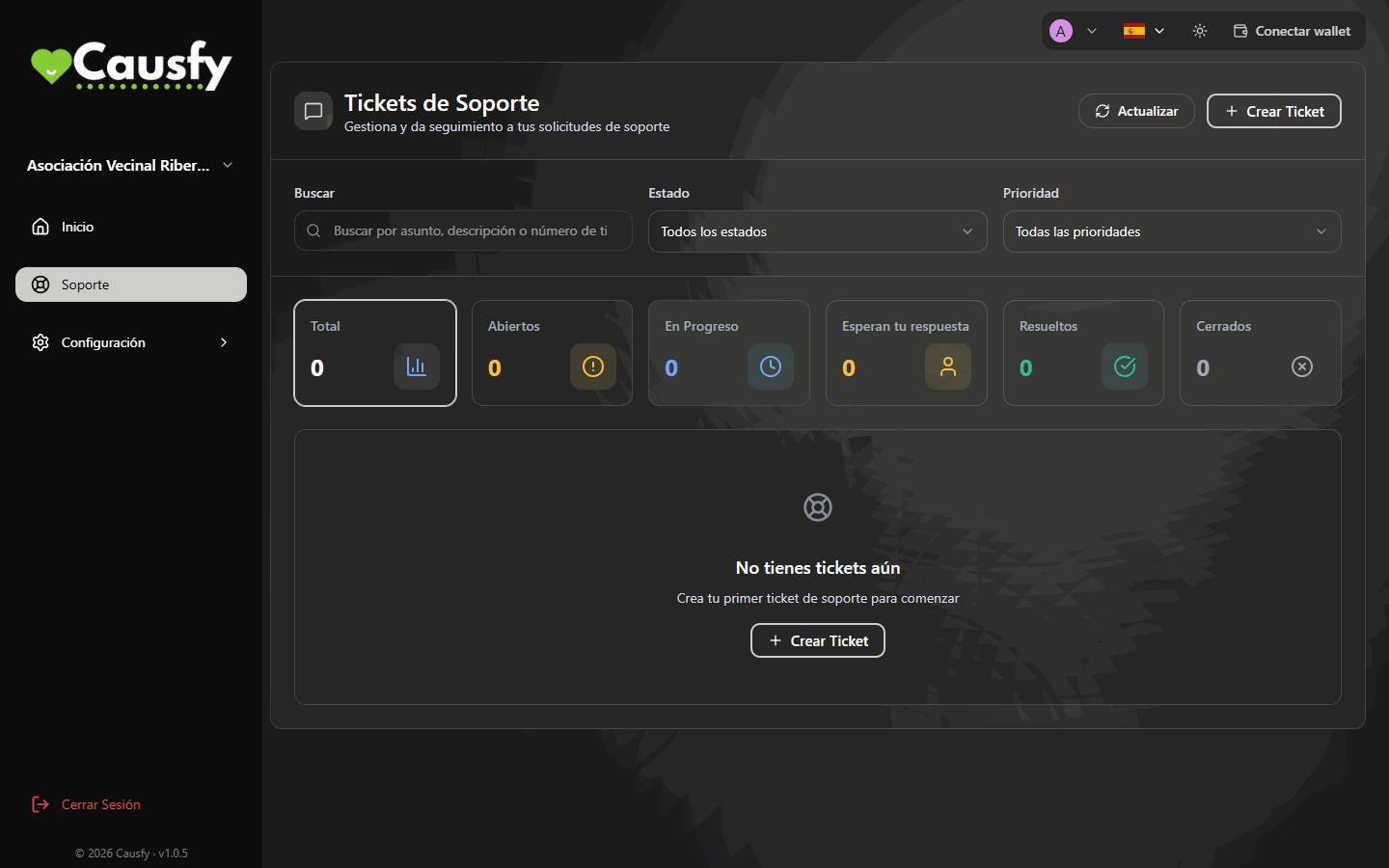
Tickets de Soporte: el buscador, los filtros, los recuentos y el botón Crear Ticket.
Abrir un ticket
1
Pulsa Crear Ticket
Está arriba a la derecha. Si todavía no tienes ninguno, la pantalla te invita a crear el primero.
2
Asunto
Una línea que diga qué pasa. “No puedo activar los cobros con tarjeta” es útil; “problema” no.
3
Tipo de ticket y Prioridad
El tipo encamina el ticket a quien sabe de eso. La prioridad (Baja, Media, Alta o Urgente) marca la urgencia real, no la que te gustaría.
4
Descripción del Problema
Qué hiciste, qué esperabas y qué pasó. Si hay un mensaje de error, cópialo tal cual.
5
Pulsa Crear Ticket
Los cuatro campos son obligatorios. Al crearlo verás Ticket #… creado. Te responderemos pronto.
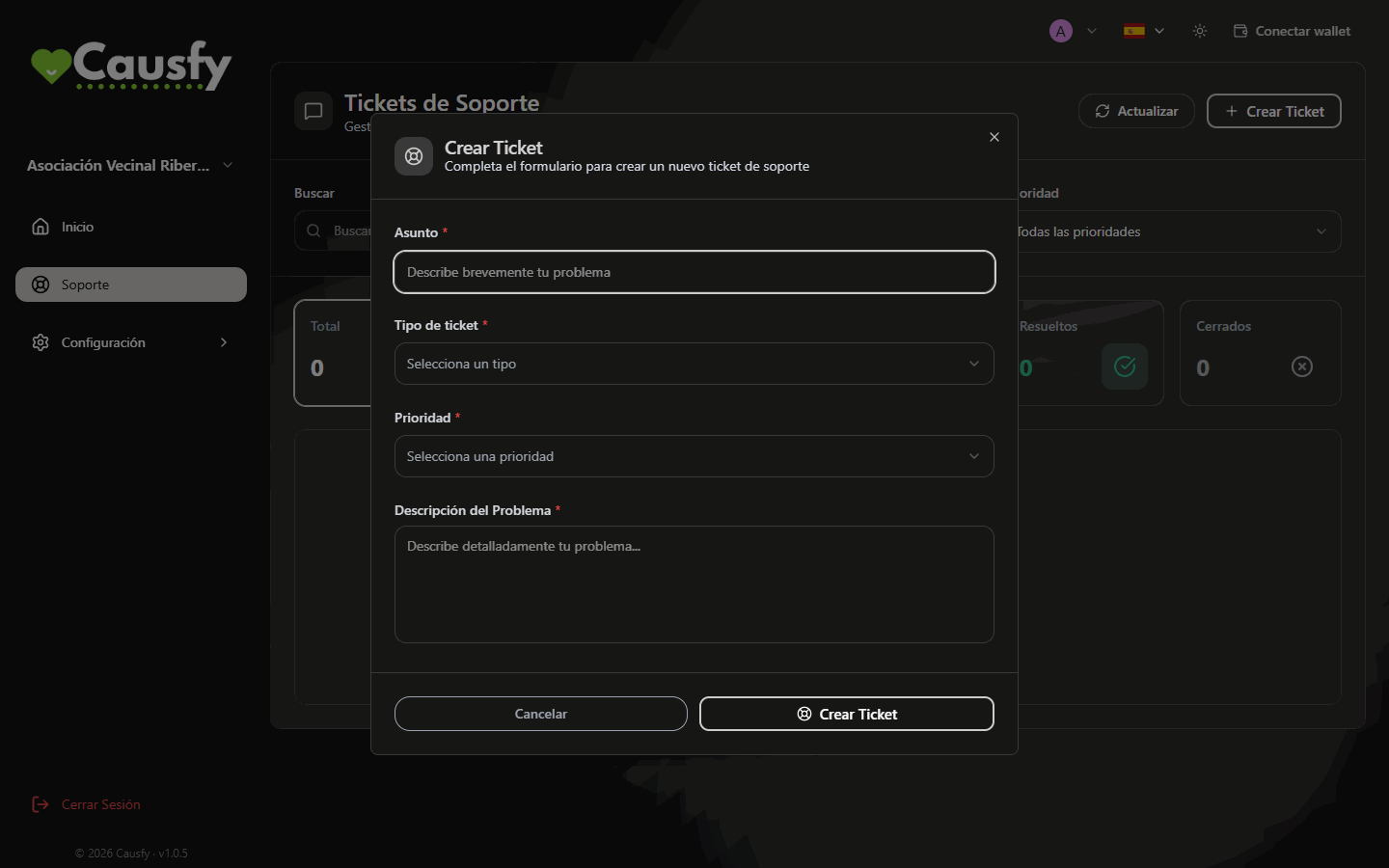
La ventana Crear Ticket, con los cuatro campos que hay que rellenar.
Al ticket no se le pueden adjuntar ficheros ni capturas. Describe con palabras lo que ves en pantalla y copia el texto exacto de los mensajes.
Seguir el ticket
En la lista ves todos los tuyos con su estado: Abierto, En Progreso, Pendiente del Cliente, Resuelto o Cerrado. Los que están en Pendiente del Cliente son los que están parados por tu lado: mientras no contestes, no avanzan. Arriba, la tarjeta Esperan tu respuesta te dice cuántos tienes así. Dentro del ticket tienes el hilo completo, quién lo lleva y el historial de lo que ha ido pasando.- Agregar Comentario añade tu respuesta al hilo.
- Cerrar Ticket lo das por resuelto.
- Reabrir Ticket si el problema vuelve, sin tener que empezar de cero.
Qué contar para que se resuelva antes
Lo que soporte no puede hacer
- Aprobar tu causa saltándose la revisión. Eso lo decide moderación y tiene su propio circuito.
- Resolver lo que Stripe tenga pendiente contigo. Esos avisos se atienden dentro de Stripe.
- Entrar en tu cuenta en tu lugar.