Los pasos del asistente, distintos según si recoges firmas o recaudas fondos.
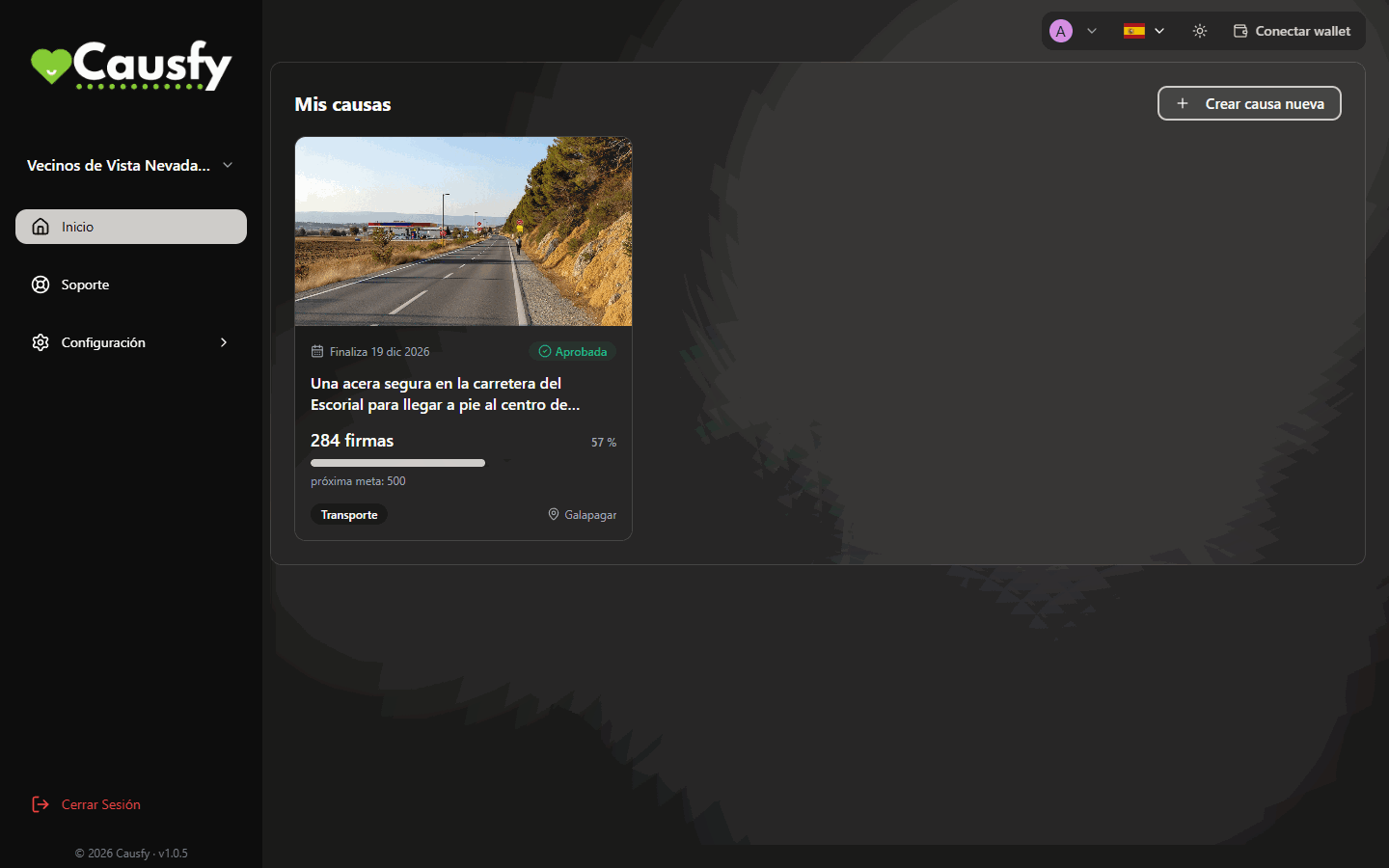
En tu panel, en Inicio, pulsa Crear causa nueva. La primera pregunta decide todo lo demás: qué quieres conseguir.
Inicio: el botón Crear causa nueva abre el asistente.
Ahora mismo solo se pueden crear causas de firmas. La opción de recaudar fondos aparece en pantalla marcada como Muy pronto y no se puede elegir. Tampoco se puede donar desde el portal por ahora: el botón Donar muestra un aviso de Muy pronto.
El asistente no guarda borradores. Si sales antes de pulsar Publicar causa, lo que hayas escrito se pierde. Ten a mano el texto, la foto y el nombre del destinatario antes de empezar.
La primera pregunta. Recaudar fondos aparece apagada mientras la opción está en pausa.
Recoger firmas
Recaudar fondos
Diez pasos. A la izquierda ves siempre la lista de pasos y en cuál estás. Los tres primeros sirven para saber a quién le pides el cambio.
1
Alcance
Local, nacional o global. Un ayuntamiento o un centro educativo es local; el gobierno o el parlamento, nacional; una institución internacional o una gran empresa, global.No lo infles: una petición local bien dirigida consigue más que una global sin destinatario claro.
Paso 1 de 10, Alcance. A la izquierda, los diez pasos del asistente.
2
Destinatarios
Quién puede hacer el cambio que pides. Es la pregunta más importante de todo el asistente.Para cada destinatario eliges si es un Organismo o una Persona, escribes su nombre y su país. Si hay más de uno, pulsa Añadir destinatario.Si no sabes a quién dirigirla, averígualo antes de seguir. Una petición sin destinatario es un deseo.
Paso 2, Destinatarios: a quién va dirigida tu petición.
3
Categoría
De qué trata tu causa. Ayuda a que la gente la encuentre en el portal.
Paso 3, Categoría: elige la que mejor describa tu causa.
4
Título y petición
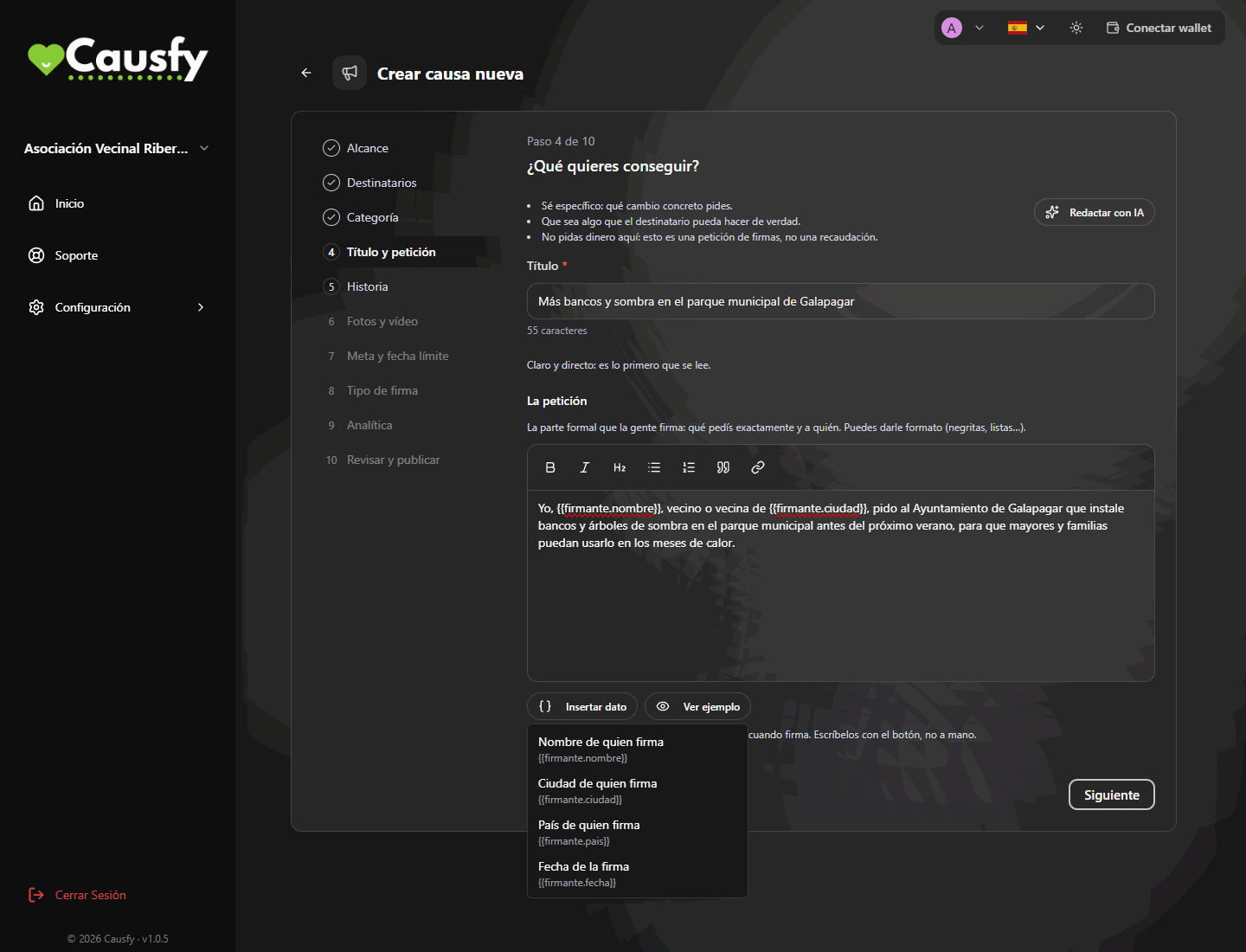
El título se lee en un segundo y decide si alguien entra. Corto y claro.La petición es el texto formal que la gente firma: qué pides exactamente y a quién. Puedes darle formato, como negritas o listas. Lo que escribas aquí es lo que figurará en cada firma, así que cuídalo. Más abajo explicamos cómo meter en ella los datos de quien firma con Insertar dato.Si te cuesta arrancar, pulsa Redactar con IA. Te pide “Cuéntanos con tus palabras qué quieres conseguir y por qué” y, con eso, te prepara un borrador de título, petición e historia que luego revisas y haces tuyo. Se puede usar hasta tres veces por causa; al llegar al límite verás Límite de IA alcanzado.
Paso 4, Título y petición: el texto que se firma, con los datos de quien firma y el ejemplo de cómo se leerá.
5
Historia
Aquí respondes a “¿Quién eres y por qué mueves esta causa?”. Cuenta algo sobre ti: si te toca de cerca, qué has visto, por qué no puedes dejarlo pasar. Dos o tres párrafos, hasta 1500 caracteres. Lo que pides en concreto ya está en la petición.Si usaste Redactar con IA en el paso anterior, aquí encontrarás también un borrador de la historia.
Paso 5, Historia: quién eres y por qué te mueve esta causa. El contador marca hasta 1500 caracteres.
6
Fotos y vídeo
Cada causa lleva una sola foto: es la que se ve en el portal y al compartir en redes y mensajes. Elige una que se entienda sola, sin texto pequeño.Si no tienes foto, pulsa Generar con IA y te crea una a partir de tu causa. Puedes generar hasta tres; el botón te dice cuántas llevas, por ejemplo Generar con IA (0/3).También puedes añadir un Vídeo de YouTube (opcional) pegando su enlace.
Paso 6, Fotos y vídeo: la foto de la causa, la opción de generarla con IA y el enlace de YouTube.
7
Meta y fecha límite
Cuántas firmas necesitas y hasta cuándo. La meta es un número entero, sin decimales. La fecha límite tiene que ser al menos 15 días a partir de hoy.Una meta alcanzable que se supera anima más que una enorme que se queda a medias.
Paso 7, Meta y fecha límite: cuántas firmas y hasta qué día.
8
Tipo de firma
Eliges uno solo, y determina el valor legal de cada firma. Lo explicamos abajo.
9
Analítica
Opcional. Si haces campañas de pago, aquí conectas tus propios identificadores de Google Analytics, Meta o TikTok para medirlas.Solo se activan si quien visita la causa acepta las cookies de marketing, y el tratamiento de esos datos es responsabilidad tuya.
10
Revisar y publicar
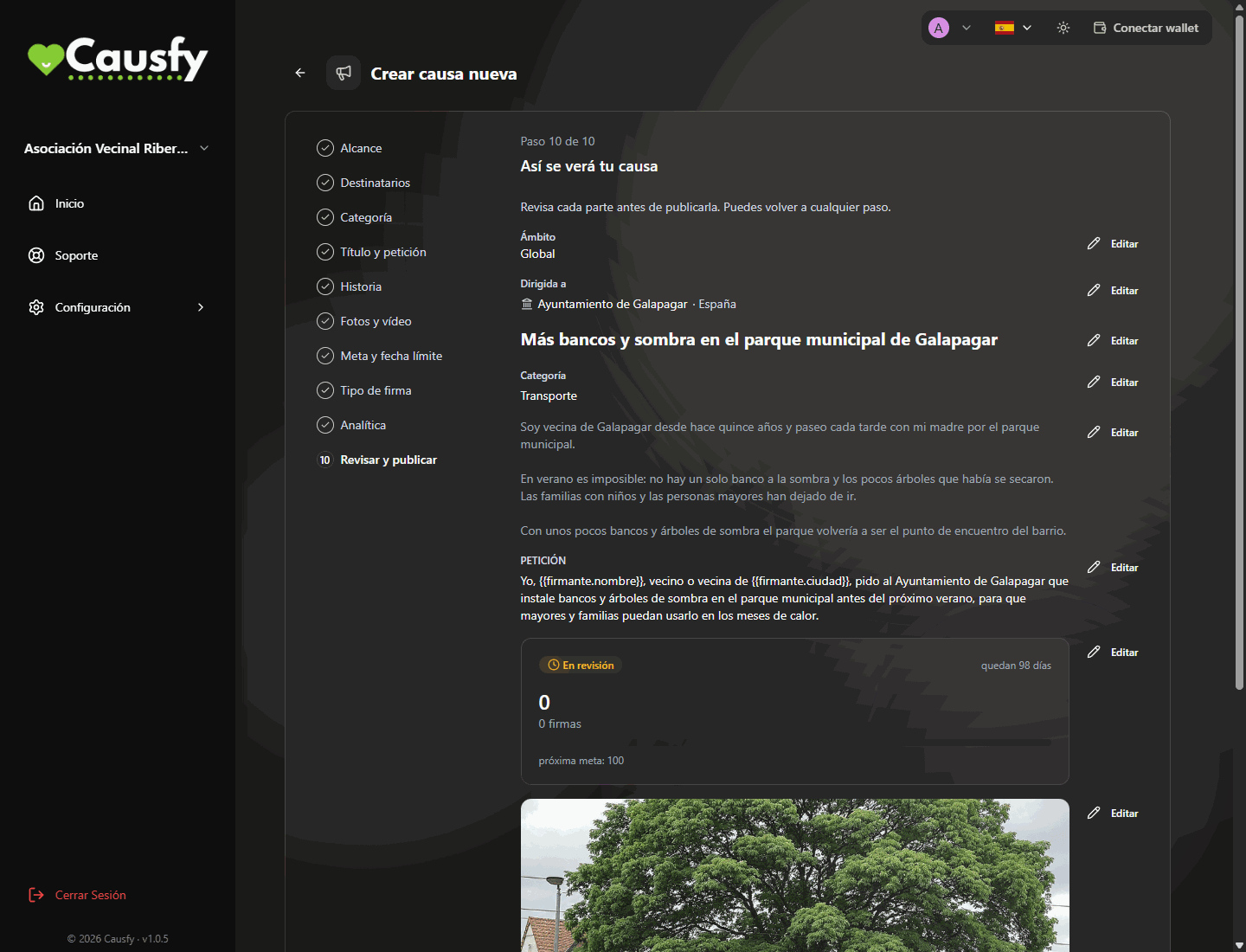
Ves cómo quedará tu causa, bloque a bloque. Si algo no te convence, pulsa Editar en ese bloque y vuelves a su paso. Cuando esté bien, pulsa Publicar causa y pasa a En revisión.
Paso 10, Revisar y publicar: así se verá tu causa. Cada bloque tiene su botón Editar.
Esta opción está en pausa (Muy pronto): no se pueden crear causas de fondos nuevas ni donar desde el portal. Lo que sigue describe cómo funciona el asistente para cuando vuelva a abrirse.
Siete pasos.
1
Categoría
De qué trata. Ayuda a que la encuentren.
2
Objetivo
Cuánto dinero necesitas y para qué. Sé concreto: “dos mil euros para el alquiler del local durante seis meses” recauda más que “ayuda para el proyecto”.
3
Alcance
Local, nacional o global.
4
Título
Corto y claro.
5
Historia
Qué pasa, por qué importa y qué vas a hacer con el dinero. También puedes redactarla con ayuda de la inteligencia artificial.
6
Fotos y vídeo
Una sola foto, la que viaja al compartir, y si quieres un vídeo de YouTube.
7
Revisar y publicar
Repasas y envías.
Cobrar es aparte. Cuando la recaudación vuelva, la causa podrá estar aprobada y recibiendo visitas mientras preparas el cobro con tarjeta. Cómo cobrar
La petición puede llevar datos que se rellenan con los de cada persona cuando firma. Así cada firma se convierte en una declaración personal: en lugar de un texto genérico, quien firma lee y firma algo como “Yo, Ana García, vecina de Madrid, pido…”. Y así figura también en el justificante de cada firma.Los datos que puedes meter son cuatro:
En el menú se llama
Se rellena con
Nombre de quien firma
El nombre de la persona que firma
Ciudad de quien firma
Su ciudad
País de quien firma
Su país
Fecha de la firma
El día en que firma
1
Pon el cursor donde quieres el dato
Dentro del texto de la petición, en el punto exacto donde debe ir, por ejemplo justo después de “Yo, ”.
2
Pulsa Insertar dato y elige cuál
Se abre un menú con los cuatro datos. Al elegir uno, aparece en el editor como una etiqueta entre llaves, por ejemplo {{firmante.nombre}} o {{firmante.ciudad}}. Esa etiqueta es el hueco que se rellenará.
El menú Insertar dato: elige qué dato de quien firma quieres meter en la petición.
3
Comprueba cómo queda con Ver ejemplo
Pulsa Ver ejemplo. Aparece el recuadro Así lo leerá quien firme (con datos de muestra), con las etiquetas ya sustituidas por datos inventados como “Ana García” y “Madrid”. Léelo en voz alta: si la frase suena bien con cualquier nombre y cualquier ciudad, está lista. Para quitarlo, Ocultar ejemplo.
Mete los datos siempre con el botón Insertar dato, no escribiéndolos a mano. Si escribes una etiqueta que no existe o la escribes mal, el editor te avisa con “Esto no es un dato que exista y se imprimirá tal cual”, y en la firma aparecerá ese texto con sus llaves, sin rellenar.
En la página pública, quien todavía no ha firmado ve los huecos así: [tu nombre], [tu ciudad], [tu país] y [fecha de tu firma]. Al firmar, se rellenan con sus datos.
No hace falta usar los cuatro. Lo más habitual es el nombre y la ciudad: “Yo, {{firmante.nombre}}, vecino o vecina de {{firmante.ciudad}}, pido al Ayuntamiento…”.
Se ven tres tarjetas, pero ahora mismo solo se puede elegir la básica. Las otras dos aparecen con la insignia Muy pronto y están apagadas.
Paso 8 de 10. Solo la firma básica se puede elegir hoy.
Firma básica (SES), gratuita — disponible
Quien firma confirma su correo con un código de un solo uso. No se comprueba su identidad.Vale como manifestación pública de apoyo: peticiones ciudadanas, adhesiones y campañas de presión ante instituciones o empresas. Es la que usa la mayoría.
Firma avanzada (AES) — muy pronto
Quien firma verificaría su identidad con un documento oficial, prueba de vida y comparación facial, y cada firma generaría un certificado individual.No se puede elegir todavía. Una causa que ya la tuviera asignada la conserva.
Firma cualificada (QES) — muy pronto
Equivaldría legalmente a la firma manuscrita. Tampoco está disponible.
El tipo de firma condiciona el valor de todo lo que recojas. Se puede cambiar hasta que llega la primera firma; después queda fijo. Si tu petición va a acabar en un registro oficial, pregunta antes a quién la recibe qué nivel te va a aceptar.
Mientras está En revisión, la causa no se puede editar.
Una causa aprobada o rechazada sí se puede editar, pero cualquier cambio la devuelve a revisión: el botón final pasa a llamarse Reenviar a revisión.
Con la primera firma quedan bloqueados el alcance, los destinatarios, el título y la petición, y el tipo de firma: lo que la gente firmó no se puede cambiar. Verás esos pasos marcados como Bloqueado. La meta solo puede subir y la fecha límite solo se puede alargar.
{"docsConfig":{"theme":"mint","$schema":"https://mintlify.com/docs.json","name":"Causfy","description":"Guía de uso de Causfy para quien crea y gestiona causas: recoger firmas, recaudar fondos y cobrar.","colors":{"primary":"#1751a9","light":"#5b8def","dark":"#12428b"},"logo":{"light":"https://mintcdn.com/causfy/7NvzZjQeMvlRotvf/logo/light.png?fit=max\u0026auto=format\u0026n=7NvzZjQeMvlRotvf\u0026q=85\u0026s=b9acbe26e6eb66c251c9ca6bc8e8583a","dark":"https://mintcdn.com/causfy/7NvzZjQeMvlRotvf/logo/dark.png?fit=max\u0026auto=format\u0026n=7NvzZjQeMvlRotvf\u0026q=85\u0026s=18d120f4805607c2e0199334047f1735"},"favicon":"https://mintcdn.com/causfy/7NvzZjQeMvlRotvf/favicon.png?fit=max\u0026auto=format\u0026n=7NvzZjQeMvlRotvf\u0026q=85\u0026s=aa71f79bce02d180a39eb79c0632fa1a","navbar":{"links":[{"href":"https://causfy.com/es/contacto/","label":"Contacto"}],"primary":{"type":"button","label":"Ir a Causfy","href":"https://causfy.app"}},"footer":{"socials":{"instagram":"https://www.instagram.com/causfy_app","x":"https://x.com/Causfy_app","threads":"https://www.threads.com/@causfy_app","facebook":"https://www.facebook.com/Causfy","linkedin":"https://www.linkedin.com/company/causfy","youtube":"https://www.youtube.com/@causfy"},"links":[{"header":"Causfy","items":[{"label":"Inicio","href":"https://causfy.com/es"},{"label":"Ver causas","href":"https://causfy.com/causas"}]},{"header":"Legal","items":[{"label":"Términos","href":"https://causfy.com/legal/terminos"},{"label":"Privacidad","href":"https://causfy.com/legal/privacidad"},{"label":"Cookies","href":"https://causfy.com/legal/cookies"}]}]},"contextual":{"options":["copy","view","chatgpt","claude","perplexity","mcp","cursor","vscode"],"display":"header"},"styling":{"latex":true},"navigation":{"languages":[{"language":"es","footer":{"socials":{"instagram":"https://www.instagram.com/causfy_app","x":"https://x.com/Causfy_app","threads":"https://www.threads.com/@causfy_app","facebook":"https://www.facebook.com/Causfy","linkedin":"https://www.linkedin.com/company/causfy","youtube":"https://www.youtube.com/@causfy"},"links":[{"header":"Causfy","items":[{"label":"Inicio","href":"https://causfy.com/es"},{"label":"Ver causas","href":"https://causfy.com/causas"}]},{"header":"Legal","items":[{"label":"Términos","href":"https://causfy.com/es/legal/terminos"},{"label":"Privacidad","href":"https://causfy.com/es/legal/privacidad"},{"label":"Cookies","href":"https://causfy.com/es/legal/cookies"}]}]},"navbar":{"links":[{"href":"https://causfy.com/es/contacto/","label":"Contacto"}],"primary":{"type":"button","label":"Ir a Causfy","href":"https://causfy.app"}},"href":"es"},{"language":"en","footer":{"socials":{"instagram":"https://www.instagram.com/causfy_app","x":"https://x.com/Causfy_app","threads":"https://www.threads.com/@causfy_app","facebook":"https://www.facebook.com/Causfy","linkedin":"https://www.linkedin.com/company/causfy","youtube":"https://www.youtube.com/@causfy"},"links":[{"header":"Causfy","items":[{"label":"Home","href":"https://causfy.com/en"},{"label":"Browse causes","href":"https://causfy.com/causas"}]},{"header":"Legal","items":[{"label":"Terms","href":"https://causfy.com/en/legal/terms"},{"label":"Privacy","href":"https://causfy.com/en/legal/privacy"},{"label":"Cookies","href":"https://causfy.com/en/legal/cookies"}]}]},"navbar":{"links":[{"href":"https://causfy.com/en/contacto/","label":"Contact"}],"primary":{"type":"button","label":"Go to Causfy","href":"https://causfy.app"}},"href":"en"},{"language":"fr","footer":{"socials":{"instagram":"https://www.instagram.com/causfy_app","x":"https://x.com/Causfy_app","threads":"https://www.threads.com/@causfy_app","facebook":"https://www.facebook.com/Causfy","linkedin":"https://www.linkedin.com/company/causfy","youtube":"https://www.youtube.com/@causfy"},"links":[{"header":"Causfy","items":[{"label":"Accueil","href":"https://causfy.com/fr"},{"label":"Voir les causes","href":"https://causfy.com/causas"}]},{"header":"Légal","items":[{"label":"Conditions","href":"https://causfy.com/fr/legal/conditions"},{"label":"Confidentialité","href":"https://causfy.com/fr/legal/confidentialite"},{"label":"Cookies","href":"https://causfy.com/fr/legal/cookies"}]}]},"navbar":{"links":[{"href":"https://causfy.com/fr/contacto/","label":"Contact"}],"primary":{"type":"button","label":"Aller sur Causfy","href":"https://causfy.app"}},"href":"fr"},{"language":"pt","footer":{"socials":{"instagram":"https://www.instagram.com/causfy_app","x":"https://x.com/Causfy_app","threads":"https://www.threads.com/@causfy_app","facebook":"https://www.facebook.com/Causfy","linkedin":"https://www.linkedin.com/company/causfy","youtube":"https://www.youtube.com/@causfy"},"links":[{"header":"Causfy","items":[{"label":"Início","href":"https://causfy.com/pt"},{"label":"Ver causas","href":"https://causfy.com/causas"}]},{"header":"Legal","items":[{"label":"Termos","href":"https://causfy.com/pt/legal/termos"},{"label":"Privacidade","href":"https://causfy.com/pt/legal/privacidade"},{"label":"Cookies","href":"https://causfy.com/pt/legal/cookies"}]}]},"navbar":{"links":[{"href":"https://causfy.com/pt/contacto/","label":"Contato"}],"primary":{"type":"button","label":"Ir para a Causfy","href":"https://causfy.app"}},"href":"pt"},{"language":"it","footer":{"socials":{"instagram":"https://www.instagram.com/causfy_app","x":"https://x.com/Causfy_app","threads":"https://www.threads.com/@causfy_app","facebook":"https://www.facebook.com/Causfy","linkedin":"https://www.linkedin.com/company/causfy","youtube":"https://www.youtube.com/@causfy"},"links":[{"header":"Causfy","items":[{"label":"Home","href":"https://causfy.com/it"},{"label":"Vedi le cause","href":"https://causfy.com/causas"}]},{"header":"Legale","items":[{"label":"Termini","href":"https://causfy.com/it/legal/termini"},{"label":"Privacy","href":"https://causfy.com/it/legal/privacy"},{"label":"Cookie","href":"https://causfy.com/it/legal/cookie"}]}]},"navbar":{"links":[{"href":"https://causfy.com/it/contacto/","label":"Contatti"}],"primary":{"type":"button","label":"Vai su Causfy","href":"https://causfy.app"}},"href":"it"},{"language":"de","footer":{"socials":{"instagram":"https://www.instagram.com/causfy_app","x":"https://x.com/Causfy_app","threads":"https://www.threads.com/@causfy_app","facebook":"https://www.facebook.com/Causfy","linkedin":"https://www.linkedin.com/company/causfy","youtube":"https://www.youtube.com/@causfy"},"links":[{"header":"Causfy","items":[{"label":"Startseite","href":"https://causfy.com/de"},{"label":"Anliegen ansehen","href":"https://causfy.com/causas"}]},{"header":"Rechtliches","items":[{"label":"AGB","href":"https://causfy.com/de/legal/agb"},{"label":"Datenschutz","href":"https://causfy.com/de/legal/datenschutz"},{"label":"Cookies","href":"https://causfy.com/de/legal/cookies"}]}]},"navbar":{"links":[{"href":"https://causfy.com/de/contacto/","label":"Kontakt"}],"primary":{"type":"button","label":"Zu Causfy","href":"https://causfy.app"}},"href":"de"}]}},"deployment":{"deploymentMetadataValue":{"subdomain":"causfy","hasAudioNarration":false,"actualSubdomain":"causfy","customDomains":["docs.causfy.com"],"gitSource":{"type":"github","owner":"causfy-global-technologies","repo":"causfy-app","deployBranch":"main","contentDirectory":"user-manual-docs","isPrivate":true,"mountPath":"","label":""},"chroma":{"latestBuiltDeploymentHistoryId":"6ad7c3ebf75277ee5c2b7db8","collectionId":"d42b9f6e-6561-4884-ba61-7344b29728eb","liveDeploymentHistoryId":"6ad7c3ebf75277ee5c2b7db8","schemaVersion":"v3"},"entitlements":{"AI_CHAT":{"status":"DISABLED"}},"buildId":"6ad7c3ebf75277ee5c2b7db8","clientVersion":"0.0.4071","searchFilterCounts":[{"language":"de","tag":"Ihre Kampagne","count":7},{"language":"en","tag":"Your cause","count":7},{"language":"es","tag":"Tu causa","count":7},{"language":"fr","tag":"Votre cause","count":7},{"language":"it","tag":"La tua causa","count":7},{"language":"pt","tag":"Sua causa","count":7},{"language":"de","tag":"Eine Kampagne unterschreiben","count":6},{"language":"en","tag":"Signing a cause","count":6},{"language":"es","tag":"Firmar una causa","count":6},{"language":"fr","tag":"Signer une cause","count":6},{"language":"it","tag":"Firmare una causa","count":6},{"language":"pt","tag":"Assinar uma causa","count":6},{"language":"de","tag":"Ihr Konto","count":5},{"language":"en","tag":"Your account","count":5},{"language":"es","tag":"Tu cuenta","count":5},{"language":"fr","tag":"Votre compte","count":5},{"language":"it","tag":"Il tuo account","count":5},{"language":"pt","tag":"Sua conta","count":5},{"language":"de","tag":"Erste Schritte","count":3},{"language":"en","tag":"Getting started","count":3},{"language":"es","tag":"Empezar","count":3},{"language":"fr","tag":"Commencer","count":3},{"language":"it","tag":"Iniziare","count":3},{"language":"pt","tag":"Começar","count":3},{"language":"de","tag":"Zahlungen","count":2},{"language":"de","tag":"Support","count":2},{"language":"en","tag":"Getting paid","count":2},{"language":"en","tag":"Support","count":2},{"language":"es","tag":"Cobrar","count":2},{"language":"es","tag":"Soporte","count":2},{"language":"fr","tag":"Encaisser","count":2},{"language":"fr","tag":"Assistance","count":2},{"language":"it","tag":"Incassare","count":2},{"language":"it","tag":"Assistenza","count":2},{"language":"pt","tag":"Receber","count":2},{"language":"pt","tag":"Suporte","count":2}]},"assistantConfig":{"enableAskAiButton":false,"enableStarterQuestions":false,"enableContextualStarterQuestions":false,"enableAskAiSearchBar":true},"basePath":"","hasChatPermissions":false,"hasWebMcpPermissions":false,"toggles":[{"name":"kill-isr","enabled":true,"variant":{"name":"disabled","enabled":false,"feature_enabled":true},"impressionData":false},{"name":"agent-mintlify-slack","enabled":true,"variant":{"name":"disabled","enabled":false,"feature_enabled":true},"impressionData":false},{"name":"agent-integrations-settings","enabled":true,"variant":{"name":"disabled","enabled":false,"feature_enabled":true},"impressionData":false},{"name":"rbac-expansion","enabled":true,"variant":{"name":"disabled","enabled":false,"feature_enabled":true},"impressionData":false},{"name":"automations-pr-grouping","enabled":true,"variant":{"name":"disabled","enabled":false,"feature_enabled":true},"impressionData":false},{"name":"custom-prefix","enabled":true,"variant":{"name":"disabled","enabled":false,"feature_enabled":true},"impressionData":false},{"name":"analytics-v7","enabled":true,"variant":{"name":"disabled","enabled":false,"feature_enabled":true},"impressionData":false},{"name":"user-flows-analytics","enabled":true,"variant":{"name":"disabled","enabled":false,"feature_enabled":true},"impressionData":false},{"name":"no-publish-flow","enabled":true,"variant":{"name":"disabled","enabled":false,"feature_enabled":true},"impressionData":false},{"name":"workos-onboarding","enabled":true,"variant":{"name":"disabled","enabled":false,"feature_enabled":true},"impressionData":false},{"name":"llms-txt-v2","enabled":true,"variant":{"name":"disabled","enabled":false,"feature_enabled":true},"impressionData":false},{"name":"snapshot-serving-live","enabled":true,"variant":{"name":"disabled","enabled":false,"feature_enabled":true},"impressionData":false},{"name":"stripTemperatureMiddleware","enabled":true,"variant":{"name":"disabled","enabled":false,"feature_enabled":true},"impressionData":false},{"name":"support-platform-pylon-zendesk","enabled":true,"variant":{"name":"disabled","enabled":false,"feature_enabled":true},"impressionData":false},{"name":"snapshot-serving","enabled":true,"variant":{"name":"disabled","enabled":false,"feature_enabled":true},"impressionData":false},{"name":"instant-rollback","enabled":true,"variant":{"name":"disabled","enabled":false,"feature_enabled":true},"impressionData":false},{"name":"granular-notifications-server","enabled":true,"variant":{"name":"disabled","enabled":false,"feature_enabled":true},"impressionData":false},{"name":"granular-notifications","enabled":true,"variant":{"name":"disabled","enabled":false,"feature_enabled":true},"impressionData":false},{"name":"automations-fable","enabled":true,"variant":{"name":"disabled","enabled":false,"feature_enabled":true},"impressionData":false},{"name":"fixed-ai-action-pricing","enabled":true,"variant":{"name":"disabled","enabled":false,"feature_enabled":true},"impressionData":false},{"name":"automation-resolve-merge-conflict","enabled":true,"variant":{"name":"disabled","enabled":false,"feature_enabled":true},"impressionData":false},{"name":"scoped-publishing","enabled":true,"variant":{"name":"disabled","enabled":false,"feature_enabled":true},"impressionData":false},{"name":"mintql","enabled":true,"variant":{"name":"disabled","enabled":false,"feature_enabled":true},"impressionData":false},{"name":"page-level-analytics","enabled":true,"variant":{"name":"disabled","enabled":false,"feature_enabled":true},"impressionData":false},{"name":"editor-version-history-v2","enabled":true,"variant":{"name":"disabled","enabled":false,"feature_enabled":true},"impressionData":false},{"name":"billing-page-v2","enabled":true,"variant":{"name":"disabled","enabled":false,"feature_enabled":true},"impressionData":false},{"name":"full-page-search","enabled":true,"variant":{"name":"disabled","enabled":false,"feature_enabled":true},"impressionData":false},{"name":"workspace-projects","enabled":true,"variant":{"name":"disabled","enabled":false,"feature_enabled":true},"impressionData":false},{"name":"assistant-v5","enabled":true,"variant":{"name":"disabled","enabled":false,"feature_enabled":true},"impressionData":false},{"name":"fork-pr-previews","enabled":true,"variant":{"name":"disabled","enabled":false,"feature_enabled":true},"impressionData":false},{"name":"revalidation-jwt","enabled":true,"variant":{"name":"disabled","enabled":false,"feature_enabled":true},"impressionData":false},{"name":"vite-origin","enabled":true,"variant":{"name":"disabled","enabled":false,"feature_enabled":true},"impressionData":false},{"name":"workos-sso-scim","enabled":true,"variant":{"name":"disabled","enabled":false,"feature_enabled":true},"impressionData":false},{"name":"hobby-abuse-scan","enabled":true,"variant":{"name":"disabled","enabled":false,"feature_enabled":true},"impressionData":false},{"name":"dashboard-inbox","enabled":true,"variant":{"name":"disabled","enabled":false,"feature_enabled":true},"impressionData":false},{"name":"workos-signup","enabled":true,"variant":{"name":"disabled","enabled":false,"feature_enabled":true},"impressionData":false},{"name":"turbopuffer-dual-write","enabled":true,"variant":{"name":"disabled","enabled":false,"feature_enabled":true},"impressionData":false},{"name":"workos-enabled","enabled":true,"variant":{"name":"disabled","enabled":false,"feature_enabled":true},"impressionData":false},{"name":"approve-review-flow","enabled":true,"variant":{"name":"disabled","enabled":false,"feature_enabled":true},"impressionData":false},{"name":"sso-setup-deadline-banner","enabled":true,"variant":{"name":"disabled","enabled":false,"feature_enabled":true},"impressionData":false},{"name":"turbopuffer-serve","enabled":true,"variant":{"name":"disabled","enabled":false,"feature_enabled":true},"impressionData":false},{"name":"live-agents","enabled":true,"variant":{"name":"disabled","enabled":false,"feature_enabled":true},"impressionData":false},{"name":"comment-mode","enabled":true,"variant":{"name":"disabled","enabled":false,"feature_enabled":true},"impressionData":false}],"googleFontsInlined":false},"customCss":[],"page":{"pagePath":"es/causa/crear","slug":"/es/causa/crear","pageMetadata":{"title":"Crear una causa","description":"Los pasos del asistente, distintos según si recoges firmas o recaudas fondos.","icon":"list-check","keywords":["crear causa","asistente","firmas","fondos","historia","petición","insertar dato"],"href":"/es/causa/crear"},"description":{"compiledSource":"\"use strict\";\nconst {jsx: _jsx} = arguments[0];\nconst {useMDXComponents: _provideComponents} = arguments[0];\nfunction _createMdxContent(props) {\n const _components = {\n p: \"p\",\n ..._provideComponents(),\n ...props.components\n };\n return _jsx(_components.p, {\n children: \"Los pasos del asistente, distintos según si recoges firmas o recaudas fondos.\"\n });\n}\nfunction MDXContent(props = {}) {\n const {wrapper: MDXLayout} = {\n ..._provideComponents(),\n ...props.components\n };\n return MDXLayout ? _jsx(MDXLayout, {\n ...props,\n children: _jsx(_createMdxContent, {\n ...props\n })\n }) : _createMdxContent(props);\n}\nreturn {\n default: MDXContent\n};\n","frontmatter":{},"scope":{}},"pageType":"default","mdx":{"mdxSource":{"compiledSource":"\"use strict\";const{Fragment:_Fragment,jsx:_jsx,jsxs:_jsxs}=arguments[0];const{useMDXComponents:_provideComponents}=arguments[0];function _createMdxContent(props){const _components={a:`a`,code:`code`,li:`li`,p:`p`,strong:`strong`,tbody:`tbody`,td:`td`,th:`th`,thead:`thead`,tr:`tr`,ul:`ul`,..._provideComponents(),...props.components},{Accordion,AccordionGroup,Frame,Heading,Note,OptimizedImage,Step,Steps,Tab,Table,Tabs,Tip,Warning}=_components;if(!Accordion)_missingMdxReference(`Accordion`,true);if(!AccordionGroup)_missingMdxReference(`AccordionGroup`,true);if(!Frame)_missingMdxReference(`Frame`,true);if(!Heading)_missingMdxReference(`Heading`,true);if(!Note)_missingMdxReference(`Note`,true);if(!OptimizedImage)_missingMdxReference(`OptimizedImage`,true);if(!Step)_missingMdxReference(`Step`,true);if(!Steps)_missingMdxReference(`Steps`,true);if(!Tab)_missingMdxReference(`Tab`,true);if(!Table)_missingMdxReference(`Table`,true);if(!Tabs)_missingMdxReference(`Tabs`,true);if(!Tip)_missingMdxReference(`Tip`,true);if(!Warning)_missingMdxReference(`Warning`,true);return _jsxs(_Fragment,{children:[_jsxs(_components.p,{children:[`En tu panel, en `,_jsx(_components.strong,{children:`Inicio`}),`, pulsa `,_jsx(_components.strong,{children:`Crear causa nueva`}),`. La primera pregunta decide todo lo demás: qué quieres conseguir.`]}),`\n`,_jsx(Frame,{caption:`Inicio: el botón Crear causa nueva abre el asistente.`,children:_jsx(OptimizedImage,{src:`https://mintcdn.com/causfy/E4oFDtVHANfMJqrg/imagenes/panel.png?fit=max\u0026auto=format\u0026n=E4oFDtVHANfMJqrg\u0026q=85\u0026s=3736f1d1c5e1751e643e85b23d96bee4`,alt:`Pantalla de Inicio con el apartado Mis causas, una tarjeta de causa con foto, estado Aprobada, firmas y próxima meta, y el botón Crear causa nueva`,\"data-og-width\":`1440`,width:`1440`,\"data-og-height\":`900`,height:`900`,\"data-path\":`imagenes/panel.png`,\"data-optimize\":`true`,\"data-opv\":`3`,srcset:`https://mintcdn.com/causfy/E4oFDtVHANfMJqrg/imagenes/panel.png?w=280\u0026fit=max\u0026auto=format\u0026n=E4oFDtVHANfMJqrg\u0026q=85\u0026s=ebd70fff24e389206a7f3f9295c16f57 280w, https://mintcdn.com/causfy/E4oFDtVHANfMJqrg/imagenes/panel.png?w=560\u0026fit=max\u0026auto=format\u0026n=E4oFDtVHANfMJqrg\u0026q=85\u0026s=8bcadbedcd808f2ee1fdcdcd73113119 560w, https://mintcdn.com/causfy/E4oFDtVHANfMJqrg/imagenes/panel.png?w=840\u0026fit=max\u0026auto=format\u0026n=E4oFDtVHANfMJqrg\u0026q=85\u0026s=8011e084c7874eece11489adbbc55054 840w, https://mintcdn.com/causfy/E4oFDtVHANfMJqrg/imagenes/panel.png?w=1100\u0026fit=max\u0026auto=format\u0026n=E4oFDtVHANfMJqrg\u0026q=85\u0026s=ac5c94feb04a00929a22a24a60ecc278 1100w, https://mintcdn.com/causfy/E4oFDtVHANfMJqrg/imagenes/panel.png?w=1650\u0026fit=max\u0026auto=format\u0026n=E4oFDtVHANfMJqrg\u0026q=85\u0026s=e205b4ddbc6e06195ee6156dfec97d4c 1650w, https://mintcdn.com/causfy/E4oFDtVHANfMJqrg/imagenes/panel.png?w=2500\u0026fit=max\u0026auto=format\u0026n=E4oFDtVHANfMJqrg\u0026q=85\u0026s=361a6374ada7ebe1d225628ab7150a7e 2500w`})}),`\n`,_jsx(Warning,{children:_jsxs(_components.p,{children:[_jsx(_components.strong,{children:`Ahora mismo solo se pueden crear causas de firmas.`}),` La opción de recaudar fondos aparece en pantalla marcada como `,_jsx(_components.strong,{children:`Muy pronto`}),` y no se puede elegir. Tampoco se puede donar desde el portal por ahora: el botón `,_jsx(_components.strong,{children:`Donar`}),` muestra un aviso de `,_jsx(_components.strong,{children:`Muy pronto`}),`.`]})}),`\n`,_jsx(Warning,{children:_jsxs(_components.p,{children:[_jsx(_components.strong,{children:`El asistente no guarda borradores.`}),` Si sales antes de pulsar `,_jsx(_components.strong,{children:`Publicar causa`}),`, lo que hayas escrito se pierde. Ten a mano el texto, la foto y el nombre del destinatario antes de empezar.`]})}),`\n`,_jsx(Frame,{caption:`La primera pregunta. Recaudar fondos aparece apagada mientras la opción está en pausa.`,children:_jsx(OptimizedImage,{src:`https://mintcdn.com/causfy/E4oFDtVHANfMJqrg/imagenes/asistente-objetivo.png?fit=max\u0026auto=format\u0026n=E4oFDtVHANfMJqrg\u0026q=85\u0026s=980fd78b587949d969a6239235ae0734`,alt:`Pantalla Crear causa nueva con la pregunta ¿Qué necesita tu causa para avanzar: respaldo o financiación? y dos tarjetas: Recoger firmas, activa, y Recaudar fondos, apagada con la insignia Muy pronto`,\"data-og-width\":`1440`,width:`1440`,\"data-og-height\":`900`,height:`900`,\"data-path\":`imagenes/asistente-objetivo.png`,\"data-optimize\":`true`,\"data-opv\":`3`,srcset:`https://mintcdn.com/causfy/E4oFDtVHANfMJqrg/imagenes/asistente-objetivo.png?w=280\u0026fit=max\u0026auto=format\u0026n=E4oFDtVHANfMJqrg\u0026q=85\u0026s=9897d593369c0a0487b474d34625ceb4 280w, https://mintcdn.com/causfy/E4oFDtVHANfMJqrg/imagenes/asistente-objetivo.png?w=560\u0026fit=max\u0026auto=format\u0026n=E4oFDtVHANfMJqrg\u0026q=85\u0026s=d5970638935be6ece1dc53e1d824f985 560w, https://mintcdn.com/causfy/E4oFDtVHANfMJqrg/imagenes/asistente-objetivo.png?w=840\u0026fit=max\u0026auto=format\u0026n=E4oFDtVHANfMJqrg\u0026q=85\u0026s=e1964bb1e62360a77dc84245ca6d6690 840w, https://mintcdn.com/causfy/E4oFDtVHANfMJqrg/imagenes/asistente-objetivo.png?w=1100\u0026fit=max\u0026auto=format\u0026n=E4oFDtVHANfMJqrg\u0026q=85\u0026s=0e08cdf54c87ce90a24e9b100e48a1d9 1100w, https://mintcdn.com/causfy/E4oFDtVHANfMJqrg/imagenes/asistente-objetivo.png?w=1650\u0026fit=max\u0026auto=format\u0026n=E4oFDtVHANfMJqrg\u0026q=85\u0026s=8eed62698f83f08f6fde9c2a7233ce1f 1650w, https://mintcdn.com/causfy/E4oFDtVHANfMJqrg/imagenes/asistente-objetivo.png?w=2500\u0026fit=max\u0026auto=format\u0026n=E4oFDtVHANfMJqrg\u0026q=85\u0026s=1d84082a9aadb2c6d3753868e9d499c6 2500w`})}),`\n`,_jsxs(Tabs,{children:[_jsxs(Tab,{title:`Recoger firmas`,id:`recoger-firmas`,children:[_jsx(_components.p,{children:`Diez pasos. A la izquierda ves siempre la lista de pasos y en cuál estás. Los tres primeros sirven para saber a quién le pides el cambio.`}),_jsxs(Steps,{children:[_jsxs(Step,{title:`Alcance`,children:[_jsx(_components.p,{children:`Local, nacional o global. Un ayuntamiento o un centro educativo es local; el gobierno o el parlamento, nacional; una institución internacional o una gran empresa, global.`}),_jsx(_components.p,{children:`No lo infles: una petición local bien dirigida consigue más que una global sin destinatario claro.`}),_jsx(Frame,{caption:`Paso 1 de 10, Alcance. A la izquierda, los diez pasos del asistente.`,children:_jsx(OptimizedImage,{src:`https://mintcdn.com/causfy/E4oFDtVHANfMJqrg/imagenes/asistente-alcance.png?fit=max\u0026auto=format\u0026n=E4oFDtVHANfMJqrg\u0026q=85\u0026s=89ac23de9defd7e3a52e40323546cac1`,alt:`Paso 1 de 10 del asistente, Alcance, con tres opciones: Local, Nacional y Global, y a la izquierda la lista de los diez pasos`,\"data-og-width\":`1440`,width:`1440`,\"data-og-height\":`900`,height:`900`,\"data-path\":`imagenes/asistente-alcance.png`,\"data-optimize\":`true`,\"data-opv\":`3`,srcset:`https://mintcdn.com/causfy/E4oFDtVHANfMJqrg/imagenes/asistente-alcance.png?w=280\u0026fit=max\u0026auto=format\u0026n=E4oFDtVHANfMJqrg\u0026q=85\u0026s=ceeddafce0a6f95e4fa963ef1aa0d4f0 280w, https://mintcdn.com/causfy/E4oFDtVHANfMJqrg/imagenes/asistente-alcance.png?w=560\u0026fit=max\u0026auto=format\u0026n=E4oFDtVHANfMJqrg\u0026q=85\u0026s=bcc79ddbb021cbc66f8499da3e376cf8 560w, https://mintcdn.com/causfy/E4oFDtVHANfMJqrg/imagenes/asistente-alcance.png?w=840\u0026fit=max\u0026auto=format\u0026n=E4oFDtVHANfMJqrg\u0026q=85\u0026s=babac70b9880efd082931879c5987d6a 840w, https://mintcdn.com/causfy/E4oFDtVHANfMJqrg/imagenes/asistente-alcance.png?w=1100\u0026fit=max\u0026auto=format\u0026n=E4oFDtVHANfMJqrg\u0026q=85\u0026s=ddd023f5862b050c126e13ed3fe85cfa 1100w, https://mintcdn.com/causfy/E4oFDtVHANfMJqrg/imagenes/asistente-alcance.png?w=1650\u0026fit=max\u0026auto=format\u0026n=E4oFDtVHANfMJqrg\u0026q=85\u0026s=a80e6f8d36221a76b6f81b2bd679702c 1650w, https://mintcdn.com/causfy/E4oFDtVHANfMJqrg/imagenes/asistente-alcance.png?w=2500\u0026fit=max\u0026auto=format\u0026n=E4oFDtVHANfMJqrg\u0026q=85\u0026s=1491ae7abda6a6dde76a5c8aa43b66e8 2500w`})})]}),_jsxs(Step,{title:`Destinatarios`,children:[_jsx(_components.p,{children:`Quién puede hacer el cambio que pides. Es la pregunta más importante de todo el asistente.`}),_jsxs(_components.p,{children:[`Para cada destinatario eliges si es un `,_jsx(_components.strong,{children:`Organismo`}),` o una `,_jsx(_components.strong,{children:`Persona`}),`, escribes su nombre y su país. Si hay más de uno, pulsa `,_jsx(_components.strong,{children:`Añadir destinatario`}),`.`]}),_jsx(_components.p,{children:`Si no sabes a quién dirigirla, averígualo antes de seguir. Una petición sin destinatario es un deseo.`}),_jsx(Frame,{caption:`Paso 2, Destinatarios: a quién va dirigida tu petición.`,children:_jsx(OptimizedImage,{src:`https://mintcdn.com/causfy/E4oFDtVHANfMJqrg/imagenes/asistente-destinatarios.png?fit=max\u0026auto=format\u0026n=E4oFDtVHANfMJqrg\u0026q=85\u0026s=c4935c972e223b68304b343b5a7b2aee`,alt:`Paso Destinatarios con la elección entre Organismo y Persona, los campos de nombre y país, y el botón Añadir destinatario`,\"data-og-width\":`1440`,width:`1440`,\"data-og-height\":`900`,height:`900`,\"data-path\":`imagenes/asistente-destinatarios.png`,\"data-optimize\":`true`,\"data-opv\":`3`,srcset:`https://mintcdn.com/causfy/E4oFDtVHANfMJqrg/imagenes/asistente-destinatarios.png?w=280\u0026fit=max\u0026auto=format\u0026n=E4oFDtVHANfMJqrg\u0026q=85\u0026s=0061768124f674cc826612eeaaf261d9 280w, https://mintcdn.com/causfy/E4oFDtVHANfMJqrg/imagenes/asistente-destinatarios.png?w=560\u0026fit=max\u0026auto=format\u0026n=E4oFDtVHANfMJqrg\u0026q=85\u0026s=f112c8b5d2afbd11c100d1d34eeb488c 560w, https://mintcdn.com/causfy/E4oFDtVHANfMJqrg/imagenes/asistente-destinatarios.png?w=840\u0026fit=max\u0026auto=format\u0026n=E4oFDtVHANfMJqrg\u0026q=85\u0026s=7683ba47d290593c38d5910af631ced6 840w, https://mintcdn.com/causfy/E4oFDtVHANfMJqrg/imagenes/asistente-destinatarios.png?w=1100\u0026fit=max\u0026auto=format\u0026n=E4oFDtVHANfMJqrg\u0026q=85\u0026s=c580d1d96675227e4bb5dbfd82dcb93f 1100w, https://mintcdn.com/causfy/E4oFDtVHANfMJqrg/imagenes/asistente-destinatarios.png?w=1650\u0026fit=max\u0026auto=format\u0026n=E4oFDtVHANfMJqrg\u0026q=85\u0026s=f13ec6482a981af66736331ab43a7003 1650w, https://mintcdn.com/causfy/E4oFDtVHANfMJqrg/imagenes/asistente-destinatarios.png?w=2500\u0026fit=max\u0026auto=format\u0026n=E4oFDtVHANfMJqrg\u0026q=85\u0026s=9ce3214f07fbd8c292f0620c6fe8bf6e 2500w`})})]}),_jsxs(Step,{title:`Categoría`,children:[_jsx(_components.p,{children:`De qué trata tu causa. Ayuda a que la gente la encuentre en el portal.`}),_jsx(Frame,{caption:`Paso 3, Categoría: elige la que mejor describa tu causa.`,children:_jsx(OptimizedImage,{src:`https://mintcdn.com/causfy/E4oFDtVHANfMJqrg/imagenes/asistente-categoria.png?fit=max\u0026auto=format\u0026n=E4oFDtVHANfMJqrg\u0026q=85\u0026s=bb8987e4a8b9b8d174541bffe378bb08`,alt:`Paso Categoría con la cuadrícula de las 23 categorías disponibles para elegir`,\"data-og-width\":`1440`,width:`1440`,\"data-og-height\":`900`,height:`900`,\"data-path\":`imagenes/asistente-categoria.png`,\"data-optimize\":`true`,\"data-opv\":`3`,srcset:`https://mintcdn.com/causfy/E4oFDtVHANfMJqrg/imagenes/asistente-categoria.png?w=280\u0026fit=max\u0026auto=format\u0026n=E4oFDtVHANfMJqrg\u0026q=85\u0026s=ac4156ac858631f3554007cc95a80b4d 280w, https://mintcdn.com/causfy/E4oFDtVHANfMJqrg/imagenes/asistente-categoria.png?w=560\u0026fit=max\u0026auto=format\u0026n=E4oFDtVHANfMJqrg\u0026q=85\u0026s=29b9edad3593d599c72c4ee85aa8d881 560w, https://mintcdn.com/causfy/E4oFDtVHANfMJqrg/imagenes/asistente-categoria.png?w=840\u0026fit=max\u0026auto=format\u0026n=E4oFDtVHANfMJqrg\u0026q=85\u0026s=de9c0784b0239f63af295d0c28fdd473 840w, https://mintcdn.com/causfy/E4oFDtVHANfMJqrg/imagenes/asistente-categoria.png?w=1100\u0026fit=max\u0026auto=format\u0026n=E4oFDtVHANfMJqrg\u0026q=85\u0026s=b2ad6e01971f0e45fc82b8e390d80e45 1100w, https://mintcdn.com/causfy/E4oFDtVHANfMJqrg/imagenes/asistente-categoria.png?w=1650\u0026fit=max\u0026auto=format\u0026n=E4oFDtVHANfMJqrg\u0026q=85\u0026s=341aeb1f1191d5324df9ad17244bfaa1 1650w, https://mintcdn.com/causfy/E4oFDtVHANfMJqrg/imagenes/asistente-categoria.png?w=2500\u0026fit=max\u0026auto=format\u0026n=E4oFDtVHANfMJqrg\u0026q=85\u0026s=04b8f0422ad9d15b57d5f8772fa960be 2500w`})})]}),_jsxs(Step,{title:`Título y petición`,children:[_jsx(_components.p,{children:`El título se lee en un segundo y decide si alguien entra. Corto y claro.`}),_jsxs(_components.p,{children:[_jsx(_components.strong,{children:`La petición`}),` es el texto formal que la gente firma: qué pides exactamente y a quién. Puedes darle formato, como negritas o listas. Lo que escribas aquí es lo que figurará en cada firma, así que cuídalo. Más abajo explicamos cómo meter en ella los datos de quien firma con `,_jsx(_components.strong,{children:`Insertar dato`}),`.`]}),_jsxs(_components.p,{children:[`Si te cuesta arrancar, pulsa `,_jsx(_components.strong,{children:`Redactar con IA`}),`. Te pide “Cuéntanos con tus palabras qué quieres conseguir y por qué” y, con eso, te prepara un borrador de título, petición e historia que luego revisas y haces tuyo. Se puede usar hasta tres veces por causa; al llegar al límite verás `,_jsx(_components.strong,{children:`Límite de IA alcanzado`}),`.`]}),_jsx(Frame,{caption:`Paso 4, Título y petición: el texto que se firma, con los datos de quien firma y el ejemplo de cómo se leerá.`,children:_jsx(OptimizedImage,{src:`https://mintcdn.com/causfy/E4oFDtVHANfMJqrg/imagenes/asistente-titulo-y-peticion.png?fit=max\u0026auto=format\u0026n=E4oFDtVHANfMJqrg\u0026q=85\u0026s=719a98f8a53cc0ca8042bf0daddee81b`,alt:`Paso Título y petición con el campo de título, el editor de la petición con las etiquetas firmante.nombre y firmante.ciudad, los botones Insertar dato y Ver ejemplo, el recuadro Así lo leerá quien firme (con datos de muestra) que dice Yo, Ana García, vecino o vecina de Madrid, y el botón Redactar con IA`,\"data-og-width\":`1440`,width:`1440`,\"data-og-height\":`1100`,height:`1100`,\"data-path\":`imagenes/asistente-titulo-y-peticion.png`,\"data-optimize\":`true`,\"data-opv\":`3`,srcset:`https://mintcdn.com/causfy/E4oFDtVHANfMJqrg/imagenes/asistente-titulo-y-peticion.png?w=280\u0026fit=max\u0026auto=format\u0026n=E4oFDtVHANfMJqrg\u0026q=85\u0026s=2fd4befc7be792e13b04d252ab1d1050 280w, https://mintcdn.com/causfy/E4oFDtVHANfMJqrg/imagenes/asistente-titulo-y-peticion.png?w=560\u0026fit=max\u0026auto=format\u0026n=E4oFDtVHANfMJqrg\u0026q=85\u0026s=7b14a36a43037395e6b50074d3e5ae9c 560w, https://mintcdn.com/causfy/E4oFDtVHANfMJqrg/imagenes/asistente-titulo-y-peticion.png?w=840\u0026fit=max\u0026auto=format\u0026n=E4oFDtVHANfMJqrg\u0026q=85\u0026s=5c8b7ff663fbc446318e54c44c46dfdb 840w, https://mintcdn.com/causfy/E4oFDtVHANfMJqrg/imagenes/asistente-titulo-y-peticion.png?w=1100\u0026fit=max\u0026auto=format\u0026n=E4oFDtVHANfMJqrg\u0026q=85\u0026s=b24b02e219e8246daeac953e48a09a68 1100w, https://mintcdn.com/causfy/E4oFDtVHANfMJqrg/imagenes/asistente-titulo-y-peticion.png?w=1650\u0026fit=max\u0026auto=format\u0026n=E4oFDtVHANfMJqrg\u0026q=85\u0026s=0eeb9143cb4ea1f3f543a7aa064265b4 1650w, https://mintcdn.com/causfy/E4oFDtVHANfMJqrg/imagenes/asistente-titulo-y-peticion.png?w=2500\u0026fit=max\u0026auto=format\u0026n=E4oFDtVHANfMJqrg\u0026q=85\u0026s=0d0ab76574ef4f0085e31ac7036c54e1 2500w`})})]}),_jsxs(Step,{title:`Historia`,children:[_jsx(_components.p,{children:`Aquí respondes a “¿Quién eres y por qué mueves esta causa?”. Cuenta algo sobre ti: si te toca de cerca, qué has visto, por qué no puedes dejarlo pasar. Dos o tres párrafos, hasta 1500 caracteres. Lo que pides en concreto ya está en la petición.`}),_jsxs(_components.p,{children:[`Si usaste `,_jsx(_components.strong,{children:`Redactar con IA`}),` en el paso anterior, aquí encontrarás también un borrador de la historia.`]}),_jsx(Frame,{caption:`Paso 5, Historia: quién eres y por qué te mueve esta causa. El contador marca hasta 1500 caracteres.`,children:_jsx(OptimizedImage,{src:`https://mintcdn.com/causfy/E4oFDtVHANfMJqrg/imagenes/asistente-historia.png?fit=max\u0026auto=format\u0026n=E4oFDtVHANfMJqrg\u0026q=85\u0026s=c3007c267b6da557054a560f7cad2484`,alt:`Paso Historia con la pregunta ¿Quién eres y por qué mueves esta causa?, el campo de texto vacío y el contador 0/1500`,\"data-og-width\":`1440`,width:`1440`,\"data-og-height\":`1100`,height:`1100`,\"data-path\":`imagenes/asistente-historia.png`,\"data-optimize\":`true`,\"data-opv\":`3`,srcset:`https://mintcdn.com/causfy/E4oFDtVHANfMJqrg/imagenes/asistente-historia.png?w=280\u0026fit=max\u0026auto=format\u0026n=E4oFDtVHANfMJqrg\u0026q=85\u0026s=5a55f4aef0fe27cc74cdbfea8548f561 280w, https://mintcdn.com/causfy/E4oFDtVHANfMJqrg/imagenes/asistente-historia.png?w=560\u0026fit=max\u0026auto=format\u0026n=E4oFDtVHANfMJqrg\u0026q=85\u0026s=9d328ecb06567d3e993526e910226830 560w, https://mintcdn.com/causfy/E4oFDtVHANfMJqrg/imagenes/asistente-historia.png?w=840\u0026fit=max\u0026auto=format\u0026n=E4oFDtVHANfMJqrg\u0026q=85\u0026s=1df1976f89ba1b1ca92fdd5810acc6a5 840w, https://mintcdn.com/causfy/E4oFDtVHANfMJqrg/imagenes/asistente-historia.png?w=1100\u0026fit=max\u0026auto=format\u0026n=E4oFDtVHANfMJqrg\u0026q=85\u0026s=456bfaed7d01bfa7a9e9dea4360aa566 1100w, https://mintcdn.com/causfy/E4oFDtVHANfMJqrg/imagenes/asistente-historia.png?w=1650\u0026fit=max\u0026auto=format\u0026n=E4oFDtVHANfMJqrg\u0026q=85\u0026s=3b10b09bb8f529ca1ca626e6e65add64 1650w, https://mintcdn.com/causfy/E4oFDtVHANfMJqrg/imagenes/asistente-historia.png?w=2500\u0026fit=max\u0026auto=format\u0026n=E4oFDtVHANfMJqrg\u0026q=85\u0026s=6bb3d32dc033d5320528d89b1e0f330d 2500w`})})]}),_jsxs(Step,{title:`Fotos y vídeo`,children:[_jsxs(_components.p,{children:[`Cada causa lleva `,_jsx(_components.strong,{children:`una sola foto`}),`: es la que se ve en el portal y al compartir en redes y mensajes. Elige una que se entienda sola, sin texto pequeño.`]}),_jsxs(_components.p,{children:[`Si no tienes foto, pulsa `,_jsx(_components.strong,{children:`Generar con IA`}),` y te crea una a partir de tu causa. Puedes generar hasta tres; el botón te dice cuántas llevas, por ejemplo `,_jsx(_components.strong,{children:`Generar con IA (0/3)`}),`.`]}),_jsxs(_components.p,{children:[`También puedes añadir un `,_jsx(_components.strong,{children:`Vídeo de YouTube (opcional)`}),` pegando su enlace.`]}),_jsx(Frame,{caption:`Paso 6, Fotos y vídeo: la foto de la causa, la opción de generarla con IA y el enlace de YouTube.`,children:_jsx(OptimizedImage,{src:`https://mintcdn.com/causfy/E4oFDtVHANfMJqrg/imagenes/asistente-foto.png?fit=max\u0026auto=format\u0026n=E4oFDtVHANfMJqrg\u0026q=85\u0026s=98a52a06c18128326f963806e8416f63`,alt:`Paso Fotos y vídeo con la foto de la causa ya subida, el botón Generar con IA (0/3) y el campo opcional para el enlace de un vídeo de YouTube`,\"data-og-width\":`1440`,width:`1440`,\"data-og-height\":`1100`,height:`1100`,\"data-path\":`imagenes/asistente-foto.png`,\"data-optimize\":`true`,\"data-opv\":`3`,srcset:`https://mintcdn.com/causfy/E4oFDtVHANfMJqrg/imagenes/asistente-foto.png?w=280\u0026fit=max\u0026auto=format\u0026n=E4oFDtVHANfMJqrg\u0026q=85\u0026s=b9f1343dae96870b28155bacadf59892 280w, https://mintcdn.com/causfy/E4oFDtVHANfMJqrg/imagenes/asistente-foto.png?w=560\u0026fit=max\u0026auto=format\u0026n=E4oFDtVHANfMJqrg\u0026q=85\u0026s=62c447d48c370eeffc55da083a032a80 560w, https://mintcdn.com/causfy/E4oFDtVHANfMJqrg/imagenes/asistente-foto.png?w=840\u0026fit=max\u0026auto=format\u0026n=E4oFDtVHANfMJqrg\u0026q=85\u0026s=54d3302e3d1ddbde200b1743b7dd5f56 840w, https://mintcdn.com/causfy/E4oFDtVHANfMJqrg/imagenes/asistente-foto.png?w=1100\u0026fit=max\u0026auto=format\u0026n=E4oFDtVHANfMJqrg\u0026q=85\u0026s=a312618bb454946a3e4f53ae910c776e 1100w, https://mintcdn.com/causfy/E4oFDtVHANfMJqrg/imagenes/asistente-foto.png?w=1650\u0026fit=max\u0026auto=format\u0026n=E4oFDtVHANfMJqrg\u0026q=85\u0026s=94369a2d83ff65c6dc850f585ca7033f 1650w, https://mintcdn.com/causfy/E4oFDtVHANfMJqrg/imagenes/asistente-foto.png?w=2500\u0026fit=max\u0026auto=format\u0026n=E4oFDtVHANfMJqrg\u0026q=85\u0026s=d106df7f995c08ec351c7180a869f1d7 2500w`})})]}),_jsxs(Step,{title:`Meta y fecha límite`,children:[_jsxs(_components.p,{children:[`Cuántas firmas necesitas y hasta cuándo. La meta es un número entero, sin decimales. La fecha límite tiene que ser `,_jsx(_components.strong,{children:`al menos 15 días a partir de hoy`}),`.`]}),_jsx(_components.p,{children:`Una meta alcanzable que se supera anima más que una enorme que se queda a medias.`}),_jsx(Frame,{caption:`Paso 7, Meta y fecha límite: cuántas firmas y hasta qué día.`,children:_jsx(OptimizedImage,{src:`https://mintcdn.com/causfy/E4oFDtVHANfMJqrg/imagenes/asistente-meta.png?fit=max\u0026auto=format\u0026n=E4oFDtVHANfMJqrg\u0026q=85\u0026s=f4271a14ae53e616a5c399d5c215a0b4`,alt:`Paso Meta y fecha límite con el campo de la meta de firmas y el selector de la fecha límite`,\"data-og-width\":`1440`,width:`1440`,\"data-og-height\":`1100`,height:`1100`,\"data-path\":`imagenes/asistente-meta.png`,\"data-optimize\":`true`,\"data-opv\":`3`,srcset:`https://mintcdn.com/causfy/E4oFDtVHANfMJqrg/imagenes/asistente-meta.png?w=280\u0026fit=max\u0026auto=format\u0026n=E4oFDtVHANfMJqrg\u0026q=85\u0026s=3a5d8ae092e9e706e22f9c59c386f597 280w, https://mintcdn.com/causfy/E4oFDtVHANfMJqrg/imagenes/asistente-meta.png?w=560\u0026fit=max\u0026auto=format\u0026n=E4oFDtVHANfMJqrg\u0026q=85\u0026s=2b516d3f72bcdf045b37058268a85c27 560w, https://mintcdn.com/causfy/E4oFDtVHANfMJqrg/imagenes/asistente-meta.png?w=840\u0026fit=max\u0026auto=format\u0026n=E4oFDtVHANfMJqrg\u0026q=85\u0026s=4c190896382504133610364a421bb962 840w, https://mintcdn.com/causfy/E4oFDtVHANfMJqrg/imagenes/asistente-meta.png?w=1100\u0026fit=max\u0026auto=format\u0026n=E4oFDtVHANfMJqrg\u0026q=85\u0026s=99c43137d4860a50d24b3a3159e4efac 1100w, https://mintcdn.com/causfy/E4oFDtVHANfMJqrg/imagenes/asistente-meta.png?w=1650\u0026fit=max\u0026auto=format\u0026n=E4oFDtVHANfMJqrg\u0026q=85\u0026s=2bc62f45f0ef78d57773abebd71f16c2 1650w, https://mintcdn.com/causfy/E4oFDtVHANfMJqrg/imagenes/asistente-meta.png?w=2500\u0026fit=max\u0026auto=format\u0026n=E4oFDtVHANfMJqrg\u0026q=85\u0026s=c9f7c0a8ea5e164fdbcd15afeecee395 2500w`})})]}),_jsx(Step,{title:`Tipo de firma`,children:_jsxs(_components.p,{children:[`Eliges `,_jsx(_components.strong,{children:`uno solo`}),`, y determina el valor legal de cada firma. Lo explicamos abajo.`]})}),_jsxs(Step,{title:`Analítica`,children:[_jsx(_components.p,{children:`Opcional. Si haces campañas de pago, aquí conectas tus propios identificadores de Google Analytics, Meta o TikTok para medirlas.`}),_jsx(_components.p,{children:`Solo se activan si quien visita la causa acepta las cookies de marketing, y el tratamiento de esos datos es responsabilidad tuya.`})]}),_jsxs(Step,{title:`Revisar y publicar`,children:[_jsxs(_components.p,{children:[`Ves cómo quedará tu causa, bloque a bloque. Si algo no te convence, pulsa `,_jsx(_components.strong,{children:`Editar`}),` en ese bloque y vuelves a su paso. Cuando esté bien, pulsa `,_jsx(_components.strong,{children:`Publicar causa`}),` y pasa a `,_jsx(_components.strong,{children:`En revisión`}),`.`]}),_jsx(Frame,{caption:`Paso 10, Revisar y publicar: así se verá tu causa. Cada bloque tiene su botón Editar.`,children:_jsx(OptimizedImage,{src:`https://mintcdn.com/causfy/E4oFDtVHANfMJqrg/imagenes/asistente-revisar.png?fit=max\u0026auto=format\u0026n=E4oFDtVHANfMJqrg\u0026q=85\u0026s=b166842be8edaa2cd994cfc5ddfa9f15`,alt:`Paso Revisar y publicar con el título Así se verá tu causa, cada bloque con su botón Editar y la tarjeta que indica En revisión`,\"data-og-width\":`1440`,width:`1440`,\"data-og-height\":`1100`,height:`1100`,\"data-path\":`imagenes/asistente-revisar.png`,\"data-optimize\":`true`,\"data-opv\":`3`,srcset:`https://mintcdn.com/causfy/E4oFDtVHANfMJqrg/imagenes/asistente-revisar.png?w=280\u0026fit=max\u0026auto=format\u0026n=E4oFDtVHANfMJqrg\u0026q=85\u0026s=fbc1470eb1432a4ba0fc4826c31e8e4d 280w, https://mintcdn.com/causfy/E4oFDtVHANfMJqrg/imagenes/asistente-revisar.png?w=560\u0026fit=max\u0026auto=format\u0026n=E4oFDtVHANfMJqrg\u0026q=85\u0026s=5467f695ce4240b444058c1262abd319 560w, https://mintcdn.com/causfy/E4oFDtVHANfMJqrg/imagenes/asistente-revisar.png?w=840\u0026fit=max\u0026auto=format\u0026n=E4oFDtVHANfMJqrg\u0026q=85\u0026s=bad7e13fd6a3897914a9ce6051ac54a0 840w, https://mintcdn.com/causfy/E4oFDtVHANfMJqrg/imagenes/asistente-revisar.png?w=1100\u0026fit=max\u0026auto=format\u0026n=E4oFDtVHANfMJqrg\u0026q=85\u0026s=e6aeb0b0bdbdbd4663f818e1885532ba 1100w, https://mintcdn.com/causfy/E4oFDtVHANfMJqrg/imagenes/asistente-revisar.png?w=1650\u0026fit=max\u0026auto=format\u0026n=E4oFDtVHANfMJqrg\u0026q=85\u0026s=aef93aed29b9014ce8bf2b6a278eabe6 1650w, https://mintcdn.com/causfy/E4oFDtVHANfMJqrg/imagenes/asistente-revisar.png?w=2500\u0026fit=max\u0026auto=format\u0026n=E4oFDtVHANfMJqrg\u0026q=85\u0026s=1a7f49478a283ebdcdd20166b0d92df9 2500w`})}),_jsx(_components.p,{children:_jsx(_components.a,{href:`/es/causa/revision`,children:`Qué pasa en la revisión`})})]})]})]}),_jsxs(Tab,{title:`Recaudar fondos`,id:`recaudar-fondos`,children:[_jsx(Note,{children:_jsxs(_components.p,{children:[`Esta opción está en pausa (`,_jsx(_components.strong,{children:`Muy pronto`}),`): no se pueden crear causas de fondos nuevas ni donar desde el portal. Lo que sigue describe cómo funciona el asistente para cuando vuelva a abrirse.`]})}),_jsx(_components.p,{children:`Siete pasos.`}),_jsxs(Steps,{children:[_jsx(Step,{title:`Categoría`,children:_jsx(_components.p,{children:`De qué trata. Ayuda a que la encuentren.`})}),_jsx(Step,{title:`Objetivo`,children:_jsx(_components.p,{children:`Cuánto dinero necesitas y para qué. Sé concreto: “dos mil euros para el alquiler del local durante seis meses” recauda más que “ayuda para el proyecto”.`})}),_jsx(Step,{title:`Alcance`,children:_jsx(_components.p,{children:`Local, nacional o global.`})}),_jsx(Step,{title:`Título`,children:_jsx(_components.p,{children:`Corto y claro.`})}),_jsx(Step,{title:`Historia`,children:_jsx(_components.p,{children:`Qué pasa, por qué importa y qué vas a hacer con el dinero. También puedes redactarla con ayuda de la inteligencia artificial.`})}),_jsx(Step,{title:`Fotos y vídeo`,children:_jsx(_components.p,{children:`Una sola foto, la que viaja al compartir, y si quieres un vídeo de YouTube.`})}),_jsx(Step,{title:`Revisar y publicar`,children:_jsx(_components.p,{children:`Repasas y envías.`})})]}),_jsx(Note,{children:_jsxs(_components.p,{children:[`Cobrar es aparte. Cuando la recaudación vuelva, la causa podrá estar aprobada y recibiendo visitas mientras preparas el cobro con tarjeta. `,_jsx(_components.a,{href:`/es/cobrar/formas`,children:`Cómo cobrar`})]})})]})]}),`\n`,_jsx(Heading,{level:`2`,id:`los-datos-de-quien-firma-en-la-petición`,children:`Los datos de quien firma en la petición`}),`\n`,_jsxs(_components.p,{children:[`La petición puede llevar `,_jsx(_components.strong,{children:`datos que se rellenan con los de cada persona cuando firma`}),`. Así cada firma se convierte en una declaración personal: en lugar de un texto genérico, quien firma lee y firma algo como “Yo, Ana García, vecina de Madrid, pido…”. Y así figura también en el justificante de cada firma.`]}),`\n`,_jsx(_components.p,{children:`Los datos que puedes meter son cuatro:`}),`\n`,_jsxs(Table,{children:[_jsx(_components.thead,{children:_jsxs(_components.tr,{children:[_jsx(_components.th,{children:`En el menú se llama`}),_jsx(_components.th,{children:`Se rellena con`})]})}),_jsxs(_components.tbody,{children:[_jsxs(_components.tr,{children:[_jsx(_components.td,{children:_jsx(_components.strong,{children:`Nombre de quien firma`})}),_jsx(_components.td,{children:`El nombre de la persona que firma`})]}),_jsxs(_components.tr,{children:[_jsx(_components.td,{children:_jsx(_components.strong,{children:`Ciudad de quien firma`})}),_jsx(_components.td,{children:`Su ciudad`})]}),_jsxs(_components.tr,{children:[_jsx(_components.td,{children:_jsx(_components.strong,{children:`País de quien firma`})}),_jsx(_components.td,{children:`Su país`})]}),_jsxs(_components.tr,{children:[_jsx(_components.td,{children:_jsx(_components.strong,{children:`Fecha de la firma`})}),_jsx(_components.td,{children:`El día en que firma`})]})]})]}),`\n`,_jsxs(Steps,{children:[_jsx(Step,{title:`Pon el cursor donde quieres el dato`,children:_jsx(_components.p,{children:`Dentro del texto de la petición, en el punto exacto donde debe ir, por ejemplo justo después de “Yo, ”.`})}),_jsxs(Step,{title:`Pulsa Insertar dato y elige cuál`,children:[_jsxs(_components.p,{children:[`Se abre un menú con los cuatro datos. Al elegir uno, aparece en el editor como una etiqueta entre llaves, por ejemplo `,_jsx(_components.code,{children:`{{firmante.nombre}}`}),` o `,_jsx(_components.code,{children:`{{firmante.ciudad}}`}),`. Esa etiqueta es el hueco que se rellenará.`]}),_jsx(Frame,{caption:`El menú Insertar dato: elige qué dato de quien firma quieres meter en la petición.`,children:_jsx(OptimizedImage,{src:`https://mintcdn.com/causfy/E4oFDtVHANfMJqrg/imagenes/peticion-insertar-dato.png?fit=max\u0026auto=format\u0026n=E4oFDtVHANfMJqrg\u0026q=85\u0026s=4792556ce71ebf65a0a0caa534d0a935`,alt:`Menú Insertar dato desplegado sobre el editor de la petición con cuatro opciones: Nombre de quien firma, Ciudad de quien firma, País de quien firma y Fecha de la firma`,\"data-og-width\":`1440`,width:`1440`,\"data-og-height\":`1100`,height:`1100`,\"data-path\":`imagenes/peticion-insertar-dato.png`,\"data-optimize\":`true`,\"data-opv\":`3`,srcset:`https://mintcdn.com/causfy/E4oFDtVHANfMJqrg/imagenes/peticion-insertar-dato.png?w=280\u0026fit=max\u0026auto=format\u0026n=E4oFDtVHANfMJqrg\u0026q=85\u0026s=1f91ff5b5a16c1dfbced388a8f72b236 280w, https://mintcdn.com/causfy/E4oFDtVHANfMJqrg/imagenes/peticion-insertar-dato.png?w=560\u0026fit=max\u0026auto=format\u0026n=E4oFDtVHANfMJqrg\u0026q=85\u0026s=2032518bb7aa99719440bc043ca758ec 560w, https://mintcdn.com/causfy/E4oFDtVHANfMJqrg/imagenes/peticion-insertar-dato.png?w=840\u0026fit=max\u0026auto=format\u0026n=E4oFDtVHANfMJqrg\u0026q=85\u0026s=fe732bfda17fd71b8912680159191c86 840w, https://mintcdn.com/causfy/E4oFDtVHANfMJqrg/imagenes/peticion-insertar-dato.png?w=1100\u0026fit=max\u0026auto=format\u0026n=E4oFDtVHANfMJqrg\u0026q=85\u0026s=60b4f477acfdafe0f711b2a480635f36 1100w, https://mintcdn.com/causfy/E4oFDtVHANfMJqrg/imagenes/peticion-insertar-dato.png?w=1650\u0026fit=max\u0026auto=format\u0026n=E4oFDtVHANfMJqrg\u0026q=85\u0026s=dbca9899f2c0a954d12bc4f86590d825 1650w, https://mintcdn.com/causfy/E4oFDtVHANfMJqrg/imagenes/peticion-insertar-dato.png?w=2500\u0026fit=max\u0026auto=format\u0026n=E4oFDtVHANfMJqrg\u0026q=85\u0026s=2bb408991b9c61f20060f7e9b4654c74 2500w`})})]}),_jsx(Step,{title:`Comprueba cómo queda con Ver ejemplo`,children:_jsxs(_components.p,{children:[`Pulsa `,_jsx(_components.strong,{children:`Ver ejemplo`}),`. Aparece el recuadro `,_jsx(_components.strong,{children:`Así lo leerá quien firme (con datos de muestra)`}),`, con las etiquetas ya sustituidas por datos inventados como “Ana García” y “Madrid”. Léelo en voz alta: si la frase suena bien con cualquier nombre y cualquier ciudad, está lista. Para quitarlo, `,_jsx(_components.strong,{children:`Ocultar ejemplo`}),`.`]})})]}),`\n`,_jsx(Warning,{children:_jsxs(_components.p,{children:[_jsx(_components.strong,{children:`Mete los datos siempre con el botón Insertar dato, no escribiéndolos a mano.`}),` Si escribes una etiqueta que no existe o la escribes mal, el editor te avisa con “Esto no es un dato que exista y se imprimirá tal cual”, y en la firma aparecerá ese texto con sus llaves, sin rellenar.`]})}),`\n`,_jsxs(_components.p,{children:[`En la página pública, quien todavía no ha firmado ve los huecos así: `,_jsx(_components.strong,{children:`[tu nombre]`}),`, `,_jsx(_components.strong,{children:`[tu ciudad]`}),`, `,_jsx(_components.strong,{children:`[tu país]`}),` y `,_jsx(_components.strong,{children:`[fecha de tu firma]`}),`. Al firmar, se rellenan con sus datos.`]}),`\n`,_jsx(Tip,{children:_jsxs(_components.p,{children:[`No hace falta usar los cuatro. Lo más habitual es el nombre y la ciudad: “Yo, `,_jsx(_components.code,{children:`{{firmante.nombre}}`}),`, vecino o vecina de `,_jsx(_components.code,{children:`{{firmante.ciudad}}`}),`, pido al Ayuntamiento…”.`]})}),`\n`,_jsx(Heading,{level:`2`,id:`los-tipos-de-firma`,children:`Los tipos de firma`}),`\n`,_jsxs(_components.p,{children:[`Se ven tres tarjetas, pero `,_jsx(_components.strong,{children:`ahora mismo solo se puede elegir la básica`}),`. Las otras dos aparecen con la insignia `,_jsx(_components.strong,{children:`Muy pronto`}),` y están apagadas.`]}),`\n`,_jsx(Frame,{caption:`Paso 8 de 10. Solo la firma básica se puede elegir hoy.`,children:_jsx(OptimizedImage,{src:`https://mintcdn.com/causfy/E4oFDtVHANfMJqrg/imagenes/asistente-tipo-de-firma.png?fit=max\u0026auto=format\u0026n=E4oFDtVHANfMJqrg\u0026q=85\u0026s=72c789d97d20e19629da1dc45d8c374e`,alt:`Paso Tipo de firma con tres tarjetas: Firma básica (SES) seleccionable, y Firma avanzada (AES) y Firma cualificada (QES) apagadas con la insignia Muy pronto`,\"data-og-width\":`1440`,width:`1440`,\"data-og-height\":`1100`,height:`1100`,\"data-path\":`imagenes/asistente-tipo-de-firma.png`,\"data-optimize\":`true`,\"data-opv\":`3`,srcset:`https://mintcdn.com/causfy/E4oFDtVHANfMJqrg/imagenes/asistente-tipo-de-firma.png?w=280\u0026fit=max\u0026auto=format\u0026n=E4oFDtVHANfMJqrg\u0026q=85\u0026s=88274031ad8d4db5fd0243c3501aa5fe 280w, https://mintcdn.com/causfy/E4oFDtVHANfMJqrg/imagenes/asistente-tipo-de-firma.png?w=560\u0026fit=max\u0026auto=format\u0026n=E4oFDtVHANfMJqrg\u0026q=85\u0026s=6bcd4986055aa3a9193495f53423f997 560w, https://mintcdn.com/causfy/E4oFDtVHANfMJqrg/imagenes/asistente-tipo-de-firma.png?w=840\u0026fit=max\u0026auto=format\u0026n=E4oFDtVHANfMJqrg\u0026q=85\u0026s=1c34330043c047bc86a2a252f2b1626d 840w, https://mintcdn.com/causfy/E4oFDtVHANfMJqrg/imagenes/asistente-tipo-de-firma.png?w=1100\u0026fit=max\u0026auto=format\u0026n=E4oFDtVHANfMJqrg\u0026q=85\u0026s=a5f6f48e201fe90632d43c4df9c103de 1100w, https://mintcdn.com/causfy/E4oFDtVHANfMJqrg/imagenes/asistente-tipo-de-firma.png?w=1650\u0026fit=max\u0026auto=format\u0026n=E4oFDtVHANfMJqrg\u0026q=85\u0026s=d425d7258513a5417780cea18bf5897a 1650w, https://mintcdn.com/causfy/E4oFDtVHANfMJqrg/imagenes/asistente-tipo-de-firma.png?w=2500\u0026fit=max\u0026auto=format\u0026n=E4oFDtVHANfMJqrg\u0026q=85\u0026s=234680bb9e65fbe2fe276bab96d63350 2500w`})}),`\n`,_jsxs(AccordionGroup,{children:[_jsxs(Accordion,{title:`Firma básica (SES), gratuita — disponible`,icon:`pen-line`,id:`firma-basica-ses-gratuita-disponible`,children:[_jsx(_components.p,{children:`Quien firma confirma su correo con un código de un solo uso. No se comprueba su identidad.`}),_jsx(_components.p,{children:`Vale como manifestación pública de apoyo: peticiones ciudadanas, adhesiones y campañas de presión ante instituciones o empresas. Es la que usa la mayoría.`})]}),_jsxs(Accordion,{title:`Firma avanzada (AES) — muy pronto`,icon:`badge-check`,id:`firma-avanzada-aes-muy-pronto`,children:[_jsx(_components.p,{children:`Quien firma verificaría su identidad con un documento oficial, prueba de vida y comparación facial, y cada firma generaría un certificado individual.`}),_jsxs(_components.p,{children:[_jsx(_components.strong,{children:`No se puede elegir todavía.`}),` Una causa que ya la tuviera asignada la conserva.`]})]}),_jsx(Accordion,{title:`Firma cualificada (QES) — muy pronto`,icon:`stamp`,id:`firma-cualificada-qes-muy-pronto`,children:_jsx(_components.p,{children:`Equivaldría legalmente a la firma manuscrita. Tampoco está disponible.`})})]}),`\n`,_jsx(Warning,{children:_jsx(_components.p,{children:`El tipo de firma condiciona el valor de todo lo que recojas. Se puede cambiar hasta que llega la primera firma; después queda fijo. Si tu petición va a acabar en un registro oficial, pregunta antes a quién la recibe qué nivel te va a aceptar.`})}),`\n`,_jsx(Heading,{level:`2`,id:`después-de-publicar`,children:`Después de publicar`}),`\n`,_jsxs(_components.ul,{children:[`\n`,_jsx(_components.li,{children:_jsx(_components.strong,{children:`Mientras está En revisión, la causa no se puede editar.`})}),`\n`,_jsxs(_components.li,{children:[`Una causa `,_jsx(_components.strong,{children:`aprobada`}),` o `,_jsx(_components.strong,{children:`rechazada`}),` sí se puede editar, pero cualquier cambio la devuelve a revisión: el botón final pasa a llamarse `,_jsx(_components.strong,{children:`Reenviar a revisión`}),`.`]}),`\n`,_jsxs(_components.li,{children:[_jsx(_components.strong,{children:`Con la primera firma`}),` quedan bloqueados el alcance, los destinatarios, el título y la petición, y el tipo de firma: lo que la gente firmó no se puede cambiar. Verás esos pasos marcados como `,_jsx(_components.strong,{children:`Bloqueado`}),`. La meta solo puede subir y la fecha límite solo se puede alargar.`]}),`\n`]})]})}function MDXContent(props={}){const{wrapper:MDXLayout}={..._provideComponents(),...props.components};return MDXLayout?_jsx(MDXLayout,{...props,children:_jsx(_createMdxContent,{...props})}):_createMdxContent(props)}return{default:MDXContent};function _missingMdxReference(id,component){throw new Error(`Expected `+(component?`component`:`object`)+\" `\"+id+\"` to be defined: you likely forgot to import, pass, or provide it.\")}","frontmatter":{},"scope":{"config":{},"pageMetadata":{"title":"Crear una causa","description":"Los pasos del asistente, distintos según si recoges firmas o recaudas fondos.","icon":"list-check","keywords":["crear causa","asistente","firmas","fondos","historia","petición","insertar dato"],"href":"/es/causa/crear"}}},"mdxSourceWithNoJs":null},"mdxExtracts":{"tableOfContents":[{"title":"Los datos de quien firma en la petición","slug":"los-datos-de-quien-firma-en-la-petición","depth":2,"children":[]},{"title":"Los tipos de firma","slug":"los-tipos-de-firma","depth":2,"children":[]},{"title":"Después de publicar","slug":"después-de-publicar","depth":2,"children":[]}],"codeExamples":{}},"jsLinks":[],"subdomain":"causfy","siteName":"Causfy","title":"Crear una causa - Causfy","navMaps":{"firstHrefInVersion":{},"firstHrefInLanguage":{"es":{"href":"/es/causa/crear","matchLevel":0},"en":{"href":"/en/causa/crear","matchLevel":1},"fr":{"href":"/fr/causa/crear","matchLevel":1},"pt":{"href":"/pt/causa/crear","matchLevel":1},"it":{"href":"/it/causa/crear","matchLevel":1},"de":{"href":"/de/causa/crear","matchLevel":1}}},"lastModified":"2026-09-24T05:01:23.540Z","originalFileLocation":"es/causa/crear.mdx","locale":"es"},"headHtml":"\u003cscript data-mint-head>(function(){var d=document.documentElement,p=null;if(!p){try{p=localStorage.getItem(\"isDarkMode\")}catch(e){}if(p==='true')p='dark';else if(p==='false')p='light';if(p!=='light'\u0026\u0026p!=='dark'\u0026\u0026p!=='system')p=\"system\"}var r=p==='system'?(matchMedia(\"(prefers-color-scheme: dark)\").matches?'dark':'light'):p;d.classList.remove(r==='dark'?'light':'dark');d.classList.add(r);d.setAttribute(\"data-theme-preference\",p)})();\u003c/script>\u003cmeta data-mint-head name=\"description\" content=\"Los pasos del asistente, distintos según si recoges firmas o recaudas fondos.\">\u003cmeta data-mint-head name=\"application-name\" content=\"Causfy\">\u003cmeta data-mint-head name=\"generator\" content=\"Mintlify\">\u003clink data-mint-head rel=\"icon\" type=\"image/png\" sizes=\"192x192\" href=\"/mintlify-assets/_mintlify/favicons/causfy/5QXY0zDs2VRxaBzG/_generated/favicon/android-chrome-192x192.png\" media=\"(prefers-color-scheme: light)\">\u003clink data-mint-head rel=\"apple-touch-icon\" type=\"image/png\" sizes=\"180x180\" href=\"/mintlify-assets/_mintlify/favicons/causfy/5QXY0zDs2VRxaBzG/_generated/favicon/apple-touch-icon.png\">\u003clink data-mint-head rel=\"icon\" type=\"image/png\" sizes=\"16x16\" href=\"/mintlify-assets/_mintlify/favicons/causfy/5QXY0zDs2VRxaBzG/_generated/favicon/favicon-16x16.png\" media=\"(prefers-color-scheme: light)\">\u003clink data-mint-head rel=\"icon\" type=\"image/png\" sizes=\"32x32\" href=\"/mintlify-assets/_mintlify/favicons/causfy/5QXY0zDs2VRxaBzG/_generated/favicon/favicon-32x32.png\" media=\"(prefers-color-scheme: light)\">\u003clink data-mint-head rel=\"shortcut icon\" type=\"image/x-icon\" href=\"/mintlify-assets/_mintlify/favicons/causfy/5QXY0zDs2VRxaBzG/_generated/favicon/favicon.ico\" media=\"(prefers-color-scheme: light)\">\u003clink data-mint-head rel=\"icon\" type=\"image/png\" sizes=\"192x192\" href=\"/mintlify-assets/_mintlify/favicons/causfy/5QXY0zDs2VRxaBzG/_generated/favicon-dark/android-chrome-192x192.png\" media=\"(prefers-color-scheme: dark)\">\u003clink data-mint-head rel=\"icon\" type=\"image/png\" sizes=\"16x16\" href=\"/mintlify-assets/_mintlify/favicons/causfy/5QXY0zDs2VRxaBzG/_generated/favicon-dark/favicon-16x16.png\" media=\"(prefers-color-scheme: dark)\">\u003clink data-mint-head rel=\"icon\" type=\"image/png\" sizes=\"32x32\" href=\"/mintlify-assets/_mintlify/favicons/causfy/5QXY0zDs2VRxaBzG/_generated/favicon-dark/favicon-32x32.png\" media=\"(prefers-color-scheme: dark)\">\u003clink data-mint-head rel=\"shortcut icon\" type=\"image/x-icon\" href=\"/mintlify-assets/_mintlify/favicons/causfy/5QXY0zDs2VRxaBzG/_generated/favicon-dark/favicon.ico\" media=\"(prefers-color-scheme: dark)\">\u003cmeta data-mint-head property=\"og:title\" content=\"Crear una causa - Causfy\">\u003cmeta data-mint-head property=\"og:description\" content=\"Los pasos del asistente, distintos según si recoges firmas o recaudas fondos.\">\u003cmeta data-mint-head property=\"og:site_name\" content=\"Causfy\">\u003cmeta data-mint-head property=\"og:url\" content=\"https://docs.causfy.com/es/causa/crear\">\u003cmeta data-mint-head property=\"og:type\" content=\"website\">\u003cmeta data-mint-head property=\"og:image\" content=\"https://causfy.mintlify.app/_mintlify/api/og/v2?division=Tu+causa\u0026amp;title=Crear+una+causa\u0026amp;description=Los+pasos+del+asistente%2C+distintos+seg%C3%BAn+si+recoges+firmas+o+recaudas+fondos.\u0026amp;theme=513e08ea350cba9edb6de533\u0026amp;signature=826a46b020cd9a14be9bede0314d6c34268da28fa26da248e56da12c027693cd\">\u003cmeta data-mint-head property=\"og:image:width\" content=\"1200\">\u003cmeta data-mint-head property=\"og:image:height\" content=\"630\">\u003cmeta data-mint-head name=\"twitter:card\" content=\"summary_large_image\">\u003cmeta data-mint-head name=\"twitter:title\" content=\"Crear una causa - Causfy\">\u003cmeta data-mint-head name=\"twitter:description\" content=\"Los pasos del asistente, distintos según si recoges firmas o recaudas fondos.\">\u003cmeta data-mint-head name=\"twitter:image\" content=\"https://causfy.mintlify.app/_mintlify/api/og/v2?division=Tu+causa\u0026amp;title=Crear+una+causa\u0026amp;description=Los+pasos+del+asistente%2C+distintos+seg%C3%BAn+si+recoges+firmas+o+recaudas+fondos.\u0026amp;theme=513e08ea350cba9edb6de533\u0026amp;signature=826a46b020cd9a14be9bede0314d6c34268da28fa26da248e56da12c027693cd\">\u003cmeta data-mint-head name=\"twitter:image:width\" content=\"1200\">\u003cmeta data-mint-head name=\"twitter:image:height\" content=\"630\">\u003cmeta data-mint-head name=\"msapplication-config\" content=\"/mintlify-assets/_mintlify/favicons/causfy/5QXY0zDs2VRxaBzG/_generated/favicon/browserconfig.xml\">\u003cmeta data-mint-head name=\"apple-mobile-web-app-title\" content=\"Causfy\">\u003cmeta data-mint-head name=\"msapplication-TileColor\" content=\"#1751a9\">\u003clink data-mint-head rel=\"canonical\" href=\"https://docs.causfy.com/es/causa/crear\">\u003clink data-mint-head rel=\"alternate\" type=\"application/xml\" href=\"/sitemap.xml\">\u003clink data-mint-head rel=\"alternate\" type=\"text/markdown\" href=\"/es/causa/crear.md\">\u003clink data-mint-head rel=\"alternate\" hreflang=\"es\" href=\"https://docs.causfy.com/es/causa/crear\">\u003clink data-mint-head rel=\"alternate\" hreflang=\"en\" href=\"https://docs.causfy.com/en/causa/crear\">\u003clink data-mint-head rel=\"alternate\" hreflang=\"fr\" href=\"https://docs.causfy.com/fr/causa/crear\">\u003clink data-mint-head rel=\"alternate\" hreflang=\"pt\" href=\"https://docs.causfy.com/pt/causa/crear\">\u003clink data-mint-head rel=\"alternate\" hreflang=\"it\" href=\"https://docs.causfy.com/it/causa/crear\">\u003clink data-mint-head rel=\"alternate\" hreflang=\"de\" href=\"https://docs.causfy.com/de/causa/crear\">\u003clink data-mint-head rel=\"alternate\" hreflang=\"x-default\" href=\"https://docs.causfy.com/es/causa/crear\">\u003cscript data-mint-head type=\"application/ld+json\">{\"@context\":\"https://schema.org\",\"@graph\":[{\"@type\":\"Organization\",\"@id\":\"https://docs.causfy.com/#organization\",\"name\":\"Causfy\",\"url\":\"https://docs.causfy.com\",\"logo\":{\"@type\":\"ImageObject\",\"url\":\"https://mintcdn.com/causfy/7NvzZjQeMvlRotvf/logo/light.png?fit=max\u0026auto=format\u0026n=7NvzZjQeMvlRotvf\u0026q=85\u0026s=b9acbe26e6eb66c251c9ca6bc8e8583a\"}},{\"@type\":\"WebSite\",\"@id\":\"https://docs.causfy.com#website\",\"name\":\"Causfy\",\"url\":\"https://docs.causfy.com\",\"publisher\":{\"@id\":\"https://docs.causfy.com/#organization\"}},{\"@type\":\"WebPage\",\"@id\":\"https://docs.causfy.com/es/causa/crear#webpage\",\"url\":\"https://docs.causfy.com/es/causa/crear\",\"name\":\"Crear una causa\",\"description\":\"Los pasos del asistente, distintos según si recoges firmas o recaudas fondos.\",\"dateModified\":\"2026-09-24T05:01:23.540Z\",\"isPartOf\":{\"@id\":\"https://docs.causfy.com#website\"},\"breadcrumb\":{\"@id\":\"https://docs.causfy.com/es/causa/crear#breadcrumb\"}},{\"@type\":\"BreadcrumbList\",\"@id\":\"https://docs.causfy.com/es/causa/crear#breadcrumb\",\"itemListElement\":[{\"@type\":\"ListItem\",\"position\":1,\"name\":\"Causfy\",\"item\":\"https://docs.causfy.com\"},{\"@type\":\"ListItem\",\"position\":2,\"name\":\"Crear una causa\",\"item\":\"https://docs.causfy.com/es/causa/crear\"}]},{\"@type\":[\"Article\",\"TechArticle\"],\"@id\":\"https://docs.causfy.com/es/causa/crear#article\",\"headline\":\"Crear una causa\",\"name\":\"Crear una causa\",\"description\":\"Los pasos del asistente, distintos según si recoges firmas o recaudas fondos.\",\"url\":\"https://docs.causfy.com/es/causa/crear\",\"mainEntityOfPage\":{\"@id\":\"https://docs.causfy.com/es/causa/crear#webpage\"},\"dateModified\":\"2026-09-24T05:01:23.540Z\",\"keywords\":\"crear causa, asistente, firmas, fondos, historia, petición, insertar dato\",\"publisher\":{\"@id\":\"https://docs.causfy.com/#organization\"},\"isPartOf\":{\"@id\":\"https://docs.causfy.com#website\"}}]}\u003c/script>\u003cscript data-mint-head type=\"application/ld+json\">{\"@context\":\"https://schema.org\",\"@type\":\"WebSite\",\"name\":\"Causfy\",\"creator\":{\"@type\":\"Organization\",\"name\":\"Mintlify\",\"url\":\"https://mintlify.com\"}}\u003c/script>","siteName":"Causfy","nav":{"global":null,"languages":[{"language":"es","footer":{"socials":{"instagram":"https://www.instagram.com/causfy_app","x":"https://x.com/Causfy_app","threads":"https://www.threads.com/@causfy_app","facebook":"https://www.facebook.com/Causfy","linkedin":"https://www.linkedin.com/company/causfy","youtube":"https://www.youtube.com/@causfy"},"links":[{"header":"Causfy","items":[{"label":"Inicio","href":"https://causfy.com/es"},{"label":"Ver causas","href":"https://causfy.com/causas"}]},{"header":"Legal","items":[{"label":"Términos","href":"https://causfy.com/es/legal/terminos"},{"label":"Privacidad","href":"https://causfy.com/es/legal/privacidad"},{"label":"Cookies","href":"https://causfy.com/es/legal/cookies"}]}]},"navbar":{"links":[{"href":"https://causfy.com/es/contacto/","label":"Contacto"}],"primary":{"type":"button","label":"Ir a Causfy","href":"https://causfy.app"}},"groups":[{"group":"Empezar","icon":"rocket","pages":[{"title":"Bienvenido a Causfy","icon":"hand-heart","href":"/es"},{"title":"Crear tu cuenta y entrar","icon":"user-plus","href":"/es/empezar/cuenta"},{"title":"Tu primera causa","description":"El recorrido completo, desde que abres el panel hasta que llega la primera firma.","icon":"rocket","href":"/es/empezar/primera-causa"}]},{"group":"Tu causa","icon":"megaphone","pages":[{"title":"Crear una causa","icon":"list-check","href":"/es/causa/crear"},{"title":"Qué pasa durante la revisión","description":"Toda causa pasa por moderación antes de ser pública. Qué se mira y qué hacer si la rechazan.","icon":"shield-check","href":"/es/causa/revision"},{"title":"La página de tu causa","icon":"table-columns","href":"/es/causa/pagina"},{"title":"Actualizaciones","icon":"megaphone","href":"/es/causa/actualizaciones"},{"title":"Firmas y certificados","icon":"file-signature","href":"/es/causa/firmas"},{"title":"Compartir tu causa","icon":"share-nodes","href":"/es/causa/compartir"},{"title":"Directos","icon":"radio","href":"/es/causa/directos"}]},{"group":"Cobrar","icon":"credit-card","pages":[{"title":"Formas de cobrar","icon":"credit-card","href":"/es/cobrar/formas"},{"title":"La cuenta bancaria de una causa","icon":"landmark","href":"/es/cobrar/cuenta-bancaria"}]},{"group":"Tu cuenta","icon":"circle-user","pages":[{"title":"Tus datos y tus avisos","icon":"user","href":"/es/cuenta/perfil"},{"title":"Seguridad","icon":"shield","href":"/es/cuenta/seguridad"},{"title":"Dispositivos y accesos","icon":"laptop-mobile","href":"/es/cuenta/dispositivos"},{"title":"Cuentas y equipo","icon":"users","href":"/es/cuenta/cuentas"},{"title":"Privacidad y tus derechos","icon":"lock","href":"/es/cuenta/privacidad"}]},{"group":"Firmar una causa","icon":"pen-line","pages":[{"title":"Cómo firmar una causa","icon":"pen-line","href":"/es/firmar/como-firmar"},{"title":"Firma básica y firma avanzada","icon":"shield-check","href":"/es/firmar/tipos-de-firma"},{"title":"Tu certificado de firma","icon":"file-check","href":"/es/firmar/certificado"},{"title":"Retirar tu firma y tus datos","icon":"user-shield","href":"/es/firmar/tus-datos"},{"title":"Impulsar una causa","icon":"bolt","href":"/es/firmar/impulsar"},{"title":"Preguntas frecuentes del firmante","icon":"circle-question","href":"/es/firmar/preguntas"}]},{"group":"Soporte","icon":"life-ring","pages":[{"title":"Escribir a soporte","icon":"life-ring","href":"/es/soporte/contacto"},{"title":"Problemas frecuentes","icon":"circle-question","href":"/es/soporte/problemas-frecuentes"}]}]},{"language":"en","footer":{"socials":{"instagram":"https://www.instagram.com/causfy_app","x":"https://x.com/Causfy_app","threads":"https://www.threads.com/@causfy_app","facebook":"https://www.facebook.com/Causfy","linkedin":"https://www.linkedin.com/company/causfy","youtube":"https://www.youtube.com/@causfy"},"links":[{"header":"Causfy","items":[{"label":"Home","href":"https://causfy.com/en"},{"label":"Browse causes","href":"https://causfy.com/causas"}]},{"header":"Legal","items":[{"label":"Terms","href":"https://causfy.com/en/legal/terms"},{"label":"Privacy","href":"https://causfy.com/en/legal/privacy"},{"label":"Cookies","href":"https://causfy.com/en/legal/cookies"}]}]},"navbar":{"links":[{"href":"https://causfy.com/en/contacto/","label":"Contact"}],"primary":{"type":"button","label":"Go to Causfy","href":"https://causfy.app"}},"pages":[{"title":"en","href":"/en/causa/crear"}]},{"language":"fr","footer":{"socials":{"instagram":"https://www.instagram.com/causfy_app","x":"https://x.com/Causfy_app","threads":"https://www.threads.com/@causfy_app","facebook":"https://www.facebook.com/Causfy","linkedin":"https://www.linkedin.com/company/causfy","youtube":"https://www.youtube.com/@causfy"},"links":[{"header":"Causfy","items":[{"label":"Accueil","href":"https://causfy.com/fr"},{"label":"Voir les causes","href":"https://causfy.com/causas"}]},{"header":"Légal","items":[{"label":"Conditions","href":"https://causfy.com/fr/legal/conditions"},{"label":"Confidentialité","href":"https://causfy.com/fr/legal/confidentialite"},{"label":"Cookies","href":"https://causfy.com/fr/legal/cookies"}]}]},"navbar":{"links":[{"href":"https://causfy.com/fr/contacto/","label":"Contact"}],"primary":{"type":"button","label":"Aller sur Causfy","href":"https://causfy.app"}},"pages":[{"title":"fr","href":"/fr/causa/crear"}]},{"language":"pt","footer":{"socials":{"instagram":"https://www.instagram.com/causfy_app","x":"https://x.com/Causfy_app","threads":"https://www.threads.com/@causfy_app","facebook":"https://www.facebook.com/Causfy","linkedin":"https://www.linkedin.com/company/causfy","youtube":"https://www.youtube.com/@causfy"},"links":[{"header":"Causfy","items":[{"label":"Início","href":"https://causfy.com/pt"},{"label":"Ver causas","href":"https://causfy.com/causas"}]},{"header":"Legal","items":[{"label":"Termos","href":"https://causfy.com/pt/legal/termos"},{"label":"Privacidade","href":"https://causfy.com/pt/legal/privacidade"},{"label":"Cookies","href":"https://causfy.com/pt/legal/cookies"}]}]},"navbar":{"links":[{"href":"https://causfy.com/pt/contacto/","label":"Contato"}],"primary":{"type":"button","label":"Ir para a Causfy","href":"https://causfy.app"}},"pages":[{"title":"pt","href":"/pt/causa/crear"}]},{"language":"it","footer":{"socials":{"instagram":"https://www.instagram.com/causfy_app","x":"https://x.com/Causfy_app","threads":"https://www.threads.com/@causfy_app","facebook":"https://www.facebook.com/Causfy","linkedin":"https://www.linkedin.com/company/causfy","youtube":"https://www.youtube.com/@causfy"},"links":[{"header":"Causfy","items":[{"label":"Home","href":"https://causfy.com/it"},{"label":"Vedi le cause","href":"https://causfy.com/causas"}]},{"header":"Legale","items":[{"label":"Termini","href":"https://causfy.com/it/legal/termini"},{"label":"Privacy","href":"https://causfy.com/it/legal/privacy"},{"label":"Cookie","href":"https://causfy.com/it/legal/cookie"}]}]},"navbar":{"links":[{"href":"https://causfy.com/it/contacto/","label":"Contatti"}],"primary":{"type":"button","label":"Vai su Causfy","href":"https://causfy.app"}},"pages":[{"title":"it","href":"/it/causa/crear"}]},{"language":"de","footer":{"socials":{"instagram":"https://www.instagram.com/causfy_app","x":"https://x.com/Causfy_app","threads":"https://www.threads.com/@causfy_app","facebook":"https://www.facebook.com/Causfy","linkedin":"https://www.linkedin.com/company/causfy","youtube":"https://www.youtube.com/@causfy"},"links":[{"header":"Causfy","items":[{"label":"Startseite","href":"https://causfy.com/de"},{"label":"Anliegen ansehen","href":"https://causfy.com/causas"}]},{"header":"Rechtliches","items":[{"label":"AGB","href":"https://causfy.com/de/legal/agb"},{"label":"Datenschutz","href":"https://causfy.com/de/legal/datenschutz"},{"label":"Cookies","href":"https://causfy.com/de/legal/cookies"}]}]},"navbar":{"links":[{"href":"https://causfy.com/de/contacto/","label":"Kontakt"}],"primary":{"type":"button","label":"Zu Causfy","href":"https://causfy.app"}},"pages":[{"title":"de","href":"/de/causa/crear"}]}]},"basePath":"","title":"Crear una causa - Causfy","buildId":"dpl_GZsjphRpnhWkstV12jxWNcMHFyox","deploymentId":"dpl_GZsjphRpnhWkstV12jxWNcMHFyox","dynamics":["07c022d89b","a74be98ba7"],"chunks":["Frame-BJc2v2A3.js","DynamicMarkdown-CWvhfcZc.js","zoom-image-lightbox-CAita2ok.js","lightbox-handle-r17bVUz3.js"]}