Las tres formas de entrar en Causfy y cómo dejar la cuenta protegida desde el primer día.
En Causfy no hay contraseña que recordar. Entras con un código que te llega al correo, con una cuenta que ya tengas o con una passkey.No hay un registro aparte: la misma pantalla sirve para entrar y para crear la cuenta.
La pantalla de entrada: tu correo, una cuenta que ya tengas o tu passkey.
Antes de nada, la pantalla hace una comprobación de seguridad automática para asegurarse de que eres una persona. Suele resolverse sola en un segundo.
Escríbelo en la pantalla. Al completar el sexto dígito entra solo, sin pulsar nada más.
El código caduca. Si tarda en llegar, revisa la carpeta de correo no deseado y usa Reenviar código; hay que esperar un minuto entre envíos.
Puedes entrar con Google, LinkedIn o Facebook.Usa el mismo correo que usarías en Causfy. Si entras una vez con Google y otra con el código por correo, mientras la dirección sea la misma es la misma cuenta.
Una passkey sustituye a la contraseña por la huella, la cara o el PIN de tu dispositivo. Es la forma más rápida y la más difícil de robar.Pulsa Continuar con passkey. Para usarla tienes que crearla antes desde tu cuenta: lo explicamos más abajo.
Tu identidad en Causfy es el correo más la organización. La misma dirección puede pertenecer a dos cuentas distintas si trabajas con dos organizaciones. Si al entrar no ves tus causas, comprueba arriba en qué cuenta estás.
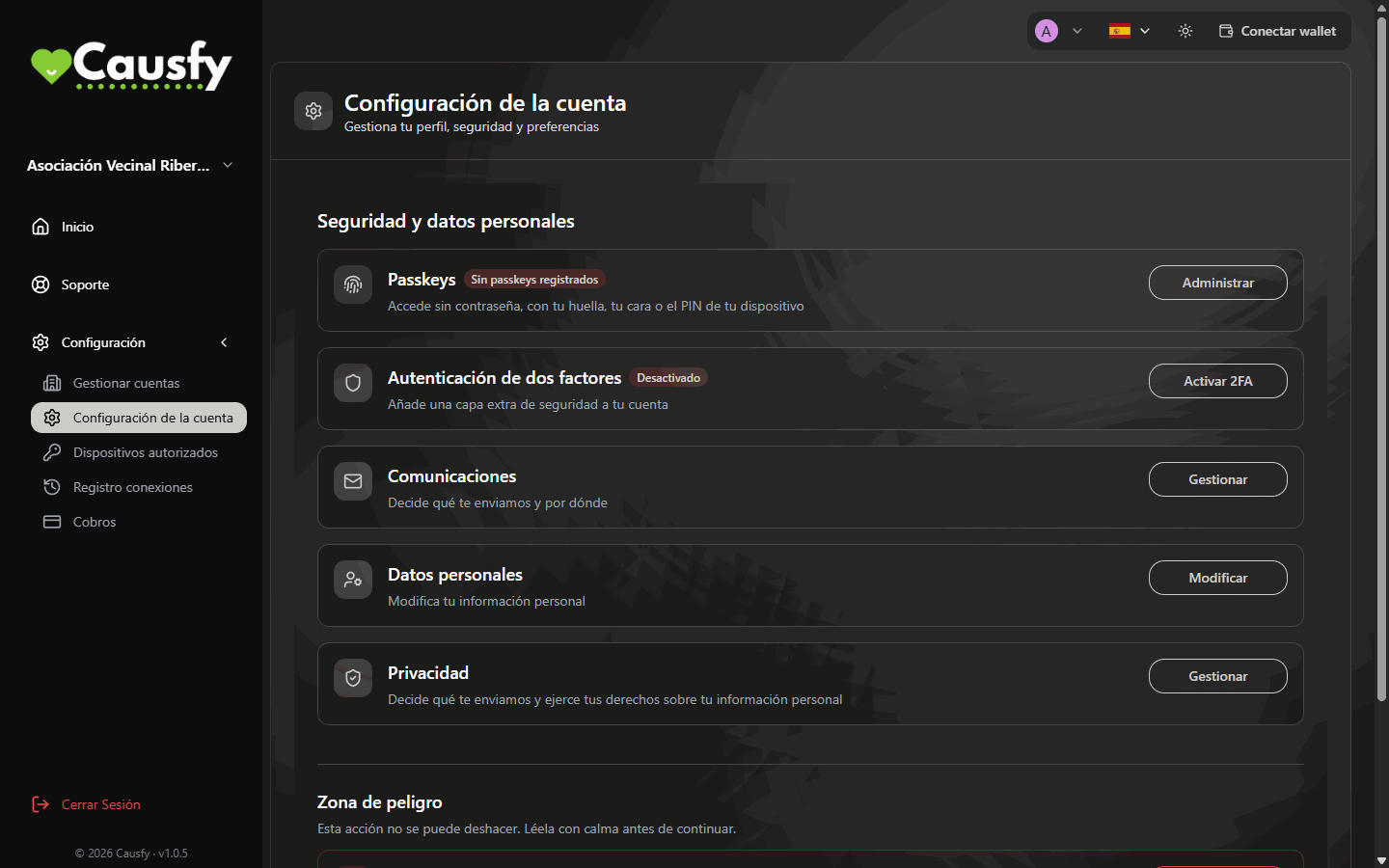
Tus causas manejan dinero y firmas de otras personas. Merece la pena dedicarle dos minutos. Casi todo está en Configuración › Configuración de la cuenta.
Configuración de la cuenta: aquí creas passkeys, activas la autenticación de dos factores y gestionas tus datos.
Crea una passkey
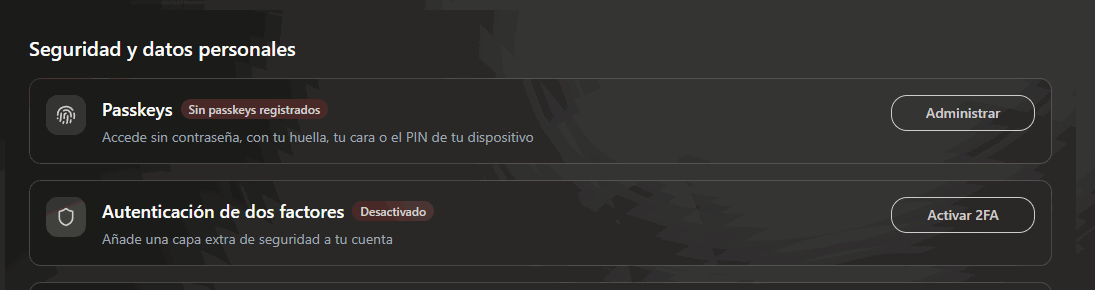
Ve a Configuración › Configuración de la cuenta. En la fila Passkeys pulsa Administrar y después Agregar passkey. Antes te pediremos confirmar que eres tú, y luego tu dispositivo hará el resto con la huella, la cara o el PIN.
En Configuración de la cuenta: Passkeys para crear una, y Autenticación de dos factores para activar la verificación con código.
Crea una en cada dispositivo que uses a menudo, el ordenador y el móvil.
Activa la autenticación de dos factores
En Configuración › Configuración de la cuenta, en la fila Autenticación de dos factores, pulsa Activar 2FA. Escanea el código QR con tu aplicación de autenticación y escribe el código que te muestre.Guarda esa aplicación en un sitio seguro: es lo que te pediremos cuando hagas algo delicado.
Revisa tus accesos
En Configuración › Dispositivos autorizados ves los navegadores y passkeys con los que entras, y en Registro conexiones, desde dónde se ha entrado a tu cuenta. Si algo no te cuadra, cambia tus passkeys y avisa a soporte.Dispositivos y accesos
Con la passkey o la autenticación de dos factores activadas, te las pediremos otra vez antes de acciones delicadas, como cambiar a dónde va el dinero de una causa. Si tienes las dos, se piden las dos, una detrás de otra. Es una molestia de pocos segundos que evita un disgusto.
Mira el correo no deseado y reenvíalo pasado un minuto
Fallas el código varias veces
Al agotar los intentos sale “Has agotado todos los intentos. Vuelve a empezar para pedir un código nuevo.” Pulsa Volver a empezar y pide otro
Cambiaste de móvil y perdiste la passkey
Entra con el código por correo y crea una passkey nueva
Perdiste la aplicación de autenticación de dos factores
Escribe a soporte desde otra cuenta de correo tuya; verificaremos quién eres antes de desactivarla
{"docsConfig":{"theme":"mint","$schema":"https://mintlify.com/docs.json","name":"Causfy","description":"Guía de uso de Causfy para quien crea y gestiona causas: recoger firmas, recaudar fondos y cobrar.","colors":{"primary":"#1751a9","light":"#5b8def","dark":"#12428b"},"logo":{"light":"https://mintcdn.com/causfy/7NvzZjQeMvlRotvf/logo/light.png?fit=max\u0026auto=format\u0026n=7NvzZjQeMvlRotvf\u0026q=85\u0026s=b9acbe26e6eb66c251c9ca6bc8e8583a","dark":"https://mintcdn.com/causfy/7NvzZjQeMvlRotvf/logo/dark.png?fit=max\u0026auto=format\u0026n=7NvzZjQeMvlRotvf\u0026q=85\u0026s=18d120f4805607c2e0199334047f1735"},"favicon":"https://mintcdn.com/causfy/7NvzZjQeMvlRotvf/favicon.png?fit=max\u0026auto=format\u0026n=7NvzZjQeMvlRotvf\u0026q=85\u0026s=aa71f79bce02d180a39eb79c0632fa1a","navbar":{"links":[{"href":"https://causfy.com/es/contacto/","label":"Contacto"}],"primary":{"type":"button","label":"Ir a Causfy","href":"https://causfy.app"}},"footer":{"socials":{"instagram":"https://www.instagram.com/causfy_app","x":"https://x.com/Causfy_app","threads":"https://www.threads.com/@causfy_app","facebook":"https://www.facebook.com/Causfy","linkedin":"https://www.linkedin.com/company/causfy","youtube":"https://www.youtube.com/@causfy"},"links":[{"header":"Causfy","items":[{"label":"Inicio","href":"https://causfy.com/es"},{"label":"Ver causas","href":"https://causfy.com/causas"}]},{"header":"Legal","items":[{"label":"Términos","href":"https://causfy.com/legal/terminos"},{"label":"Privacidad","href":"https://causfy.com/legal/privacidad"},{"label":"Cookies","href":"https://causfy.com/legal/cookies"}]}]},"contextual":{"options":["copy","view","chatgpt","claude","perplexity","mcp","cursor","vscode"],"display":"header"},"styling":{"latex":true},"navigation":{"languages":[{"language":"es","footer":{"socials":{"instagram":"https://www.instagram.com/causfy_app","x":"https://x.com/Causfy_app","threads":"https://www.threads.com/@causfy_app","facebook":"https://www.facebook.com/Causfy","linkedin":"https://www.linkedin.com/company/causfy","youtube":"https://www.youtube.com/@causfy"},"links":[{"header":"Causfy","items":[{"label":"Inicio","href":"https://causfy.com/es"},{"label":"Ver causas","href":"https://causfy.com/causas"}]},{"header":"Legal","items":[{"label":"Términos","href":"https://causfy.com/es/legal/terminos"},{"label":"Privacidad","href":"https://causfy.com/es/legal/privacidad"},{"label":"Cookies","href":"https://causfy.com/es/legal/cookies"}]}]},"navbar":{"links":[{"href":"https://causfy.com/es/contacto/","label":"Contacto"}],"primary":{"type":"button","label":"Ir a Causfy","href":"https://causfy.app"}},"href":"es"},{"language":"en","footer":{"socials":{"instagram":"https://www.instagram.com/causfy_app","x":"https://x.com/Causfy_app","threads":"https://www.threads.com/@causfy_app","facebook":"https://www.facebook.com/Causfy","linkedin":"https://www.linkedin.com/company/causfy","youtube":"https://www.youtube.com/@causfy"},"links":[{"header":"Causfy","items":[{"label":"Home","href":"https://causfy.com/en"},{"label":"Browse causes","href":"https://causfy.com/causas"}]},{"header":"Legal","items":[{"label":"Terms","href":"https://causfy.com/en/legal/terms"},{"label":"Privacy","href":"https://causfy.com/en/legal/privacy"},{"label":"Cookies","href":"https://causfy.com/en/legal/cookies"}]}]},"navbar":{"links":[{"href":"https://causfy.com/en/contacto/","label":"Contact"}],"primary":{"type":"button","label":"Go to Causfy","href":"https://causfy.app"}},"href":"en"},{"language":"fr","footer":{"socials":{"instagram":"https://www.instagram.com/causfy_app","x":"https://x.com/Causfy_app","threads":"https://www.threads.com/@causfy_app","facebook":"https://www.facebook.com/Causfy","linkedin":"https://www.linkedin.com/company/causfy","youtube":"https://www.youtube.com/@causfy"},"links":[{"header":"Causfy","items":[{"label":"Accueil","href":"https://causfy.com/fr"},{"label":"Voir les causes","href":"https://causfy.com/causas"}]},{"header":"Légal","items":[{"label":"Conditions","href":"https://causfy.com/fr/legal/conditions"},{"label":"Confidentialité","href":"https://causfy.com/fr/legal/confidentialite"},{"label":"Cookies","href":"https://causfy.com/fr/legal/cookies"}]}]},"navbar":{"links":[{"href":"https://causfy.com/fr/contacto/","label":"Contact"}],"primary":{"type":"button","label":"Aller sur Causfy","href":"https://causfy.app"}},"href":"fr"},{"language":"pt","footer":{"socials":{"instagram":"https://www.instagram.com/causfy_app","x":"https://x.com/Causfy_app","threads":"https://www.threads.com/@causfy_app","facebook":"https://www.facebook.com/Causfy","linkedin":"https://www.linkedin.com/company/causfy","youtube":"https://www.youtube.com/@causfy"},"links":[{"header":"Causfy","items":[{"label":"Início","href":"https://causfy.com/pt"},{"label":"Ver causas","href":"https://causfy.com/causas"}]},{"header":"Legal","items":[{"label":"Termos","href":"https://causfy.com/pt/legal/termos"},{"label":"Privacidade","href":"https://causfy.com/pt/legal/privacidade"},{"label":"Cookies","href":"https://causfy.com/pt/legal/cookies"}]}]},"navbar":{"links":[{"href":"https://causfy.com/pt/contacto/","label":"Contato"}],"primary":{"type":"button","label":"Ir para a Causfy","href":"https://causfy.app"}},"href":"pt"},{"language":"it","footer":{"socials":{"instagram":"https://www.instagram.com/causfy_app","x":"https://x.com/Causfy_app","threads":"https://www.threads.com/@causfy_app","facebook":"https://www.facebook.com/Causfy","linkedin":"https://www.linkedin.com/company/causfy","youtube":"https://www.youtube.com/@causfy"},"links":[{"header":"Causfy","items":[{"label":"Home","href":"https://causfy.com/it"},{"label":"Vedi le cause","href":"https://causfy.com/causas"}]},{"header":"Legale","items":[{"label":"Termini","href":"https://causfy.com/it/legal/termini"},{"label":"Privacy","href":"https://causfy.com/it/legal/privacy"},{"label":"Cookie","href":"https://causfy.com/it/legal/cookie"}]}]},"navbar":{"links":[{"href":"https://causfy.com/it/contacto/","label":"Contatti"}],"primary":{"type":"button","label":"Vai su Causfy","href":"https://causfy.app"}},"href":"it"},{"language":"de","footer":{"socials":{"instagram":"https://www.instagram.com/causfy_app","x":"https://x.com/Causfy_app","threads":"https://www.threads.com/@causfy_app","facebook":"https://www.facebook.com/Causfy","linkedin":"https://www.linkedin.com/company/causfy","youtube":"https://www.youtube.com/@causfy"},"links":[{"header":"Causfy","items":[{"label":"Startseite","href":"https://causfy.com/de"},{"label":"Anliegen ansehen","href":"https://causfy.com/causas"}]},{"header":"Rechtliches","items":[{"label":"AGB","href":"https://causfy.com/de/legal/agb"},{"label":"Datenschutz","href":"https://causfy.com/de/legal/datenschutz"},{"label":"Cookies","href":"https://causfy.com/de/legal/cookies"}]}]},"navbar":{"links":[{"href":"https://causfy.com/de/contacto/","label":"Kontakt"}],"primary":{"type":"button","label":"Zu Causfy","href":"https://causfy.app"}},"href":"de"}]}},"deployment":{"deploymentMetadataValue":{"subdomain":"causfy","hasAudioNarration":false,"actualSubdomain":"causfy","customDomains":["docs.causfy.com"],"gitSource":{"type":"github","owner":"causfy-global-technologies","repo":"causfy-app","deployBranch":"main","contentDirectory":"user-manual-docs","isPrivate":true,"mountPath":"","label":""},"chroma":{"latestBuiltDeploymentHistoryId":"6ad7c3ebf75277ee5c2b7db8","collectionId":"d42b9f6e-6561-4884-ba61-7344b29728eb","liveDeploymentHistoryId":"6ad7c3ebf75277ee5c2b7db8","schemaVersion":"v3"},"entitlements":{"AI_CHAT":{"status":"DISABLED"}},"buildId":"6ad7c3ebf75277ee5c2b7db8","clientVersion":"0.0.4071","searchFilterCounts":[{"language":"de","tag":"Ihre Kampagne","count":7},{"language":"en","tag":"Your cause","count":7},{"language":"es","tag":"Tu causa","count":7},{"language":"fr","tag":"Votre cause","count":7},{"language":"it","tag":"La tua causa","count":7},{"language":"pt","tag":"Sua causa","count":7},{"language":"de","tag":"Eine Kampagne unterschreiben","count":6},{"language":"en","tag":"Signing a cause","count":6},{"language":"es","tag":"Firmar una causa","count":6},{"language":"fr","tag":"Signer une cause","count":6},{"language":"it","tag":"Firmare una causa","count":6},{"language":"pt","tag":"Assinar uma causa","count":6},{"language":"de","tag":"Ihr Konto","count":5},{"language":"en","tag":"Your account","count":5},{"language":"es","tag":"Tu cuenta","count":5},{"language":"fr","tag":"Votre compte","count":5},{"language":"it","tag":"Il tuo account","count":5},{"language":"pt","tag":"Sua conta","count":5},{"language":"de","tag":"Erste Schritte","count":3},{"language":"en","tag":"Getting started","count":3},{"language":"es","tag":"Empezar","count":3},{"language":"fr","tag":"Commencer","count":3},{"language":"it","tag":"Iniziare","count":3},{"language":"pt","tag":"Começar","count":3},{"language":"de","tag":"Zahlungen","count":2},{"language":"de","tag":"Support","count":2},{"language":"en","tag":"Getting paid","count":2},{"language":"en","tag":"Support","count":2},{"language":"es","tag":"Cobrar","count":2},{"language":"es","tag":"Soporte","count":2},{"language":"fr","tag":"Encaisser","count":2},{"language":"fr","tag":"Assistance","count":2},{"language":"it","tag":"Incassare","count":2},{"language":"it","tag":"Assistenza","count":2},{"language":"pt","tag":"Receber","count":2},{"language":"pt","tag":"Suporte","count":2}]},"assistantConfig":{"enableAskAiButton":false,"enableStarterQuestions":false,"enableContextualStarterQuestions":false,"enableAskAiSearchBar":true},"basePath":"","hasChatPermissions":false,"hasWebMcpPermissions":false,"toggles":[{"name":"kill-isr","enabled":true,"variant":{"name":"disabled","enabled":false,"feature_enabled":true},"impressionData":false},{"name":"agent-mintlify-slack","enabled":true,"variant":{"name":"disabled","enabled":false,"feature_enabled":true},"impressionData":false},{"name":"agent-integrations-settings","enabled":true,"variant":{"name":"disabled","enabled":false,"feature_enabled":true},"impressionData":false},{"name":"rbac-expansion","enabled":true,"variant":{"name":"disabled","enabled":false,"feature_enabled":true},"impressionData":false},{"name":"automations-pr-grouping","enabled":true,"variant":{"name":"disabled","enabled":false,"feature_enabled":true},"impressionData":false},{"name":"custom-prefix","enabled":true,"variant":{"name":"disabled","enabled":false,"feature_enabled":true},"impressionData":false},{"name":"analytics-v7","enabled":true,"variant":{"name":"disabled","enabled":false,"feature_enabled":true},"impressionData":false},{"name":"user-flows-analytics","enabled":true,"variant":{"name":"disabled","enabled":false,"feature_enabled":true},"impressionData":false},{"name":"no-publish-flow","enabled":true,"variant":{"name":"disabled","enabled":false,"feature_enabled":true},"impressionData":false},{"name":"workos-onboarding","enabled":true,"variant":{"name":"disabled","enabled":false,"feature_enabled":true},"impressionData":false},{"name":"llms-txt-v2","enabled":true,"variant":{"name":"disabled","enabled":false,"feature_enabled":true},"impressionData":false},{"name":"snapshot-serving-live","enabled":true,"variant":{"name":"disabled","enabled":false,"feature_enabled":true},"impressionData":false},{"name":"stripTemperatureMiddleware","enabled":true,"variant":{"name":"disabled","enabled":false,"feature_enabled":true},"impressionData":false},{"name":"support-platform-pylon-zendesk","enabled":true,"variant":{"name":"disabled","enabled":false,"feature_enabled":true},"impressionData":false},{"name":"snapshot-serving","enabled":true,"variant":{"name":"disabled","enabled":false,"feature_enabled":true},"impressionData":false},{"name":"instant-rollback","enabled":true,"variant":{"name":"disabled","enabled":false,"feature_enabled":true},"impressionData":false},{"name":"granular-notifications-server","enabled":true,"variant":{"name":"disabled","enabled":false,"feature_enabled":true},"impressionData":false},{"name":"granular-notifications","enabled":true,"variant":{"name":"disabled","enabled":false,"feature_enabled":true},"impressionData":false},{"name":"automations-fable","enabled":true,"variant":{"name":"disabled","enabled":false,"feature_enabled":true},"impressionData":false},{"name":"fixed-ai-action-pricing","enabled":true,"variant":{"name":"disabled","enabled":false,"feature_enabled":true},"impressionData":false},{"name":"automation-resolve-merge-conflict","enabled":true,"variant":{"name":"disabled","enabled":false,"feature_enabled":true},"impressionData":false},{"name":"scoped-publishing","enabled":true,"variant":{"name":"disabled","enabled":false,"feature_enabled":true},"impressionData":false},{"name":"mintql","enabled":true,"variant":{"name":"disabled","enabled":false,"feature_enabled":true},"impressionData":false},{"name":"page-level-analytics","enabled":true,"variant":{"name":"disabled","enabled":false,"feature_enabled":true},"impressionData":false},{"name":"editor-version-history-v2","enabled":true,"variant":{"name":"disabled","enabled":false,"feature_enabled":true},"impressionData":false},{"name":"billing-page-v2","enabled":true,"variant":{"name":"disabled","enabled":false,"feature_enabled":true},"impressionData":false},{"name":"full-page-search","enabled":true,"variant":{"name":"disabled","enabled":false,"feature_enabled":true},"impressionData":false},{"name":"workspace-projects","enabled":true,"variant":{"name":"disabled","enabled":false,"feature_enabled":true},"impressionData":false},{"name":"assistant-v5","enabled":true,"variant":{"name":"disabled","enabled":false,"feature_enabled":true},"impressionData":false},{"name":"fork-pr-previews","enabled":true,"variant":{"name":"disabled","enabled":false,"feature_enabled":true},"impressionData":false},{"name":"revalidation-jwt","enabled":true,"variant":{"name":"disabled","enabled":false,"feature_enabled":true},"impressionData":false},{"name":"vite-origin","enabled":true,"variant":{"name":"disabled","enabled":false,"feature_enabled":true},"impressionData":false},{"name":"workos-sso-scim","enabled":true,"variant":{"name":"disabled","enabled":false,"feature_enabled":true},"impressionData":false},{"name":"hobby-abuse-scan","enabled":true,"variant":{"name":"disabled","enabled":false,"feature_enabled":true},"impressionData":false},{"name":"dashboard-inbox","enabled":true,"variant":{"name":"disabled","enabled":false,"feature_enabled":true},"impressionData":false},{"name":"workos-signup","enabled":true,"variant":{"name":"disabled","enabled":false,"feature_enabled":true},"impressionData":false},{"name":"turbopuffer-dual-write","enabled":true,"variant":{"name":"disabled","enabled":false,"feature_enabled":true},"impressionData":false},{"name":"workos-enabled","enabled":true,"variant":{"name":"disabled","enabled":false,"feature_enabled":true},"impressionData":false},{"name":"approve-review-flow","enabled":true,"variant":{"name":"disabled","enabled":false,"feature_enabled":true},"impressionData":false},{"name":"sso-setup-deadline-banner","enabled":true,"variant":{"name":"disabled","enabled":false,"feature_enabled":true},"impressionData":false},{"name":"turbopuffer-serve","enabled":true,"variant":{"name":"disabled","enabled":false,"feature_enabled":true},"impressionData":false},{"name":"live-agents","enabled":true,"variant":{"name":"disabled","enabled":false,"feature_enabled":true},"impressionData":false},{"name":"comment-mode","enabled":true,"variant":{"name":"disabled","enabled":false,"feature_enabled":true},"impressionData":false}],"googleFontsInlined":false},"customCss":[],"page":{"pagePath":"es/empezar/cuenta","slug":"/es/empezar/cuenta","pageMetadata":{"title":"Crear tu cuenta y entrar","description":"Las tres formas de entrar en Causfy y cómo dejar la cuenta protegida desde el primer día.","icon":"user-plus","keywords":["cuenta","entrar","acceso","passkey","código","2FA"],"href":"/es/empezar/cuenta"},"description":{"compiledSource":"\"use strict\";\nconst {jsx: _jsx} = arguments[0];\nconst {useMDXComponents: _provideComponents} = arguments[0];\nfunction _createMdxContent(props) {\n const _components = {\n p: \"p\",\n ..._provideComponents(),\n ...props.components\n };\n return _jsx(_components.p, {\n children: \"Las tres formas de entrar en Causfy y cómo dejar la cuenta protegida desde el primer día.\"\n });\n}\nfunction MDXContent(props = {}) {\n const {wrapper: MDXLayout} = {\n ..._provideComponents(),\n ...props.components\n };\n return MDXLayout ? _jsx(MDXLayout, {\n ...props,\n children: _jsx(_createMdxContent, {\n ...props\n })\n }) : _createMdxContent(props);\n}\nreturn {\n default: MDXContent\n};\n","frontmatter":{},"scope":{}},"pageType":"default","mdx":{"mdxSource":{"compiledSource":"\"use strict\";const{Fragment:_Fragment,jsx:_jsx,jsxs:_jsxs}=arguments[0];const{useMDXComponents:_provideComponents}=arguments[0];function _createMdxContent(props){const _components={a:`a`,li:`li`,ol:`ol`,p:`p`,strong:`strong`,tbody:`tbody`,td:`td`,th:`th`,thead:`thead`,tr:`tr`,ul:`ul`,..._provideComponents(),...props.components},{Frame,Heading,OptimizedImage,Step,Steps,Tab,Table,Tabs,Tip,Warning}=_components;if(!Frame)_missingMdxReference(`Frame`,true);if(!Heading)_missingMdxReference(`Heading`,true);if(!OptimizedImage)_missingMdxReference(`OptimizedImage`,true);if(!Step)_missingMdxReference(`Step`,true);if(!Steps)_missingMdxReference(`Steps`,true);if(!Tab)_missingMdxReference(`Tab`,true);if(!Table)_missingMdxReference(`Table`,true);if(!Tabs)_missingMdxReference(`Tabs`,true);if(!Tip)_missingMdxReference(`Tip`,true);if(!Warning)_missingMdxReference(`Warning`,true);return _jsxs(_Fragment,{children:[_jsxs(_components.p,{children:[`En Causfy `,_jsx(_components.strong,{children:`no hay contraseña que recordar`}),`. Entras con un código que te llega al correo, con una cuenta que ya tengas o con una passkey.`]}),`\n`,_jsx(_components.p,{children:`No hay un registro aparte: la misma pantalla sirve para entrar y para crear la cuenta.`}),`\n`,_jsx(Frame,{caption:`La pantalla de entrada: tu correo, una cuenta que ya tengas o tu passkey.`,children:_jsx(OptimizedImage,{src:`https://mintcdn.com/causfy/E4oFDtVHANfMJqrg/imagenes/acceso.png?fit=max\u0026auto=format\u0026n=E4oFDtVHANfMJqrg\u0026q=85\u0026s=b473c92c7a940fff552f7d55b3a58cf6`,alt:`Pantalla Entra o crea tu cuenta con la verificación de seguridad de Cloudflare, el campo de correo con el botón Continuar, los botones de Google, LinkedIn y Facebook, y el botón Continuar con passkey`,\"data-og-width\":`1440`,width:`1440`,\"data-og-height\":`900`,height:`900`,\"data-path\":`imagenes/acceso.png`,\"data-optimize\":`true`,\"data-opv\":`3`,srcset:`https://mintcdn.com/causfy/E4oFDtVHANfMJqrg/imagenes/acceso.png?w=280\u0026fit=max\u0026auto=format\u0026n=E4oFDtVHANfMJqrg\u0026q=85\u0026s=a860d453f4f75e785c82a1911c50eae5 280w, https://mintcdn.com/causfy/E4oFDtVHANfMJqrg/imagenes/acceso.png?w=560\u0026fit=max\u0026auto=format\u0026n=E4oFDtVHANfMJqrg\u0026q=85\u0026s=8bc1f78586da8f7ccf11974739ae5909 560w, https://mintcdn.com/causfy/E4oFDtVHANfMJqrg/imagenes/acceso.png?w=840\u0026fit=max\u0026auto=format\u0026n=E4oFDtVHANfMJqrg\u0026q=85\u0026s=333af582465dda50a8591090c1bd9a32 840w, https://mintcdn.com/causfy/E4oFDtVHANfMJqrg/imagenes/acceso.png?w=1100\u0026fit=max\u0026auto=format\u0026n=E4oFDtVHANfMJqrg\u0026q=85\u0026s=073008c72c872390cb925413608e4f25 1100w, https://mintcdn.com/causfy/E4oFDtVHANfMJqrg/imagenes/acceso.png?w=1650\u0026fit=max\u0026auto=format\u0026n=E4oFDtVHANfMJqrg\u0026q=85\u0026s=6d1b5b4cdbe36327d8f4758400159885 1650w, https://mintcdn.com/causfy/E4oFDtVHANfMJqrg/imagenes/acceso.png?w=2500\u0026fit=max\u0026auto=format\u0026n=E4oFDtVHANfMJqrg\u0026q=85\u0026s=72211b7e47435301ca68e34f194ce414 2500w`})}),`\n`,_jsx(_components.p,{children:`Antes de nada, la pantalla hace una comprobación de seguridad automática para asegurarse de que eres una persona. Suele resolverse sola en un segundo.`}),`\n`,_jsx(Heading,{level:`2`,id:`las-tres-formas-de-entrar`,children:`Las tres formas de entrar`}),`\n`,_jsxs(Tabs,{children:[_jsxs(Tab,{title:`Con tu correo`,id:`con-tu-correo`,children:[_jsxs(_components.ol,{children:[`\n`,_jsxs(_components.li,{children:[`Escribe tu dirección de correo y pulsa `,_jsx(_components.strong,{children:`Continuar`}),`.`]}),`\n`,_jsx(_components.li,{children:`Te enviamos un código de seis dígitos.`}),`\n`,_jsx(_components.li,{children:`Escríbelo en la pantalla. Al completar el sexto dígito entra solo, sin pulsar nada más.`}),`\n`]}),_jsxs(_components.p,{children:[`El código caduca. Si tarda en llegar, revisa la carpeta de correo no deseado y usa `,_jsx(_components.strong,{children:`Reenviar código`}),`; hay que esperar un minuto entre envíos.`]})]}),_jsxs(Tab,{title:`Con una cuenta que ya tengas`,id:`con-una-cuenta-que-ya-tengas`,children:[_jsxs(_components.p,{children:[`Puedes entrar con `,_jsx(_components.strong,{children:`Google`}),`, `,_jsx(_components.strong,{children:`LinkedIn`}),` o `,_jsx(_components.strong,{children:`Facebook`}),`.`]}),_jsx(_components.p,{children:`Usa el mismo correo que usarías en Causfy. Si entras una vez con Google y otra con el código por correo, mientras la dirección sea la misma es la misma cuenta.`})]}),_jsxs(Tab,{title:`Con passkey`,id:`con-passkey`,children:[_jsx(_components.p,{children:`Una passkey sustituye a la contraseña por la huella, la cara o el PIN de tu dispositivo. Es la forma más rápida y la más difícil de robar.`}),_jsxs(_components.p,{children:[`Pulsa `,_jsx(_components.strong,{children:`Continuar con passkey`}),`. Para usarla tienes que crearla antes desde tu cuenta: lo explicamos más abajo.`]})]})]}),`\n`,_jsx(Heading,{level:`2`,id:`la-primera-vez-completa-tu-perfil`,children:`La primera vez: completa tu perfil`}),`\n`,_jsxs(_components.p,{children:[`Si es tu primera vez, después de entrar aparece la pantalla `,_jsx(_components.strong,{children:`Complete su perfil`}),`. Rellena:`]}),`\n`,_jsxs(_components.ul,{children:[`\n`,_jsxs(_components.li,{children:[_jsx(_components.strong,{children:`Nombre`}),` y `,_jsx(_components.strong,{children:`Apellidos`}),`.`]}),`\n`,_jsxs(_components.li,{children:[_jsx(_components.strong,{children:`Tipo de cuenta`}),`: `,_jsx(_components.strong,{children:`Personal`}),` (cuenta individual) o `,_jsx(_components.strong,{children:`Empresarial`}),` (para una organización o empresa; te pedirá también su nombre).`]}),`\n`,_jsxs(_components.li,{children:[`Marca `,_jsx(_components.strong,{children:`Acepto los Términos de Uso`}),` y `,_jsx(_components.strong,{children:`Acepto la Política de Privacidad`}),`. Sin las dos no se puede continuar.`]}),`\n`]}),`\n`,_jsxs(_components.p,{children:[`Al terminar entras en tu panel. `,_jsx(_components.a,{href:`/es/cuenta/cuentas`,children:`Más sobre los tipos de cuenta`})]}),`\n`,_jsx(Warning,{children:_jsxs(_components.p,{children:[`Tu identidad en Causfy es `,_jsx(_components.strong,{children:`el correo más la organización`}),`. La misma dirección puede pertenecer a dos cuentas distintas si trabajas con dos organizaciones. Si al entrar no ves tus causas, comprueba arriba en qué cuenta estás.`]})}),`\n`,_jsx(Heading,{level:`2`,id:`protege-tu-cuenta`,children:`Protege tu cuenta`}),`\n`,_jsxs(_components.p,{children:[`Tus causas manejan dinero y firmas de otras personas. Merece la pena dedicarle dos minutos. Casi todo está en `,_jsx(_components.strong,{children:`Configuración › Configuración de la cuenta`}),`.`]}),`\n`,_jsx(Frame,{caption:`Configuración de la cuenta: aquí creas passkeys, activas la autenticación de dos factores y gestionas tus datos.`,children:_jsx(OptimizedImage,{src:`https://mintcdn.com/causfy/E4oFDtVHANfMJqrg/imagenes/configuracion-de-la-cuenta.png?fit=max\u0026auto=format\u0026n=E4oFDtVHANfMJqrg\u0026q=85\u0026s=a17776a6f1fb161933d823a48190ad34`,alt:`Página Configuración de la cuenta con las filas Passkeys, Autenticación de dos factores, Comunicaciones, Datos personales, Privacidad y la Zona de peligro con Eliminar Cuenta, y el menú lateral de Configuración`,\"data-og-width\":`1440`,width:`1440`,\"data-og-height\":`900`,height:`900`,\"data-path\":`imagenes/configuracion-de-la-cuenta.png`,\"data-optimize\":`true`,\"data-opv\":`3`,srcset:`https://mintcdn.com/causfy/E4oFDtVHANfMJqrg/imagenes/configuracion-de-la-cuenta.png?w=280\u0026fit=max\u0026auto=format\u0026n=E4oFDtVHANfMJqrg\u0026q=85\u0026s=1746987764b0977d5fd340be832ba14b 280w, https://mintcdn.com/causfy/E4oFDtVHANfMJqrg/imagenes/configuracion-de-la-cuenta.png?w=560\u0026fit=max\u0026auto=format\u0026n=E4oFDtVHANfMJqrg\u0026q=85\u0026s=81be76e03b7795533a09b2086fb16a31 560w, https://mintcdn.com/causfy/E4oFDtVHANfMJqrg/imagenes/configuracion-de-la-cuenta.png?w=840\u0026fit=max\u0026auto=format\u0026n=E4oFDtVHANfMJqrg\u0026q=85\u0026s=5e231677a3d262a304ab281fa8e5dcb1 840w, https://mintcdn.com/causfy/E4oFDtVHANfMJqrg/imagenes/configuracion-de-la-cuenta.png?w=1100\u0026fit=max\u0026auto=format\u0026n=E4oFDtVHANfMJqrg\u0026q=85\u0026s=c877703e9791365c29cc91b0e387964a 1100w, https://mintcdn.com/causfy/E4oFDtVHANfMJqrg/imagenes/configuracion-de-la-cuenta.png?w=1650\u0026fit=max\u0026auto=format\u0026n=E4oFDtVHANfMJqrg\u0026q=85\u0026s=d2dbc4cb73c804dbcb2d1078cdd826d6 1650w, https://mintcdn.com/causfy/E4oFDtVHANfMJqrg/imagenes/configuracion-de-la-cuenta.png?w=2500\u0026fit=max\u0026auto=format\u0026n=E4oFDtVHANfMJqrg\u0026q=85\u0026s=d00fea83cde1250e00776f8b864a0a9b 2500w`})}),`\n`,_jsxs(Steps,{children:[_jsxs(Step,{title:`Crea una passkey`,icon:`key`,children:[_jsxs(_components.p,{children:[`Ve a `,_jsx(_components.strong,{children:`Configuración › Configuración de la cuenta`}),`. En la fila `,_jsx(_components.strong,{children:`Passkeys`}),` pulsa `,_jsx(_components.strong,{children:`Administrar`}),` y después `,_jsx(_components.strong,{children:`Agregar passkey`}),`. Antes te pediremos confirmar que eres tú, y luego tu dispositivo hará el resto con la huella, la cara o el PIN.`]}),_jsx(Frame,{caption:`En Configuración de la cuenta: Passkeys para crear una, y Autenticación de dos factores para activar la verificación con código.`,children:_jsx(OptimizedImage,{src:`https://mintcdn.com/causfy/E4oFDtVHANfMJqrg/imagenes/seguridad.png?fit=max\u0026auto=format\u0026n=E4oFDtVHANfMJqrg\u0026q=85\u0026s=d6638e2f125519a86fa36cd0477eacd1`,alt:`Dos filas de la configuración de la cuenta: Passkeys con el botón Administrar y Autenticación de dos factores con el botón Activar 2FA`,\"data-og-width\":`1095`,width:`1095`,\"data-og-height\":`290`,height:`290`,\"data-path\":`imagenes/seguridad.png`,\"data-optimize\":`true`,\"data-opv\":`3`,srcset:`https://mintcdn.com/causfy/E4oFDtVHANfMJqrg/imagenes/seguridad.png?w=280\u0026fit=max\u0026auto=format\u0026n=E4oFDtVHANfMJqrg\u0026q=85\u0026s=0f7a31b62824a5d5cb540a5fe480f4ec 280w, https://mintcdn.com/causfy/E4oFDtVHANfMJqrg/imagenes/seguridad.png?w=560\u0026fit=max\u0026auto=format\u0026n=E4oFDtVHANfMJqrg\u0026q=85\u0026s=913a1f19a5790bf65ed024ccefc74d13 560w, https://mintcdn.com/causfy/E4oFDtVHANfMJqrg/imagenes/seguridad.png?w=840\u0026fit=max\u0026auto=format\u0026n=E4oFDtVHANfMJqrg\u0026q=85\u0026s=bcb20e75de52f9aa4b69c82e0dc71e89 840w, https://mintcdn.com/causfy/E4oFDtVHANfMJqrg/imagenes/seguridad.png?w=1100\u0026fit=max\u0026auto=format\u0026n=E4oFDtVHANfMJqrg\u0026q=85\u0026s=4fd175715493dd43abcf8bed01dd3829 1100w, https://mintcdn.com/causfy/E4oFDtVHANfMJqrg/imagenes/seguridad.png?w=1650\u0026fit=max\u0026auto=format\u0026n=E4oFDtVHANfMJqrg\u0026q=85\u0026s=6cfde04e03f7092e30cc744c0968d5e3 1650w, https://mintcdn.com/causfy/E4oFDtVHANfMJqrg/imagenes/seguridad.png?w=2500\u0026fit=max\u0026auto=format\u0026n=E4oFDtVHANfMJqrg\u0026q=85\u0026s=bc97bdb5b26bd5745d8a5babc74aa7a8 2500w`})}),_jsx(_components.p,{children:`Crea una en cada dispositivo que uses a menudo, el ordenador y el móvil.`})]}),_jsxs(Step,{title:`Activa la autenticación de dos factores`,icon:`shield-check`,children:[_jsxs(_components.p,{children:[`En `,_jsx(_components.strong,{children:`Configuración › Configuración de la cuenta`}),`, en la fila `,_jsx(_components.strong,{children:`Autenticación de dos factores`}),`, pulsa `,_jsx(_components.strong,{children:`Activar 2FA`}),`. Escanea el código QR con tu aplicación de autenticación y escribe el código que te muestre.`]}),_jsx(_components.p,{children:`Guarda esa aplicación en un sitio seguro: es lo que te pediremos cuando hagas algo delicado.`})]}),_jsxs(Step,{title:`Revisa tus accesos`,icon:`history`,children:[_jsxs(_components.p,{children:[`En `,_jsx(_components.strong,{children:`Configuración › Dispositivos autorizados`}),` ves los navegadores y passkeys con los que entras, y en `,_jsx(_components.strong,{children:`Registro conexiones`}),`, desde dónde se ha entrado a tu cuenta. Si algo no te cuadra, cambia tus passkeys y avisa a soporte.`]}),_jsx(_components.p,{children:_jsx(_components.a,{href:`/es/cuenta/dispositivos`,children:`Dispositivos y accesos`})})]})]}),`\n`,_jsx(Tip,{children:_jsx(_components.p,{children:`Con la passkey o la autenticación de dos factores activadas, te las pediremos otra vez antes de acciones delicadas, como cambiar a dónde va el dinero de una causa. Si tienes las dos, se piden las dos, una detrás de otra. Es una molestia de pocos segundos que evita un disgusto.`})}),`\n`,_jsx(Heading,{level:`2`,id:`si-te-quedas-fuera`,children:`Si te quedas fuera`}),`\n`,_jsxs(Table,{children:[_jsx(_components.thead,{children:_jsxs(_components.tr,{children:[_jsx(_components.th,{children:`Qué pasa`}),_jsx(_components.th,{children:`Qué hacer`})]})}),_jsxs(_components.tbody,{children:[_jsxs(_components.tr,{children:[_jsx(_components.td,{children:`El código no llega`}),_jsx(_components.td,{children:`Mira el correo no deseado y reenvíalo pasado un minuto`})]}),_jsxs(_components.tr,{children:[_jsx(_components.td,{children:`Fallas el código varias veces`}),_jsxs(_components.td,{children:[`Al agotar los intentos sale “Has agotado todos los intentos. Vuelve a empezar para pedir un código nuevo.” Pulsa `,_jsx(_components.strong,{children:`Volver a empezar`}),` y pide otro`]})]}),_jsxs(_components.tr,{children:[_jsx(_components.td,{children:`Cambiaste de móvil y perdiste la passkey`}),_jsx(_components.td,{children:`Entra con el código por correo y crea una passkey nueva`})]}),_jsxs(_components.tr,{children:[_jsx(_components.td,{children:`Perdiste la aplicación de autenticación de dos factores`}),_jsx(_components.td,{children:`Escribe a soporte desde otra cuenta de correo tuya; verificaremos quién eres antes de desactivarla`})]})]})]})]})}function MDXContent(props={}){const{wrapper:MDXLayout}={..._provideComponents(),...props.components};return MDXLayout?_jsx(MDXLayout,{...props,children:_jsx(_createMdxContent,{...props})}):_createMdxContent(props)}return{default:MDXContent};function _missingMdxReference(id,component){throw new Error(`Expected `+(component?`component`:`object`)+\" `\"+id+\"` to be defined: you likely forgot to import, pass, or provide it.\")}","frontmatter":{},"scope":{"config":{},"pageMetadata":{"title":"Crear tu cuenta y entrar","description":"Las tres formas de entrar en Causfy y cómo dejar la cuenta protegida desde el primer día.","icon":"user-plus","keywords":["cuenta","entrar","acceso","passkey","código","2FA"],"href":"/es/empezar/cuenta"}}},"mdxSourceWithNoJs":null},"mdxExtracts":{"tableOfContents":[{"title":"Las tres formas de entrar","slug":"las-tres-formas-de-entrar","depth":2,"children":[]},{"title":"La primera vez: completa tu perfil","slug":"la-primera-vez-completa-tu-perfil","depth":2,"children":[]},{"title":"Protege tu cuenta","slug":"protege-tu-cuenta","depth":2,"children":[]},{"title":"Si te quedas fuera","slug":"si-te-quedas-fuera","depth":2,"children":[]}],"codeExamples":{}},"jsLinks":[],"subdomain":"causfy","siteName":"Causfy","title":"Crear tu cuenta y entrar - Causfy","navMaps":{"firstHrefInVersion":{},"firstHrefInLanguage":{"es":{"href":"/es/empezar/cuenta","matchLevel":0},"en":{"href":"/en/empezar/cuenta","matchLevel":1},"fr":{"href":"/fr/empezar/cuenta","matchLevel":1},"pt":{"href":"/pt/empezar/cuenta","matchLevel":1},"it":{"href":"/it/empezar/cuenta","matchLevel":1},"de":{"href":"/de/empezar/cuenta","matchLevel":1}}},"lastModified":"2026-09-28T07:04:10.434Z","originalFileLocation":"es/empezar/cuenta.mdx","locale":"es"},"headHtml":"\u003cscript data-mint-head>(function(){var d=document.documentElement,p=null;if(!p){try{p=localStorage.getItem(\"isDarkMode\")}catch(e){}if(p==='true')p='dark';else if(p==='false')p='light';if(p!=='light'\u0026\u0026p!=='dark'\u0026\u0026p!=='system')p=\"system\"}var r=p==='system'?(matchMedia(\"(prefers-color-scheme: dark)\").matches?'dark':'light'):p;d.classList.remove(r==='dark'?'light':'dark');d.classList.add(r);d.setAttribute(\"data-theme-preference\",p)})();\u003c/script>\u003cmeta data-mint-head name=\"description\" content=\"Las tres formas de entrar en Causfy y cómo dejar la cuenta protegida desde el primer día.\">\u003cmeta data-mint-head name=\"application-name\" content=\"Causfy\">\u003cmeta data-mint-head name=\"generator\" content=\"Mintlify\">\u003clink data-mint-head rel=\"icon\" type=\"image/png\" sizes=\"192x192\" href=\"/mintlify-assets/_mintlify/favicons/causfy/5QXY0zDs2VRxaBzG/_generated/favicon/android-chrome-192x192.png\" media=\"(prefers-color-scheme: light)\">\u003clink data-mint-head rel=\"apple-touch-icon\" type=\"image/png\" sizes=\"180x180\" href=\"/mintlify-assets/_mintlify/favicons/causfy/5QXY0zDs2VRxaBzG/_generated/favicon/apple-touch-icon.png\">\u003clink data-mint-head rel=\"icon\" type=\"image/png\" sizes=\"16x16\" href=\"/mintlify-assets/_mintlify/favicons/causfy/5QXY0zDs2VRxaBzG/_generated/favicon/favicon-16x16.png\" media=\"(prefers-color-scheme: light)\">\u003clink data-mint-head rel=\"icon\" type=\"image/png\" sizes=\"32x32\" href=\"/mintlify-assets/_mintlify/favicons/causfy/5QXY0zDs2VRxaBzG/_generated/favicon/favicon-32x32.png\" media=\"(prefers-color-scheme: light)\">\u003clink data-mint-head rel=\"shortcut icon\" type=\"image/x-icon\" href=\"/mintlify-assets/_mintlify/favicons/causfy/5QXY0zDs2VRxaBzG/_generated/favicon/favicon.ico\" media=\"(prefers-color-scheme: light)\">\u003clink data-mint-head rel=\"icon\" type=\"image/png\" sizes=\"192x192\" href=\"/mintlify-assets/_mintlify/favicons/causfy/5QXY0zDs2VRxaBzG/_generated/favicon-dark/android-chrome-192x192.png\" media=\"(prefers-color-scheme: dark)\">\u003clink data-mint-head rel=\"icon\" type=\"image/png\" sizes=\"16x16\" href=\"/mintlify-assets/_mintlify/favicons/causfy/5QXY0zDs2VRxaBzG/_generated/favicon-dark/favicon-16x16.png\" media=\"(prefers-color-scheme: dark)\">\u003clink data-mint-head rel=\"icon\" type=\"image/png\" sizes=\"32x32\" href=\"/mintlify-assets/_mintlify/favicons/causfy/5QXY0zDs2VRxaBzG/_generated/favicon-dark/favicon-32x32.png\" media=\"(prefers-color-scheme: dark)\">\u003clink data-mint-head rel=\"shortcut icon\" type=\"image/x-icon\" href=\"/mintlify-assets/_mintlify/favicons/causfy/5QXY0zDs2VRxaBzG/_generated/favicon-dark/favicon.ico\" media=\"(prefers-color-scheme: dark)\">\u003cmeta data-mint-head property=\"og:title\" content=\"Crear tu cuenta y entrar - Causfy\">\u003cmeta data-mint-head property=\"og:description\" content=\"Las tres formas de entrar en Causfy y cómo dejar la cuenta protegida desde el primer día.\">\u003cmeta data-mint-head property=\"og:site_name\" content=\"Causfy\">\u003cmeta data-mint-head property=\"og:url\" content=\"https://docs.causfy.com/es/empezar/cuenta\">\u003cmeta data-mint-head property=\"og:type\" content=\"website\">\u003cmeta data-mint-head property=\"og:image\" content=\"https://causfy.mintlify.app/_mintlify/api/og/v2?division=Empezar\u0026amp;title=Crear+tu+cuenta+y+entrar\u0026amp;description=Las+tres+formas+de+entrar+en+Causfy+y+c%C3%B3mo+dejar+la+cuenta+protegida+desde+el+primer+d%C3%ADa.\u0026amp;theme=513e08ea350cba9edb6de533\u0026amp;signature=cb82118bfa860463dd792e07eb6e492a6fd2532d9f60e2eb0240b2b9c08f3328\">\u003cmeta data-mint-head property=\"og:image:width\" content=\"1200\">\u003cmeta data-mint-head property=\"og:image:height\" content=\"630\">\u003cmeta data-mint-head name=\"twitter:card\" content=\"summary_large_image\">\u003cmeta data-mint-head name=\"twitter:title\" content=\"Crear tu cuenta y entrar - Causfy\">\u003cmeta data-mint-head name=\"twitter:description\" content=\"Las tres formas de entrar en Causfy y cómo dejar la cuenta protegida desde el primer día.\">\u003cmeta data-mint-head name=\"twitter:image\" content=\"https://causfy.mintlify.app/_mintlify/api/og/v2?division=Empezar\u0026amp;title=Crear+tu+cuenta+y+entrar\u0026amp;description=Las+tres+formas+de+entrar+en+Causfy+y+c%C3%B3mo+dejar+la+cuenta+protegida+desde+el+primer+d%C3%ADa.\u0026amp;theme=513e08ea350cba9edb6de533\u0026amp;signature=cb82118bfa860463dd792e07eb6e492a6fd2532d9f60e2eb0240b2b9c08f3328\">\u003cmeta data-mint-head name=\"twitter:image:width\" content=\"1200\">\u003cmeta data-mint-head name=\"twitter:image:height\" content=\"630\">\u003cmeta data-mint-head name=\"msapplication-config\" content=\"/mintlify-assets/_mintlify/favicons/causfy/5QXY0zDs2VRxaBzG/_generated/favicon/browserconfig.xml\">\u003cmeta data-mint-head name=\"apple-mobile-web-app-title\" content=\"Causfy\">\u003cmeta data-mint-head name=\"msapplication-TileColor\" content=\"#1751a9\">\u003clink data-mint-head rel=\"canonical\" href=\"https://docs.causfy.com/es/empezar/cuenta\">\u003clink data-mint-head rel=\"alternate\" type=\"application/xml\" href=\"/sitemap.xml\">\u003clink data-mint-head rel=\"alternate\" type=\"text/markdown\" href=\"/es/empezar/cuenta.md\">\u003clink data-mint-head rel=\"alternate\" hreflang=\"es\" href=\"https://docs.causfy.com/es/empezar/cuenta\">\u003clink data-mint-head rel=\"alternate\" hreflang=\"en\" href=\"https://docs.causfy.com/en/empezar/cuenta\">\u003clink data-mint-head rel=\"alternate\" hreflang=\"fr\" href=\"https://docs.causfy.com/fr/empezar/cuenta\">\u003clink data-mint-head rel=\"alternate\" hreflang=\"pt\" href=\"https://docs.causfy.com/pt/empezar/cuenta\">\u003clink data-mint-head rel=\"alternate\" hreflang=\"it\" href=\"https://docs.causfy.com/it/empezar/cuenta\">\u003clink data-mint-head rel=\"alternate\" hreflang=\"de\" href=\"https://docs.causfy.com/de/empezar/cuenta\">\u003clink data-mint-head rel=\"alternate\" hreflang=\"x-default\" href=\"https://docs.causfy.com/es/empezar/cuenta\">\u003cscript data-mint-head type=\"application/ld+json\">{\"@context\":\"https://schema.org\",\"@graph\":[{\"@type\":\"Organization\",\"@id\":\"https://docs.causfy.com/#organization\",\"name\":\"Causfy\",\"url\":\"https://docs.causfy.com\",\"logo\":{\"@type\":\"ImageObject\",\"url\":\"https://mintcdn.com/causfy/7NvzZjQeMvlRotvf/logo/light.png?fit=max\u0026auto=format\u0026n=7NvzZjQeMvlRotvf\u0026q=85\u0026s=b9acbe26e6eb66c251c9ca6bc8e8583a\"}},{\"@type\":\"WebSite\",\"@id\":\"https://docs.causfy.com#website\",\"name\":\"Causfy\",\"url\":\"https://docs.causfy.com\",\"publisher\":{\"@id\":\"https://docs.causfy.com/#organization\"}},{\"@type\":\"WebPage\",\"@id\":\"https://docs.causfy.com/es/empezar/cuenta#webpage\",\"url\":\"https://docs.causfy.com/es/empezar/cuenta\",\"name\":\"Crear tu cuenta y entrar\",\"description\":\"Las tres formas de entrar en Causfy y cómo dejar la cuenta protegida desde el primer día.\",\"dateModified\":\"2026-09-28T07:04:10.434Z\",\"isPartOf\":{\"@id\":\"https://docs.causfy.com#website\"},\"breadcrumb\":{\"@id\":\"https://docs.causfy.com/es/empezar/cuenta#breadcrumb\"}},{\"@type\":\"BreadcrumbList\",\"@id\":\"https://docs.causfy.com/es/empezar/cuenta#breadcrumb\",\"itemListElement\":[{\"@type\":\"ListItem\",\"position\":1,\"name\":\"Empezar\",\"item\":\"https://docs.causfy.com/es/index\"},{\"@type\":\"ListItem\",\"position\":2,\"name\":\"Crear tu cuenta y entrar\",\"item\":\"https://docs.causfy.com/es/empezar/cuenta\"}]},{\"@type\":[\"Article\",\"TechArticle\"],\"@id\":\"https://docs.causfy.com/es/empezar/cuenta#article\",\"headline\":\"Crear tu cuenta y entrar\",\"name\":\"Crear tu cuenta y entrar\",\"description\":\"Las tres formas de entrar en Causfy y cómo dejar la cuenta protegida desde el primer día.\",\"url\":\"https://docs.causfy.com/es/empezar/cuenta\",\"mainEntityOfPage\":{\"@id\":\"https://docs.causfy.com/es/empezar/cuenta#webpage\"},\"dateModified\":\"2026-09-28T07:04:10.434Z\",\"keywords\":\"cuenta, entrar, acceso, passkey, código, 2FA\",\"publisher\":{\"@id\":\"https://docs.causfy.com/#organization\"},\"isPartOf\":{\"@id\":\"https://docs.causfy.com#website\"}}]}\u003c/script>\u003cscript data-mint-head type=\"application/ld+json\">{\"@context\":\"https://schema.org\",\"@type\":\"WebSite\",\"name\":\"Causfy\",\"creator\":{\"@type\":\"Organization\",\"name\":\"Mintlify\",\"url\":\"https://mintlify.com\"}}\u003c/script>","siteName":"Causfy","nav":{"global":null,"languages":[{"language":"es","footer":{"socials":{"instagram":"https://www.instagram.com/causfy_app","x":"https://x.com/Causfy_app","threads":"https://www.threads.com/@causfy_app","facebook":"https://www.facebook.com/Causfy","linkedin":"https://www.linkedin.com/company/causfy","youtube":"https://www.youtube.com/@causfy"},"links":[{"header":"Causfy","items":[{"label":"Inicio","href":"https://causfy.com/es"},{"label":"Ver causas","href":"https://causfy.com/causas"}]},{"header":"Legal","items":[{"label":"Términos","href":"https://causfy.com/es/legal/terminos"},{"label":"Privacidad","href":"https://causfy.com/es/legal/privacidad"},{"label":"Cookies","href":"https://causfy.com/es/legal/cookies"}]}]},"navbar":{"links":[{"href":"https://causfy.com/es/contacto/","label":"Contacto"}],"primary":{"type":"button","label":"Ir a Causfy","href":"https://causfy.app"}},"groups":[{"group":"Empezar","icon":"rocket","pages":[{"title":"Bienvenido a Causfy","description":"Cómo crear una causa, recoger firmas o recaudar fondos y gestionar todo desde tu panel.","icon":"hand-heart","href":"/es"},{"title":"Crear tu cuenta y entrar","icon":"user-plus","href":"/es/empezar/cuenta"},{"title":"Tu primera causa","description":"El recorrido completo, desde que abres el panel hasta que llega la primera firma.","icon":"rocket","href":"/es/empezar/primera-causa"}]},{"group":"Tu causa","icon":"megaphone","pages":[{"title":"Crear una causa","icon":"list-check","href":"/es/causa/crear"},{"title":"Qué pasa durante la revisión","icon":"shield-check","href":"/es/causa/revision"},{"title":"La página de tu causa","icon":"table-columns","href":"/es/causa/pagina"},{"title":"Actualizaciones","icon":"megaphone","href":"/es/causa/actualizaciones"},{"title":"Firmas y certificados","icon":"file-signature","href":"/es/causa/firmas"},{"title":"Compartir tu causa","icon":"share-nodes","href":"/es/causa/compartir"},{"title":"Directos","icon":"radio","href":"/es/causa/directos"}]},{"group":"Cobrar","icon":"credit-card","pages":[{"title":"Formas de cobrar","icon":"credit-card","href":"/es/cobrar/formas"},{"title":"La cuenta bancaria de una causa","icon":"landmark","href":"/es/cobrar/cuenta-bancaria"}]},{"group":"Tu cuenta","icon":"circle-user","pages":[{"title":"Tus datos y tus avisos","icon":"user","href":"/es/cuenta/perfil"},{"title":"Seguridad","icon":"shield","href":"/es/cuenta/seguridad"},{"title":"Dispositivos y accesos","icon":"laptop-mobile","href":"/es/cuenta/dispositivos"},{"title":"Cuentas y equipo","icon":"users","href":"/es/cuenta/cuentas"},{"title":"Privacidad y tus derechos","icon":"lock","href":"/es/cuenta/privacidad"}]},{"group":"Firmar una causa","icon":"pen-line","pages":[{"title":"Cómo firmar una causa","icon":"pen-line","href":"/es/firmar/como-firmar"},{"title":"Firma básica y firma avanzada","icon":"shield-check","href":"/es/firmar/tipos-de-firma"},{"title":"Tu certificado de firma","icon":"file-check","href":"/es/firmar/certificado"},{"title":"Retirar tu firma y tus datos","icon":"user-shield","href":"/es/firmar/tus-datos"},{"title":"Impulsar una causa","icon":"bolt","href":"/es/firmar/impulsar"},{"title":"Preguntas frecuentes del firmante","icon":"circle-question","href":"/es/firmar/preguntas"}]},{"group":"Soporte","icon":"life-ring","pages":[{"title":"Escribir a soporte","icon":"life-ring","href":"/es/soporte/contacto"},{"title":"Problemas frecuentes","icon":"circle-question","href":"/es/soporte/problemas-frecuentes"}]}]},{"language":"en","footer":{"socials":{"instagram":"https://www.instagram.com/causfy_app","x":"https://x.com/Causfy_app","threads":"https://www.threads.com/@causfy_app","facebook":"https://www.facebook.com/Causfy","linkedin":"https://www.linkedin.com/company/causfy","youtube":"https://www.youtube.com/@causfy"},"links":[{"header":"Causfy","items":[{"label":"Home","href":"https://causfy.com/en"},{"label":"Browse causes","href":"https://causfy.com/causas"}]},{"header":"Legal","items":[{"label":"Terms","href":"https://causfy.com/en/legal/terms"},{"label":"Privacy","href":"https://causfy.com/en/legal/privacy"},{"label":"Cookies","href":"https://causfy.com/en/legal/cookies"}]}]},"navbar":{"links":[{"href":"https://causfy.com/en/contacto/","label":"Contact"}],"primary":{"type":"button","label":"Go to Causfy","href":"https://causfy.app"}},"pages":[{"title":"en","href":"/en/empezar/cuenta"}]},{"language":"fr","footer":{"socials":{"instagram":"https://www.instagram.com/causfy_app","x":"https://x.com/Causfy_app","threads":"https://www.threads.com/@causfy_app","facebook":"https://www.facebook.com/Causfy","linkedin":"https://www.linkedin.com/company/causfy","youtube":"https://www.youtube.com/@causfy"},"links":[{"header":"Causfy","items":[{"label":"Accueil","href":"https://causfy.com/fr"},{"label":"Voir les causes","href":"https://causfy.com/causas"}]},{"header":"Légal","items":[{"label":"Conditions","href":"https://causfy.com/fr/legal/conditions"},{"label":"Confidentialité","href":"https://causfy.com/fr/legal/confidentialite"},{"label":"Cookies","href":"https://causfy.com/fr/legal/cookies"}]}]},"navbar":{"links":[{"href":"https://causfy.com/fr/contacto/","label":"Contact"}],"primary":{"type":"button","label":"Aller sur Causfy","href":"https://causfy.app"}},"pages":[{"title":"fr","href":"/fr/empezar/cuenta"}]},{"language":"pt","footer":{"socials":{"instagram":"https://www.instagram.com/causfy_app","x":"https://x.com/Causfy_app","threads":"https://www.threads.com/@causfy_app","facebook":"https://www.facebook.com/Causfy","linkedin":"https://www.linkedin.com/company/causfy","youtube":"https://www.youtube.com/@causfy"},"links":[{"header":"Causfy","items":[{"label":"Início","href":"https://causfy.com/pt"},{"label":"Ver causas","href":"https://causfy.com/causas"}]},{"header":"Legal","items":[{"label":"Termos","href":"https://causfy.com/pt/legal/termos"},{"label":"Privacidade","href":"https://causfy.com/pt/legal/privacidade"},{"label":"Cookies","href":"https://causfy.com/pt/legal/cookies"}]}]},"navbar":{"links":[{"href":"https://causfy.com/pt/contacto/","label":"Contato"}],"primary":{"type":"button","label":"Ir para a Causfy","href":"https://causfy.app"}},"pages":[{"title":"pt","href":"/pt/empezar/cuenta"}]},{"language":"it","footer":{"socials":{"instagram":"https://www.instagram.com/causfy_app","x":"https://x.com/Causfy_app","threads":"https://www.threads.com/@causfy_app","facebook":"https://www.facebook.com/Causfy","linkedin":"https://www.linkedin.com/company/causfy","youtube":"https://www.youtube.com/@causfy"},"links":[{"header":"Causfy","items":[{"label":"Home","href":"https://causfy.com/it"},{"label":"Vedi le cause","href":"https://causfy.com/causas"}]},{"header":"Legale","items":[{"label":"Termini","href":"https://causfy.com/it/legal/termini"},{"label":"Privacy","href":"https://causfy.com/it/legal/privacy"},{"label":"Cookie","href":"https://causfy.com/it/legal/cookie"}]}]},"navbar":{"links":[{"href":"https://causfy.com/it/contacto/","label":"Contatti"}],"primary":{"type":"button","label":"Vai su Causfy","href":"https://causfy.app"}},"pages":[{"title":"it","href":"/it/empezar/cuenta"}]},{"language":"de","footer":{"socials":{"instagram":"https://www.instagram.com/causfy_app","x":"https://x.com/Causfy_app","threads":"https://www.threads.com/@causfy_app","facebook":"https://www.facebook.com/Causfy","linkedin":"https://www.linkedin.com/company/causfy","youtube":"https://www.youtube.com/@causfy"},"links":[{"header":"Causfy","items":[{"label":"Startseite","href":"https://causfy.com/de"},{"label":"Anliegen ansehen","href":"https://causfy.com/causas"}]},{"header":"Rechtliches","items":[{"label":"AGB","href":"https://causfy.com/de/legal/agb"},{"label":"Datenschutz","href":"https://causfy.com/de/legal/datenschutz"},{"label":"Cookies","href":"https://causfy.com/de/legal/cookies"}]}]},"navbar":{"links":[{"href":"https://causfy.com/de/contacto/","label":"Kontakt"}],"primary":{"type":"button","label":"Zu Causfy","href":"https://causfy.app"}},"pages":[{"title":"de","href":"/de/empezar/cuenta"}]}]},"basePath":"","title":"Crear tu cuenta y entrar - Causfy","buildId":"dpl_GZsjphRpnhWkstV12jxWNcMHFyox","deploymentId":"dpl_GZsjphRpnhWkstV12jxWNcMHFyox","dynamics":["07c022d89b","a74be98ba7"],"chunks":["Frame-BJc2v2A3.js","DynamicMarkdown-CWvhfcZc.js","zoom-image-lightbox-CAita2ok.js","lightbox-handle-r17bVUz3.js"]}