

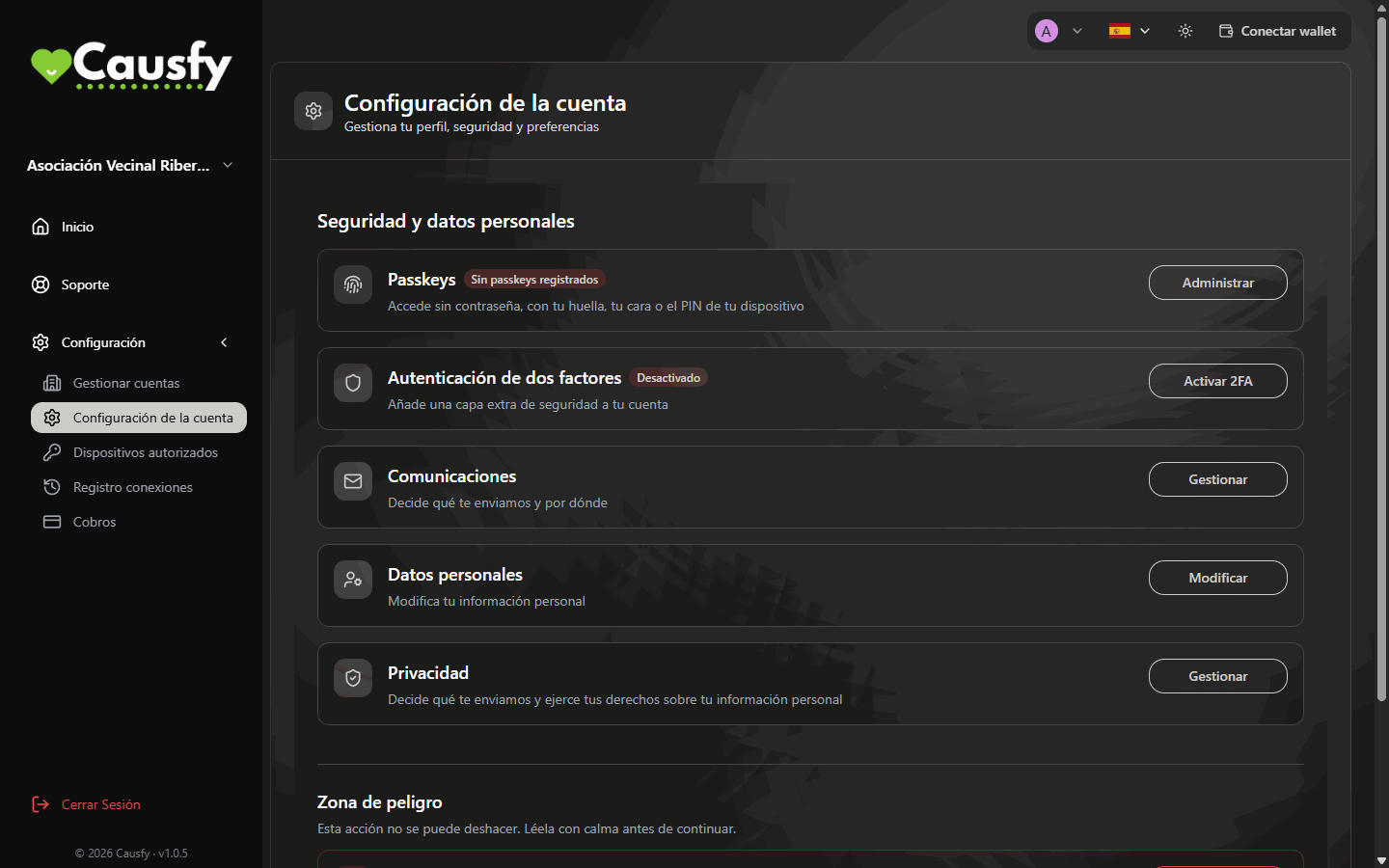
Configuración de la cuenta: cada fila abre un ajuste con el botón de la derecha.
Datos personales
Pulsa Modificar en la fila Datos personales. Desde ahí cambias:- Nombre de usuario. Tiene que ser único: si ya lo usa otra persona, se te avisa para que elijas otro.
- Nombre y Apellidos.
- Tu foto, con Cambiar Avatar. Puedes arrastrarla y ajustar el tamaño para recortarla antes de pulsar Aplicar.
Si ya verificaste tu identidad, el nombre y los apellidos quedan atados a tu documento y no se editan aquí. El nombre de usuario y el avatar sí. Si tu nombre no coincide con el documento o ha cambiado oficialmente, pulsa Solicitar la corrección: tendrás que aportar el documento.
Teléfono
Si tu organización tiene activada la verificación de teléfono, verás también la fila Verificación de teléfono. Pulsa Verificar, escribe tu número y te llegará un código por SMS. Una vez verificado, la fila dice Verificado y el botón pasa a Cambiar. Un teléfono verificado sirve para recibir códigos y avisos. No aparece en público en ningún sitio.Comunicaciones
La fila Comunicaciones (“Decide qué te enviamos y por dónde”) te lleva con Gestionar a la página de Privacidad, justo a su primer apartado. Ahí solo decides una cosa: si quieres recibir Comunicaciones comerciales (novedades del producto, mejoras y ofertas) y por qué canal. Cada canal tiene su propio interruptor: Correo electrónico, SMS y WhatsApp. El cambio se guarda al momento y no afecta a tu cuenta ni a tus causas.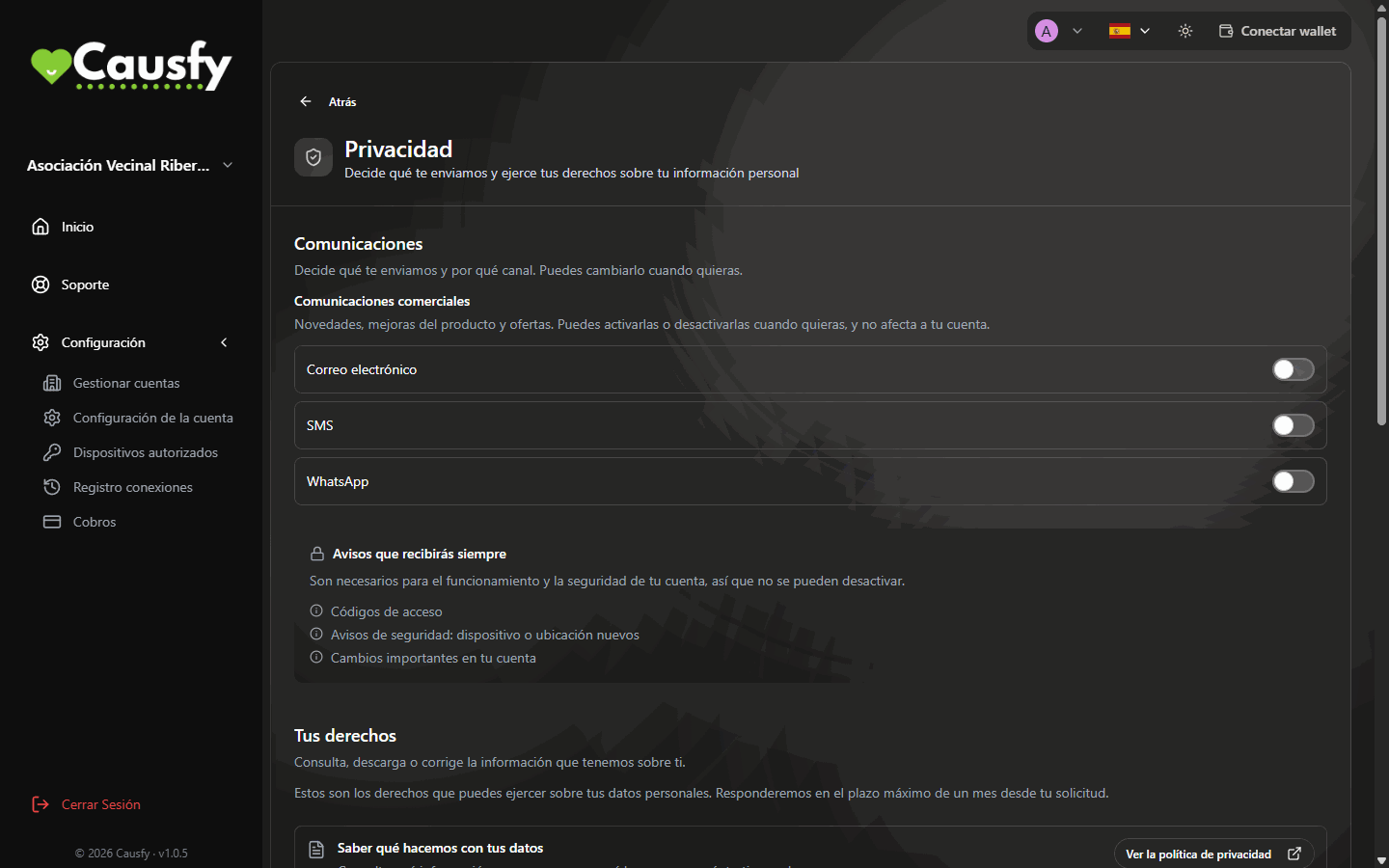
Comunicaciones: un interruptor por canal para lo comercial, y debajo los avisos que no se pueden apagar.
Debajo verás Avisos que recibirás siempre: los códigos de acceso, los avisos de seguridad (un dispositivo o una ubicación nuevos) y los cambios importantes en tu cuenta. No tienen interruptor porque son los que te avisan de que alguien intenta entrar en tu cuenta.