

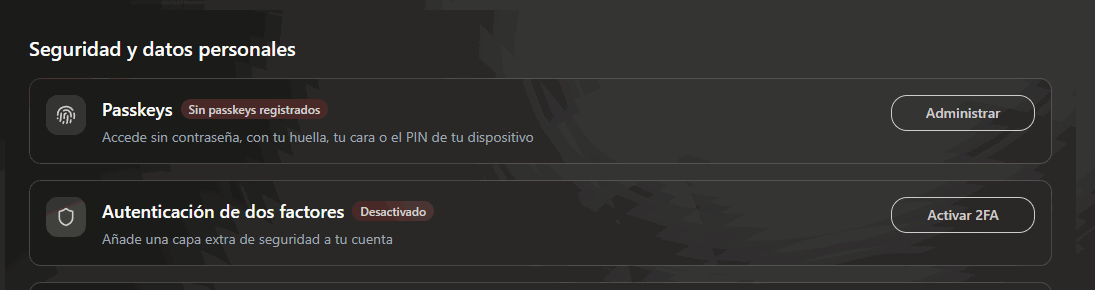
Las dos protecciones de tu cuenta: passkeys y autenticación de dos factores.
Passkey
Una passkey sustituye a la contraseña por la huella, la cara o el PIN del dispositivo. No hay nada que recordar y no hay nada que robar: la clave no sale de tu teléfono o de tu ordenador. Es el método más seguro y el más cómodo a la vez, cosa que casi nunca pasa.1
Pulsa Administrar en la fila Passkeys
Se abre la lista de las passkeys que ya tengas. Si no tienes ninguna, verás “Todavía no tienes passkeys”.
2
Pulsa Agregar passkey
Antes de nada se te pide confirmar que eres tú. Después eliges un nombre para la passkey (se te propone uno, como “Chrome en Windows”) para reconocerla luego.
3
Confírmala en tu dispositivo
El dispositivo te pide la huella, la cara o el PIN. Cuando termine verás “Passkey agregado correctamente”.
4
Añade otra desde un segundo dispositivo
Puedes tener varias. Es recomendable: si pierdes el móvil, sigues entrando desde el ordenador.
Autenticación de dos factores
Un código de seis dígitos que cambia cada pocos segundos en una aplicación de autenticación del móvil (Google Authenticator, Microsoft Authenticator o similar).1
Pulsa Activar 2FA
Se abre la ventana “Activar autenticación de dos factores”.
2
Escanea el código QR con tu aplicación
Si no puedes escanearlo, debajo tienes un código para escribirlo a mano en la aplicación.
3
Escribe el código de seis dígitos
El que te muestre la aplicación en ese momento. Pulsa Activar 2FA y la fila pasa a Activado.
Por qué a veces se te pide otra vez
Hay operaciones que no se conforman con que la sesión esté abierta: pedir la cuenta bancaria de una causa, cambiar las formas de cobro, tocar datos sensibles. En esos casos sale la ventana Verificación de seguridad (“Confirma que eres tú antes de aplicar este cambio”). Se te pide lo que tú tengas activado, ni más ni menos:
Si cancelas, la operación simplemente no se hace. No pasa nada más.
Que no se te pida nada significa que no tienes ningún método activado. Es la señal de que deberías activar uno.