

El enlace
Cada causa tiene una dirección propia y permanente en el portal público. La copias desde tu panel, en la tarjeta Compartir del detalle de la causa (Copiar enlace), o desde Más › Copiar enlace público. Es siempre la dirección pública, la que abre cualquiera sin cuenta. Ese enlace funciona para todo: mensajes, redes, correo, un cartel con un código QR. No cambia aunque edites la causa.Mientras la causa no esté aprobada, la tarjeta avisa: “El enlace público estará disponible cuando la causa esté aprobada.”
Los botones de redes
En la tarjeta Compartir de tu causa hay botones directos para WhatsApp, Facebook, X, Telegram, Threads, LinkedIn, Bluesky, Reddit, Pinterest y correo, más uno para copiar el enlace. Preparan el mensaje con el enlace y el título ya puestos. Quien acaba de firmar los ve también, justo después de firmar. Es el momento en que más gente comparte.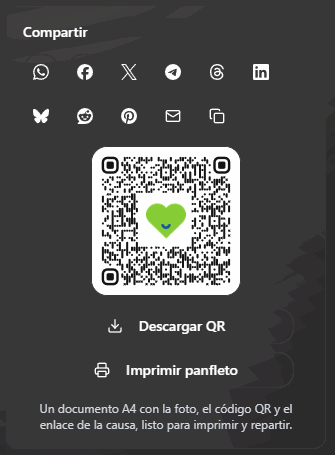
La tarjeta Compartir: las redes, el código QR y el panfleto, todo en el mismo sitio.
El código QR
Debajo de esos botones tienes el código QR de tu causa, con el logotipo de Causfy en el centro, y el botón Descargar QR para guardarlo como imagen. Sirve para un cartel, una mesa informativa o una octavilla: quien lo escanea entra directo a firmar desde el móvil.El panfleto para imprimir
Junto al código QR tienes Imprimir panfleto. Genera un documento A4 con la foto de tu causa, el título, lo que se pide, el código QR a buen tamaño y la marca, listo para imprimir y repartir. Se abre en el visor de tu navegador, desde donde le das a imprimir o lo guardas. No se guarda en tu cuenta: cada vez que lo pides se compone de nuevo con lo que la causa dice en ese momento.El botón para otra web
Si tienes una web, un blog o la página de tu asociación, puedes poner ahí un botón que lleve a tu causa.1
Abre el generador
En la cabecera de tu causa, pulsa Más › Botón para tu web. Se abre una ventana con el generador.
2
Elige qué pegar
En Qué quieres pegar decides entre Un botón y Un banner con imagen. El banner lleva la foto, el título y la llamada a firmar. En Orientación del banner lo pones Horizontal o Vertical según el hueco de tu web: horizontal para dentro de un artículo, vertical para una columna lateral.
3
Dale tu aspecto
Cambia el texto, el Color de fondo y el Color del texto. En Estilo eliges Sólido o Contorno; en Bordes, Recto, Redondeado o Pastilla; y en Tamaño, Pequeño, Mediano, Grande o Ancho completo (si el hueco es más estrecho, encoge solo). La vista previa cambia mientras lo tocas, y puedes verla en Escritorio o en Móvil.
4
Copia el código
En Código para pegar en tu web se genera un fragmento con el enlace de esta causa ya dentro. Pulsa Copiar código y pégalo en tu web donde quieras que salga.
5
Guarda el estilo
Pulsa Guardar. El aspecto se guarda en tu cuenta, no en la causa: el botón de todas tus causas sale igual, con tu marca.
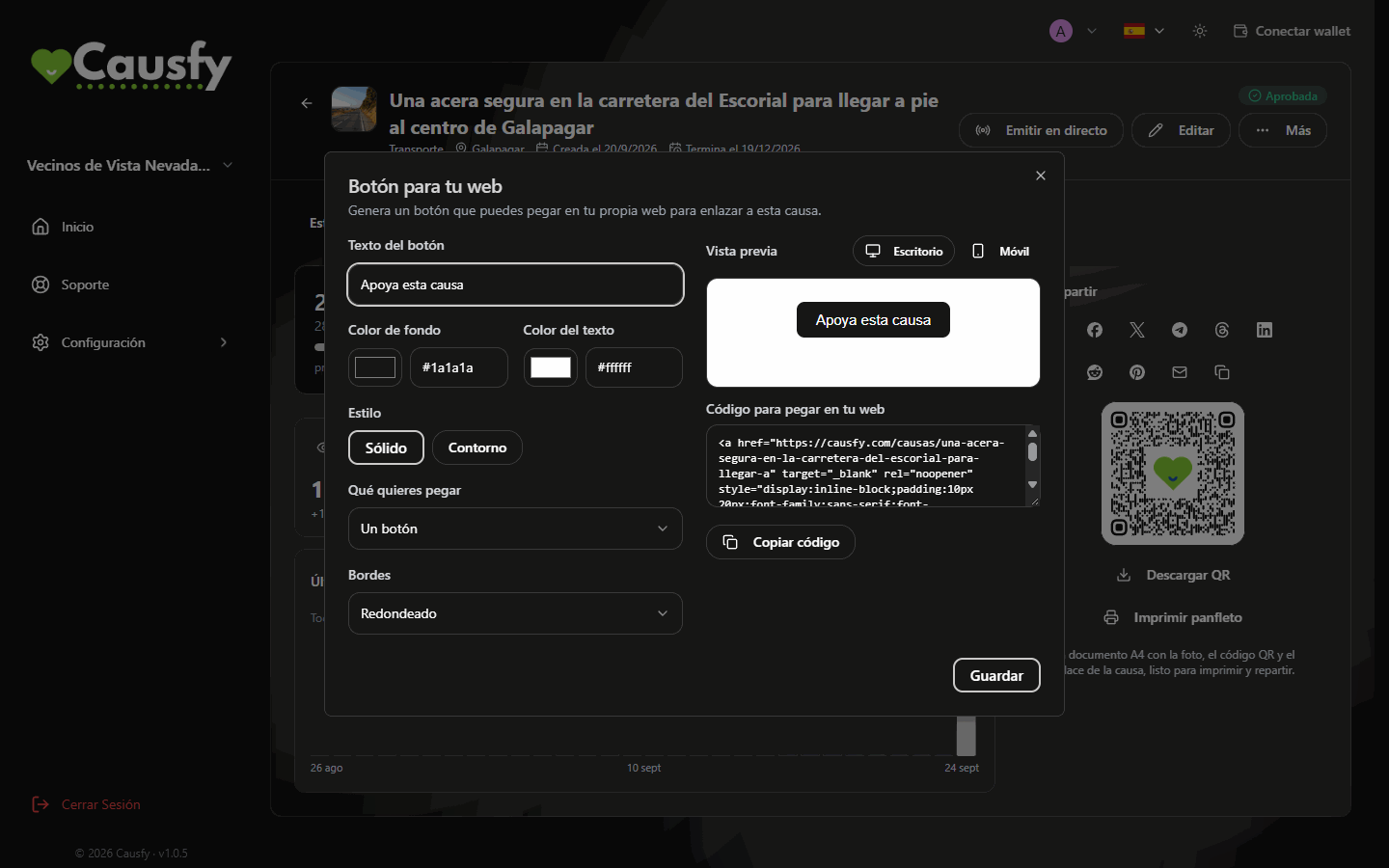
El generador del botón: eliges el aspecto, lo ves en la vista previa y copias el código.
El código es un enlace con estilo, nada más. No carga scripts en tu web ni sigue a quien la visita.
Medir una campaña
Si vas a poner dinero en anuncios y necesitas saber qué funciona, en el paso Analítica del asistente puedes conectar tus propios identificadores de medición a esa causa: Google Analytics 4, Meta Pixel o TikTok Pixel. Solo se activan para quien acepta las cookies de marketing en el portal, y los datos van a tus cuentas, no a las nuestras. Ese tratamiento es responsabilidad tuya.Qué funciona de verdad
- Los tres primeros días valen más que el resto del mes. Ten la lista de a quién vas a escribir antes de publicar.
- Pide que compartan, no solo que firmen. Una firma es una firma; un compartido son diez.
- Cuenta cómo va. Cada actualización es una excusa legítima para volver a aparecer.
- Lee los comentarios. Si se repite una pregunta, contéstala en una actualización: da confianza a quien todavía no ha firmado.