Zum Hauptinhalt springen

Meine Kampagne

Sie ist in Prüfung. Keine Kampagne ist öffentlich, bevor sie genehmigt wurde. Oft genehmigt die automatische Prüfung sie nach kurzer Zeit; hat sie Zweifel, geht die Kampagne an eine Person und es dauert etwas länger. Während der Prüfung lässt sie sich nicht bearbeiten. Was geprüft wird
Sie erhalten die Begründung. Klicken Sie auf Bearbeiten, korrigieren Sie, was bemängelt wurde, und schließen Sie mit Erneut zur Prüfung einreichen ab; Sie müssen sie nicht neu erstellen.
Das ist normal: Jede Änderung an einer genehmigten Kampagne setzt sie auf In Prüfung zurück, bis sie erneut genehmigt wird. Prüfung
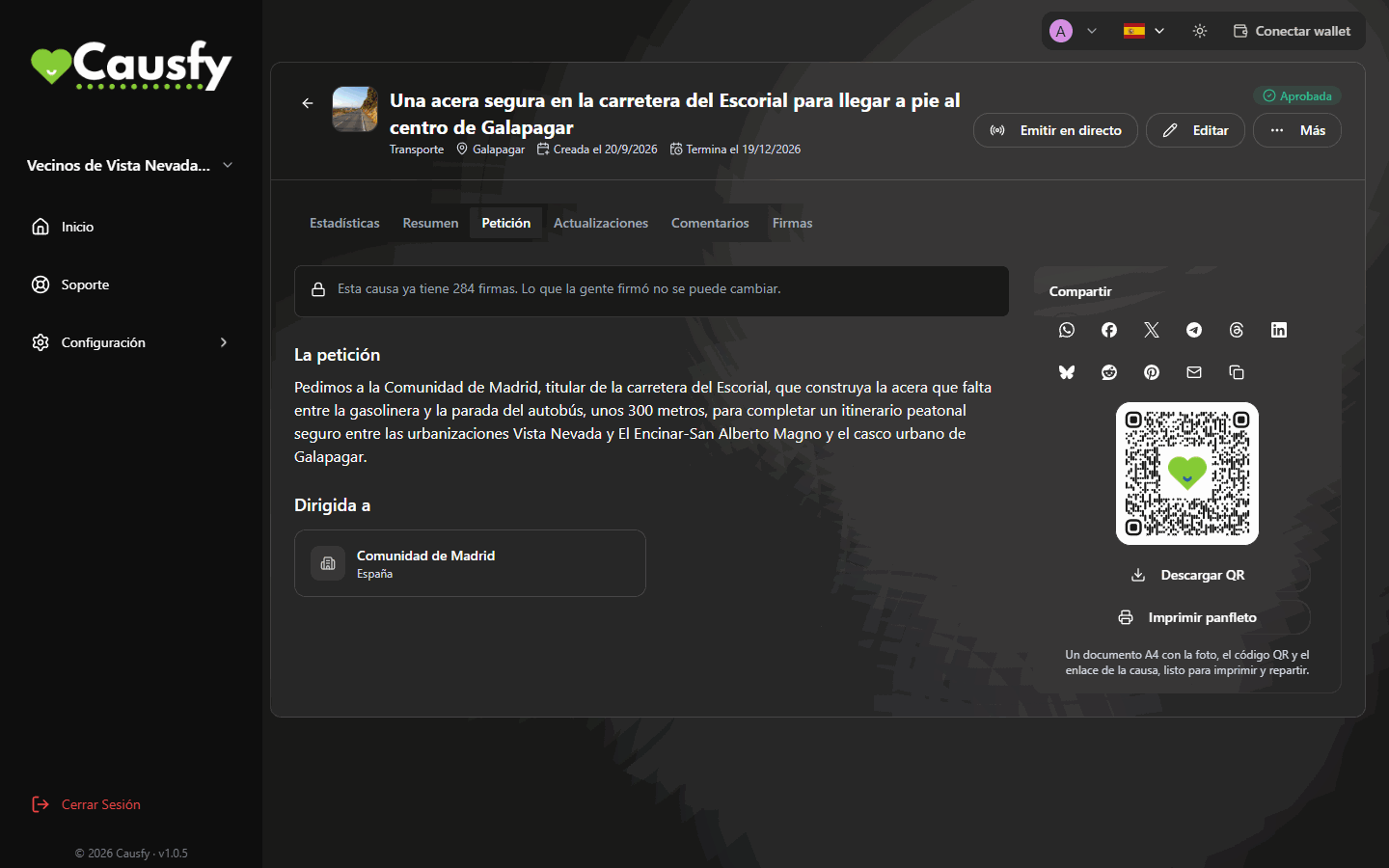
Mit der ersten Unterschrift werden Reichweite, Adressaten, Titel und Forderung sowie die Art der Unterschrift gesperrt: Was die Leute unterschrieben haben, lässt sich nicht mehr ändern. Das Ziel kann nur noch steigen, und die Frist lässt sich nur noch verlängern. Im Tab Petition sehen Sie einen entsprechenden Hinweis.
Tab Petition mit dem Hinweis, dass diese Kampagne bereits 284 Unterschriften hat und sich das Unterschriebene nicht mehr ändern lässt, dem Text der Forderung und dem Block Gerichtet an

Der Tab Petition einer Kampagne mit Unterschriften: Der Hinweis erklärt, dass sich das Unterschriebene nicht mehr ändern lässt.

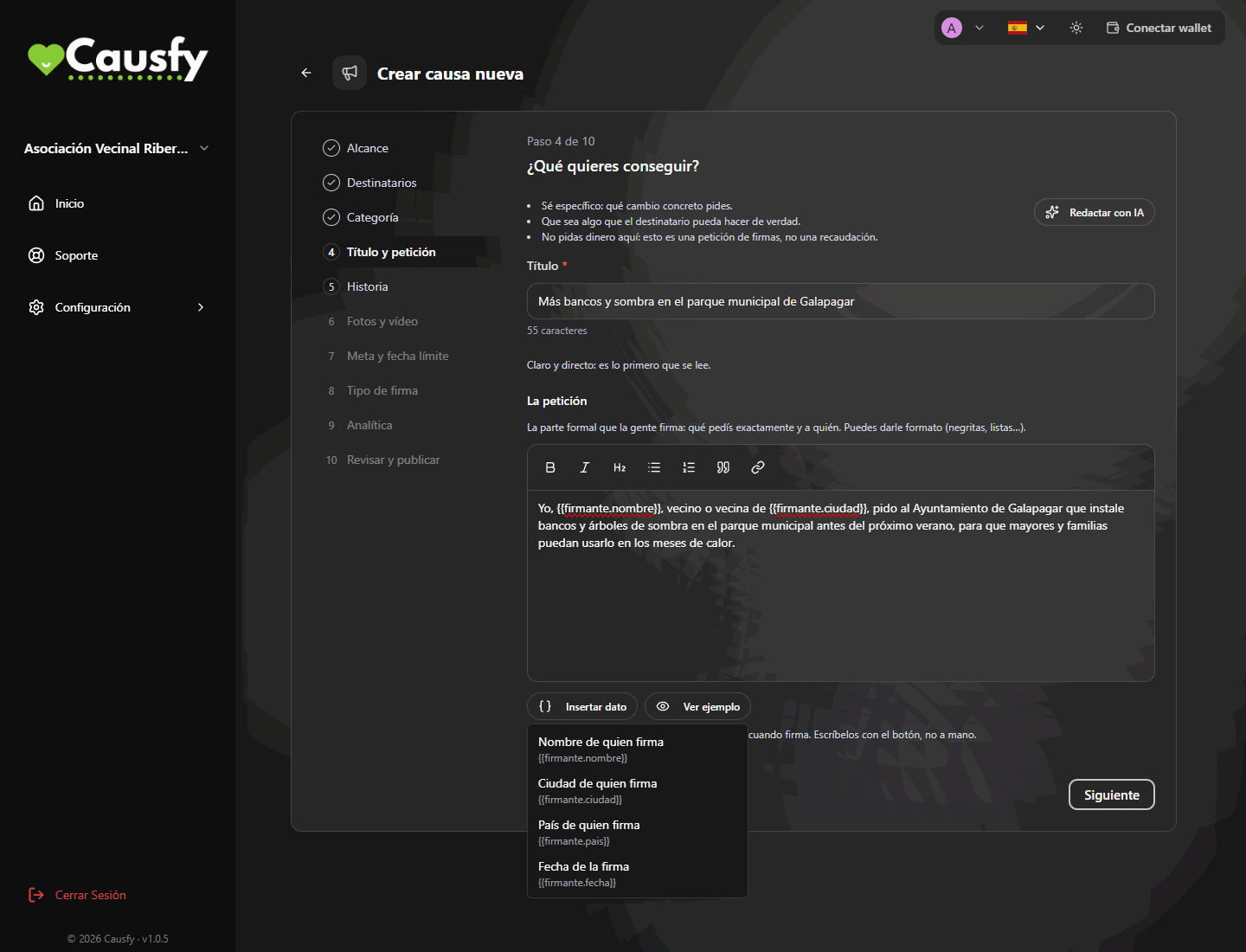
Das sind Daten der unterzeichnenden Person, und es ist richtig, dass sie im Editor so aussehen. Beim Unterschreiben wird jedes Tag durch die Angabe der jeweiligen Person ersetzt: Name, Stadt, Land oder Datum der Unterschrift. So wird jede Unterschrift zu einer persönlichen Erklärung („Ich, Ana García, wohnhaft in Madrid, fordere…“), und so steht es auch in ihrem Nachweis. Auf der öffentlichen Seite sieht, wer noch nicht unterschrieben hat, [Ihr Name], [Ihre Stadt]… Die Tags werden in jeder Sprache genau so geschrieben: Übersetzt ist nur ihr Name im Menü.Fügen Sie sie mit der Schaltfläche Angabe einfügen ein, nicht von Hand: Wenn Sie ein Tag eintippen, das es nicht gibt, erscheint ein Hinweis, und es wird unverändert gedruckt. Mit Beispiel anzeigen prüfen Sie, wie es die unterzeichnende Person lesen wird. Eine Kampagne erstellen
Geöffnetes Menü Angabe einfügen über dem Editor der Forderung mit den Optionen Name der unterzeichnenden Person, Stadt der unterzeichnenden Person, Land der unterzeichnenden Person und Datum der Unterschrift

Das Menü Angabe einfügen: Sie wählen, welche Angabe der unterzeichnenden Person Sie in die Forderung einfügen möchten.

Pausieren, nicht schließen. Pausieren lässt sich rückgängig machen, Schließen nicht. Beides finden Sie im Menü Mehr der Kampagne. Wenn die Plattformverwaltung sie pausiert hat, können Sie sie weder reaktivieren noch schließen. Pausieren und schließen

Unterschriften und Spenden

Im Dashboard gibt es keine Liste der Unterzeichnenden: Sie sehen die Gesamtzahl, wie viele Unterschriften einen öffentlichen Namen haben und wie viele anonym sind, und Sie können das Protokoll und die CSV-Datei herunterladen. Wenn die Person verlangt hat, nicht öffentlich zu erscheinen, zählt sie in der Gesamtzahl als anonym. Unterschriften
Das ist derzeit so vorgesehen: Das Sammeln von Spenden ist pausiert, und das Portal nimmt noch keine Spenden an (die Schaltfläche zeigt Demnächst). In der Zwischenzeit können Sie die Kartenzahlungen unter Konfiguration › Zahlungen schon aktivieren. Zahlungen empfangen
Sobald Spenden freigeschaltet sind, sammeln sie sich auf Ihrem Stripe-Konto, und Stripe überweist sie nach dem dort eingestellten Zeitplan auf Ihre Bank.
Entweder ist die Schwelle Ihrer Kampagne noch nicht erreicht, oder die Moderation hat noch keine festgelegt. Der Tab Spenden der Kampagne zeigt Ihnen, was davon zutrifft. Bankkonto

Anmeldung und Sicherheit

Melden Sie sich mit einer anderen Methode an (zum Beispiel mit dem Code per E-Mail) und gehen Sie zu Konfiguration › Kontoeinstellungen › Passkeys. Dort löschen Sie diesen Passkey, indem Sie seinen Namen eingeben, und richten mit Passkey hinzufügen einen neuen ein. Deshalb lohnt es sich, zwei zu haben. Sicherheit
Das bedeutet, dass Sie keine Methode aktiviert haben. Aktivieren Sie einen Passkey oder die Zwei-Faktor-Authentifizierung. Wenn Sie beides haben, wird beides nacheinander abgefragt.
Entfernen Sie unter Autorisierte Geräte die Browser, die Sie nicht kennen (das Entfernen beendet keine Sitzung, die darin bereits offen ist), prüfen Sie Ihre Passkeys und aktivieren Sie die Zwei-Faktor-Authentifizierung, falls Sie sie noch nicht haben. Schreiben Sie danach an den Support. Geräte und Zugriffe

Wenn nichts davon Ihre Frage beantwortet

Eröffnen Sie ein Ticket und schildern Sie, was Sie getan haben, was Sie erwartet haben und was passiert ist. Wie Sie an den Support schreiben