

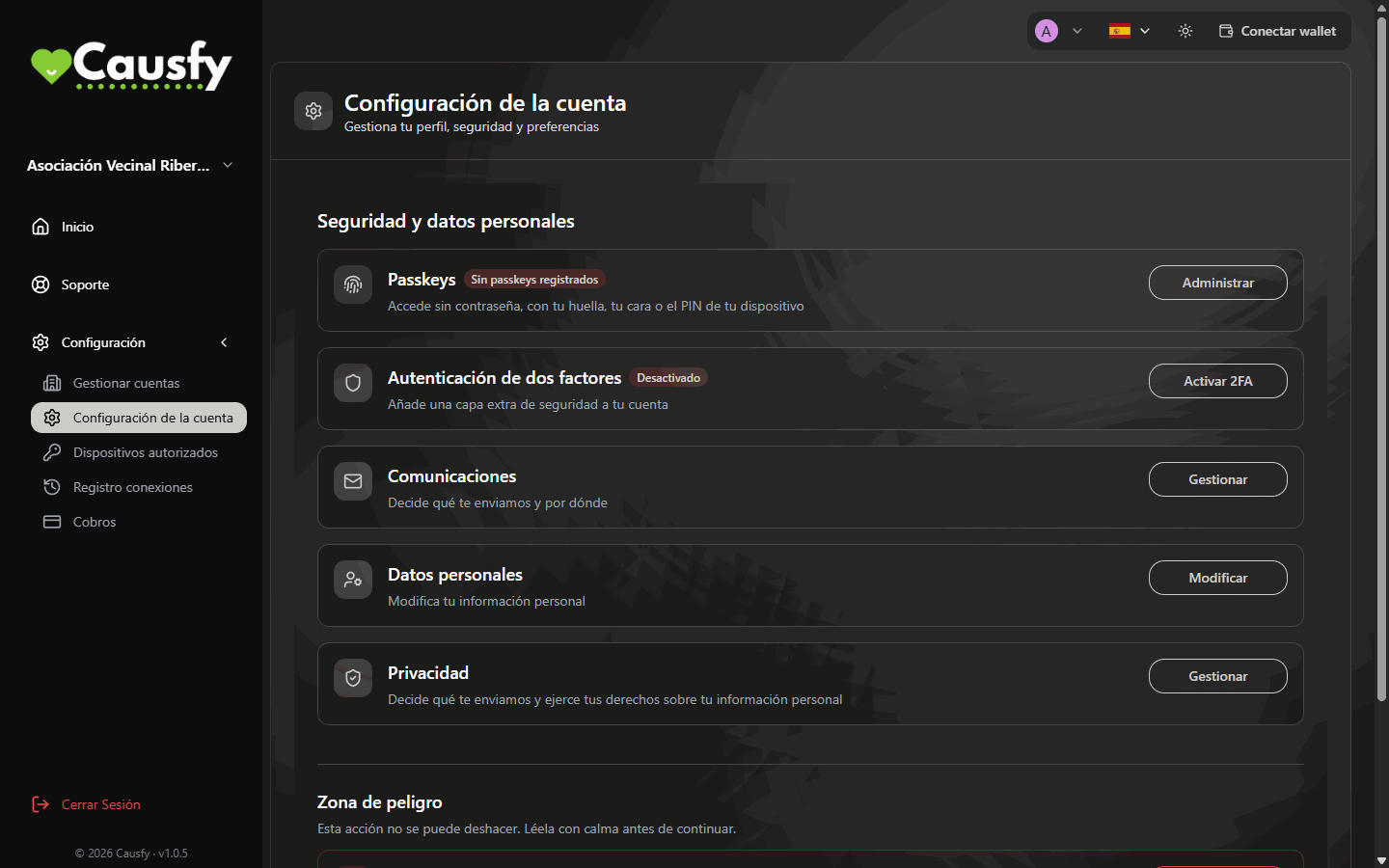
Kontoeinstellungen: Jede Zeile öffnet mit der Schaltfläche rechts eine Einstellung.
Persönliche Daten
Klicken Sie in der Zeile Persönliche Daten auf Ändern. Dort ändern Sie:- Benutzername. Er muss eindeutig sein: Wenn ihn schon jemand anderes verwendet, werden Sie gebeten, einen anderen zu wählen.
- Vorname und Nachname.
- Ihr Foto, mit Avatar ändern. Sie können es verschieben und die Größe anpassen, um es zuzuschneiden, bevor Sie auf Anwenden klicken.
Wenn Sie Ihre Identität bereits bestätigt haben, sind Vor- und Nachname an Ihr Dokument gebunden und lassen sich hier nicht bearbeiten. Benutzername und Avatar schon. Wenn Ihr Name nicht mit dem Dokument übereinstimmt oder sich amtlich geändert hat, klicken Sie auf Korrektur beantragen: Sie müssen das Dokument vorlegen.
Telefon
Wenn Ihre Organisation die Telefonverifizierung aktiviert hat, sehen Sie auch die Zeile Telefonverifizierung. Klicken Sie auf Verifizieren, geben Sie Ihre Nummer ein, und Sie erhalten einen Code per SMS. Sobald sie verifiziert ist, steht in der Zeile Verifiziert, und die Schaltfläche heißt Ändern. Eine verifizierte Telefonnummer dient zum Empfang von Codes und Hinweisen. Sie erscheint nirgendwo öffentlich.Mitteilungen
Die Zeile Mitteilungen („Entscheiden Sie, was wir Ihnen senden und wie“) führt Sie mit Verwalten auf die Seite Datenschutz, direkt zu deren erstem Abschnitt. Dort entscheiden Sie nur eines: ob Sie Werbemitteilungen (Neuigkeiten zum Produkt, Verbesserungen und Angebote) erhalten möchten und über welchen Kanal. Jeder Kanal hat einen eigenen Schalter: E-Mail, SMS und WhatsApp. Die Änderung wird sofort gespeichert und wirkt sich weder auf Ihr Konto noch auf Ihre Kampagnen aus.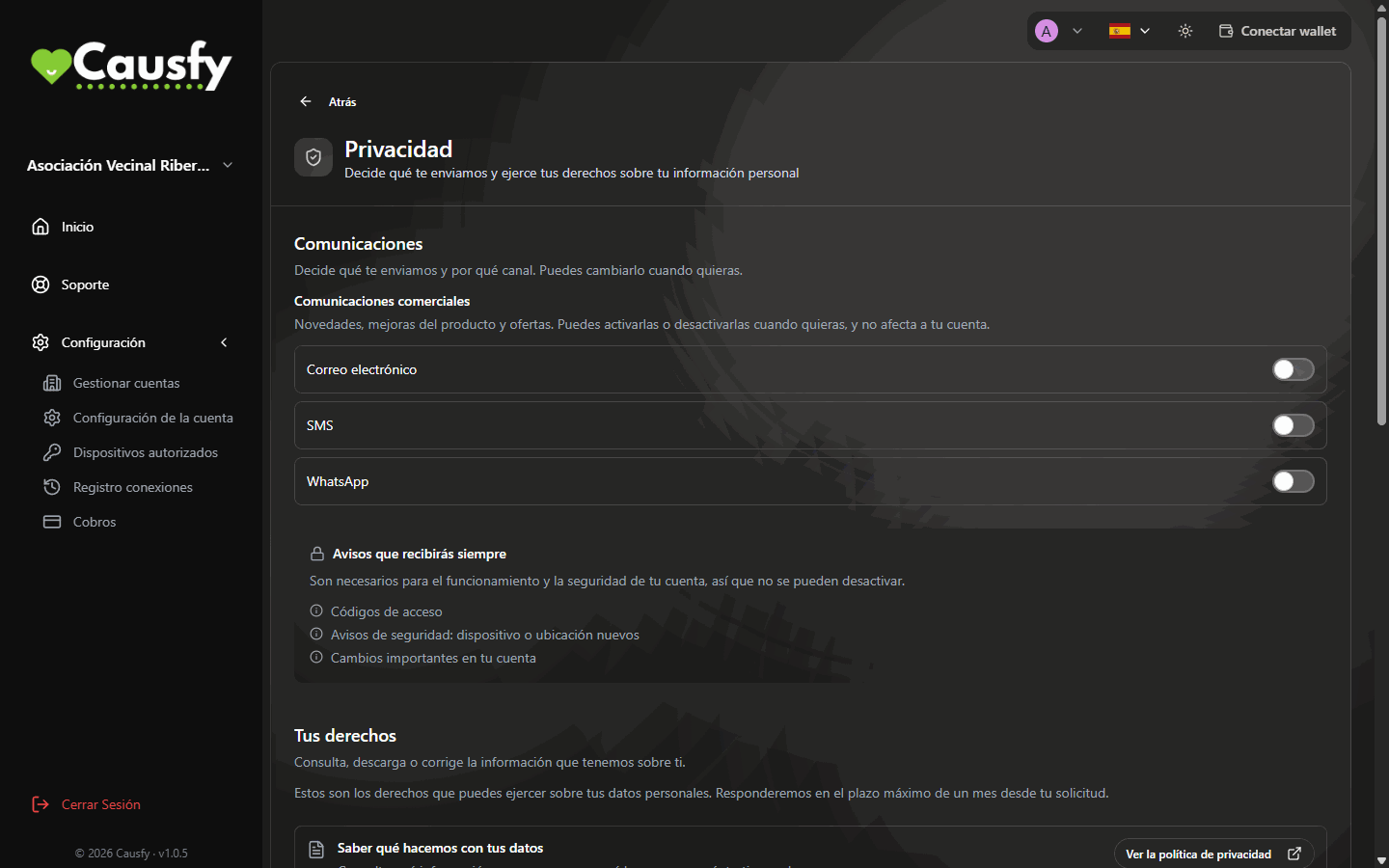
Mitteilungen: ein Schalter pro Kanal für die Werbung und darunter die Hinweise, die sich nicht abschalten lassen.
Darunter sehen Sie Mitteilungen, die Sie immer erhalten: die Zugangscodes, die Sicherheitshinweise (ein neues Gerät oder ein neuer Standort) und wichtige Änderungen an Ihrem Konto. Sie haben keinen Schalter, weil genau sie Sie warnen, wenn jemand versucht, auf Ihr Konto zuzugreifen.