

Was Sie in Ihrem Dashboard sehen
Öffnen Sie Ihre Kampagne und gehen Sie zum Tab Unterschriften. Er erscheint, wenn die Kampagne genehmigt, pausiert oder geschlossen ist. In der Karte Geprüfte Unterschriften sehen Sie:- Die Gesamtzahl der Unterschriften, per E-Mail bestätigt.
- Die Aufschlüsselung, zum Beispiel „250 mit öffentlichem Namen · 34 anonym“. Wer unterschreibt, kann verlangen, dass der eigene Name nicht öffentlich erscheint; die Unterschrift zählt trotzdem.
- Zwei Download-Schaltflächen: Protokoll (PDF) und CSV.
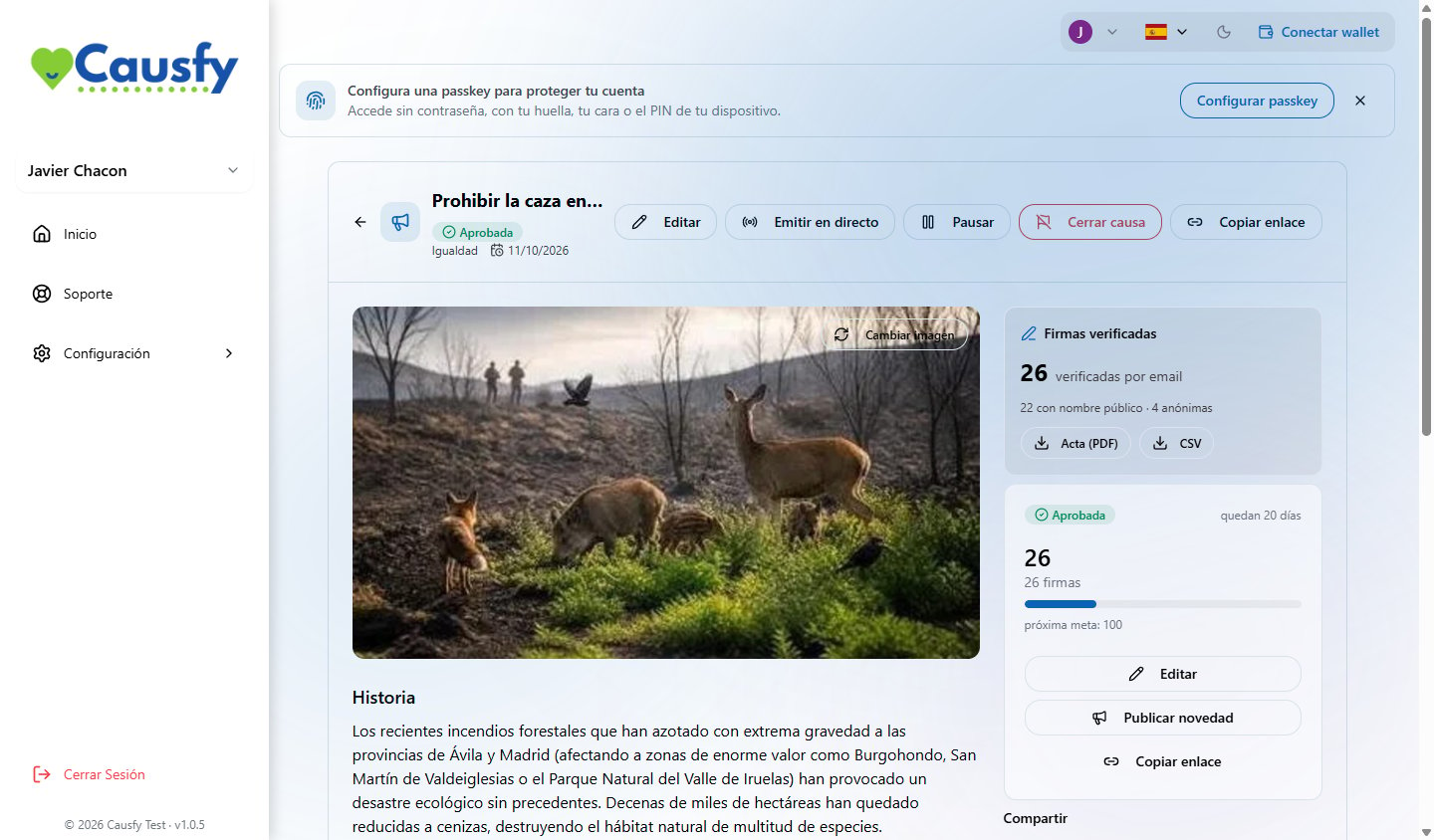
Die Karte mit den Unterschriften: die Gesamtzahl, wie viele anonym sind, und die beiden Dokumente.
Die Dokumente
Protokoll (PDF)
Ein PDF mit der Zusammenfassung der Kampagne und der Gesamtzahl der Unterschriften zum Ausstellungsdatum. Das übergeben Sie dem Empfänger der Petition.
CSV
Eine Liste der Unterschriften zur Bearbeitung in einer Tabellenkalkulation.
Zertifikate der fortgeschrittenen Unterschrift
Wenn Ihre Kampagne die fortgeschrittene Unterschrift akzeptiert, erscheinen hier die Zertifikate der Personen, die ihre Identität bestätigt und der Weitergabe an Sie zugestimmt haben.
Was jede Unterschrift erklärt
Wenn Sie beim Schreiben der Forderung Angabe einfügen genutzt haben (Name, Stadt, Land oder Datum der unterzeichnenden Person), wird jede Unterschrift zu einer persönlichen Erklärung: „Ich, Ana García, wohnhaft in Madrid, fordere…“. So steht es im Nachweis jeder Person. Auf der öffentlichen Seite hat noch niemand unterschrieben, daher stehen an diesen Stellen „Ihr Name“, „Ihre Stadt“… Wie Sie diese Angaben einfügenWie sich beweisen lässt, dass nichts verändert wurde
Jede Unterschrift erzeugt einen digitalen Fingerabdruck. Diese Fingerabdrücke werden zusammengeführt und in einer öffentlichen Blockchain verankert, mit einer Referenz, die registriert bleibt. Das bewirkt zweierlei:- Es legt das Datum fest. Niemand kann später behaupten, die Unterschrift sei früher oder später gesammelt worden, als angegeben.
- Es macht jede Änderung sichtbar. Wird auch nur eine einzige Unterschrift verändert, stimmt der Fingerabdruck nicht mehr.
Jeder kann ein Zertifikat auf der öffentlichen Seite Ein Unterschriftszertifikat prüfen überprüfen, ohne Konto und ohne Erlaubnis. Man kann dort das PDF des Zertifikats ablegen (es verlässt den eigenen Computer nicht: Die Prüfsumme wird im Browser berechnet) oder die aufgedruckte Prüfsumme bzw. Referenz einfügen und auf Prüfen klicken. Das Zertifikat trägt außerdem einen QR-Code, der diese Prüfung direkt öffnet.
Einfache und fortgeschrittene Unterschriften
Derzeit verwendet jede neue Kampagne die einfache Unterschrift, weil nur sie auswählbar ist. Auch die qualifizierte Unterschrift steht auf Demnächst. Wenn Ihrer Kampagne bereits die fortgeschrittene Unterschrift zugewiesen war, behält sie diese, und sie funktioniert normal.
Die Art wird beim Erstellen der Kampagne gewählt und lässt sich durch Bearbeiten ändern, bis die erste Unterschrift eingeht; ab dann ist sie gesperrt. Die Arten der Unterschrift