

Die öffentliche Seite
Sie befindet sich im öffentlichen Portal unter einer eigenen, dauerhaften Adresse, die bei der Genehmigung erzeugt wird. Diese Adresse ändert sich nicht, auch wenn Sie den Titel bearbeiten, damit bereits geteilte Links weiter funktionieren.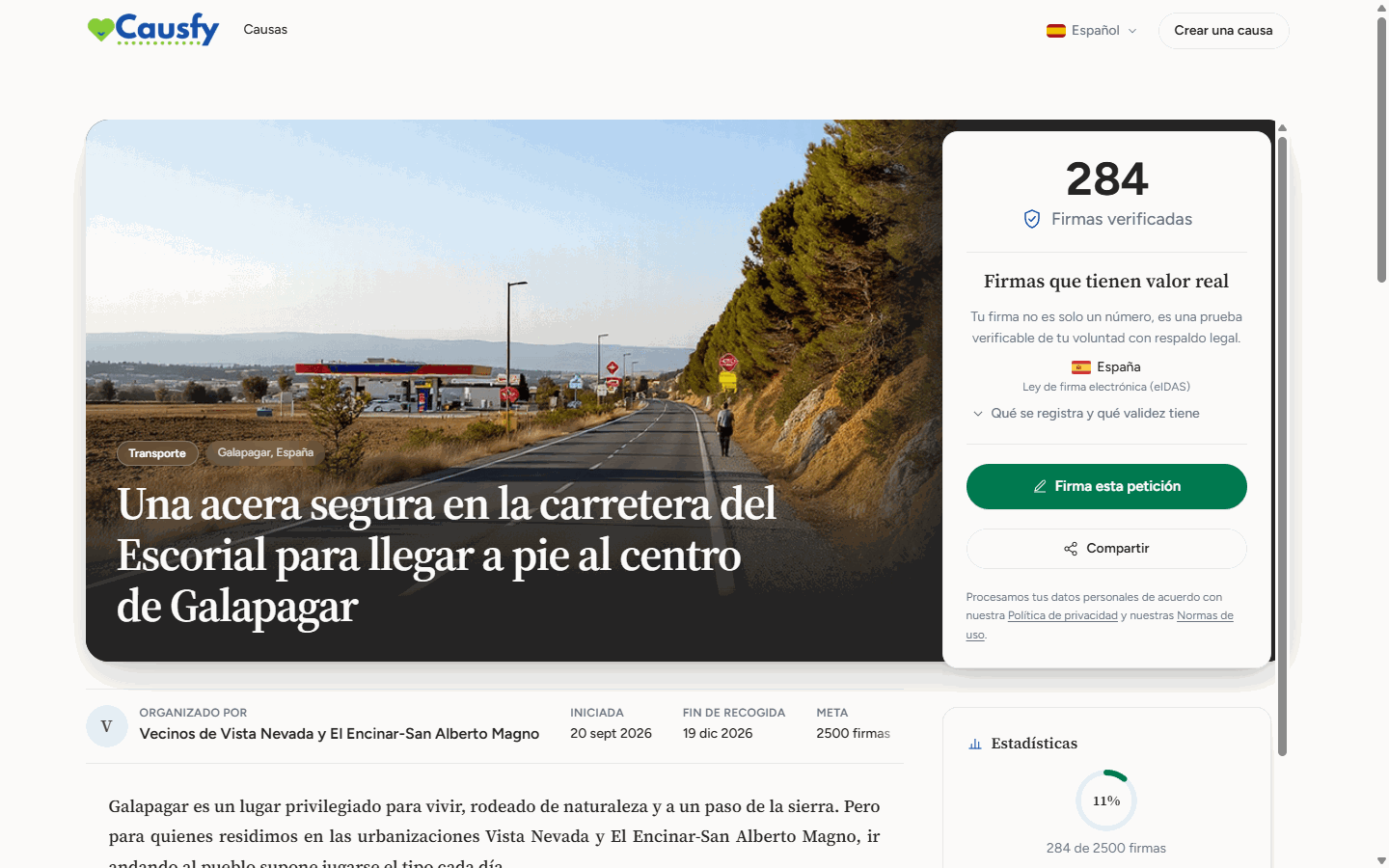
Die öffentliche Seite der Kampagne: das, was jeder sieht, der den Link öffnet.
- Das Foto und den Titel, mit der Person, die die Kampagne organisiert.
- Den Fortschritt zum Ziel und die Schaltfläche Diese Petition unterzeichnen.
- Die Geschichte.
- Gerichtet an: an wen sich die Petition richtet.
- Die Forderung: der formelle Text, den die Leute unterschreiben. Wo Sie Daten der unterzeichnenden Person eingefügt haben, steht hier „Ihr Name“, „Ihre Stadt“…
- Wer dahintersteht: eine Auswahl der jüngsten Unterschriften und Verstärkungen.
- Die Updates.
- Die Kommentare.
Eine Verstärkung ist ein Beitrag, der die Werbung für Ihre Kampagne im Portal bezahlt, damit sie mehr Menschen erreicht. Sie ist keine Spende an die Kampagne. Bei Verstärkungen sehen Sie, wie viele Ihre Kampagne erhalten hat, nie den Betrag.
Ihr Dashboard
Wenn Sie Ihre Kampagne unter Meine Kampagnen öffnen, sehen Sie oben den Kopfbereich: Titel, Kategorie, Ort, wann sie erstellt wurde, wann sie endet und ihren Status. Daneben liegen die Schaltflächen Live gehen, Bearbeiten und Mehr, und rechts die Karte Teilen.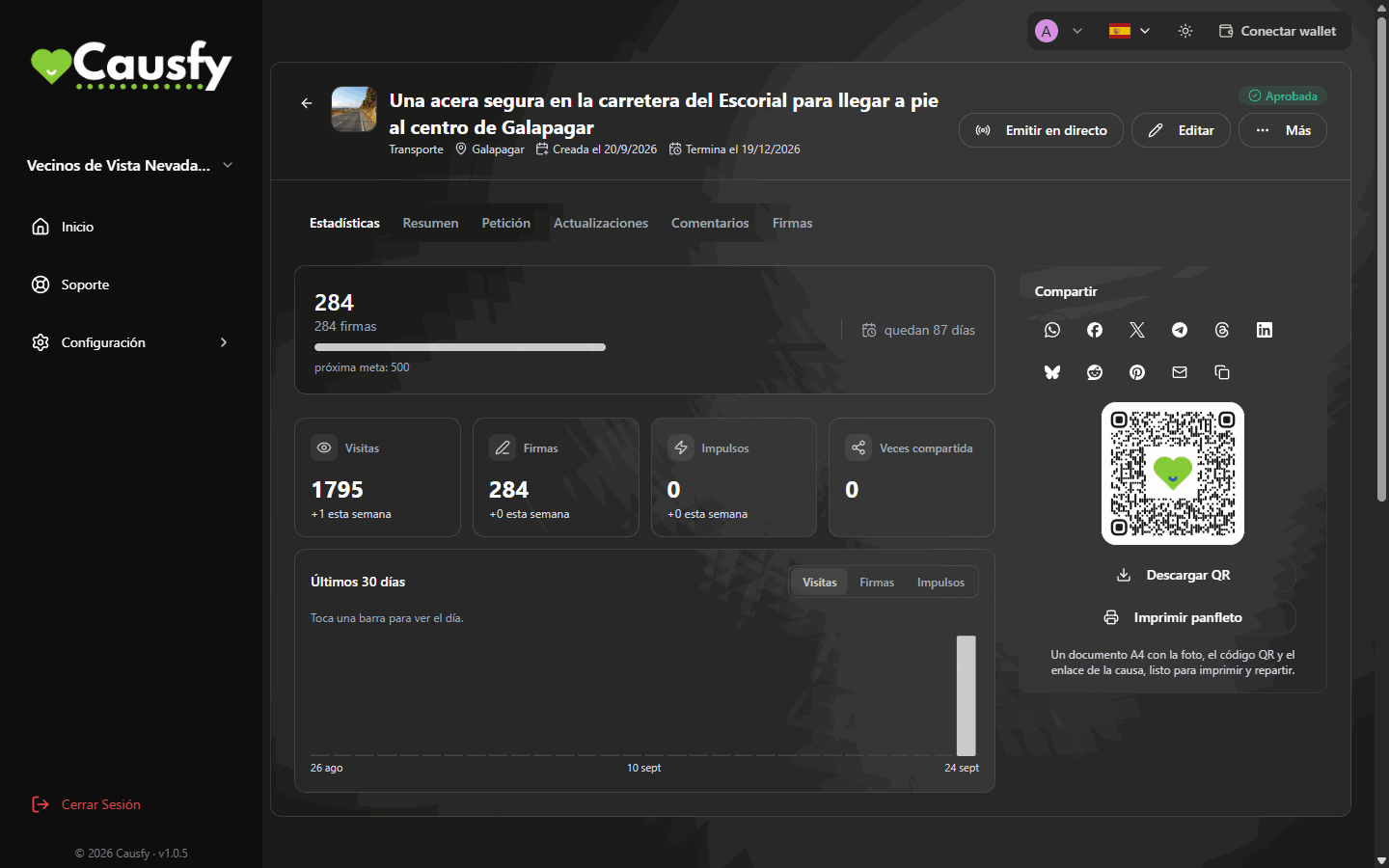
Die Details einer genehmigten Kampagne in Ihrem Dashboard, mit ihren Schaltflächen und Tabs.
Bearbeiten
Erscheint nur, wenn die Kampagne genehmigt oder abgelehnt ist. Öffnet den Assistenten, damit Sie ändern können, was nötig ist, und beim Speichern mit Erneut zur Prüfung einreichen geht die Kampagne immer zurück in die Prüfung. Was während der Prüfung passiert
Live gehen
Plant eine Videoübertragung direkt aus der Kampagne heraus. Livestreams
Teilen
Der Link, die sozialen Netzwerke, der QR-Code und das Flugblatt. Wie Sie sie verbreiten
Unterschriften
Die Gesamtzahl, das Protokoll und die Liste. Unterschriften und Zertifikate
Das Menü Mehr
Mehr fasst die übrigen Aktionen zusammen:- Update veröffentlichen: berichten, wie es mit der Kampagne läuft. Updates
- Öffentlichen Link kopieren: kopiert die Adresse der öffentlichen Seite, bereit zum Einfügen.
- Im Portal ansehen: öffnet die öffentliche Seite so, wie die Leute sie sehen.
- Schaltfläche für Ihre Website: der Generator für die Schaltfläche auf einer anderen Website. Ihre Kampagne teilen
- Pausieren und Kampagne schließen: siehe weiter unten.
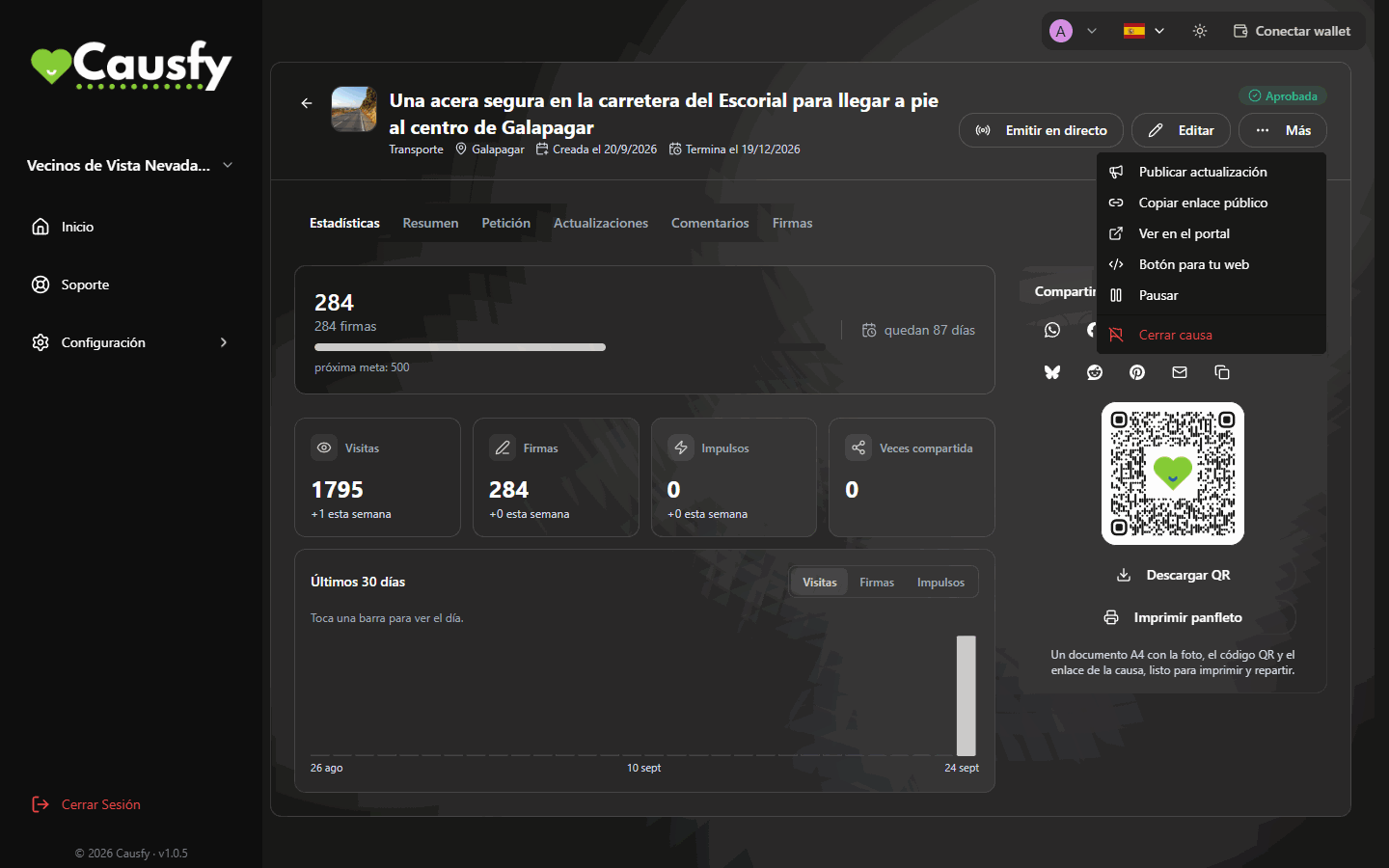
Das geöffnete Menü Mehr mit allen Aktionen der Kampagne.
Die Tabs
Unter dem Kopfbereich finden Sie diese Tabs: Statistiken · Übersicht · Petition · Updates · Kommentare · Unterschriften · Spenden.- Unterschriften erscheint nur, wenn die Kampagne genehmigt, pausiert oder geschlossen ist.
- Spenden erscheint nur bei Kampagnen, die Spenden sammeln. Dort richten Sie die Spendenmöglichkeiten und das Bankkonto ein; wer gespendet hat, wird nicht angezeigt. Das Spendensammeln steht auf Demnächst. Zahlungen empfangen
Statistiken
Der erste Tab fasst zusammen, was mit Ihrer Kampagne passiert ist:- Den Fortschritt der Unterschriften zum Ziel.
- Besuche, Unterschriften (wenn die Kampagne Unterschriften sammelt), Verstärkungen und Mal geteilt. Die ersten drei zeigen zusätzlich, was in dieser Woche hinzugekommen ist.
- Gesammelt, wenn die Kampagne Spenden sammelt.
- Ein Diagramm der Letzte 30 Tage, in dem Sie Besuche, Unterschriften oder Verstärkungen anzeigen lassen. Tippen Sie auf einen Balken, um den Wert dieses Tages zu sehen.
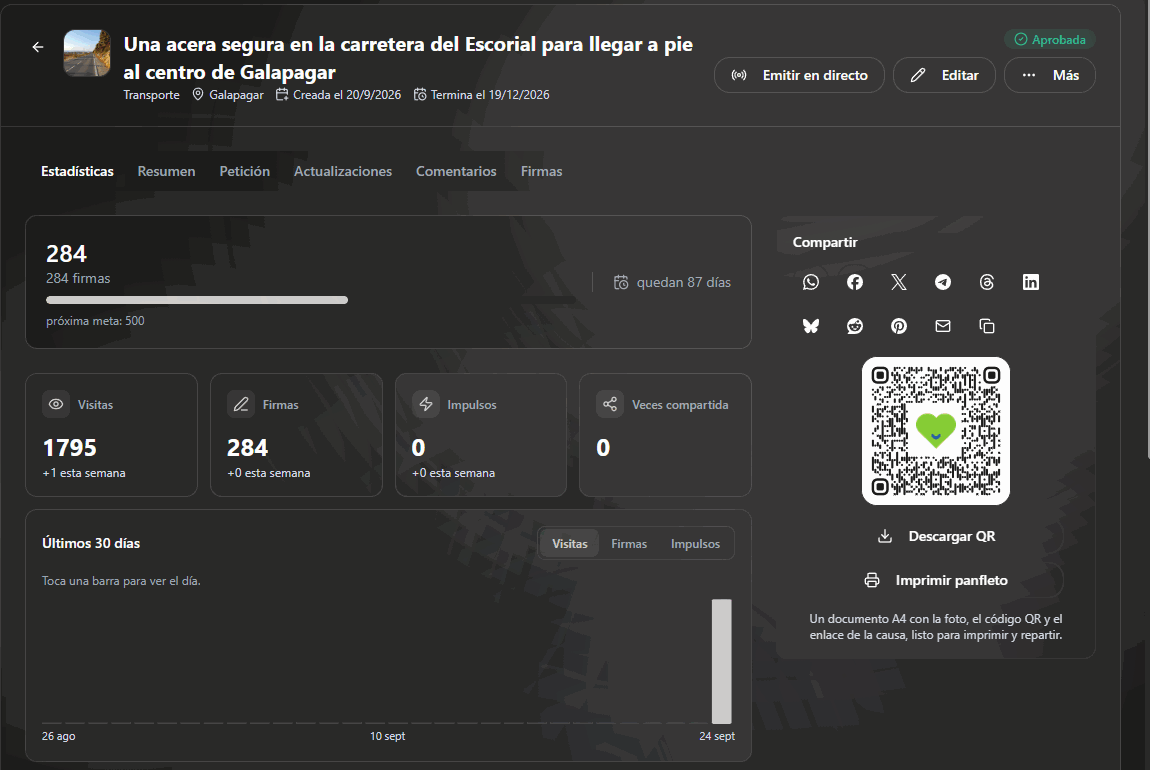
Der Tab Statistiken: wie viele Menschen Ihre Kampagne gesehen, unterschrieben, verstärkt und geteilt haben.
Übersicht
Das Foto der Kampagne und die Geschichte. Mit Bild ändern ersetzen Sie das Foto, ohne den Assistenten zu durchlaufen. Jede Kampagne hat ein einziges Foto.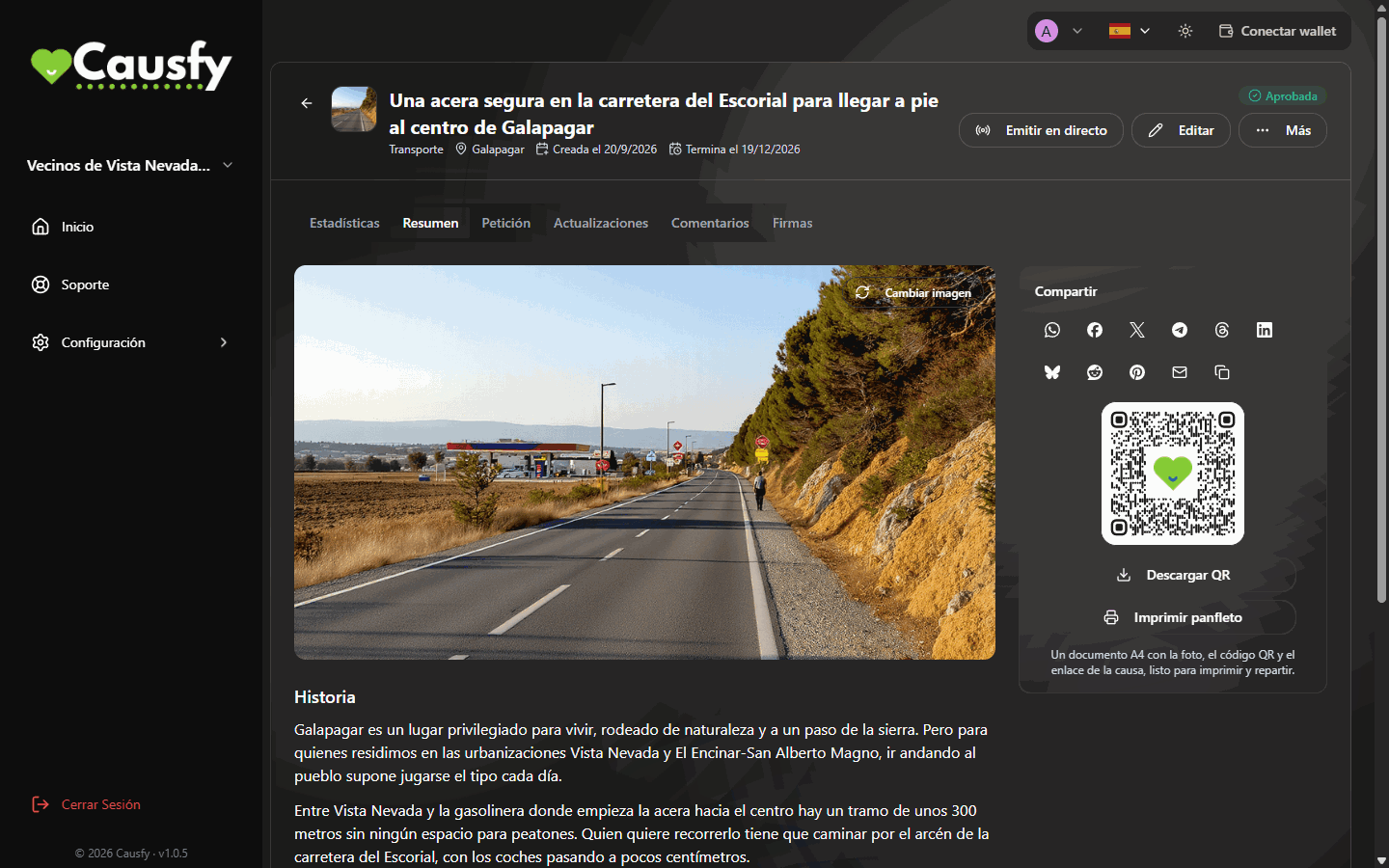
Der Tab Übersicht: das Foto der Kampagne mit der Schaltfläche zum Ändern und die Geschichte.
Petition
Der Text, den die Leute unterschreiben, und an wen er sich richtet (Gerichtet an). Ab der ersten Unterschrift weist er darauf hin, dass sich dieser Text nicht mehr ändern lässt. WarumKommentare
Wer die Kampagne besucht, kann kommentieren, und die Kommentare werden sofort veröffentlicht. Sie sehen sie im Tab Kommentare.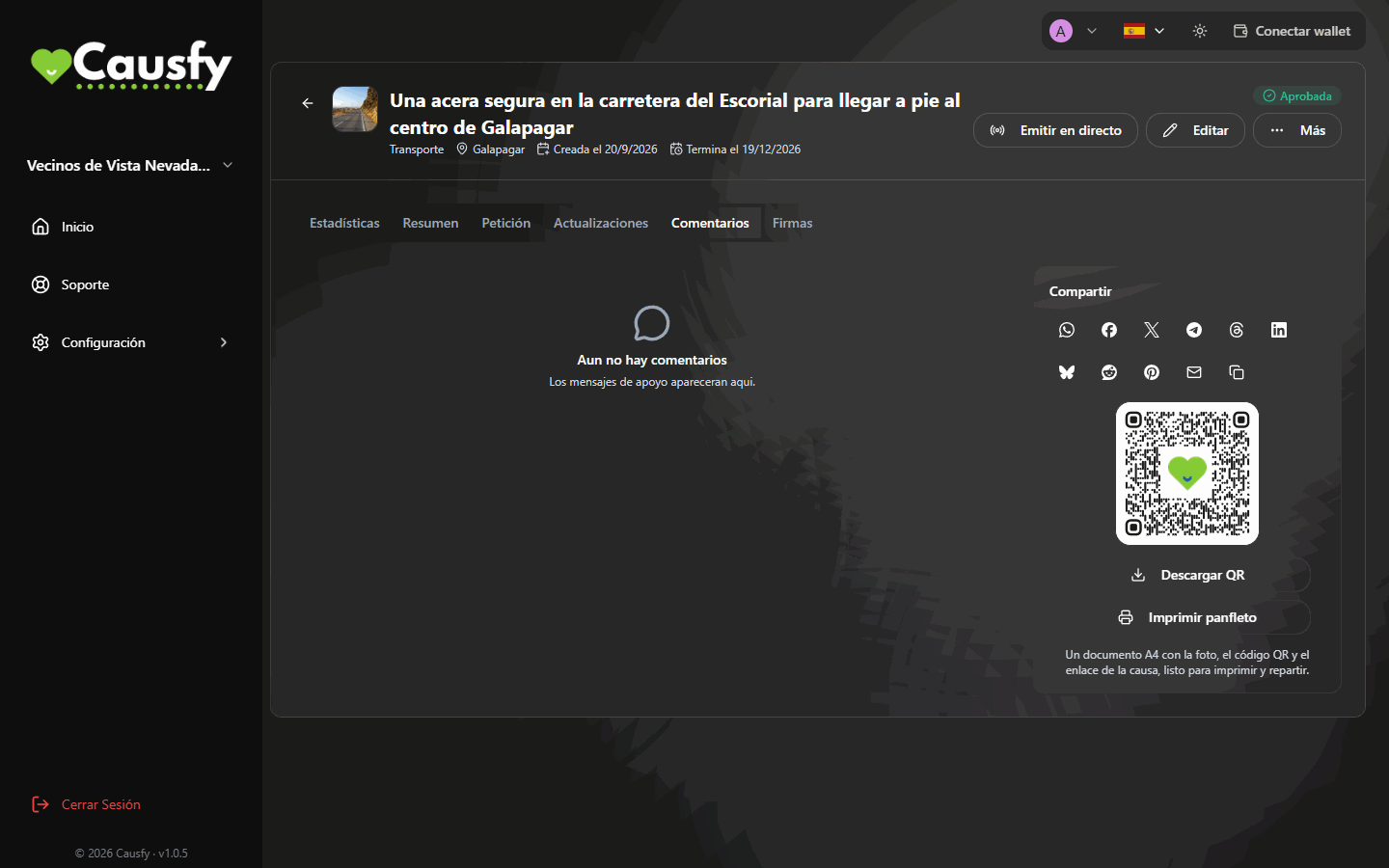
Der Tab Kommentare, noch ohne Nachrichten.
Pausieren, reaktivieren und schließen
Pausieren
Pausieren
Über Mehr › Pausieren. Die Kampagne ist nicht mehr sichtbar und nimmt keine Unterschriften an. Was bereits gesammelt wurde, bleibt erhalten. Nützlich, wenn Sie etwas Wichtiges korrigieren müssen oder das Thema abkühlt und Sie es später wieder aufnehmen möchten.
Reaktivieren
Reaktivieren
Bei einer pausierten Kampagne erscheint Reaktivieren. Sie wird mit allem, was sie hatte, wieder öffentlich, und die geteilten Links funktionieren wieder. Wenn die Plattformverwaltung sie pausiert hat, können Sie sie nicht selbst reaktivieren: Schreiben Sie an den Support.
Schließen
Schließen
Über Mehr › Kampagne schließen, wenn die Kampagne genehmigt oder pausiert ist. Sie müssen mit Endgültig schließen bestätigen. Die Kampagne nimmt keine Unterschriften mehr an, aber die Seite bleibt mit ihrem Endergebnis abrufbar, und Sie können das Protokoll und die Zertifikate herunterladen. Das ist das Richtige, wenn Sie erreicht haben, was Sie gefordert haben: Eine geschlossene Kampagne mit übertroffenem Ziel ist der beste Beweis, dass es funktioniert hat.