

Einen Livestream planen
Jeder Livestream wird geplant: Ohne Ankündigung gibt es kein Publikum. Klicken Sie im Kopfbereich Ihrer Kampagne auf Live gehen.Die Schaltfläche Live gehen erscheint nur, wenn die Kampagne genehmigt ist. Solange sie in Prüfung, pausiert oder geschlossen ist, kann nicht gesendet werden.
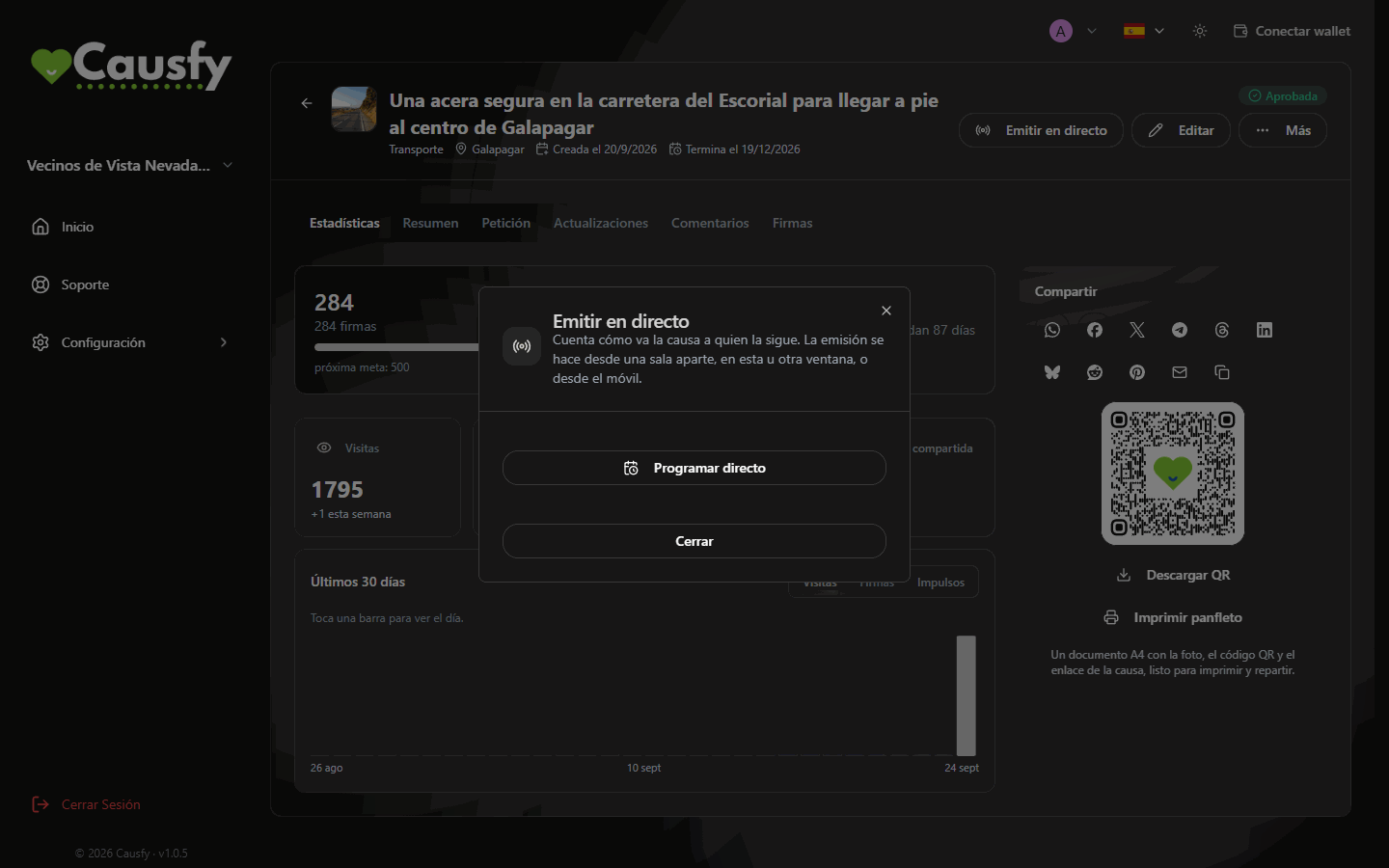
Live gehen, wenn noch kein Livestream geplant ist.
1
Klicken Sie auf Livestream planen
Es öffnet sich die Auswahl mit dem Text Wählen Sie Datum und Uhrzeit des Livestreams. Sie ist absichtlich leer: Nichts ist geplant, bevor Sie es auswählen.
2
Wählen Sie Tag und Uhrzeit
Mit mindestens 20 Minuten Vorlauf und höchstens 30 Tage im Voraus. Sie geben die Uhrzeit Ihrer eigenen Uhr ein: Wer aus einem anderen Land zuschaut, sieht sie in seiner Zeitzone.
3
Bestätigen Sie
Klicken Sie auf Datum und Uhrzeit bestätigen. Wenn Sie sich vertan haben, bringt Zurück Sie zum vorherigen Schritt, ohne etwas zu planen.
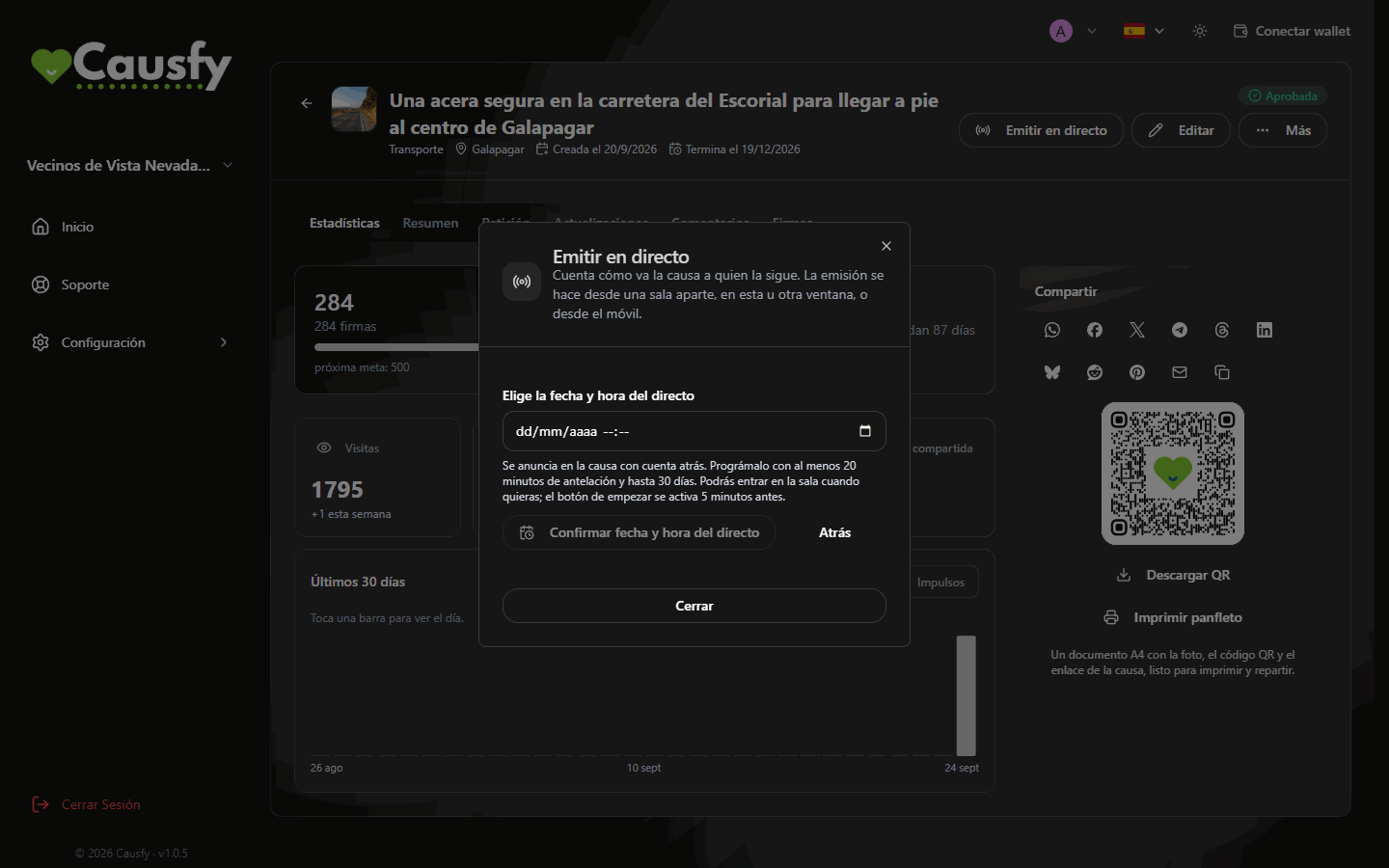
Sie wählen Tag und Uhrzeit und bestätigen. Die Hilfe erinnert an die Grenzen: 20 Minuten, 30 Tage und 5 Minuten vorher zum Starten.
Damit das Publikum ihn nicht verpasst
Auf der öffentlichen Seite gibt es neben der Ankündigung eine Schaltfläche, um die Livestreams der Kampagne zum Kalender hinzuzufügen (Google Calendar, Apple, Outlook oder jeder andere, der Abonnements unterstützt). Es ist kein einzelner Termin, sondern ein Abonnement: Der Kalender dieser Person übernimmt auch die Livestreams, die Sie später planen, sowie Zeitänderungen. Dafür verlangen wir von niemandem eine E-Mail-Adresse oder andere Daten.Den Senderaum betreten
Wenn der Livestream geplant ist, bietet Ihnen das Fenster Live gehen zwei Wege:Senderaum öffnen
Öffnet den Raum in einem neuen Tab auf diesem Computer.
Auf dem Handy öffnen
Zeigt einen QR-Code. Scannen Sie ihn mit der Handykamera, und der Raum öffnet sich dort.
Jedes Mal, wenn Sie eine der beiden Schaltflächen anklicken, wird ein neuer Zugang vorbereitet, der für ein einziges Gerät eine Stunde lang gilt. Sie müssen keine Links speichern oder kopieren: Wenn der Zugang abläuft, kehren Sie zur Kampagne zurück und klicken erneut.
Mit der Übertragung beginnen
Die Schaltfläche Übertragung starten wird 5 Minuten vor der angekündigten Uhrzeit aktiv. Bis dahin zeigt Ihnen der Raum an, wann Sie beginnen können, mit Tag und Uhrzeit. Nach dem Klick sehen Sie einige Minuten lang (bis zu drei) Ihre Übertragung wird vorbereitet…: Wir richten die Übertragung eigens für Sie ein. Schließen Sie die Seite nicht; Sie gehen auf Sendung, sobald alles bereit ist. Zum Beenden klicken Sie auf Übertragung beenden; die Schaltfläche erscheint nur, während Sie senden. Es folgt die Frage Übertragung beenden?, und sobald Sie mit Ja, beenden bestätigen, sieht das Publikum Sie nicht mehr und der Raum wird geschlossen.Der Senderaum
Kamera, Mikrofon und Bildschirm
Kamera, Mikrofon und Bildschirm
Kamera und Mikrofon schalten Sie über die Leiste unten ein und aus. Auf dem Handy wechselt Kamera wechseln zwischen Front- und Rückkamera.Mit Bildschirm teilen sieht das Publikum Ihren Bildschirm groß und Ihre Kamera in einem kleinen Fenster in der Ecke, damit es Ihr Gesicht nicht aus den Augen verliert, während Sie erklären.
Nachricht und Ziele
Nachricht und Ziele
Sie können eine Nachricht anheften, die über der Übertragung zu sehen ist, und sich zwei Ziele für diesen Livestream setzen: eines für Unterschriften und eines für Verstärkungen. Gezählt wird ab dem Moment, in dem Sie sie festlegen, und das ganze Publikum sieht die Balken wachsen.Eine Verstärkung ist eine bezahlte Werbung, mit der jemand Ihre Kampagne im Portal sichtbarer macht. Sie sehen, wie viele Verstärkungen die Kampagne erhält, nicht, wie viel dafür bezahlt wurde.
Einstellungen: Aufnahme, Chat und Gäste
Einstellungen: Aufnahme, Chat und Gäste
Die Schaltfläche Einstellungen (oben im Raum) umfasst:
- Aufnahme speichern: Nach dem Ende wird der Livestream als Update der Kampagne veröffentlicht, für alle, die ihn nicht live sehen konnten.
- Langsamer Modus: die Sekunden, die dieselbe Person zwischen zwei Nachrichten warten muss.
- Nur Unterzeichner schreiben: Zuschauen kann jeder; schreiben nur, wer bereits unterschrieben hat.
- Gast darf moderieren: Ihr Gast kann Nachrichten entfernen, stummschalten und hervorheben, genau wie Sie.
- Gesperrte Wörter: durch Kommas getrennt. Eine Nachricht mit einem dieser Wörter erscheint nicht im Chat.
Der Chat
Der Chat
Wer zuschaut, kann schreiben und mit Emojis reagieren. Alle Teilnehmenden erscheinen in einer eigenen Farbe, damit Sie dem Gespräch auf einen Blick folgen können.Bei jeder Nachricht können Sie die Frage auf den Bildschirm holen, die Person fünf Minuten stummschalten oder sie aus dem Chat entfernen.
Zum Sprechen einladen
Zum Sprechen einladen
Klicken Sie auf Einladen und dann auf Gastlink erstellen. Geben Sie ihn der Person, die Sie im Livestream dabeihaben möchten: Sie kommt mit Kamera und Mikrofon dazu. Der Link gilt einmal und läuft nach 60 Minuten ab.Im selben Fenster sehen Sie jeden Link mit seinem Status (unbenutzt, in Verwendung oder widerrufen). Wenn Sie es sich anders überlegen oder ihn an die falsche Person geschickt haben, klicken Sie auf Widerrufen, und er gilt sofort nicht mehr.Solange Sie und Ihr Gast beide vor der Kamera sind, sieht das Publikum Sie beide: Sie groß und Ihren Gast in einem kleinen Fenster. Ihr Gast kann den Livestream nicht beenden: Wenn er gehen möchte, klickt er auf Livestream verlassen, womit nur er selbst getrennt wird. Der Livestream läuft mit Ihnen weiter, und das Publikum sieht wieder nur Sie.
Unterschriften und Verstärkungen live
Unterschriften und Verstärkungen live
Wenn jemand während der Übertragung die Kampagne unterschreibt oder verstärkt, erscheint ein Hinweis auf dem Bildschirm, für Sie und für das Publikum. Das ist der beste Moment, sich laut zu bedanken.