

Support erscheint nur im Menü, wenn er für Ihre Organisation aktiviert ist. Wenn Sie ihn nicht sehen, fragen Sie die Person, die Ihr Konto verwaltet.
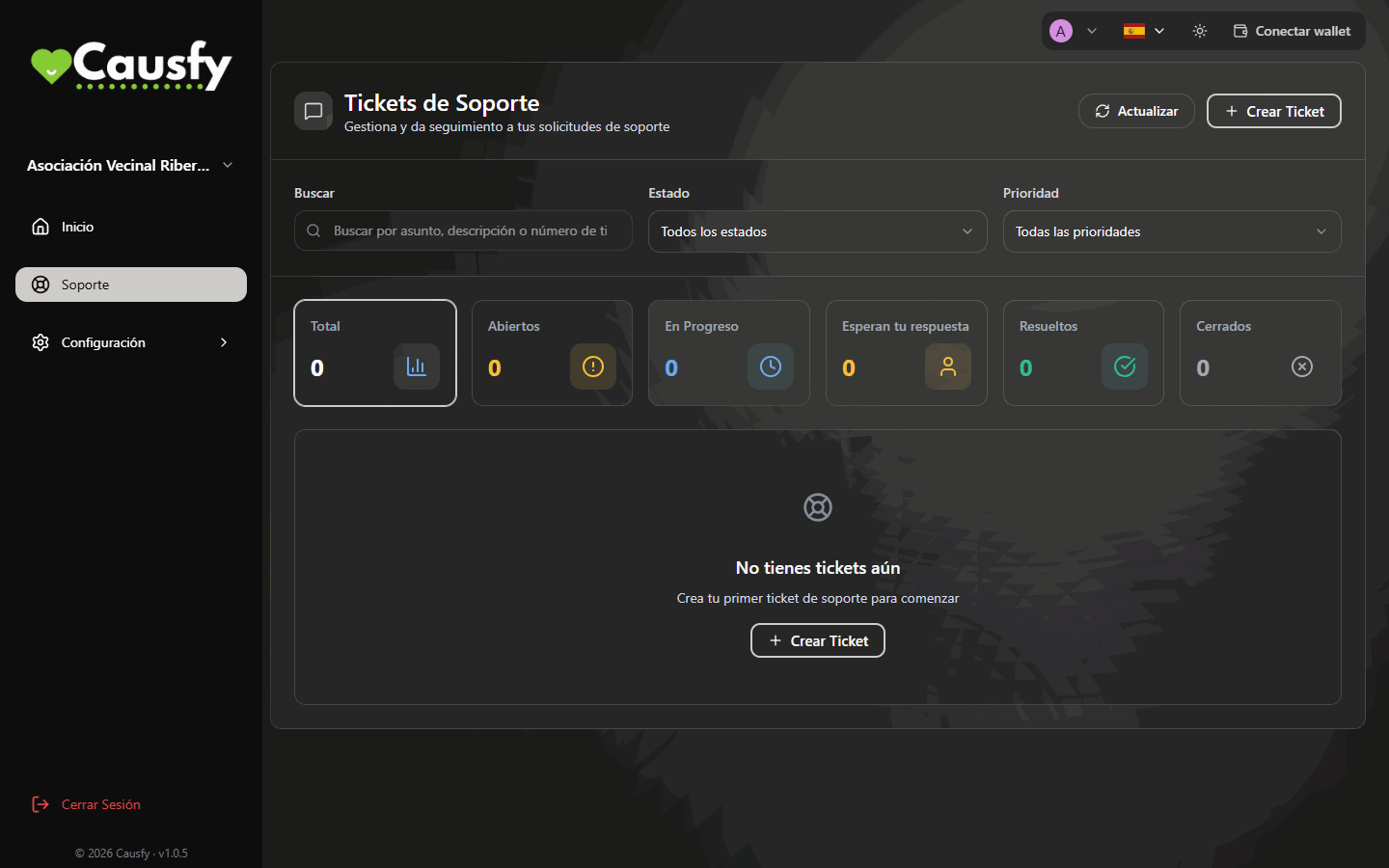
Support-Tickets: die Suche, die Filter, die Zähler und die Schaltfläche Ticket erstellen.
Ein Ticket eröffnen
1
Klicken Sie auf Ticket erstellen
Die Schaltfläche befindet sich oben rechts. Wenn Sie noch keines haben, lädt der Bildschirm Sie ein, das erste zu erstellen.
2
Betreff
Eine Zeile, die sagt, was los ist. „Ich kann die Kartenzahlungen nicht aktivieren“ ist hilfreich; „Problem“ nicht.
3
Ticket-Typ und Priorität
Der Typ leitet das Ticket an die Person weiter, die sich damit auskennt. Die Priorität (Niedrig, Mittel, Hoch oder Dringend) gibt die tatsächliche Dringlichkeit an, nicht die gewünschte.
4
Problembeschreibung
Was Sie getan haben, was Sie erwartet haben und was passiert ist. Wenn eine Fehlermeldung erscheint, kopieren Sie sie wörtlich.
5
Klicken Sie auf Ticket erstellen
Alle vier Felder sind Pflichtfelder. Nach dem Erstellen sehen Sie Ticket #… erstellt. Wir melden uns in Kürze bei Ihnen.
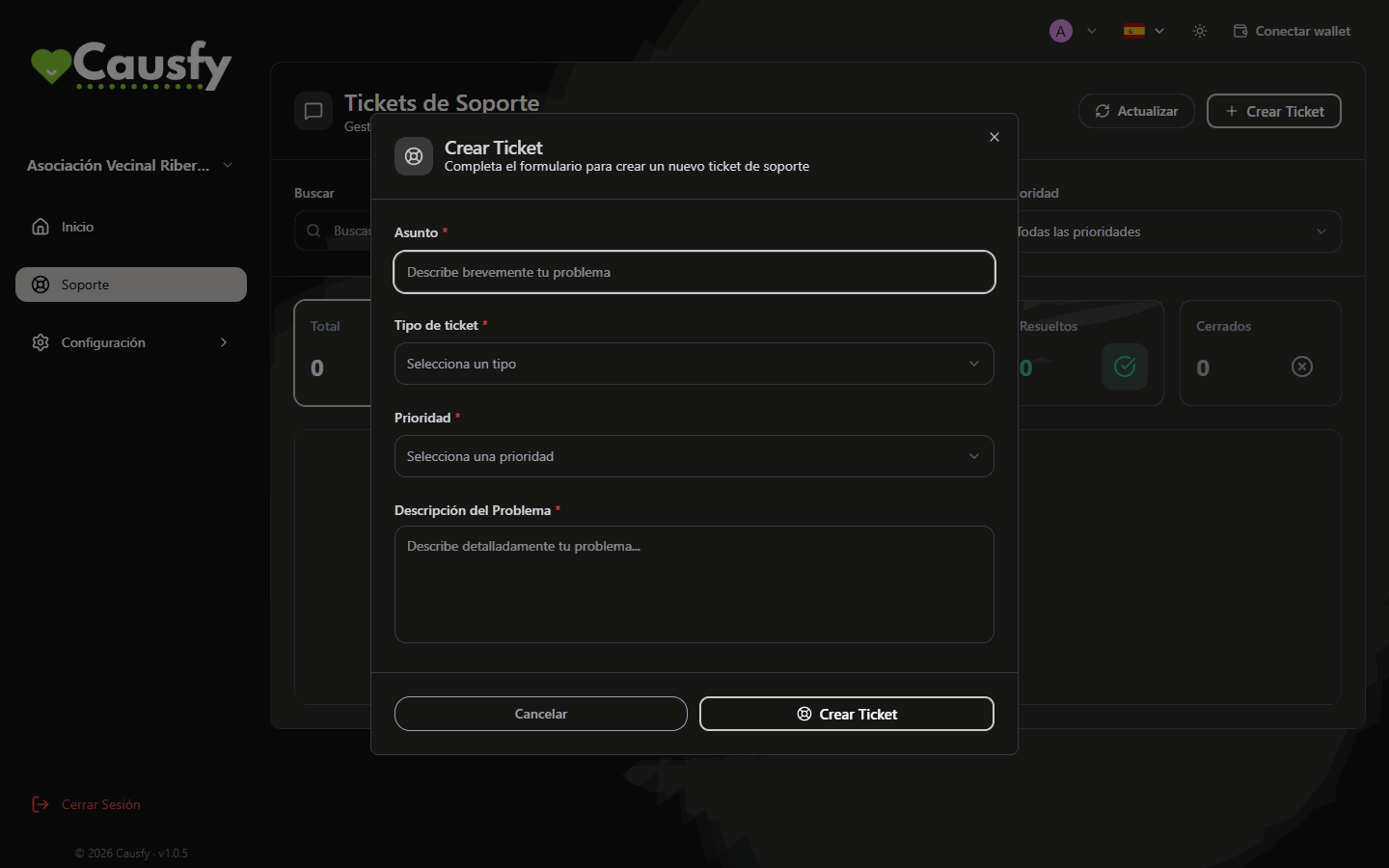
Das Fenster Ticket erstellen mit den vier Feldern, die auszufüllen sind.
An ein Ticket lassen sich keine Dateien oder Screenshots anhängen. Beschreiben Sie in Worten, was Sie auf dem Bildschirm sehen, und kopieren Sie den genauen Text der Meldungen.
Das Ticket verfolgen
In der Liste sehen Sie alle Ihre Tickets mit ihrem Status: Offen, In Bearbeitung, Wartet auf Kunden, Gelöst oder Geschlossen. Tickets mit Wartet auf Kunden sind die, die auf Ihrer Seite stehen: Solange Sie nicht antworten, geht es nicht weiter. Oben zeigt Ihnen die Karte Wartet auf Ihre Antwort, wie viele davon Sie haben. Im Ticket sehen Sie den vollständigen Verlauf, wer es bearbeitet und die Historie dessen, was passiert ist.- Kommentar hinzufügen fügt Ihre Antwort dem Verlauf hinzu.
- Ticket schließen, wenn es für Sie erledigt ist.
- Ticket wieder öffnen, wenn das Problem zurückkehrt, ohne von vorn anfangen zu müssen.
Was Sie angeben sollten, damit es schneller geht
Was der Support nicht kann
- Ihre Kampagne unter Umgehung der Prüfung genehmigen. Das entscheidet die Moderation, und dafür gibt es ein eigenes Verfahren.
- Klären, was bei Stripe für Sie offen ist. Diese Hinweise werden direkt in Stripe bearbeitet.
- Sich an Ihrer Stelle in Ihr Konto einloggen.