Die Schritte des Assistenten, je nachdem, ob Sie Unterschriften oder Spenden sammeln.
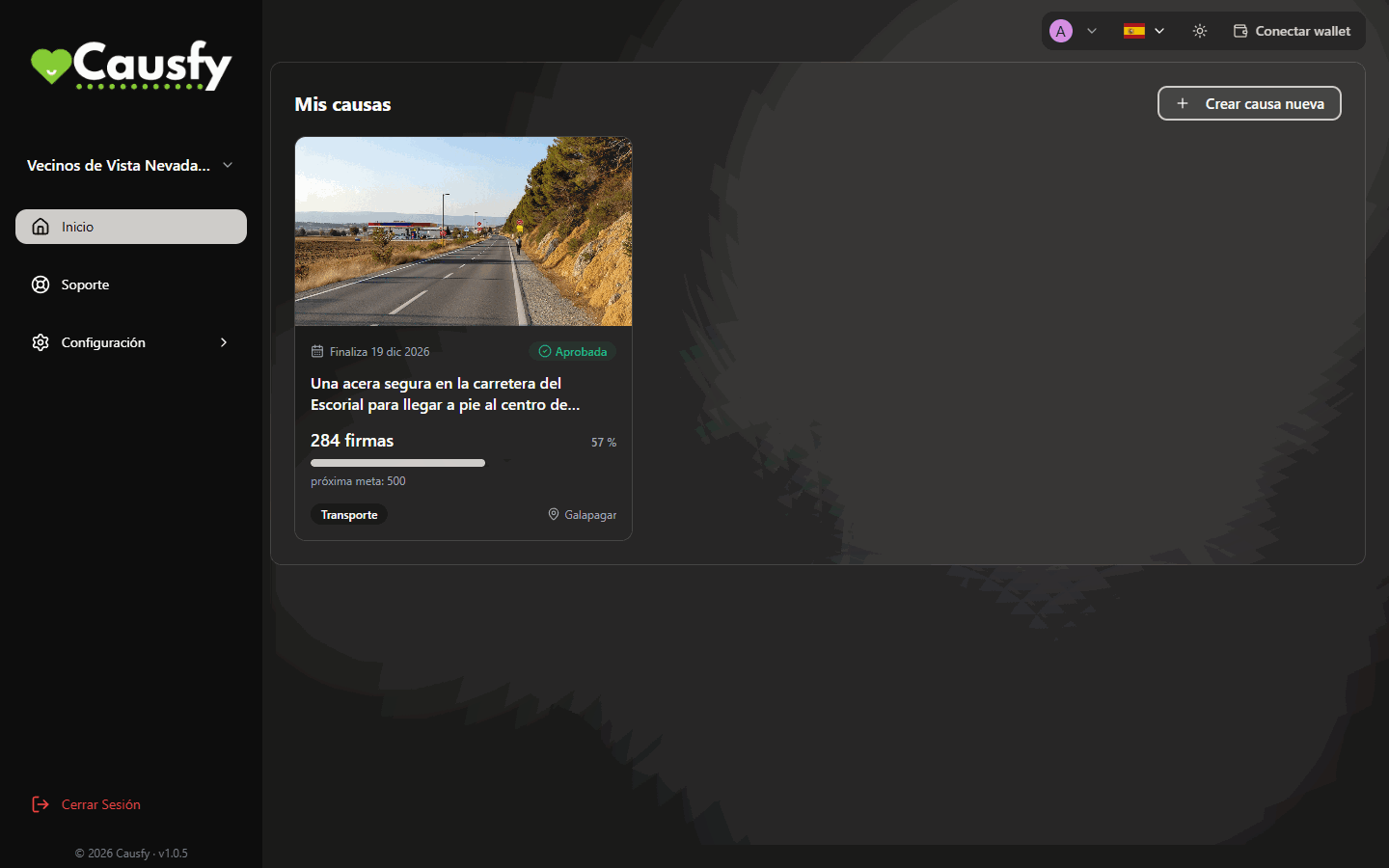
Klicken Sie in Ihrem Dashboard unter Start auf Neue Kampagne erstellen. Die erste Frage entscheidet über alles Weitere: was Sie erreichen wollen.
Start: Die Schaltfläche Neue Kampagne erstellen öffnet den Assistenten.
Derzeit lassen sich nur Unterschriftenkampagnen erstellen. Die Option, Spenden zu sammeln, ist auf dem Bildschirm als Demnächst gekennzeichnet und lässt sich nicht auswählen. Auch im Portal kann vorerst nicht gespendet werden: Die Schaltfläche Spenden zeigt einen Hinweis Demnächst.
Der Assistent speichert keine Entwürfe. Wenn Sie ihn verlassen, bevor Sie auf Kampagne veröffentlichen klicken, geht das Geschriebene verloren. Halten Sie Text, Foto und den Namen des Adressaten bereit, bevor Sie beginnen.
Die erste Frage. Spenden sammeln ist ausgegraut, solange die Option pausiert ist.
Unterschriften sammeln
Spenden sammeln
Zehn Schritte. Links sehen Sie immer die Liste der Schritte und wo Sie gerade sind. Die ersten drei dienen dazu, festzulegen, von wem Sie die Veränderung fordern.
1
Reichweite
Lokal, national oder global. Eine Gemeinde oder eine Schule ist lokal; die Regierung oder das Parlament national; eine internationale Institution oder ein großes Unternehmen global.Übertreiben Sie nicht: Eine gut adressierte lokale Petition erreicht mehr als eine globale ohne klaren Adressaten.
Schritt 1 von 10, Reichweite. Links die zehn Schritte des Assistenten.
2
Adressaten
Wer die geforderte Veränderung herbeiführen kann. Das ist die wichtigste Frage im ganzen Assistenten.Für jeden Adressaten wählen Sie, ob es sich um eine Institution oder eine Person handelt, und geben Namen und Land ein. Wenn es mehrere gibt, klicken Sie auf Adressat hinzufügen.Wenn Sie nicht wissen, an wen Sie sich richten sollen, finden Sie es heraus, bevor Sie weitermachen. Eine Petition ohne Adressaten ist ein Wunsch.
Schritt 2, Adressaten: an wen sich Ihre Petition richtet.
3
Kategorie
Worum es in Ihrer Kampagne geht. Das hilft den Leuten, sie im Portal zu finden.
Schritt 3, Kategorie: Wählen Sie die, die Ihre Kampagne am besten beschreibt.
4
Titel und Forderung
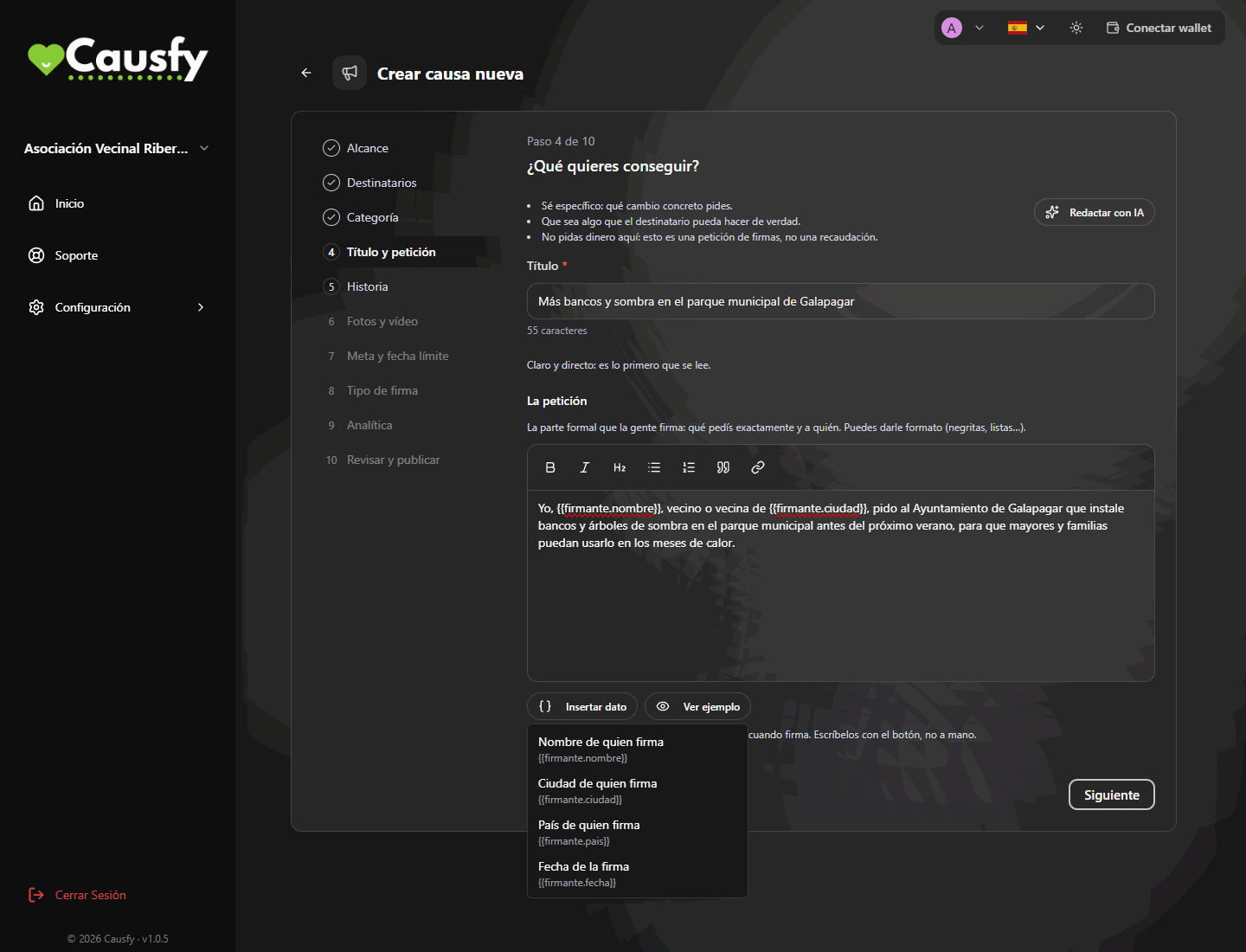
Der Titel ist in einer Sekunde gelesen und entscheidet, ob jemand hineinklickt. Kurz und klar.Die Forderung ist der formelle Text, den die Leute unterschreiben: was Sie genau fordern und von wem. Sie können ihn formatieren, etwa mit Fettdruck oder Listen. Was Sie hier schreiben, steht in jeder Unterschrift, also geben Sie sich Mühe. Weiter unten erklären wir, wie Sie mit Angabe einfügen die Daten der unterzeichnenden Person in den Text bringen.Wenn Ihnen der Einstieg schwerfällt, klicken Sie auf Mit KI schreiben. Sie werden gebeten „Erzählen Sie uns in eigenen Worten, was Sie erreichen möchten und warum“, und daraus entsteht ein Entwurf für Titel, Forderung und Geschichte, den Sie anschließend prüfen und zu Ihrem eigenen machen. Das geht bis zu dreimal pro Kampagne; beim Erreichen der Grenze sehen Sie KI-Limit erreicht.
Schritt 4, Titel und Forderung: der Text, der unterschrieben wird, mit den Daten der unterzeichnenden Person und dem Beispiel, wie er gelesen wird.
5
Geschichte
Hier beantworten Sie die Frage „Wer sind Sie, und warum setzen Sie sich für diese Kampagne ein?“. Erzählen Sie etwas über sich: ob es Sie persönlich betrifft, was Sie gesehen haben, warum Sie es nicht auf sich beruhen lassen können. Zwei oder drei Absätze, bis zu 1500 Zeichen. Was Sie konkret fordern, steht bereits in der Forderung.Wenn Sie im vorherigen Schritt Mit KI schreiben genutzt haben, finden Sie hier auch einen Entwurf der Geschichte.
Schritt 5, Geschichte: wer Sie sind und warum Ihnen diese Kampagne wichtig ist. Der Zähler reicht bis 1500 Zeichen.
6
Fotos und Video
Jede Kampagne hat ein einziges Foto: Es ist das, das im Portal und beim Teilen in sozialen Netzwerken und Nachrichten erscheint. Wählen Sie eines, das für sich allein verständlich ist, ohne kleinen Text.Wenn Sie kein Foto haben, klicken Sie auf Mit KI erstellen, und es wird eines anhand Ihrer Kampagne erzeugt. Sie können bis zu drei erzeugen; die Schaltfläche zeigt an, wie viele Sie schon haben, zum Beispiel Mit KI erstellen (0/3).Sie können außerdem ein YouTube-Video (optional) hinzufügen, indem Sie seinen Link einfügen.
Schritt 6, Fotos und Video: das Foto der Kampagne, die Option, es mit KI zu erzeugen, und der YouTube-Link.
7
Ziel und Frist
Wie viele Unterschriften Sie brauchen und bis wann. Das Ziel ist eine ganze Zahl ohne Dezimalstellen. Die Frist muss mindestens 15 Tage ab heute betragen.Ein erreichbares Ziel, das übertroffen wird, motiviert mehr als ein riesiges, das auf halbem Weg stehen bleibt.
Schritt 7, Ziel und Frist: wie viele Unterschriften und bis zu welchem Tag.
8
Art der Unterschrift
Sie wählen nur eine, und sie bestimmt den rechtlichen Wert jeder Unterschrift. Das erklären wir weiter unten.
9
Analyse
Optional. Wenn Sie bezahlte Werbekampagnen schalten, verbinden Sie hier Ihre eigenen Kennungen von Google Analytics, Meta oder TikTok, um sie zu messen.Sie werden nur aktiv, wenn die Person, die die Kampagne besucht, Marketing-Cookies akzeptiert, und die Verarbeitung dieser Daten liegt in Ihrer Verantwortung.
10
Prüfen und veröffentlichen
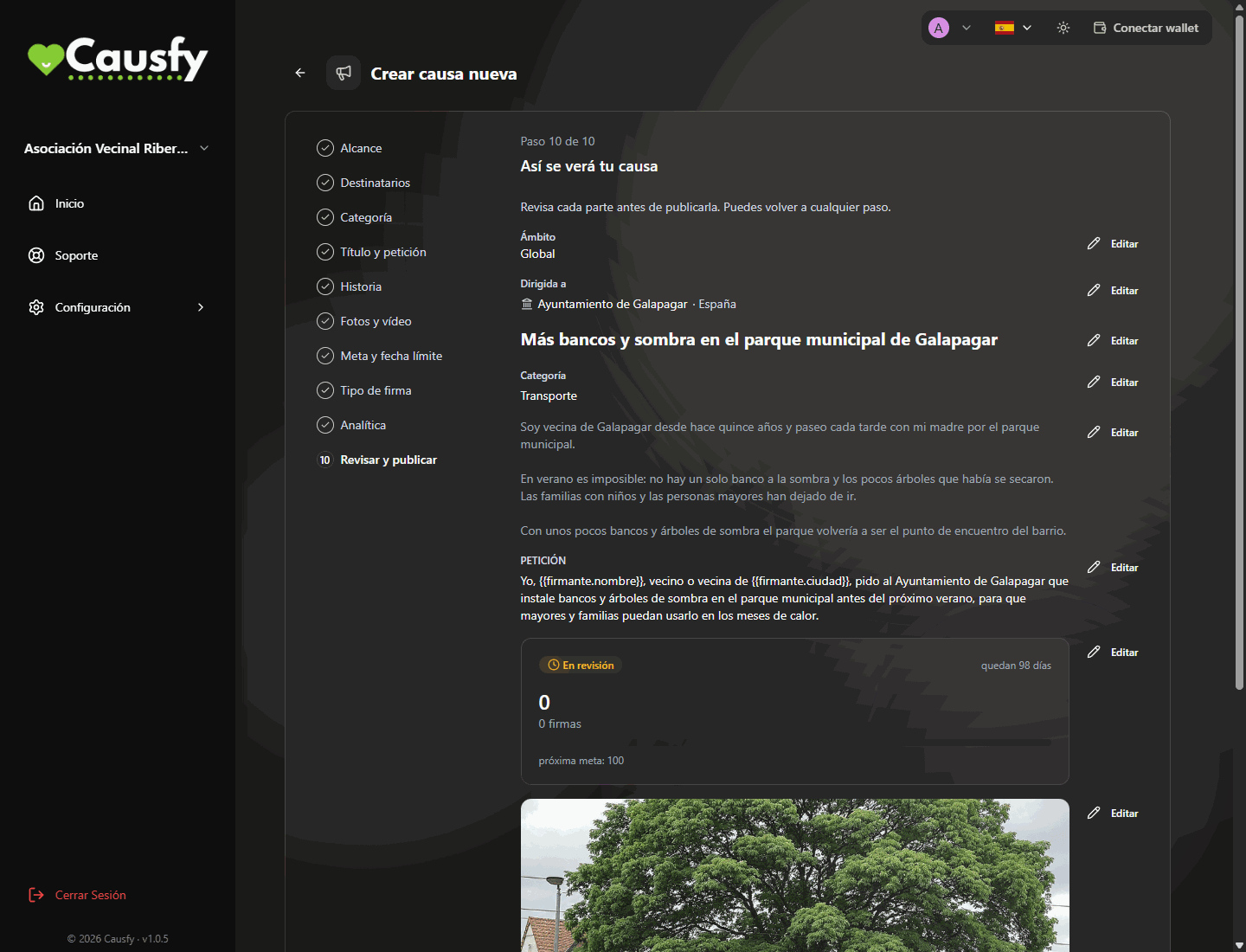
Sie sehen Block für Block, wie Ihre Kampagne aussehen wird. Wenn Sie etwas nicht überzeugt, klicken Sie in diesem Block auf Bearbeiten und kehren zu dessen Schritt zurück. Wenn alles passt, klicken Sie auf Kampagne veröffentlichen, und sie wechselt in den Status In Prüfung.
Schritt 10, Prüfen und veröffentlichen: So wird Ihre Kampagne aussehen. Jeder Block hat seine Schaltfläche Bearbeiten.
Diese Option ist pausiert (Demnächst): Es lassen sich keine neuen Spendenkampagnen erstellen, und im Portal kann nicht gespendet werden. Das Folgende beschreibt, wie der Assistent funktioniert, sobald er wieder geöffnet wird.
Sieben Schritte.
1
Kategorie
Worum es geht. Das hilft, sie zu finden.
2
Ziel
Wie viel Geld Sie brauchen und wofür. Werden Sie konkret: „zweitausend Euro für die Miete des Raums für sechs Monate“ bringt mehr ein als „Hilfe für das Projekt“.
3
Reichweite
Lokal, national oder global.
4
Titel
Kurz und klar.
5
Geschichte
Was los ist, warum es wichtig ist und was Sie mit dem Geld vorhaben. Sie können sie auch mithilfe künstlicher Intelligenz verfassen.
6
Fotos und Video
Ein einziges Foto, das beim Teilen mitreist, und auf Wunsch ein YouTube-Video.
7
Prüfen und veröffentlichen
Sie sehen alles noch einmal durch und reichen ein.
Der Zahlungsempfang ist eine eigene Sache. Wenn das Spendensammeln zurückkehrt, kann die Kampagne bereits genehmigt sein und Besuche erhalten, während Sie die Kartenzahlungen einrichten. Zahlungen empfangen
Die Daten der unterzeichnenden Person in der Forderung
Die Forderung kann Angaben enthalten, die beim Unterschreiben mit den Daten der jeweiligen Person ausgefüllt werden. So wird jede Unterschrift zu einer persönlichen Erklärung: Statt eines allgemeinen Textes liest und unterschreibt die Person etwa „Ich, Ana García, wohnhaft in Madrid, fordere…“. Genau so steht es auch im Nachweis jeder Unterschrift.Es gibt vier Angaben, die Sie einfügen können:
Im Menü heißt sie
Wird ausgefüllt mit
Name der unterzeichnenden Person
Dem Namen der Person, die unterschreibt
Stadt der unterzeichnenden Person
Ihrer Stadt
Land der unterzeichnenden Person
Ihrem Land
Datum der Unterschrift
Dem Tag, an dem sie unterschreibt
1
Setzen Sie den Cursor an die Stelle für die Angabe
Im Text der Forderung, genau an der Stelle, an die sie gehört, zum Beispiel direkt nach „Ich, “.
2
Klicken Sie auf Angabe einfügen und wählen Sie eine aus
Es öffnet sich ein Menü mit den vier Angaben. Wenn Sie eine auswählen, erscheint sie im Editor als Tag in geschweiften Klammern, zum Beispiel {{firmante.nombre}} oder {{firmante.ciudad}}. Dieses Tag ist der Platzhalter, der später ausgefüllt wird. Die Tags werden in jeder Sprache der App genau so geschrieben, auch auf Deutsch: Nur ihr Name im Menü ist übersetzt.
Das Menü Angabe einfügen: Wählen Sie, welche Angabe der unterzeichnenden Person Sie in die Forderung einfügen möchten.
3
Prüfen Sie das Ergebnis mit Beispiel anzeigen
Klicken Sie auf Beispiel anzeigen. Es erscheint der Kasten So liest es die unterzeichnende Person (mit Beispieldaten), in dem die Tags bereits durch erfundene Daten wie „Ana García“ und „Madrid“ ersetzt sind. Lesen Sie ihn laut vor: Wenn der Satz mit jedem Namen und jeder Stadt gut klingt, ist er fertig. Zum Ausblenden klicken Sie auf Beispiel ausblenden.
Fügen Sie die Angaben immer über die Schaltfläche Angabe einfügen ein, nicht von Hand. Wenn Sie ein Tag eintippen, das es nicht gibt, oder es falsch schreiben, warnt Sie der Editor mit „Diese Angabe gibt es nicht und sie wird unverändert gedruckt“, und in der Unterschrift erscheint dieser Text samt Klammern, ohne ausgefüllt zu werden.
Auf der öffentlichen Seite sieht, wer noch nicht unterschrieben hat, die Platzhalter so: [Ihr Name], [Ihre Stadt], [Ihr Land] und [Datum Ihrer Unterschrift]. Beim Unterschreiben werden sie mit den eigenen Daten ausgefüllt.
Sie müssen nicht alle vier verwenden. Am häufigsten sind Name und Stadt: „Ich, {{firmante.nombre}}, wohnhaft in {{firmante.ciudad}}, fordere die Gemeinde auf…“.
Wer unterschreibt, bestätigt seine E-Mail-Adresse mit einem Einmalcode. Die Identität wird nicht geprüft.Sie gilt als öffentliche Bekundung von Unterstützung: Bürgerpetitionen, Beitrittserklärungen und Druckkampagnen gegenüber Institutionen oder Unternehmen. Die meisten nutzen diese Art.
Fortgeschrittene Unterschrift (AES) – demnächst
Wer unterschreibt, würde seine Identität mit einem amtlichen Dokument, einem Lebendigkeitsnachweis und einem Gesichtsabgleich bestätigen, und jede Unterschrift würde ein individuelles Zertifikat erzeugen.Sie lässt sich noch nicht auswählen. Eine Kampagne, der sie bereits zugewiesen war, behält sie.
Qualifizierte Unterschrift (QES) – demnächst
Sie wäre rechtlich einer handschriftlichen Unterschrift gleichgestellt. Auch sie ist noch nicht verfügbar.
Die Art der Unterschrift bestimmt den Wert von allem, was Sie sammeln. Sie lässt sich ändern, bis die erste Unterschrift eingeht; danach steht sie fest. Wenn Ihre Petition bei einer amtlichen Stelle eingereicht werden soll, fragen Sie vorher beim Empfänger nach, welche Stufe akzeptiert wird.
Solange sie In Prüfung ist, lässt sich die Kampagne nicht bearbeiten.
Eine genehmigte oder abgelehnte Kampagne lässt sich bearbeiten, aber jede Änderung schickt sie zurück in die Prüfung: Die letzte Schaltfläche heißt dann Erneut zur Prüfung einreichen.
Mit der ersten Unterschrift werden Reichweite, Adressaten, Titel und Forderung sowie die Art der Unterschrift gesperrt: Was die Leute unterschrieben haben, lässt sich nicht mehr ändern. Diese Schritte sind dann als Gesperrt gekennzeichnet. Das Ziel kann nur noch steigen, und die Frist lässt sich nur noch verlängern.
{"docsConfig":{"theme":"mint","$schema":"https://mintlify.com/docs.json","name":"Causfy","description":"Guía de uso de Causfy para quien crea y gestiona causas: recoger firmas, recaudar fondos y cobrar.","colors":{"primary":"#1751a9","light":"#5b8def","dark":"#12428b"},"logo":{"light":"https://mintcdn.com/causfy/7NvzZjQeMvlRotvf/logo/light.png?fit=max\u0026auto=format\u0026n=7NvzZjQeMvlRotvf\u0026q=85\u0026s=b9acbe26e6eb66c251c9ca6bc8e8583a","dark":"https://mintcdn.com/causfy/7NvzZjQeMvlRotvf/logo/dark.png?fit=max\u0026auto=format\u0026n=7NvzZjQeMvlRotvf\u0026q=85\u0026s=18d120f4805607c2e0199334047f1735"},"favicon":"https://mintcdn.com/causfy/7NvzZjQeMvlRotvf/favicon.png?fit=max\u0026auto=format\u0026n=7NvzZjQeMvlRotvf\u0026q=85\u0026s=aa71f79bce02d180a39eb79c0632fa1a","navbar":{"links":[{"href":"https://causfy.com/es/contacto/","label":"Contacto"}],"primary":{"type":"button","label":"Ir a Causfy","href":"https://causfy.app"}},"footer":{"socials":{"instagram":"https://www.instagram.com/causfy_app","x":"https://x.com/Causfy_app","threads":"https://www.threads.com/@causfy_app","facebook":"https://www.facebook.com/Causfy","linkedin":"https://www.linkedin.com/company/causfy","youtube":"https://www.youtube.com/@causfy"},"links":[{"header":"Causfy","items":[{"label":"Inicio","href":"https://causfy.com/es"},{"label":"Ver causas","href":"https://causfy.com/causas"}]},{"header":"Legal","items":[{"label":"Términos","href":"https://causfy.com/legal/terminos"},{"label":"Privacidad","href":"https://causfy.com/legal/privacidad"},{"label":"Cookies","href":"https://causfy.com/legal/cookies"}]}]},"contextual":{"options":["copy","view","chatgpt","claude","perplexity","mcp","cursor","vscode"],"display":"header"},"styling":{"latex":true},"navigation":{"languages":[{"language":"es","footer":{"socials":{"instagram":"https://www.instagram.com/causfy_app","x":"https://x.com/Causfy_app","threads":"https://www.threads.com/@causfy_app","facebook":"https://www.facebook.com/Causfy","linkedin":"https://www.linkedin.com/company/causfy","youtube":"https://www.youtube.com/@causfy"},"links":[{"header":"Causfy","items":[{"label":"Inicio","href":"https://causfy.com/es"},{"label":"Ver causas","href":"https://causfy.com/causas"}]},{"header":"Legal","items":[{"label":"Términos","href":"https://causfy.com/es/legal/terminos"},{"label":"Privacidad","href":"https://causfy.com/es/legal/privacidad"},{"label":"Cookies","href":"https://causfy.com/es/legal/cookies"}]}]},"navbar":{"links":[{"href":"https://causfy.com/es/contacto/","label":"Contacto"}],"primary":{"type":"button","label":"Ir a Causfy","href":"https://causfy.app"}},"href":"es"},{"language":"en","footer":{"socials":{"instagram":"https://www.instagram.com/causfy_app","x":"https://x.com/Causfy_app","threads":"https://www.threads.com/@causfy_app","facebook":"https://www.facebook.com/Causfy","linkedin":"https://www.linkedin.com/company/causfy","youtube":"https://www.youtube.com/@causfy"},"links":[{"header":"Causfy","items":[{"label":"Home","href":"https://causfy.com/en"},{"label":"Browse causes","href":"https://causfy.com/causas"}]},{"header":"Legal","items":[{"label":"Terms","href":"https://causfy.com/en/legal/terms"},{"label":"Privacy","href":"https://causfy.com/en/legal/privacy"},{"label":"Cookies","href":"https://causfy.com/en/legal/cookies"}]}]},"navbar":{"links":[{"href":"https://causfy.com/en/contacto/","label":"Contact"}],"primary":{"type":"button","label":"Go to Causfy","href":"https://causfy.app"}},"href":"en"},{"language":"fr","footer":{"socials":{"instagram":"https://www.instagram.com/causfy_app","x":"https://x.com/Causfy_app","threads":"https://www.threads.com/@causfy_app","facebook":"https://www.facebook.com/Causfy","linkedin":"https://www.linkedin.com/company/causfy","youtube":"https://www.youtube.com/@causfy"},"links":[{"header":"Causfy","items":[{"label":"Accueil","href":"https://causfy.com/fr"},{"label":"Voir les causes","href":"https://causfy.com/causas"}]},{"header":"Légal","items":[{"label":"Conditions","href":"https://causfy.com/fr/legal/conditions"},{"label":"Confidentialité","href":"https://causfy.com/fr/legal/confidentialite"},{"label":"Cookies","href":"https://causfy.com/fr/legal/cookies"}]}]},"navbar":{"links":[{"href":"https://causfy.com/fr/contacto/","label":"Contact"}],"primary":{"type":"button","label":"Aller sur Causfy","href":"https://causfy.app"}},"href":"fr"},{"language":"pt","footer":{"socials":{"instagram":"https://www.instagram.com/causfy_app","x":"https://x.com/Causfy_app","threads":"https://www.threads.com/@causfy_app","facebook":"https://www.facebook.com/Causfy","linkedin":"https://www.linkedin.com/company/causfy","youtube":"https://www.youtube.com/@causfy"},"links":[{"header":"Causfy","items":[{"label":"Início","href":"https://causfy.com/pt"},{"label":"Ver causas","href":"https://causfy.com/causas"}]},{"header":"Legal","items":[{"label":"Termos","href":"https://causfy.com/pt/legal/termos"},{"label":"Privacidade","href":"https://causfy.com/pt/legal/privacidade"},{"label":"Cookies","href":"https://causfy.com/pt/legal/cookies"}]}]},"navbar":{"links":[{"href":"https://causfy.com/pt/contacto/","label":"Contato"}],"primary":{"type":"button","label":"Ir para a Causfy","href":"https://causfy.app"}},"href":"pt"},{"language":"it","footer":{"socials":{"instagram":"https://www.instagram.com/causfy_app","x":"https://x.com/Causfy_app","threads":"https://www.threads.com/@causfy_app","facebook":"https://www.facebook.com/Causfy","linkedin":"https://www.linkedin.com/company/causfy","youtube":"https://www.youtube.com/@causfy"},"links":[{"header":"Causfy","items":[{"label":"Home","href":"https://causfy.com/it"},{"label":"Vedi le cause","href":"https://causfy.com/causas"}]},{"header":"Legale","items":[{"label":"Termini","href":"https://causfy.com/it/legal/termini"},{"label":"Privacy","href":"https://causfy.com/it/legal/privacy"},{"label":"Cookie","href":"https://causfy.com/it/legal/cookie"}]}]},"navbar":{"links":[{"href":"https://causfy.com/it/contacto/","label":"Contatti"}],"primary":{"type":"button","label":"Vai su Causfy","href":"https://causfy.app"}},"href":"it"},{"language":"de","footer":{"socials":{"instagram":"https://www.instagram.com/causfy_app","x":"https://x.com/Causfy_app","threads":"https://www.threads.com/@causfy_app","facebook":"https://www.facebook.com/Causfy","linkedin":"https://www.linkedin.com/company/causfy","youtube":"https://www.youtube.com/@causfy"},"links":[{"header":"Causfy","items":[{"label":"Startseite","href":"https://causfy.com/de"},{"label":"Anliegen ansehen","href":"https://causfy.com/causas"}]},{"header":"Rechtliches","items":[{"label":"AGB","href":"https://causfy.com/de/legal/agb"},{"label":"Datenschutz","href":"https://causfy.com/de/legal/datenschutz"},{"label":"Cookies","href":"https://causfy.com/de/legal/cookies"}]}]},"navbar":{"links":[{"href":"https://causfy.com/de/contacto/","label":"Kontakt"}],"primary":{"type":"button","label":"Zu Causfy","href":"https://causfy.app"}},"href":"de"}]}},"deployment":{"deploymentMetadataValue":{"subdomain":"causfy","hasAudioNarration":false,"actualSubdomain":"causfy","customDomains":["docs.causfy.com"],"gitSource":{"type":"github","owner":"causfy-global-technologies","repo":"causfy-app","deployBranch":"main","contentDirectory":"user-manual-docs","isPrivate":true,"mountPath":"","label":""},"chroma":{"latestBuiltDeploymentHistoryId":"6ad7c3ebf75277ee5c2b7db8","collectionId":"d42b9f6e-6561-4884-ba61-7344b29728eb","liveDeploymentHistoryId":"6ad7c3ebf75277ee5c2b7db8","schemaVersion":"v3"},"entitlements":{"AI_CHAT":{"status":"DISABLED"}},"buildId":"6ad7c3ebf75277ee5c2b7db8","clientVersion":"0.0.4071","searchFilterCounts":[{"language":"de","tag":"Ihre Kampagne","count":7},{"language":"en","tag":"Your cause","count":7},{"language":"es","tag":"Tu causa","count":7},{"language":"fr","tag":"Votre cause","count":7},{"language":"it","tag":"La tua causa","count":7},{"language":"pt","tag":"Sua causa","count":7},{"language":"de","tag":"Eine Kampagne unterschreiben","count":6},{"language":"en","tag":"Signing a cause","count":6},{"language":"es","tag":"Firmar una causa","count":6},{"language":"fr","tag":"Signer une cause","count":6},{"language":"it","tag":"Firmare una causa","count":6},{"language":"pt","tag":"Assinar uma causa","count":6},{"language":"de","tag":"Ihr Konto","count":5},{"language":"en","tag":"Your account","count":5},{"language":"es","tag":"Tu cuenta","count":5},{"language":"fr","tag":"Votre compte","count":5},{"language":"it","tag":"Il tuo account","count":5},{"language":"pt","tag":"Sua conta","count":5},{"language":"de","tag":"Erste Schritte","count":3},{"language":"en","tag":"Getting started","count":3},{"language":"es","tag":"Empezar","count":3},{"language":"fr","tag":"Commencer","count":3},{"language":"it","tag":"Iniziare","count":3},{"language":"pt","tag":"Começar","count":3},{"language":"de","tag":"Zahlungen","count":2},{"language":"de","tag":"Support","count":2},{"language":"en","tag":"Getting paid","count":2},{"language":"en","tag":"Support","count":2},{"language":"es","tag":"Cobrar","count":2},{"language":"es","tag":"Soporte","count":2},{"language":"fr","tag":"Encaisser","count":2},{"language":"fr","tag":"Assistance","count":2},{"language":"it","tag":"Incassare","count":2},{"language":"it","tag":"Assistenza","count":2},{"language":"pt","tag":"Receber","count":2},{"language":"pt","tag":"Suporte","count":2}]},"assistantConfig":{"enableAskAiButton":false,"enableStarterQuestions":false,"enableContextualStarterQuestions":false,"enableAskAiSearchBar":true},"basePath":"","hasChatPermissions":false,"hasWebMcpPermissions":false,"toggles":[{"name":"kill-isr","enabled":true,"variant":{"name":"disabled","enabled":false,"feature_enabled":true},"impressionData":false},{"name":"agent-mintlify-slack","enabled":true,"variant":{"name":"disabled","enabled":false,"feature_enabled":true},"impressionData":false},{"name":"agent-integrations-settings","enabled":true,"variant":{"name":"disabled","enabled":false,"feature_enabled":true},"impressionData":false},{"name":"rbac-expansion","enabled":true,"variant":{"name":"disabled","enabled":false,"feature_enabled":true},"impressionData":false},{"name":"automations-pr-grouping","enabled":true,"variant":{"name":"disabled","enabled":false,"feature_enabled":true},"impressionData":false},{"name":"custom-prefix","enabled":true,"variant":{"name":"disabled","enabled":false,"feature_enabled":true},"impressionData":false},{"name":"analytics-v7","enabled":true,"variant":{"name":"disabled","enabled":false,"feature_enabled":true},"impressionData":false},{"name":"user-flows-analytics","enabled":true,"variant":{"name":"disabled","enabled":false,"feature_enabled":true},"impressionData":false},{"name":"no-publish-flow","enabled":true,"variant":{"name":"disabled","enabled":false,"feature_enabled":true},"impressionData":false},{"name":"workos-onboarding","enabled":true,"variant":{"name":"disabled","enabled":false,"feature_enabled":true},"impressionData":false},{"name":"llms-txt-v2","enabled":true,"variant":{"name":"disabled","enabled":false,"feature_enabled":true},"impressionData":false},{"name":"snapshot-serving-live","enabled":true,"variant":{"name":"disabled","enabled":false,"feature_enabled":true},"impressionData":false},{"name":"stripTemperatureMiddleware","enabled":true,"variant":{"name":"disabled","enabled":false,"feature_enabled":true},"impressionData":false},{"name":"support-platform-pylon-zendesk","enabled":true,"variant":{"name":"disabled","enabled":false,"feature_enabled":true},"impressionData":false},{"name":"snapshot-serving","enabled":true,"variant":{"name":"disabled","enabled":false,"feature_enabled":true},"impressionData":false},{"name":"instant-rollback","enabled":true,"variant":{"name":"disabled","enabled":false,"feature_enabled":true},"impressionData":false},{"name":"granular-notifications-server","enabled":true,"variant":{"name":"disabled","enabled":false,"feature_enabled":true},"impressionData":false},{"name":"granular-notifications","enabled":true,"variant":{"name":"disabled","enabled":false,"feature_enabled":true},"impressionData":false},{"name":"automations-fable","enabled":true,"variant":{"name":"disabled","enabled":false,"feature_enabled":true},"impressionData":false},{"name":"fixed-ai-action-pricing","enabled":true,"variant":{"name":"disabled","enabled":false,"feature_enabled":true},"impressionData":false},{"name":"automation-resolve-merge-conflict","enabled":true,"variant":{"name":"disabled","enabled":false,"feature_enabled":true},"impressionData":false},{"name":"scoped-publishing","enabled":true,"variant":{"name":"disabled","enabled":false,"feature_enabled":true},"impressionData":false},{"name":"mintql","enabled":true,"variant":{"name":"disabled","enabled":false,"feature_enabled":true},"impressionData":false},{"name":"page-level-analytics","enabled":true,"variant":{"name":"disabled","enabled":false,"feature_enabled":true},"impressionData":false},{"name":"editor-version-history-v2","enabled":true,"variant":{"name":"disabled","enabled":false,"feature_enabled":true},"impressionData":false},{"name":"billing-page-v2","enabled":true,"variant":{"name":"disabled","enabled":false,"feature_enabled":true},"impressionData":false},{"name":"full-page-search","enabled":true,"variant":{"name":"disabled","enabled":false,"feature_enabled":true},"impressionData":false},{"name":"workspace-projects","enabled":true,"variant":{"name":"disabled","enabled":false,"feature_enabled":true},"impressionData":false},{"name":"assistant-v5","enabled":true,"variant":{"name":"disabled","enabled":false,"feature_enabled":true},"impressionData":false},{"name":"fork-pr-previews","enabled":true,"variant":{"name":"disabled","enabled":false,"feature_enabled":true},"impressionData":false},{"name":"revalidation-jwt","enabled":true,"variant":{"name":"disabled","enabled":false,"feature_enabled":true},"impressionData":false},{"name":"vite-origin","enabled":true,"variant":{"name":"disabled","enabled":false,"feature_enabled":true},"impressionData":false},{"name":"workos-sso-scim","enabled":true,"variant":{"name":"disabled","enabled":false,"feature_enabled":true},"impressionData":false},{"name":"hobby-abuse-scan","enabled":true,"variant":{"name":"disabled","enabled":false,"feature_enabled":true},"impressionData":false},{"name":"dashboard-inbox","enabled":true,"variant":{"name":"disabled","enabled":false,"feature_enabled":true},"impressionData":false},{"name":"workos-signup","enabled":true,"variant":{"name":"disabled","enabled":false,"feature_enabled":true},"impressionData":false},{"name":"turbopuffer-dual-write","enabled":true,"variant":{"name":"disabled","enabled":false,"feature_enabled":true},"impressionData":false},{"name":"workos-enabled","enabled":true,"variant":{"name":"disabled","enabled":false,"feature_enabled":true},"impressionData":false},{"name":"approve-review-flow","enabled":true,"variant":{"name":"disabled","enabled":false,"feature_enabled":true},"impressionData":false},{"name":"sso-setup-deadline-banner","enabled":true,"variant":{"name":"disabled","enabled":false,"feature_enabled":true},"impressionData":false},{"name":"turbopuffer-serve","enabled":true,"variant":{"name":"disabled","enabled":false,"feature_enabled":true},"impressionData":false},{"name":"live-agents","enabled":true,"variant":{"name":"disabled","enabled":false,"feature_enabled":true},"impressionData":false},{"name":"comment-mode","enabled":true,"variant":{"name":"disabled","enabled":false,"feature_enabled":true},"impressionData":false}],"googleFontsInlined":false},"customCss":[],"page":{"pagePath":"de/causa/crear","slug":"/de/causa/crear","pageMetadata":{"title":"Eine Kampagne erstellen","description":"Die Schritte des Assistenten, je nachdem, ob Sie Unterschriften oder Spenden sammeln.","icon":"list-check","keywords":["Kampagne erstellen","Assistent","Unterschriften","Spenden","Geschichte","Forderung","Angabe einfügen"],"href":"/de/causa/crear"},"description":{"compiledSource":"\"use strict\";\nconst {jsx: _jsx} = arguments[0];\nconst {useMDXComponents: _provideComponents} = arguments[0];\nfunction _createMdxContent(props) {\n const _components = {\n p: \"p\",\n ..._provideComponents(),\n ...props.components\n };\n return _jsx(_components.p, {\n children: \"Die Schritte des Assistenten, je nachdem, ob Sie Unterschriften oder Spenden sammeln.\"\n });\n}\nfunction MDXContent(props = {}) {\n const {wrapper: MDXLayout} = {\n ..._provideComponents(),\n ...props.components\n };\n return MDXLayout ? _jsx(MDXLayout, {\n ...props,\n children: _jsx(_createMdxContent, {\n ...props\n })\n }) : _createMdxContent(props);\n}\nreturn {\n default: MDXContent\n};\n","frontmatter":{},"scope":{}},"pageType":"default","mdx":{"mdxSource":{"compiledSource":"\"use strict\";const{Fragment:_Fragment,jsx:_jsx,jsxs:_jsxs}=arguments[0];const{useMDXComponents:_provideComponents}=arguments[0];function _createMdxContent(props){const _components={a:`a`,code:`code`,li:`li`,p:`p`,strong:`strong`,tbody:`tbody`,td:`td`,th:`th`,thead:`thead`,tr:`tr`,ul:`ul`,..._provideComponents(),...props.components},{Accordion,AccordionGroup,Frame,Heading,Note,OptimizedImage,Step,Steps,Tab,Table,Tabs,Tip,Warning}=_components;if(!Accordion)_missingMdxReference(`Accordion`,true);if(!AccordionGroup)_missingMdxReference(`AccordionGroup`,true);if(!Frame)_missingMdxReference(`Frame`,true);if(!Heading)_missingMdxReference(`Heading`,true);if(!Note)_missingMdxReference(`Note`,true);if(!OptimizedImage)_missingMdxReference(`OptimizedImage`,true);if(!Step)_missingMdxReference(`Step`,true);if(!Steps)_missingMdxReference(`Steps`,true);if(!Tab)_missingMdxReference(`Tab`,true);if(!Table)_missingMdxReference(`Table`,true);if(!Tabs)_missingMdxReference(`Tabs`,true);if(!Tip)_missingMdxReference(`Tip`,true);if(!Warning)_missingMdxReference(`Warning`,true);return _jsxs(_Fragment,{children:[_jsxs(_components.p,{children:[`Klicken Sie in Ihrem Dashboard unter `,_jsx(_components.strong,{children:`Start`}),` auf `,_jsx(_components.strong,{children:`Neue Kampagne erstellen`}),`. Die erste Frage entscheidet über alles Weitere: was Sie erreichen wollen.`]}),`\n`,_jsx(Frame,{caption:`Start: Die Schaltfläche Neue Kampagne erstellen öffnet den Assistenten.`,children:_jsx(OptimizedImage,{src:`https://mintcdn.com/causfy/E4oFDtVHANfMJqrg/imagenes/panel.png?fit=max\u0026auto=format\u0026n=E4oFDtVHANfMJqrg\u0026q=85\u0026s=3736f1d1c5e1751e643e85b23d96bee4`,alt:`Startseite mit dem Bereich Meine Kampagnen, einer Kampagnenkarte mit Foto, Status Genehmigt, Unterschriften und nächstem Ziel sowie der Schaltfläche Neue Kampagne erstellen`,\"data-og-width\":`1440`,width:`1440`,\"data-og-height\":`900`,height:`900`,\"data-path\":`imagenes/panel.png`,\"data-optimize\":`true`,\"data-opv\":`3`,srcset:`https://mintcdn.com/causfy/E4oFDtVHANfMJqrg/imagenes/panel.png?w=280\u0026fit=max\u0026auto=format\u0026n=E4oFDtVHANfMJqrg\u0026q=85\u0026s=ebd70fff24e389206a7f3f9295c16f57 280w, https://mintcdn.com/causfy/E4oFDtVHANfMJqrg/imagenes/panel.png?w=560\u0026fit=max\u0026auto=format\u0026n=E4oFDtVHANfMJqrg\u0026q=85\u0026s=8bcadbedcd808f2ee1fdcdcd73113119 560w, https://mintcdn.com/causfy/E4oFDtVHANfMJqrg/imagenes/panel.png?w=840\u0026fit=max\u0026auto=format\u0026n=E4oFDtVHANfMJqrg\u0026q=85\u0026s=8011e084c7874eece11489adbbc55054 840w, https://mintcdn.com/causfy/E4oFDtVHANfMJqrg/imagenes/panel.png?w=1100\u0026fit=max\u0026auto=format\u0026n=E4oFDtVHANfMJqrg\u0026q=85\u0026s=ac5c94feb04a00929a22a24a60ecc278 1100w, https://mintcdn.com/causfy/E4oFDtVHANfMJqrg/imagenes/panel.png?w=1650\u0026fit=max\u0026auto=format\u0026n=E4oFDtVHANfMJqrg\u0026q=85\u0026s=e205b4ddbc6e06195ee6156dfec97d4c 1650w, https://mintcdn.com/causfy/E4oFDtVHANfMJqrg/imagenes/panel.png?w=2500\u0026fit=max\u0026auto=format\u0026n=E4oFDtVHANfMJqrg\u0026q=85\u0026s=361a6374ada7ebe1d225628ab7150a7e 2500w`})}),`\n`,_jsx(Warning,{children:_jsxs(_components.p,{children:[_jsx(_components.strong,{children:`Derzeit lassen sich nur Unterschriftenkampagnen erstellen.`}),` Die Option, Spenden zu sammeln, ist auf dem Bildschirm als `,_jsx(_components.strong,{children:`Demnächst`}),` gekennzeichnet und lässt sich nicht auswählen. Auch im Portal kann vorerst nicht gespendet werden: Die Schaltfläche `,_jsx(_components.strong,{children:`Spenden`}),` zeigt einen Hinweis `,_jsx(_components.strong,{children:`Demnächst`}),`.`]})}),`\n`,_jsx(Warning,{children:_jsxs(_components.p,{children:[_jsx(_components.strong,{children:`Der Assistent speichert keine Entwürfe.`}),` Wenn Sie ihn verlassen, bevor Sie auf `,_jsx(_components.strong,{children:`Kampagne veröffentlichen`}),` klicken, geht das Geschriebene verloren. Halten Sie Text, Foto und den Namen des Adressaten bereit, bevor Sie beginnen.`]})}),`\n`,_jsx(Frame,{caption:`Die erste Frage. Spenden sammeln ist ausgegraut, solange die Option pausiert ist.`,children:_jsx(OptimizedImage,{src:`https://mintcdn.com/causfy/E4oFDtVHANfMJqrg/imagenes/asistente-objetivo.png?fit=max\u0026auto=format\u0026n=E4oFDtVHANfMJqrg\u0026q=85\u0026s=980fd78b587949d969a6239235ae0734`,alt:`Bildschirm Neue Kampagne erstellen mit der Frage Was braucht Ihre Kampagne, um voranzukommen: Unterstützung oder Finanzierung? und zwei Karten: Unterschriften sammeln, aktiv, und Spenden sammeln, ausgegraut mit dem Abzeichen Demnächst`,\"data-og-width\":`1440`,width:`1440`,\"data-og-height\":`900`,height:`900`,\"data-path\":`imagenes/asistente-objetivo.png`,\"data-optimize\":`true`,\"data-opv\":`3`,srcset:`https://mintcdn.com/causfy/E4oFDtVHANfMJqrg/imagenes/asistente-objetivo.png?w=280\u0026fit=max\u0026auto=format\u0026n=E4oFDtVHANfMJqrg\u0026q=85\u0026s=9897d593369c0a0487b474d34625ceb4 280w, https://mintcdn.com/causfy/E4oFDtVHANfMJqrg/imagenes/asistente-objetivo.png?w=560\u0026fit=max\u0026auto=format\u0026n=E4oFDtVHANfMJqrg\u0026q=85\u0026s=d5970638935be6ece1dc53e1d824f985 560w, https://mintcdn.com/causfy/E4oFDtVHANfMJqrg/imagenes/asistente-objetivo.png?w=840\u0026fit=max\u0026auto=format\u0026n=E4oFDtVHANfMJqrg\u0026q=85\u0026s=e1964bb1e62360a77dc84245ca6d6690 840w, https://mintcdn.com/causfy/E4oFDtVHANfMJqrg/imagenes/asistente-objetivo.png?w=1100\u0026fit=max\u0026auto=format\u0026n=E4oFDtVHANfMJqrg\u0026q=85\u0026s=0e08cdf54c87ce90a24e9b100e48a1d9 1100w, https://mintcdn.com/causfy/E4oFDtVHANfMJqrg/imagenes/asistente-objetivo.png?w=1650\u0026fit=max\u0026auto=format\u0026n=E4oFDtVHANfMJqrg\u0026q=85\u0026s=8eed62698f83f08f6fde9c2a7233ce1f 1650w, https://mintcdn.com/causfy/E4oFDtVHANfMJqrg/imagenes/asistente-objetivo.png?w=2500\u0026fit=max\u0026auto=format\u0026n=E4oFDtVHANfMJqrg\u0026q=85\u0026s=1d84082a9aadb2c6d3753868e9d499c6 2500w`})}),`\n`,_jsxs(Tabs,{children:[_jsxs(Tab,{title:`Unterschriften sammeln`,id:`unterschriften-sammeln`,children:[_jsx(_components.p,{children:`Zehn Schritte. Links sehen Sie immer die Liste der Schritte und wo Sie gerade sind. Die ersten drei dienen dazu, festzulegen, von wem Sie die Veränderung fordern.`}),_jsxs(Steps,{children:[_jsxs(Step,{title:`Reichweite`,children:[_jsx(_components.p,{children:`Lokal, national oder global. Eine Gemeinde oder eine Schule ist lokal; die Regierung oder das Parlament national; eine internationale Institution oder ein großes Unternehmen global.`}),_jsx(_components.p,{children:`Übertreiben Sie nicht: Eine gut adressierte lokale Petition erreicht mehr als eine globale ohne klaren Adressaten.`}),_jsx(Frame,{caption:`Schritt 1 von 10, Reichweite. Links die zehn Schritte des Assistenten.`,children:_jsx(OptimizedImage,{src:`https://mintcdn.com/causfy/E4oFDtVHANfMJqrg/imagenes/asistente-alcance.png?fit=max\u0026auto=format\u0026n=E4oFDtVHANfMJqrg\u0026q=85\u0026s=89ac23de9defd7e3a52e40323546cac1`,alt:`Schritt 1 von 10 des Assistenten, Reichweite, mit drei Optionen: Lokal, National und Global, und links die Liste der zehn Schritte`,\"data-og-width\":`1440`,width:`1440`,\"data-og-height\":`900`,height:`900`,\"data-path\":`imagenes/asistente-alcance.png`,\"data-optimize\":`true`,\"data-opv\":`3`,srcset:`https://mintcdn.com/causfy/E4oFDtVHANfMJqrg/imagenes/asistente-alcance.png?w=280\u0026fit=max\u0026auto=format\u0026n=E4oFDtVHANfMJqrg\u0026q=85\u0026s=ceeddafce0a6f95e4fa963ef1aa0d4f0 280w, https://mintcdn.com/causfy/E4oFDtVHANfMJqrg/imagenes/asistente-alcance.png?w=560\u0026fit=max\u0026auto=format\u0026n=E4oFDtVHANfMJqrg\u0026q=85\u0026s=bcc79ddbb021cbc66f8499da3e376cf8 560w, https://mintcdn.com/causfy/E4oFDtVHANfMJqrg/imagenes/asistente-alcance.png?w=840\u0026fit=max\u0026auto=format\u0026n=E4oFDtVHANfMJqrg\u0026q=85\u0026s=babac70b9880efd082931879c5987d6a 840w, https://mintcdn.com/causfy/E4oFDtVHANfMJqrg/imagenes/asistente-alcance.png?w=1100\u0026fit=max\u0026auto=format\u0026n=E4oFDtVHANfMJqrg\u0026q=85\u0026s=ddd023f5862b050c126e13ed3fe85cfa 1100w, https://mintcdn.com/causfy/E4oFDtVHANfMJqrg/imagenes/asistente-alcance.png?w=1650\u0026fit=max\u0026auto=format\u0026n=E4oFDtVHANfMJqrg\u0026q=85\u0026s=a80e6f8d36221a76b6f81b2bd679702c 1650w, https://mintcdn.com/causfy/E4oFDtVHANfMJqrg/imagenes/asistente-alcance.png?w=2500\u0026fit=max\u0026auto=format\u0026n=E4oFDtVHANfMJqrg\u0026q=85\u0026s=1491ae7abda6a6dde76a5c8aa43b66e8 2500w`})})]}),_jsxs(Step,{title:`Adressaten`,children:[_jsx(_components.p,{children:`Wer die geforderte Veränderung herbeiführen kann. Das ist die wichtigste Frage im ganzen Assistenten.`}),_jsxs(_components.p,{children:[`Für jeden Adressaten wählen Sie, ob es sich um eine `,_jsx(_components.strong,{children:`Institution`}),` oder eine `,_jsx(_components.strong,{children:`Person`}),` handelt, und geben Namen und Land ein. Wenn es mehrere gibt, klicken Sie auf `,_jsx(_components.strong,{children:`Adressat hinzufügen`}),`.`]}),_jsx(_components.p,{children:`Wenn Sie nicht wissen, an wen Sie sich richten sollen, finden Sie es heraus, bevor Sie weitermachen. Eine Petition ohne Adressaten ist ein Wunsch.`}),_jsx(Frame,{caption:`Schritt 2, Adressaten: an wen sich Ihre Petition richtet.`,children:_jsx(OptimizedImage,{src:`https://mintcdn.com/causfy/E4oFDtVHANfMJqrg/imagenes/asistente-destinatarios.png?fit=max\u0026auto=format\u0026n=E4oFDtVHANfMJqrg\u0026q=85\u0026s=c4935c972e223b68304b343b5a7b2aee`,alt:`Schritt Adressaten mit der Auswahl zwischen Institution und Person, den Feldern für Name und Land und der Schaltfläche Adressat hinzufügen`,\"data-og-width\":`1440`,width:`1440`,\"data-og-height\":`900`,height:`900`,\"data-path\":`imagenes/asistente-destinatarios.png`,\"data-optimize\":`true`,\"data-opv\":`3`,srcset:`https://mintcdn.com/causfy/E4oFDtVHANfMJqrg/imagenes/asistente-destinatarios.png?w=280\u0026fit=max\u0026auto=format\u0026n=E4oFDtVHANfMJqrg\u0026q=85\u0026s=0061768124f674cc826612eeaaf261d9 280w, https://mintcdn.com/causfy/E4oFDtVHANfMJqrg/imagenes/asistente-destinatarios.png?w=560\u0026fit=max\u0026auto=format\u0026n=E4oFDtVHANfMJqrg\u0026q=85\u0026s=f112c8b5d2afbd11c100d1d34eeb488c 560w, https://mintcdn.com/causfy/E4oFDtVHANfMJqrg/imagenes/asistente-destinatarios.png?w=840\u0026fit=max\u0026auto=format\u0026n=E4oFDtVHANfMJqrg\u0026q=85\u0026s=7683ba47d290593c38d5910af631ced6 840w, https://mintcdn.com/causfy/E4oFDtVHANfMJqrg/imagenes/asistente-destinatarios.png?w=1100\u0026fit=max\u0026auto=format\u0026n=E4oFDtVHANfMJqrg\u0026q=85\u0026s=c580d1d96675227e4bb5dbfd82dcb93f 1100w, https://mintcdn.com/causfy/E4oFDtVHANfMJqrg/imagenes/asistente-destinatarios.png?w=1650\u0026fit=max\u0026auto=format\u0026n=E4oFDtVHANfMJqrg\u0026q=85\u0026s=f13ec6482a981af66736331ab43a7003 1650w, https://mintcdn.com/causfy/E4oFDtVHANfMJqrg/imagenes/asistente-destinatarios.png?w=2500\u0026fit=max\u0026auto=format\u0026n=E4oFDtVHANfMJqrg\u0026q=85\u0026s=9ce3214f07fbd8c292f0620c6fe8bf6e 2500w`})})]}),_jsxs(Step,{title:`Kategorie`,children:[_jsx(_components.p,{children:`Worum es in Ihrer Kampagne geht. Das hilft den Leuten, sie im Portal zu finden.`}),_jsx(Frame,{caption:`Schritt 3, Kategorie: Wählen Sie die, die Ihre Kampagne am besten beschreibt.`,children:_jsx(OptimizedImage,{src:`https://mintcdn.com/causfy/E4oFDtVHANfMJqrg/imagenes/asistente-categoria.png?fit=max\u0026auto=format\u0026n=E4oFDtVHANfMJqrg\u0026q=85\u0026s=bb8987e4a8b9b8d174541bffe378bb08`,alt:`Schritt Kategorie mit dem Raster der 23 verfügbaren Kategorien zur Auswahl`,\"data-og-width\":`1440`,width:`1440`,\"data-og-height\":`900`,height:`900`,\"data-path\":`imagenes/asistente-categoria.png`,\"data-optimize\":`true`,\"data-opv\":`3`,srcset:`https://mintcdn.com/causfy/E4oFDtVHANfMJqrg/imagenes/asistente-categoria.png?w=280\u0026fit=max\u0026auto=format\u0026n=E4oFDtVHANfMJqrg\u0026q=85\u0026s=ac4156ac858631f3554007cc95a80b4d 280w, https://mintcdn.com/causfy/E4oFDtVHANfMJqrg/imagenes/asistente-categoria.png?w=560\u0026fit=max\u0026auto=format\u0026n=E4oFDtVHANfMJqrg\u0026q=85\u0026s=29b9edad3593d599c72c4ee85aa8d881 560w, https://mintcdn.com/causfy/E4oFDtVHANfMJqrg/imagenes/asistente-categoria.png?w=840\u0026fit=max\u0026auto=format\u0026n=E4oFDtVHANfMJqrg\u0026q=85\u0026s=de9c0784b0239f63af295d0c28fdd473 840w, https://mintcdn.com/causfy/E4oFDtVHANfMJqrg/imagenes/asistente-categoria.png?w=1100\u0026fit=max\u0026auto=format\u0026n=E4oFDtVHANfMJqrg\u0026q=85\u0026s=b2ad6e01971f0e45fc82b8e390d80e45 1100w, https://mintcdn.com/causfy/E4oFDtVHANfMJqrg/imagenes/asistente-categoria.png?w=1650\u0026fit=max\u0026auto=format\u0026n=E4oFDtVHANfMJqrg\u0026q=85\u0026s=341aeb1f1191d5324df9ad17244bfaa1 1650w, https://mintcdn.com/causfy/E4oFDtVHANfMJqrg/imagenes/asistente-categoria.png?w=2500\u0026fit=max\u0026auto=format\u0026n=E4oFDtVHANfMJqrg\u0026q=85\u0026s=04b8f0422ad9d15b57d5f8772fa960be 2500w`})})]}),_jsxs(Step,{title:`Titel und Forderung`,children:[_jsx(_components.p,{children:`Der Titel ist in einer Sekunde gelesen und entscheidet, ob jemand hineinklickt. Kurz und klar.`}),_jsxs(_components.p,{children:[_jsx(_components.strong,{children:`Die Forderung`}),` ist der formelle Text, den die Leute unterschreiben: was Sie genau fordern und von wem. Sie können ihn formatieren, etwa mit Fettdruck oder Listen. Was Sie hier schreiben, steht in jeder Unterschrift, also geben Sie sich Mühe. Weiter unten erklären wir, wie Sie mit `,_jsx(_components.strong,{children:`Angabe einfügen`}),` die Daten der unterzeichnenden Person in den Text bringen.`]}),_jsxs(_components.p,{children:[`Wenn Ihnen der Einstieg schwerfällt, klicken Sie auf `,_jsx(_components.strong,{children:`Mit KI schreiben`}),`. Sie werden gebeten „Erzählen Sie uns in eigenen Worten, was Sie erreichen möchten und warum“, und daraus entsteht ein Entwurf für Titel, Forderung und Geschichte, den Sie anschließend prüfen und zu Ihrem eigenen machen. Das geht bis zu dreimal pro Kampagne; beim Erreichen der Grenze sehen Sie `,_jsx(_components.strong,{children:`KI-Limit erreicht`}),`.`]}),_jsx(Frame,{caption:`Schritt 4, Titel und Forderung: der Text, der unterschrieben wird, mit den Daten der unterzeichnenden Person und dem Beispiel, wie er gelesen wird.`,children:_jsx(OptimizedImage,{src:`https://mintcdn.com/causfy/E4oFDtVHANfMJqrg/imagenes/asistente-titulo-y-peticion.png?fit=max\u0026auto=format\u0026n=E4oFDtVHANfMJqrg\u0026q=85\u0026s=719a98f8a53cc0ca8042bf0daddee81b`,alt:`Schritt Titel und Forderung mit dem Titelfeld, dem Editor der Forderung mit den Tags firmante.nombre und firmante.ciudad, den Schaltflächen Angabe einfügen und Beispiel anzeigen, dem Kasten So liest es die unterzeichnende Person (mit Beispieldaten), in dem Ich, Ana García, wohnhaft in Madrid steht, und der Schaltfläche Mit KI schreiben`,\"data-og-width\":`1440`,width:`1440`,\"data-og-height\":`1100`,height:`1100`,\"data-path\":`imagenes/asistente-titulo-y-peticion.png`,\"data-optimize\":`true`,\"data-opv\":`3`,srcset:`https://mintcdn.com/causfy/E4oFDtVHANfMJqrg/imagenes/asistente-titulo-y-peticion.png?w=280\u0026fit=max\u0026auto=format\u0026n=E4oFDtVHANfMJqrg\u0026q=85\u0026s=2fd4befc7be792e13b04d252ab1d1050 280w, https://mintcdn.com/causfy/E4oFDtVHANfMJqrg/imagenes/asistente-titulo-y-peticion.png?w=560\u0026fit=max\u0026auto=format\u0026n=E4oFDtVHANfMJqrg\u0026q=85\u0026s=7b14a36a43037395e6b50074d3e5ae9c 560w, https://mintcdn.com/causfy/E4oFDtVHANfMJqrg/imagenes/asistente-titulo-y-peticion.png?w=840\u0026fit=max\u0026auto=format\u0026n=E4oFDtVHANfMJqrg\u0026q=85\u0026s=5c8b7ff663fbc446318e54c44c46dfdb 840w, https://mintcdn.com/causfy/E4oFDtVHANfMJqrg/imagenes/asistente-titulo-y-peticion.png?w=1100\u0026fit=max\u0026auto=format\u0026n=E4oFDtVHANfMJqrg\u0026q=85\u0026s=b24b02e219e8246daeac953e48a09a68 1100w, https://mintcdn.com/causfy/E4oFDtVHANfMJqrg/imagenes/asistente-titulo-y-peticion.png?w=1650\u0026fit=max\u0026auto=format\u0026n=E4oFDtVHANfMJqrg\u0026q=85\u0026s=0eeb9143cb4ea1f3f543a7aa064265b4 1650w, https://mintcdn.com/causfy/E4oFDtVHANfMJqrg/imagenes/asistente-titulo-y-peticion.png?w=2500\u0026fit=max\u0026auto=format\u0026n=E4oFDtVHANfMJqrg\u0026q=85\u0026s=0d0ab76574ef4f0085e31ac7036c54e1 2500w`})})]}),_jsxs(Step,{title:`Geschichte`,children:[_jsx(_components.p,{children:`Hier beantworten Sie die Frage „Wer sind Sie, und warum setzen Sie sich für diese Kampagne ein?“. Erzählen Sie etwas über sich: ob es Sie persönlich betrifft, was Sie gesehen haben, warum Sie es nicht auf sich beruhen lassen können. Zwei oder drei Absätze, bis zu 1500 Zeichen. Was Sie konkret fordern, steht bereits in der Forderung.`}),_jsxs(_components.p,{children:[`Wenn Sie im vorherigen Schritt `,_jsx(_components.strong,{children:`Mit KI schreiben`}),` genutzt haben, finden Sie hier auch einen Entwurf der Geschichte.`]}),_jsx(Frame,{caption:`Schritt 5, Geschichte: wer Sie sind und warum Ihnen diese Kampagne wichtig ist. Der Zähler reicht bis 1500 Zeichen.`,children:_jsx(OptimizedImage,{src:`https://mintcdn.com/causfy/E4oFDtVHANfMJqrg/imagenes/asistente-historia.png?fit=max\u0026auto=format\u0026n=E4oFDtVHANfMJqrg\u0026q=85\u0026s=c3007c267b6da557054a560f7cad2484`,alt:`Schritt Geschichte mit der Frage, wer Sie sind und warum Sie sich für diese Kampagne einsetzen, dem leeren Textfeld und dem Zähler 0/1500`,\"data-og-width\":`1440`,width:`1440`,\"data-og-height\":`1100`,height:`1100`,\"data-path\":`imagenes/asistente-historia.png`,\"data-optimize\":`true`,\"data-opv\":`3`,srcset:`https://mintcdn.com/causfy/E4oFDtVHANfMJqrg/imagenes/asistente-historia.png?w=280\u0026fit=max\u0026auto=format\u0026n=E4oFDtVHANfMJqrg\u0026q=85\u0026s=5a55f4aef0fe27cc74cdbfea8548f561 280w, https://mintcdn.com/causfy/E4oFDtVHANfMJqrg/imagenes/asistente-historia.png?w=560\u0026fit=max\u0026auto=format\u0026n=E4oFDtVHANfMJqrg\u0026q=85\u0026s=9d328ecb06567d3e993526e910226830 560w, https://mintcdn.com/causfy/E4oFDtVHANfMJqrg/imagenes/asistente-historia.png?w=840\u0026fit=max\u0026auto=format\u0026n=E4oFDtVHANfMJqrg\u0026q=85\u0026s=1df1976f89ba1b1ca92fdd5810acc6a5 840w, https://mintcdn.com/causfy/E4oFDtVHANfMJqrg/imagenes/asistente-historia.png?w=1100\u0026fit=max\u0026auto=format\u0026n=E4oFDtVHANfMJqrg\u0026q=85\u0026s=456bfaed7d01bfa7a9e9dea4360aa566 1100w, https://mintcdn.com/causfy/E4oFDtVHANfMJqrg/imagenes/asistente-historia.png?w=1650\u0026fit=max\u0026auto=format\u0026n=E4oFDtVHANfMJqrg\u0026q=85\u0026s=3b10b09bb8f529ca1ca626e6e65add64 1650w, https://mintcdn.com/causfy/E4oFDtVHANfMJqrg/imagenes/asistente-historia.png?w=2500\u0026fit=max\u0026auto=format\u0026n=E4oFDtVHANfMJqrg\u0026q=85\u0026s=6bb3d32dc033d5320528d89b1e0f330d 2500w`})})]}),_jsxs(Step,{title:`Fotos und Video`,children:[_jsxs(_components.p,{children:[`Jede Kampagne hat `,_jsx(_components.strong,{children:`ein einziges Foto`}),`: Es ist das, das im Portal und beim Teilen in sozialen Netzwerken und Nachrichten erscheint. Wählen Sie eines, das für sich allein verständlich ist, ohne kleinen Text.`]}),_jsxs(_components.p,{children:[`Wenn Sie kein Foto haben, klicken Sie auf `,_jsx(_components.strong,{children:`Mit KI erstellen`}),`, und es wird eines anhand Ihrer Kampagne erzeugt. Sie können bis zu drei erzeugen; die Schaltfläche zeigt an, wie viele Sie schon haben, zum Beispiel `,_jsx(_components.strong,{children:`Mit KI erstellen (0/3)`}),`.`]}),_jsxs(_components.p,{children:[`Sie können außerdem ein `,_jsx(_components.strong,{children:`YouTube-Video (optional)`}),` hinzufügen, indem Sie seinen Link einfügen.`]}),_jsx(Frame,{caption:`Schritt 6, Fotos und Video: das Foto der Kampagne, die Option, es mit KI zu erzeugen, und der YouTube-Link.`,children:_jsx(OptimizedImage,{src:`https://mintcdn.com/causfy/E4oFDtVHANfMJqrg/imagenes/asistente-foto.png?fit=max\u0026auto=format\u0026n=E4oFDtVHANfMJqrg\u0026q=85\u0026s=98a52a06c18128326f963806e8416f63`,alt:`Schritt Fotos und Video mit dem bereits hochgeladenen Foto der Kampagne, der Schaltfläche Mit KI erstellen (0/3) und dem optionalen Feld für den Link zu einem YouTube-Video`,\"data-og-width\":`1440`,width:`1440`,\"data-og-height\":`1100`,height:`1100`,\"data-path\":`imagenes/asistente-foto.png`,\"data-optimize\":`true`,\"data-opv\":`3`,srcset:`https://mintcdn.com/causfy/E4oFDtVHANfMJqrg/imagenes/asistente-foto.png?w=280\u0026fit=max\u0026auto=format\u0026n=E4oFDtVHANfMJqrg\u0026q=85\u0026s=b9f1343dae96870b28155bacadf59892 280w, https://mintcdn.com/causfy/E4oFDtVHANfMJqrg/imagenes/asistente-foto.png?w=560\u0026fit=max\u0026auto=format\u0026n=E4oFDtVHANfMJqrg\u0026q=85\u0026s=62c447d48c370eeffc55da083a032a80 560w, https://mintcdn.com/causfy/E4oFDtVHANfMJqrg/imagenes/asistente-foto.png?w=840\u0026fit=max\u0026auto=format\u0026n=E4oFDtVHANfMJqrg\u0026q=85\u0026s=54d3302e3d1ddbde200b1743b7dd5f56 840w, https://mintcdn.com/causfy/E4oFDtVHANfMJqrg/imagenes/asistente-foto.png?w=1100\u0026fit=max\u0026auto=format\u0026n=E4oFDtVHANfMJqrg\u0026q=85\u0026s=a312618bb454946a3e4f53ae910c776e 1100w, https://mintcdn.com/causfy/E4oFDtVHANfMJqrg/imagenes/asistente-foto.png?w=1650\u0026fit=max\u0026auto=format\u0026n=E4oFDtVHANfMJqrg\u0026q=85\u0026s=94369a2d83ff65c6dc850f585ca7033f 1650w, https://mintcdn.com/causfy/E4oFDtVHANfMJqrg/imagenes/asistente-foto.png?w=2500\u0026fit=max\u0026auto=format\u0026n=E4oFDtVHANfMJqrg\u0026q=85\u0026s=d106df7f995c08ec351c7180a869f1d7 2500w`})})]}),_jsxs(Step,{title:`Ziel und Frist`,children:[_jsxs(_components.p,{children:[`Wie viele Unterschriften Sie brauchen und bis wann. Das Ziel ist eine ganze Zahl ohne Dezimalstellen. Die Frist muss `,_jsx(_components.strong,{children:`mindestens 15 Tage ab heute`}),` betragen.`]}),_jsx(_components.p,{children:`Ein erreichbares Ziel, das übertroffen wird, motiviert mehr als ein riesiges, das auf halbem Weg stehen bleibt.`}),_jsx(Frame,{caption:`Schritt 7, Ziel und Frist: wie viele Unterschriften und bis zu welchem Tag.`,children:_jsx(OptimizedImage,{src:`https://mintcdn.com/causfy/E4oFDtVHANfMJqrg/imagenes/asistente-meta.png?fit=max\u0026auto=format\u0026n=E4oFDtVHANfMJqrg\u0026q=85\u0026s=f4271a14ae53e616a5c399d5c215a0b4`,alt:`Schritt Ziel und Frist mit dem Feld für das Unterschriftenziel und der Auswahl für die Frist`,\"data-og-width\":`1440`,width:`1440`,\"data-og-height\":`1100`,height:`1100`,\"data-path\":`imagenes/asistente-meta.png`,\"data-optimize\":`true`,\"data-opv\":`3`,srcset:`https://mintcdn.com/causfy/E4oFDtVHANfMJqrg/imagenes/asistente-meta.png?w=280\u0026fit=max\u0026auto=format\u0026n=E4oFDtVHANfMJqrg\u0026q=85\u0026s=3a5d8ae092e9e706e22f9c59c386f597 280w, https://mintcdn.com/causfy/E4oFDtVHANfMJqrg/imagenes/asistente-meta.png?w=560\u0026fit=max\u0026auto=format\u0026n=E4oFDtVHANfMJqrg\u0026q=85\u0026s=2b516d3f72bcdf045b37058268a85c27 560w, https://mintcdn.com/causfy/E4oFDtVHANfMJqrg/imagenes/asistente-meta.png?w=840\u0026fit=max\u0026auto=format\u0026n=E4oFDtVHANfMJqrg\u0026q=85\u0026s=4c190896382504133610364a421bb962 840w, https://mintcdn.com/causfy/E4oFDtVHANfMJqrg/imagenes/asistente-meta.png?w=1100\u0026fit=max\u0026auto=format\u0026n=E4oFDtVHANfMJqrg\u0026q=85\u0026s=99c43137d4860a50d24b3a3159e4efac 1100w, https://mintcdn.com/causfy/E4oFDtVHANfMJqrg/imagenes/asistente-meta.png?w=1650\u0026fit=max\u0026auto=format\u0026n=E4oFDtVHANfMJqrg\u0026q=85\u0026s=2bc62f45f0ef78d57773abebd71f16c2 1650w, https://mintcdn.com/causfy/E4oFDtVHANfMJqrg/imagenes/asistente-meta.png?w=2500\u0026fit=max\u0026auto=format\u0026n=E4oFDtVHANfMJqrg\u0026q=85\u0026s=c9f7c0a8ea5e164fdbcd15afeecee395 2500w`})})]}),_jsx(Step,{title:`Art der Unterschrift`,children:_jsxs(_components.p,{children:[`Sie wählen `,_jsx(_components.strong,{children:`nur eine`}),`, und sie bestimmt den rechtlichen Wert jeder Unterschrift. Das erklären wir weiter unten.`]})}),_jsxs(Step,{title:`Analyse`,children:[_jsx(_components.p,{children:`Optional. Wenn Sie bezahlte Werbekampagnen schalten, verbinden Sie hier Ihre eigenen Kennungen von Google Analytics, Meta oder TikTok, um sie zu messen.`}),_jsx(_components.p,{children:`Sie werden nur aktiv, wenn die Person, die die Kampagne besucht, Marketing-Cookies akzeptiert, und die Verarbeitung dieser Daten liegt in Ihrer Verantwortung.`})]}),_jsxs(Step,{title:`Prüfen und veröffentlichen`,children:[_jsxs(_components.p,{children:[`Sie sehen Block für Block, wie Ihre Kampagne aussehen wird. Wenn Sie etwas nicht überzeugt, klicken Sie in diesem Block auf `,_jsx(_components.strong,{children:`Bearbeiten`}),` und kehren zu dessen Schritt zurück. Wenn alles passt, klicken Sie auf `,_jsx(_components.strong,{children:`Kampagne veröffentlichen`}),`, und sie wechselt in den Status `,_jsx(_components.strong,{children:`In Prüfung`}),`.`]}),_jsx(Frame,{caption:`Schritt 10, Prüfen und veröffentlichen: So wird Ihre Kampagne aussehen. Jeder Block hat seine Schaltfläche Bearbeiten.`,children:_jsx(OptimizedImage,{src:`https://mintcdn.com/causfy/E4oFDtVHANfMJqrg/imagenes/asistente-revisar.png?fit=max\u0026auto=format\u0026n=E4oFDtVHANfMJqrg\u0026q=85\u0026s=b166842be8edaa2cd994cfc5ddfa9f15`,alt:`Schritt Prüfen und veröffentlichen mit dem Titel So wird Ihre Kampagne aussehen, jeder Block mit seiner Schaltfläche Bearbeiten und die Karte mit dem Hinweis In Prüfung`,\"data-og-width\":`1440`,width:`1440`,\"data-og-height\":`1100`,height:`1100`,\"data-path\":`imagenes/asistente-revisar.png`,\"data-optimize\":`true`,\"data-opv\":`3`,srcset:`https://mintcdn.com/causfy/E4oFDtVHANfMJqrg/imagenes/asistente-revisar.png?w=280\u0026fit=max\u0026auto=format\u0026n=E4oFDtVHANfMJqrg\u0026q=85\u0026s=fbc1470eb1432a4ba0fc4826c31e8e4d 280w, https://mintcdn.com/causfy/E4oFDtVHANfMJqrg/imagenes/asistente-revisar.png?w=560\u0026fit=max\u0026auto=format\u0026n=E4oFDtVHANfMJqrg\u0026q=85\u0026s=5467f695ce4240b444058c1262abd319 560w, https://mintcdn.com/causfy/E4oFDtVHANfMJqrg/imagenes/asistente-revisar.png?w=840\u0026fit=max\u0026auto=format\u0026n=E4oFDtVHANfMJqrg\u0026q=85\u0026s=bad7e13fd6a3897914a9ce6051ac54a0 840w, https://mintcdn.com/causfy/E4oFDtVHANfMJqrg/imagenes/asistente-revisar.png?w=1100\u0026fit=max\u0026auto=format\u0026n=E4oFDtVHANfMJqrg\u0026q=85\u0026s=e6aeb0b0bdbdbd4663f818e1885532ba 1100w, https://mintcdn.com/causfy/E4oFDtVHANfMJqrg/imagenes/asistente-revisar.png?w=1650\u0026fit=max\u0026auto=format\u0026n=E4oFDtVHANfMJqrg\u0026q=85\u0026s=aef93aed29b9014ce8bf2b6a278eabe6 1650w, https://mintcdn.com/causfy/E4oFDtVHANfMJqrg/imagenes/asistente-revisar.png?w=2500\u0026fit=max\u0026auto=format\u0026n=E4oFDtVHANfMJqrg\u0026q=85\u0026s=1a7f49478a283ebdcdd20166b0d92df9 2500w`})}),_jsx(_components.p,{children:_jsx(_components.a,{href:`/de/causa/revision`,children:`Was bei der Prüfung passiert`})})]})]})]}),_jsxs(Tab,{title:`Spenden sammeln`,id:`spenden-sammeln`,children:[_jsx(Note,{children:_jsxs(_components.p,{children:[`Diese Option ist pausiert (`,_jsx(_components.strong,{children:`Demnächst`}),`): Es lassen sich keine neuen Spendenkampagnen erstellen, und im Portal kann nicht gespendet werden. Das Folgende beschreibt, wie der Assistent funktioniert, sobald er wieder geöffnet wird.`]})}),_jsx(_components.p,{children:`Sieben Schritte.`}),_jsxs(Steps,{children:[_jsx(Step,{title:`Kategorie`,children:_jsx(_components.p,{children:`Worum es geht. Das hilft, sie zu finden.`})}),_jsx(Step,{title:`Ziel`,children:_jsx(_components.p,{children:`Wie viel Geld Sie brauchen und wofür. Werden Sie konkret: „zweitausend Euro für die Miete des Raums für sechs Monate“ bringt mehr ein als „Hilfe für das Projekt“.`})}),_jsx(Step,{title:`Reichweite`,children:_jsx(_components.p,{children:`Lokal, national oder global.`})}),_jsx(Step,{title:`Titel`,children:_jsx(_components.p,{children:`Kurz und klar.`})}),_jsx(Step,{title:`Geschichte`,children:_jsx(_components.p,{children:`Was los ist, warum es wichtig ist und was Sie mit dem Geld vorhaben. Sie können sie auch mithilfe künstlicher Intelligenz verfassen.`})}),_jsx(Step,{title:`Fotos und Video`,children:_jsx(_components.p,{children:`Ein einziges Foto, das beim Teilen mitreist, und auf Wunsch ein YouTube-Video.`})}),_jsx(Step,{title:`Prüfen und veröffentlichen`,children:_jsx(_components.p,{children:`Sie sehen alles noch einmal durch und reichen ein.`})})]}),_jsx(Note,{children:_jsxs(_components.p,{children:[`Der Zahlungsempfang ist eine eigene Sache. Wenn das Spendensammeln zurückkehrt, kann die Kampagne bereits genehmigt sein und Besuche erhalten, während Sie die Kartenzahlungen einrichten. `,_jsx(_components.a,{href:`/de/cobrar/formas`,children:`Zahlungen empfangen`})]})})]})]}),`\n`,_jsx(Heading,{level:`2`,id:`die-daten-der-unterzeichnenden-person-in-der-forderung`,children:`Die Daten der unterzeichnenden Person in der Forderung`}),`\n`,_jsxs(_components.p,{children:[`Die Forderung kann `,_jsx(_components.strong,{children:`Angaben enthalten, die beim Unterschreiben mit den Daten der jeweiligen Person ausgefüllt werden`}),`. So wird jede Unterschrift zu einer persönlichen Erklärung: Statt eines allgemeinen Textes liest und unterschreibt die Person etwa „Ich, Ana García, wohnhaft in Madrid, fordere…“. Genau so steht es auch im Nachweis jeder Unterschrift.`]}),`\n`,_jsx(_components.p,{children:`Es gibt vier Angaben, die Sie einfügen können:`}),`\n`,_jsxs(Table,{children:[_jsx(_components.thead,{children:_jsxs(_components.tr,{children:[_jsx(_components.th,{children:`Im Menü heißt sie`}),_jsx(_components.th,{children:`Wird ausgefüllt mit`})]})}),_jsxs(_components.tbody,{children:[_jsxs(_components.tr,{children:[_jsx(_components.td,{children:_jsx(_components.strong,{children:`Name der unterzeichnenden Person`})}),_jsx(_components.td,{children:`Dem Namen der Person, die unterschreibt`})]}),_jsxs(_components.tr,{children:[_jsx(_components.td,{children:_jsx(_components.strong,{children:`Stadt der unterzeichnenden Person`})}),_jsx(_components.td,{children:`Ihrer Stadt`})]}),_jsxs(_components.tr,{children:[_jsx(_components.td,{children:_jsx(_components.strong,{children:`Land der unterzeichnenden Person`})}),_jsx(_components.td,{children:`Ihrem Land`})]}),_jsxs(_components.tr,{children:[_jsx(_components.td,{children:_jsx(_components.strong,{children:`Datum der Unterschrift`})}),_jsx(_components.td,{children:`Dem Tag, an dem sie unterschreibt`})]})]})]}),`\n`,_jsxs(Steps,{children:[_jsx(Step,{title:`Setzen Sie den Cursor an die Stelle für die Angabe`,children:_jsx(_components.p,{children:`Im Text der Forderung, genau an der Stelle, an die sie gehört, zum Beispiel direkt nach „Ich, “.`})}),_jsxs(Step,{title:`Klicken Sie auf Angabe einfügen und wählen Sie eine aus`,children:[_jsxs(_components.p,{children:[`Es öffnet sich ein Menü mit den vier Angaben. Wenn Sie eine auswählen, erscheint sie im Editor als Tag in geschweiften Klammern, zum Beispiel `,_jsx(_components.code,{children:`{{firmante.nombre}}`}),` oder `,_jsx(_components.code,{children:`{{firmante.ciudad}}`}),`. Dieses Tag ist der Platzhalter, der später ausgefüllt wird. Die Tags werden in jeder Sprache der App genau so geschrieben, auch auf Deutsch: Nur ihr Name im Menü ist übersetzt.`]}),_jsx(Frame,{caption:`Das Menü Angabe einfügen: Wählen Sie, welche Angabe der unterzeichnenden Person Sie in die Forderung einfügen möchten.`,children:_jsx(OptimizedImage,{src:`https://mintcdn.com/causfy/E4oFDtVHANfMJqrg/imagenes/peticion-insertar-dato.png?fit=max\u0026auto=format\u0026n=E4oFDtVHANfMJqrg\u0026q=85\u0026s=4792556ce71ebf65a0a0caa534d0a935`,alt:`Aufgeklapptes Menü Angabe einfügen über dem Editor der Forderung mit vier Optionen: Name der unterzeichnenden Person, Stadt der unterzeichnenden Person, Land der unterzeichnenden Person und Datum der Unterschrift`,\"data-og-width\":`1440`,width:`1440`,\"data-og-height\":`1100`,height:`1100`,\"data-path\":`imagenes/peticion-insertar-dato.png`,\"data-optimize\":`true`,\"data-opv\":`3`,srcset:`https://mintcdn.com/causfy/E4oFDtVHANfMJqrg/imagenes/peticion-insertar-dato.png?w=280\u0026fit=max\u0026auto=format\u0026n=E4oFDtVHANfMJqrg\u0026q=85\u0026s=1f91ff5b5a16c1dfbced388a8f72b236 280w, https://mintcdn.com/causfy/E4oFDtVHANfMJqrg/imagenes/peticion-insertar-dato.png?w=560\u0026fit=max\u0026auto=format\u0026n=E4oFDtVHANfMJqrg\u0026q=85\u0026s=2032518bb7aa99719440bc043ca758ec 560w, https://mintcdn.com/causfy/E4oFDtVHANfMJqrg/imagenes/peticion-insertar-dato.png?w=840\u0026fit=max\u0026auto=format\u0026n=E4oFDtVHANfMJqrg\u0026q=85\u0026s=fe732bfda17fd71b8912680159191c86 840w, https://mintcdn.com/causfy/E4oFDtVHANfMJqrg/imagenes/peticion-insertar-dato.png?w=1100\u0026fit=max\u0026auto=format\u0026n=E4oFDtVHANfMJqrg\u0026q=85\u0026s=60b4f477acfdafe0f711b2a480635f36 1100w, https://mintcdn.com/causfy/E4oFDtVHANfMJqrg/imagenes/peticion-insertar-dato.png?w=1650\u0026fit=max\u0026auto=format\u0026n=E4oFDtVHANfMJqrg\u0026q=85\u0026s=dbca9899f2c0a954d12bc4f86590d825 1650w, https://mintcdn.com/causfy/E4oFDtVHANfMJqrg/imagenes/peticion-insertar-dato.png?w=2500\u0026fit=max\u0026auto=format\u0026n=E4oFDtVHANfMJqrg\u0026q=85\u0026s=2bb408991b9c61f20060f7e9b4654c74 2500w`})})]}),_jsx(Step,{title:`Prüfen Sie das Ergebnis mit Beispiel anzeigen`,children:_jsxs(_components.p,{children:[`Klicken Sie auf `,_jsx(_components.strong,{children:`Beispiel anzeigen`}),`. Es erscheint der Kasten `,_jsx(_components.strong,{children:`So liest es die unterzeichnende Person (mit Beispieldaten)`}),`, in dem die Tags bereits durch erfundene Daten wie „Ana García“ und „Madrid“ ersetzt sind. Lesen Sie ihn laut vor: Wenn der Satz mit jedem Namen und jeder Stadt gut klingt, ist er fertig. Zum Ausblenden klicken Sie auf `,_jsx(_components.strong,{children:`Beispiel ausblenden`}),`.`]})})]}),`\n`,_jsx(Warning,{children:_jsxs(_components.p,{children:[_jsx(_components.strong,{children:`Fügen Sie die Angaben immer über die Schaltfläche Angabe einfügen ein, nicht von Hand.`}),` Wenn Sie ein Tag eintippen, das es nicht gibt, oder es falsch schreiben, warnt Sie der Editor mit „Diese Angabe gibt es nicht und sie wird unverändert gedruckt“, und in der Unterschrift erscheint dieser Text samt Klammern, ohne ausgefüllt zu werden.`]})}),`\n`,_jsxs(_components.p,{children:[`Auf der öffentlichen Seite sieht, wer noch nicht unterschrieben hat, die Platzhalter so: `,_jsx(_components.strong,{children:`[Ihr Name]`}),`, `,_jsx(_components.strong,{children:`[Ihre Stadt]`}),`, `,_jsx(_components.strong,{children:`[Ihr Land]`}),` und `,_jsx(_components.strong,{children:`[Datum Ihrer Unterschrift]`}),`. Beim Unterschreiben werden sie mit den eigenen Daten ausgefüllt.`]}),`\n`,_jsx(Tip,{children:_jsxs(_components.p,{children:[`Sie müssen nicht alle vier verwenden. Am häufigsten sind Name und Stadt: „Ich, `,_jsx(_components.code,{children:`{{firmante.nombre}}`}),`, wohnhaft in `,_jsx(_components.code,{children:`{{firmante.ciudad}}`}),`, fordere die Gemeinde auf…“.`]})}),`\n`,_jsx(Heading,{level:`2`,id:`die-arten-der-unterschrift`,children:`Die Arten der Unterschrift`}),`\n`,_jsxs(_components.p,{children:[`Sie sehen drei Karten, aber `,_jsx(_components.strong,{children:`derzeit lässt sich nur die einfache auswählen`}),`. Die anderen beiden tragen das Abzeichen `,_jsx(_components.strong,{children:`Demnächst`}),` und sind ausgegraut.`]}),`\n`,_jsx(Frame,{caption:`Schritt 8 von 10. Nur die einfache Unterschrift lässt sich derzeit auswählen.`,children:_jsx(OptimizedImage,{src:`https://mintcdn.com/causfy/E4oFDtVHANfMJqrg/imagenes/asistente-tipo-de-firma.png?fit=max\u0026auto=format\u0026n=E4oFDtVHANfMJqrg\u0026q=85\u0026s=72c789d97d20e19629da1dc45d8c374e`,alt:`Schritt Art der Unterschrift mit drei Karten: Einfache Unterschrift (SES) auswählbar, Fortgeschrittene Unterschrift (AES) und Qualifizierte Unterschrift (QES) ausgegraut mit dem Abzeichen Demnächst`,\"data-og-width\":`1440`,width:`1440`,\"data-og-height\":`1100`,height:`1100`,\"data-path\":`imagenes/asistente-tipo-de-firma.png`,\"data-optimize\":`true`,\"data-opv\":`3`,srcset:`https://mintcdn.com/causfy/E4oFDtVHANfMJqrg/imagenes/asistente-tipo-de-firma.png?w=280\u0026fit=max\u0026auto=format\u0026n=E4oFDtVHANfMJqrg\u0026q=85\u0026s=88274031ad8d4db5fd0243c3501aa5fe 280w, https://mintcdn.com/causfy/E4oFDtVHANfMJqrg/imagenes/asistente-tipo-de-firma.png?w=560\u0026fit=max\u0026auto=format\u0026n=E4oFDtVHANfMJqrg\u0026q=85\u0026s=6bcd4986055aa3a9193495f53423f997 560w, https://mintcdn.com/causfy/E4oFDtVHANfMJqrg/imagenes/asistente-tipo-de-firma.png?w=840\u0026fit=max\u0026auto=format\u0026n=E4oFDtVHANfMJqrg\u0026q=85\u0026s=1c34330043c047bc86a2a252f2b1626d 840w, https://mintcdn.com/causfy/E4oFDtVHANfMJqrg/imagenes/asistente-tipo-de-firma.png?w=1100\u0026fit=max\u0026auto=format\u0026n=E4oFDtVHANfMJqrg\u0026q=85\u0026s=a5f6f48e201fe90632d43c4df9c103de 1100w, https://mintcdn.com/causfy/E4oFDtVHANfMJqrg/imagenes/asistente-tipo-de-firma.png?w=1650\u0026fit=max\u0026auto=format\u0026n=E4oFDtVHANfMJqrg\u0026q=85\u0026s=d425d7258513a5417780cea18bf5897a 1650w, https://mintcdn.com/causfy/E4oFDtVHANfMJqrg/imagenes/asistente-tipo-de-firma.png?w=2500\u0026fit=max\u0026auto=format\u0026n=E4oFDtVHANfMJqrg\u0026q=85\u0026s=234680bb9e65fbe2fe276bab96d63350 2500w`})}),`\n`,_jsxs(AccordionGroup,{children:[_jsxs(Accordion,{title:`Einfache Unterschrift (SES), kostenlos – verfügbar`,icon:`pen-line`,id:`einfache-unterschrift-ses-kostenlos-verfuegbar`,children:[_jsx(_components.p,{children:`Wer unterschreibt, bestätigt seine E-Mail-Adresse mit einem Einmalcode. Die Identität wird nicht geprüft.`}),_jsx(_components.p,{children:`Sie gilt als öffentliche Bekundung von Unterstützung: Bürgerpetitionen, Beitrittserklärungen und Druckkampagnen gegenüber Institutionen oder Unternehmen. Die meisten nutzen diese Art.`})]}),_jsxs(Accordion,{title:`Fortgeschrittene Unterschrift (AES) – demnächst`,icon:`badge-check`,id:`fortgeschrittene-unterschrift-aes-demnaechst`,children:[_jsx(_components.p,{children:`Wer unterschreibt, würde seine Identität mit einem amtlichen Dokument, einem Lebendigkeitsnachweis und einem Gesichtsabgleich bestätigen, und jede Unterschrift würde ein individuelles Zertifikat erzeugen.`}),_jsxs(_components.p,{children:[_jsx(_components.strong,{children:`Sie lässt sich noch nicht auswählen.`}),` Eine Kampagne, der sie bereits zugewiesen war, behält sie.`]})]}),_jsx(Accordion,{title:`Qualifizierte Unterschrift (QES) – demnächst`,icon:`stamp`,id:`qualifizierte-unterschrift-qes-demnaechst`,children:_jsx(_components.p,{children:`Sie wäre rechtlich einer handschriftlichen Unterschrift gleichgestellt. Auch sie ist noch nicht verfügbar.`})})]}),`\n`,_jsx(Warning,{children:_jsx(_components.p,{children:`Die Art der Unterschrift bestimmt den Wert von allem, was Sie sammeln. Sie lässt sich ändern, bis die erste Unterschrift eingeht; danach steht sie fest. Wenn Ihre Petition bei einer amtlichen Stelle eingereicht werden soll, fragen Sie vorher beim Empfänger nach, welche Stufe akzeptiert wird.`})}),`\n`,_jsx(Heading,{level:`2`,id:`nach-dem-veröffentlichen`,children:`Nach dem Veröffentlichen`}),`\n`,_jsxs(_components.ul,{children:[`\n`,_jsx(_components.li,{children:_jsx(_components.strong,{children:`Solange sie In Prüfung ist, lässt sich die Kampagne nicht bearbeiten.`})}),`\n`,_jsxs(_components.li,{children:[`Eine `,_jsx(_components.strong,{children:`genehmigte`}),` oder `,_jsx(_components.strong,{children:`abgelehnte`}),` Kampagne lässt sich bearbeiten, aber jede Änderung schickt sie zurück in die Prüfung: Die letzte Schaltfläche heißt dann `,_jsx(_components.strong,{children:`Erneut zur Prüfung einreichen`}),`.`]}),`\n`,_jsxs(_components.li,{children:[_jsx(_components.strong,{children:`Mit der ersten Unterschrift`}),` werden Reichweite, Adressaten, Titel und Forderung sowie die Art der Unterschrift gesperrt: Was die Leute unterschrieben haben, lässt sich nicht mehr ändern. Diese Schritte sind dann als `,_jsx(_components.strong,{children:`Gesperrt`}),` gekennzeichnet. Das Ziel kann nur noch steigen, und die Frist lässt sich nur noch verlängern.`]}),`\n`]})]})}function MDXContent(props={}){const{wrapper:MDXLayout}={..._provideComponents(),...props.components};return MDXLayout?_jsx(MDXLayout,{...props,children:_jsx(_createMdxContent,{...props})}):_createMdxContent(props)}return{default:MDXContent};function _missingMdxReference(id,component){throw new Error(`Expected `+(component?`component`:`object`)+\" `\"+id+\"` to be defined: you likely forgot to import, pass, or provide it.\")}","frontmatter":{},"scope":{"config":{},"pageMetadata":{"title":"Eine Kampagne erstellen","description":"Die Schritte des Assistenten, je nachdem, ob Sie Unterschriften oder Spenden sammeln.","icon":"list-check","keywords":["Kampagne erstellen","Assistent","Unterschriften","Spenden","Geschichte","Forderung","Angabe einfügen"],"href":"/de/causa/crear"}}},"mdxSourceWithNoJs":null},"mdxExtracts":{"tableOfContents":[{"title":"Die Daten der unterzeichnenden Person in der Forderung","slug":"die-daten-der-unterzeichnenden-person-in-der-forderung","depth":2,"children":[]},{"title":"Die Arten der Unterschrift","slug":"die-arten-der-unterschrift","depth":2,"children":[]},{"title":"Nach dem Veröffentlichen","slug":"nach-dem-veröffentlichen","depth":2,"children":[]}],"codeExamples":{}},"jsLinks":[],"subdomain":"causfy","siteName":"Causfy","title":"Eine Kampagne erstellen - Causfy","navMaps":{"firstHrefInVersion":{},"firstHrefInLanguage":{"es":{"href":"/es/causa/crear","matchLevel":1},"en":{"href":"/en/causa/crear","matchLevel":1},"fr":{"href":"/fr/causa/crear","matchLevel":1},"pt":{"href":"/pt/causa/crear","matchLevel":1},"it":{"href":"/it/causa/crear","matchLevel":1},"de":{"href":"/de/causa/crear","matchLevel":0}}},"lastModified":"2026-09-24T05:01:25.947Z","originalFileLocation":"de/causa/crear.mdx","locale":"de"},"headHtml":"\u003cscript data-mint-head>(function(){var d=document.documentElement,p=null;if(!p){try{p=localStorage.getItem(\"isDarkMode\")}catch(e){}if(p==='true')p='dark';else if(p==='false')p='light';if(p!=='light'\u0026\u0026p!=='dark'\u0026\u0026p!=='system')p=\"system\"}var r=p==='system'?(matchMedia(\"(prefers-color-scheme: dark)\").matches?'dark':'light'):p;d.classList.remove(r==='dark'?'light':'dark');d.classList.add(r);d.setAttribute(\"data-theme-preference\",p)})();\u003c/script>\u003cmeta data-mint-head name=\"description\" content=\"Die Schritte des Assistenten, je nachdem, ob Sie Unterschriften oder Spenden sammeln.\">\u003cmeta data-mint-head name=\"application-name\" content=\"Causfy\">\u003cmeta data-mint-head name=\"generator\" content=\"Mintlify\">\u003clink data-mint-head rel=\"icon\" type=\"image/png\" sizes=\"192x192\" href=\"/mintlify-assets/_mintlify/favicons/causfy/5QXY0zDs2VRxaBzG/_generated/favicon/android-chrome-192x192.png\" media=\"(prefers-color-scheme: light)\">\u003clink data-mint-head rel=\"apple-touch-icon\" type=\"image/png\" sizes=\"180x180\" href=\"/mintlify-assets/_mintlify/favicons/causfy/5QXY0zDs2VRxaBzG/_generated/favicon/apple-touch-icon.png\">\u003clink data-mint-head rel=\"icon\" type=\"image/png\" sizes=\"16x16\" href=\"/mintlify-assets/_mintlify/favicons/causfy/5QXY0zDs2VRxaBzG/_generated/favicon/favicon-16x16.png\" media=\"(prefers-color-scheme: light)\">\u003clink data-mint-head rel=\"icon\" type=\"image/png\" sizes=\"32x32\" href=\"/mintlify-assets/_mintlify/favicons/causfy/5QXY0zDs2VRxaBzG/_generated/favicon/favicon-32x32.png\" media=\"(prefers-color-scheme: light)\">\u003clink data-mint-head rel=\"shortcut icon\" type=\"image/x-icon\" href=\"/mintlify-assets/_mintlify/favicons/causfy/5QXY0zDs2VRxaBzG/_generated/favicon/favicon.ico\" media=\"(prefers-color-scheme: light)\">\u003clink data-mint-head rel=\"icon\" type=\"image/png\" sizes=\"192x192\" href=\"/mintlify-assets/_mintlify/favicons/causfy/5QXY0zDs2VRxaBzG/_generated/favicon-dark/android-chrome-192x192.png\" media=\"(prefers-color-scheme: dark)\">\u003clink data-mint-head rel=\"icon\" type=\"image/png\" sizes=\"16x16\" href=\"/mintlify-assets/_mintlify/favicons/causfy/5QXY0zDs2VRxaBzG/_generated/favicon-dark/favicon-16x16.png\" media=\"(prefers-color-scheme: dark)\">\u003clink data-mint-head rel=\"icon\" type=\"image/png\" sizes=\"32x32\" href=\"/mintlify-assets/_mintlify/favicons/causfy/5QXY0zDs2VRxaBzG/_generated/favicon-dark/favicon-32x32.png\" media=\"(prefers-color-scheme: dark)\">\u003clink data-mint-head rel=\"shortcut icon\" type=\"image/x-icon\" href=\"/mintlify-assets/_mintlify/favicons/causfy/5QXY0zDs2VRxaBzG/_generated/favicon-dark/favicon.ico\" media=\"(prefers-color-scheme: dark)\">\u003cmeta data-mint-head property=\"og:title\" content=\"Eine Kampagne erstellen - Causfy\">\u003cmeta data-mint-head property=\"og:description\" content=\"Die Schritte des Assistenten, je nachdem, ob Sie Unterschriften oder Spenden sammeln.\">\u003cmeta data-mint-head property=\"og:site_name\" content=\"Causfy\">\u003cmeta data-mint-head property=\"og:url\" content=\"https://docs.causfy.com/de/causa/crear\">\u003cmeta data-mint-head property=\"og:type\" content=\"website\">\u003cmeta data-mint-head property=\"og:image\" content=\"https://causfy.mintlify.app/_mintlify/api/og/v2?division=Ihre+Kampagne\u0026amp;title=Eine+Kampagne+erstellen\u0026amp;description=Die+Schritte+des+Assistenten%2C+je+nachdem%2C+ob+Sie+Unterschriften+oder+Spenden+sammeln.\u0026amp;theme=513e08ea350cba9edb6de533\u0026amp;signature=1cba580254d6ee2782be34d26d5b40665ec39348f08ae763025274dbd887ae21\">\u003cmeta data-mint-head property=\"og:image:width\" content=\"1200\">\u003cmeta data-mint-head property=\"og:image:height\" content=\"630\">\u003cmeta data-mint-head name=\"twitter:card\" content=\"summary_large_image\">\u003cmeta data-mint-head name=\"twitter:title\" content=\"Eine Kampagne erstellen - Causfy\">\u003cmeta data-mint-head name=\"twitter:description\" content=\"Die Schritte des Assistenten, je nachdem, ob Sie Unterschriften oder Spenden sammeln.\">\u003cmeta data-mint-head name=\"twitter:image\" content=\"https://causfy.mintlify.app/_mintlify/api/og/v2?division=Ihre+Kampagne\u0026amp;title=Eine+Kampagne+erstellen\u0026amp;description=Die+Schritte+des+Assistenten%2C+je+nachdem%2C+ob+Sie+Unterschriften+oder+Spenden+sammeln.\u0026amp;theme=513e08ea350cba9edb6de533\u0026amp;signature=1cba580254d6ee2782be34d26d5b40665ec39348f08ae763025274dbd887ae21\">\u003cmeta data-mint-head name=\"twitter:image:width\" content=\"1200\">\u003cmeta data-mint-head name=\"twitter:image:height\" content=\"630\">\u003cmeta data-mint-head name=\"msapplication-config\" content=\"/mintlify-assets/_mintlify/favicons/causfy/5QXY0zDs2VRxaBzG/_generated/favicon/browserconfig.xml\">\u003cmeta data-mint-head name=\"apple-mobile-web-app-title\" content=\"Causfy\">\u003cmeta data-mint-head name=\"msapplication-TileColor\" content=\"#1751a9\">\u003clink data-mint-head rel=\"canonical\" href=\"https://docs.causfy.com/de/causa/crear\">\u003clink data-mint-head rel=\"alternate\" type=\"application/xml\" href=\"/sitemap.xml\">\u003clink data-mint-head rel=\"alternate\" type=\"text/markdown\" href=\"/de/causa/crear.md\">\u003clink data-mint-head rel=\"alternate\" hreflang=\"de\" href=\"https://docs.causfy.com/de/causa/crear\">\u003clink data-mint-head rel=\"alternate\" hreflang=\"es\" href=\"https://docs.causfy.com/es/causa/crear\">\u003clink data-mint-head rel=\"alternate\" hreflang=\"en\" href=\"https://docs.causfy.com/en/causa/crear\">\u003clink data-mint-head rel=\"alternate\" hreflang=\"fr\" href=\"https://docs.causfy.com/fr/causa/crear\">\u003clink data-mint-head rel=\"alternate\" hreflang=\"pt\" href=\"https://docs.causfy.com/pt/causa/crear\">\u003clink data-mint-head rel=\"alternate\" hreflang=\"it\" href=\"https://docs.causfy.com/it/causa/crear\">\u003clink data-mint-head rel=\"alternate\" hreflang=\"x-default\" href=\"https://docs.causfy.com/es/causa/crear\">\u003cscript data-mint-head type=\"application/ld+json\">{\"@context\":\"https://schema.org\",\"@graph\":[{\"@type\":\"Organization\",\"@id\":\"https://docs.causfy.com/#organization\",\"name\":\"Causfy\",\"url\":\"https://docs.causfy.com\",\"logo\":{\"@type\":\"ImageObject\",\"url\":\"https://mintcdn.com/causfy/7NvzZjQeMvlRotvf/logo/light.png?fit=max\u0026auto=format\u0026n=7NvzZjQeMvlRotvf\u0026q=85\u0026s=b9acbe26e6eb66c251c9ca6bc8e8583a\"}},{\"@type\":\"WebSite\",\"@id\":\"https://docs.causfy.com#website\",\"name\":\"Causfy\",\"url\":\"https://docs.causfy.com\",\"publisher\":{\"@id\":\"https://docs.causfy.com/#organization\"}},{\"@type\":\"WebPage\",\"@id\":\"https://docs.causfy.com/de/causa/crear#webpage\",\"url\":\"https://docs.causfy.com/de/causa/crear\",\"name\":\"Eine Kampagne erstellen\",\"description\":\"Die Schritte des Assistenten, je nachdem, ob Sie Unterschriften oder Spenden sammeln.\",\"dateModified\":\"2026-09-24T05:01:25.947Z\",\"isPartOf\":{\"@id\":\"https://docs.causfy.com#website\"},\"breadcrumb\":{\"@id\":\"https://docs.causfy.com/de/causa/crear#breadcrumb\"}},{\"@type\":\"BreadcrumbList\",\"@id\":\"https://docs.causfy.com/de/causa/crear#breadcrumb\",\"itemListElement\":[{\"@type\":\"ListItem\",\"position\":1,\"name\":\"Causfy\",\"item\":\"https://docs.causfy.com\"},{\"@type\":\"ListItem\",\"position\":2,\"name\":\"Eine Kampagne erstellen\",\"item\":\"https://docs.causfy.com/de/causa/crear\"}]},{\"@type\":[\"Article\",\"TechArticle\"],\"@id\":\"https://docs.causfy.com/de/causa/crear#article\",\"headline\":\"Eine Kampagne erstellen\",\"name\":\"Eine Kampagne erstellen\",\"description\":\"Die Schritte des Assistenten, je nachdem, ob Sie Unterschriften oder Spenden sammeln.\",\"url\":\"https://docs.causfy.com/de/causa/crear\",\"mainEntityOfPage\":{\"@id\":\"https://docs.causfy.com/de/causa/crear#webpage\"},\"dateModified\":\"2026-09-24T05:01:25.947Z\",\"keywords\":\"Kampagne erstellen, Assistent, Unterschriften, Spenden, Geschichte, Forderung, Angabe einfügen\",\"publisher\":{\"@id\":\"https://docs.causfy.com/#organization\"},\"isPartOf\":{\"@id\":\"https://docs.causfy.com#website\"}}]}\u003c/script>\u003cscript data-mint-head type=\"application/ld+json\">{\"@context\":\"https://schema.org\",\"@type\":\"WebSite\",\"name\":\"Causfy\",\"creator\":{\"@type\":\"Organization\",\"name\":\"Mintlify\",\"url\":\"https://mintlify.com\"}}\u003c/script>","siteName":"Causfy","nav":{"global":null,"languages":[{"language":"es","footer":{"socials":{"instagram":"https://www.instagram.com/causfy_app","x":"https://x.com/Causfy_app","threads":"https://www.threads.com/@causfy_app","facebook":"https://www.facebook.com/Causfy","linkedin":"https://www.linkedin.com/company/causfy","youtube":"https://www.youtube.com/@causfy"},"links":[{"header":"Causfy","items":[{"label":"Inicio","href":"https://causfy.com/es"},{"label":"Ver causas","href":"https://causfy.com/causas"}]},{"header":"Legal","items":[{"label":"Términos","href":"https://causfy.com/es/legal/terminos"},{"label":"Privacidad","href":"https://causfy.com/es/legal/privacidad"},{"label":"Cookies","href":"https://causfy.com/es/legal/cookies"}]}]},"navbar":{"links":[{"href":"https://causfy.com/es/contacto/","label":"Contacto"}],"primary":{"type":"button","label":"Ir a Causfy","href":"https://causfy.app"}},"pages":[{"title":"es","href":"/es/causa/crear"}]},{"language":"en","footer":{"socials":{"instagram":"https://www.instagram.com/causfy_app","x":"https://x.com/Causfy_app","threads":"https://www.threads.com/@causfy_app","facebook":"https://www.facebook.com/Causfy","linkedin":"https://www.linkedin.com/company/causfy","youtube":"https://www.youtube.com/@causfy"},"links":[{"header":"Causfy","items":[{"label":"Home","href":"https://causfy.com/en"},{"label":"Browse causes","href":"https://causfy.com/causas"}]},{"header":"Legal","items":[{"label":"Terms","href":"https://causfy.com/en/legal/terms"},{"label":"Privacy","href":"https://causfy.com/en/legal/privacy"},{"label":"Cookies","href":"https://causfy.com/en/legal/cookies"}]}]},"navbar":{"links":[{"href":"https://causfy.com/en/contacto/","label":"Contact"}],"primary":{"type":"button","label":"Go to Causfy","href":"https://causfy.app"}},"pages":[{"title":"en","href":"/en/causa/crear"}]},{"language":"fr","footer":{"socials":{"instagram":"https://www.instagram.com/causfy_app","x":"https://x.com/Causfy_app","threads":"https://www.threads.com/@causfy_app","facebook":"https://www.facebook.com/Causfy","linkedin":"https://www.linkedin.com/company/causfy","youtube":"https://www.youtube.com/@causfy"},"links":[{"header":"Causfy","items":[{"label":"Accueil","href":"https://causfy.com/fr"},{"label":"Voir les causes","href":"https://causfy.com/causas"}]},{"header":"Légal","items":[{"label":"Conditions","href":"https://causfy.com/fr/legal/conditions"},{"label":"Confidentialité","href":"https://causfy.com/fr/legal/confidentialite"},{"label":"Cookies","href":"https://causfy.com/fr/legal/cookies"}]}]},"navbar":{"links":[{"href":"https://causfy.com/fr/contacto/","label":"Contact"}],"primary":{"type":"button","label":"Aller sur Causfy","href":"https://causfy.app"}},"pages":[{"title":"fr","href":"/fr/causa/crear"}]},{"language":"pt","footer":{"socials":{"instagram":"https://www.instagram.com/causfy_app","x":"https://x.com/Causfy_app","threads":"https://www.threads.com/@causfy_app","facebook":"https://www.facebook.com/Causfy","linkedin":"https://www.linkedin.com/company/causfy","youtube":"https://www.youtube.com/@causfy"},"links":[{"header":"Causfy","items":[{"label":"Início","href":"https://causfy.com/pt"},{"label":"Ver causas","href":"https://causfy.com/causas"}]},{"header":"Legal","items":[{"label":"Termos","href":"https://causfy.com/pt/legal/termos"},{"label":"Privacidade","href":"https://causfy.com/pt/legal/privacidade"},{"label":"Cookies","href":"https://causfy.com/pt/legal/cookies"}]}]},"navbar":{"links":[{"href":"https://causfy.com/pt/contacto/","label":"Contato"}],"primary":{"type":"button","label":"Ir para a Causfy","href":"https://causfy.app"}},"pages":[{"title":"pt","href":"/pt/causa/crear"}]},{"language":"it","footer":{"socials":{"instagram":"https://www.instagram.com/causfy_app","x":"https://x.com/Causfy_app","threads":"https://www.threads.com/@causfy_app","facebook":"https://www.facebook.com/Causfy","linkedin":"https://www.linkedin.com/company/causfy","youtube":"https://www.youtube.com/@causfy"},"links":[{"header":"Causfy","items":[{"label":"Home","href":"https://causfy.com/it"},{"label":"Vedi le cause","href":"https://causfy.com/causas"}]},{"header":"Legale","items":[{"label":"Termini","href":"https://causfy.com/it/legal/termini"},{"label":"Privacy","href":"https://causfy.com/it/legal/privacy"},{"label":"Cookie","href":"https://causfy.com/it/legal/cookie"}]}]},"navbar":{"links":[{"href":"https://causfy.com/it/contacto/","label":"Contatti"}],"primary":{"type":"button","label":"Vai su Causfy","href":"https://causfy.app"}},"pages":[{"title":"it","href":"/it/causa/crear"}]},{"language":"de","footer":{"socials":{"instagram":"https://www.instagram.com/causfy_app","x":"https://x.com/Causfy_app","threads":"https://www.threads.com/@causfy_app","facebook":"https://www.facebook.com/Causfy","linkedin":"https://www.linkedin.com/company/causfy","youtube":"https://www.youtube.com/@causfy"},"links":[{"header":"Causfy","items":[{"label":"Startseite","href":"https://causfy.com/de"},{"label":"Anliegen ansehen","href":"https://causfy.com/causas"}]},{"header":"Rechtliches","items":[{"label":"AGB","href":"https://causfy.com/de/legal/agb"},{"label":"Datenschutz","href":"https://causfy.com/de/legal/datenschutz"},{"label":"Cookies","href":"https://causfy.com/de/legal/cookies"}]}]},"navbar":{"links":[{"href":"https://causfy.com/de/contacto/","label":"Kontakt"}],"primary":{"type":"button","label":"Zu Causfy","href":"https://causfy.app"}},"groups":[{"group":"Erste Schritte","icon":"rocket","pages":[{"title":"Willkommen bei Causfy","icon":"hand-heart","href":"/de"},{"title":"Konto erstellen und anmelden","icon":"user-plus","href":"/de/empezar/cuenta"},{"title":"Ihre erste Kampagne","description":"Der ganze Weg, vom Öffnen des Dashboards bis zur ersten Unterschrift.","icon":"rocket","href":"/de/empezar/primera-causa"}]},{"group":"Ihre Kampagne","icon":"megaphone","pages":[{"title":"Eine Kampagne erstellen","icon":"list-check","href":"/de/causa/crear"},{"title":"Was während der Prüfung passiert","description":"Jede Kampagne wird moderiert, bevor sie öffentlich wird. Was geprüft wird und was zu tun ist, wenn sie abgelehnt wird.","icon":"shield-check","href":"/de/causa/revision"},{"title":"Die Seite Ihrer Kampagne","icon":"table-columns","href":"/de/causa/pagina"},{"title":"Updates","icon":"megaphone","href":"/de/causa/actualizaciones"},{"title":"Unterschriften und Zertifikate","icon":"file-signature","href":"/de/causa/firmas"},{"title":"Ihre Kampagne teilen","icon":"share-nodes","href":"/de/causa/compartir"},{"title":"Livestreams","icon":"radio","href":"/de/causa/directos"}]},{"group":"Zahlungen","icon":"credit-card","pages":[{"title":"Zahlungen empfangen","icon":"credit-card","href":"/de/cobrar/formas"},{"title":"Das Bankkonto einer Kampagne","icon":"landmark","href":"/de/cobrar/cuenta-bancaria"}]},{"group":"Ihr Konto","icon":"circle-user","pages":[{"title":"Ihre Daten und Mitteilungen","icon":"user","href":"/de/cuenta/perfil"},{"title":"Sicherheit","icon":"shield","href":"/de/cuenta/seguridad"},{"title":"Geräte und Zugriffe","icon":"laptop-mobile","href":"/de/cuenta/dispositivos"},{"title":"Konten und Team","icon":"users","href":"/de/cuenta/cuentas"},{"title":"Datenschutz und Ihre Rechte","icon":"lock","href":"/de/cuenta/privacidad"}]},{"group":"Eine Kampagne unterschreiben","icon":"pen-line","pages":[{"title":"So unterschreiben Sie eine Kampagne","icon":"pen-line","href":"/de/firmar/como-firmar"},{"title":"Einfache und fortgeschrittene Unterschrift","icon":"shield-check","href":"/de/firmar/tipos-de-firma"},{"title":"Ihr Unterschriftszertifikat","icon":"file-check","href":"/de/firmar/certificado"},{"title":"Unterschrift und Daten zurückziehen","icon":"user-shield","href":"/de/firmar/tus-datos"},{"title":"Einer Kampagne Schub geben","icon":"bolt","href":"/de/firmar/impulsar"},{"title":"Häufige Fragen von Unterzeichnenden","icon":"circle-question","href":"/de/firmar/preguntas"}]},{"group":"Support","icon":"life-ring","pages":[{"title":"An den Support schreiben","icon":"life-ring","href":"/de/soporte/contacto"},{"title":"Häufige Probleme","icon":"circle-question","href":"/de/soporte/problemas-frecuentes"}]}]}]},"basePath":"","title":"Eine Kampagne erstellen - Causfy","buildId":"dpl_GZsjphRpnhWkstV12jxWNcMHFyox","deploymentId":"dpl_GZsjphRpnhWkstV12jxWNcMHFyox","dynamics":["07c022d89b","a74be98ba7"],"chunks":["Frame-BJc2v2A3.js","DynamicMarkdown-CWvhfcZc.js","zoom-image-lightbox-CAita2ok.js","lightbox-handle-r17bVUz3.js"]}