

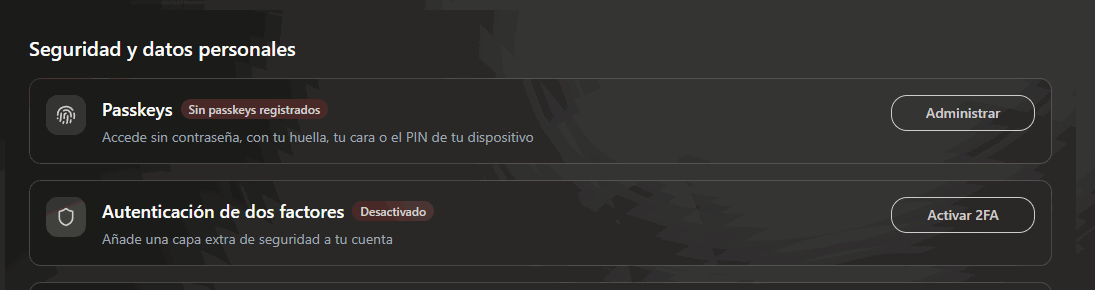
Die beiden Schutzmechanismen Ihres Kontos: Passkeys und Zwei-Faktor-Authentifizierung.
Passkey
Ein Passkey ersetzt das Passwort durch Fingerabdruck, Gesicht oder PIN des Geräts. Es gibt nichts, was Sie sich merken müssen, und nichts, was man stehlen könnte: Der Schlüssel verlässt Ihr Handy oder Ihren Computer nicht. Er ist zugleich die sicherste und die bequemste Methode, was fast nie vorkommt.1
Klicken Sie in der Zeile Passkeys auf Verwalten
Es öffnet sich die Liste der Passkeys, die Sie bereits haben. Wenn Sie keinen haben, sehen Sie „Sie haben noch keine Passkeys“.
2
Klicken Sie auf Passkey hinzufügen
Zuerst müssen Sie bestätigen, dass Sie es sind. Dann wählen Sie einen Namen für den Passkey (es wird einer vorgeschlagen, etwa „Chrome unter Windows“), um ihn später wiederzuerkennen.
3
Bestätigen Sie ihn auf Ihrem Gerät
Das Gerät fragt nach Fingerabdruck, Gesicht oder PIN. Wenn alles fertig ist, sehen Sie „Passkey erfolgreich hinzugefügt“.
4
Fügen Sie einen weiteren auf einem zweiten Gerät hinzu
Sie können mehrere haben. Das ist empfehlenswert: Wenn Sie das Handy verlieren, kommen Sie weiterhin über den Computer hinein.
Zwei-Faktor-Authentifizierung
Ein sechsstelliger Code, der sich alle paar Sekunden in einer Authentifizierungs-App auf dem Handy ändert (Google Authenticator, Microsoft Authenticator oder ähnlich).1
Klicken Sie auf 2FA aktivieren
Es öffnet sich das Fenster „Zwei-Faktor-Authentifizierung aktivieren“.
2
Scannen Sie den QR-Code mit Ihrer App
Wenn Sie ihn nicht scannen können, finden Sie darunter einen Code, den Sie von Hand in die App eingeben können.
3
Geben Sie den sechsstelligen Code ein
Den Code, den die App Ihnen in diesem Moment anzeigt. Klicken Sie auf 2FA aktivieren, und die Zeile wechselt auf Aktiviert.
Warum Sie manchmal erneut gefragt werden
Manche Vorgänge geben sich nicht damit zufrieden, dass die Sitzung offen ist: das Bankkonto einer Kampagne anfordern, die Zahlungsarten ändern, sensible Daten bearbeiten. In diesen Fällen erscheint das Fenster Sicherheitsüberprüfung („Bestätigen Sie, dass Sie es sind, bevor diese Änderung angewendet wird.“). Abgefragt wird, was Sie aktiviert haben, nicht mehr und nicht weniger:
Wenn Sie abbrechen, wird der Vorgang einfach nicht ausgeführt. Sonst passiert nichts.
Wenn nichts abgefragt wird, bedeutet das, dass Sie keine Methode aktiviert haben. Das ist das Zeichen, dass Sie eine aktivieren sollten.