Der ganze Weg, vom Öffnen des Dashboards bis zur ersten Unterschrift.
Das ist der ganze Weg im Überblick. Jeder Schritt hat seine eigene Seite mit den Einzelheiten.Alles beginnt in Ihrem Dashboard unter Start mit der Schaltfläche Neue Kampagne erstellen.
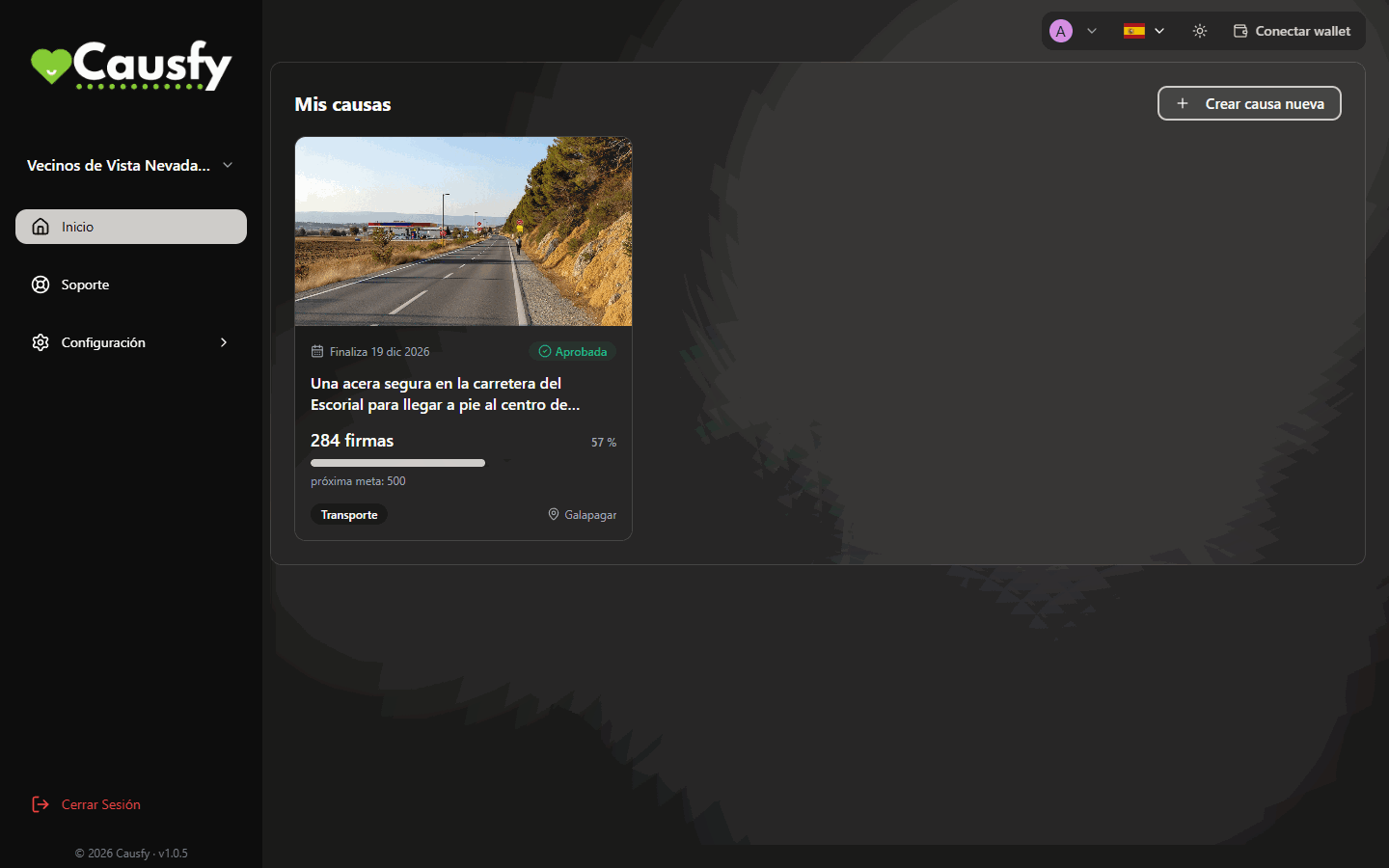
Start: Hier sehen Sie Ihre Kampagnen und die Schaltfläche, um eine neue zu erstellen.
Entscheiden Sie, was Sie erreichen wollen
Unterschriften, um eine Veränderung zu fordern, oder Spenden, um etwas zu bezahlen. Eine Kampagne verfolgt ein einziges Ziel, und von dieser Entscheidung hängen die Fragen ab, die wir Ihnen danach stellen.Derzeit lassen sich nur Unterschriftenkampagnen erstellen: Die Spendenoption ist pausiert und als Demnächst gekennzeichnet.
Die erste Frage: Unterschriften sammeln. Spenden sammeln erscheint als Demnächst.
Füllen Sie den Assistenten aus
Er führt Sie Schritt für Schritt: zehn Schritte, von der Reichweite bis zur abschließenden Prüfung. Erledigen Sie es in einem Durchgang: Der Assistent speichert keine Entwürfe, und wenn Sie ihn vor dem Veröffentlichen verlassen, geht das Geschriebene verloren.Am meisten Arbeit machen der Titel, die Forderung und die Geschichte, und genau das entscheidet, ob die Leute unterschreiben oder weiterscrollen. Wenn Sie nicht weiterkommen, klicken Sie auf Mit KI schreiben: Sie werden gebeten „Erzählen Sie uns in eigenen Worten, was Sie erreichen möchten und warum“, und daraus bereitet der Assistent einen Entwurf für Titel, Forderung und Geschichte vor, den Sie anschließend bearbeiten.
Schritt 4, Titel und Forderung: der Text, den die Leute unterschreiben, mit der Schaltfläche Mit KI schreiben.
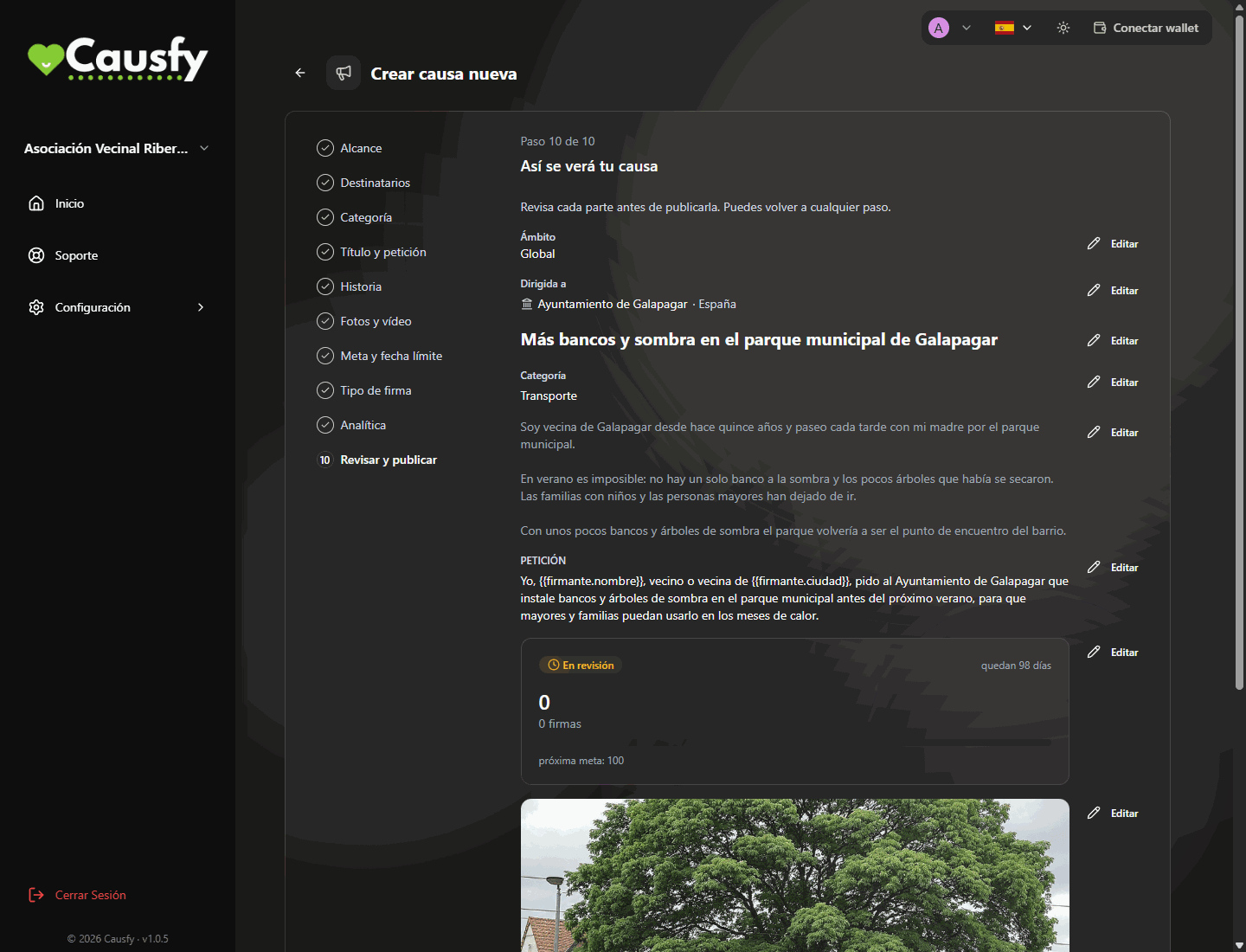
Im letzten Schritt, Prüfen und veröffentlichen, sehen Sie, wie Ihre Kampagne aussehen wird, und klicken auf Kampagne veröffentlichen. Sie wechselt in den Status In Prüfung. Zuerst schaut sich eine automatische Prüfung sie an: Findet sie kein Problem, genehmigt sie die Kampagne selbst, manchmal in Sekunden; hat sie Zweifel, gibt sie sie an eine Person aus dem Team weiter. Die automatische Prüfung lehnt nie eine Kampagne ab.
Der letzte Schritt: So wird Ihre Kampagne aussehen. Jeder Block hat eine Schaltfläche Bearbeiten, falls Sie etwas ändern möchten.
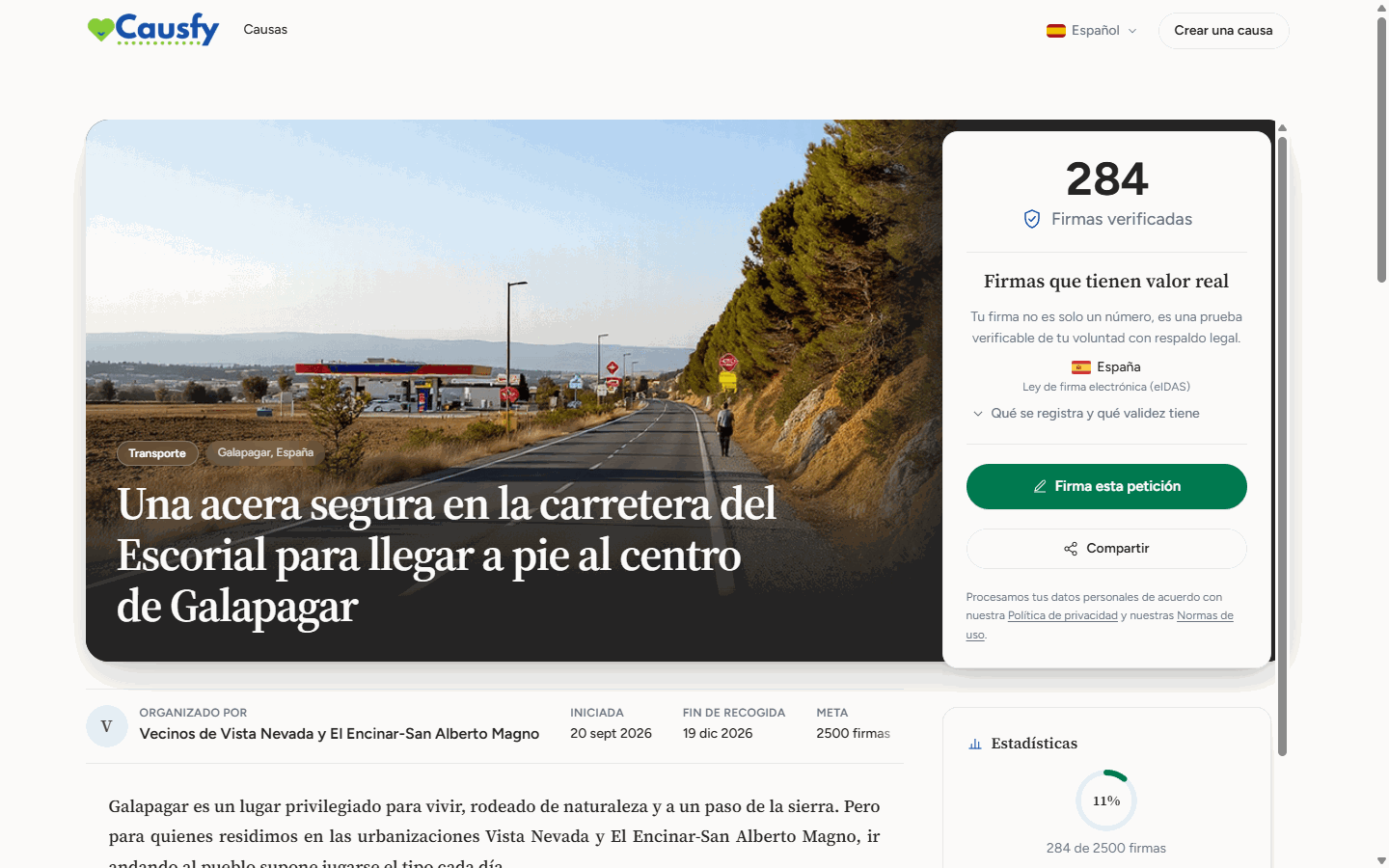
Mit der Genehmigung erhält Ihre Kampagne ihre eigene Adresse und erscheint im Portal, wo jeder sie finden kann.Ab diesem Moment können Sie sie teilen, und erst ab diesem Moment: Vorher gibt es keinen öffentlichen Link, den Sie weitergeben könnten.
Die öffentliche Seite Ihrer Kampagne, so wie jeder sie auf causfy.com sieht.
Teilen Sie sie
Hier entscheidet es sich. Eine Kampagne, die niemand teilt, sieht niemand: Das Portal hilft, aber den ersten Anstoß geben Sie.Beginnen Sie mit den Menschen, die Sie schon kennen und Sie sicher unterstützen. Die ersten Unterschriften machen die nächsten leichter.
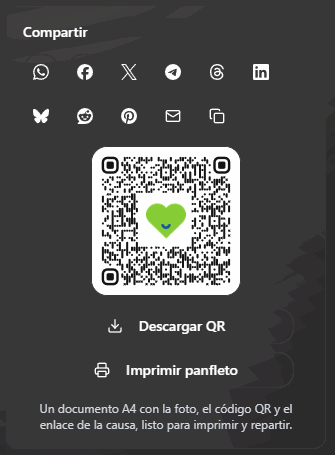
Die Karte Teilen in den Details Ihrer Kampagne: soziale Netzwerke, Link, QR-Code und Flugblatt zum Ausdrucken.
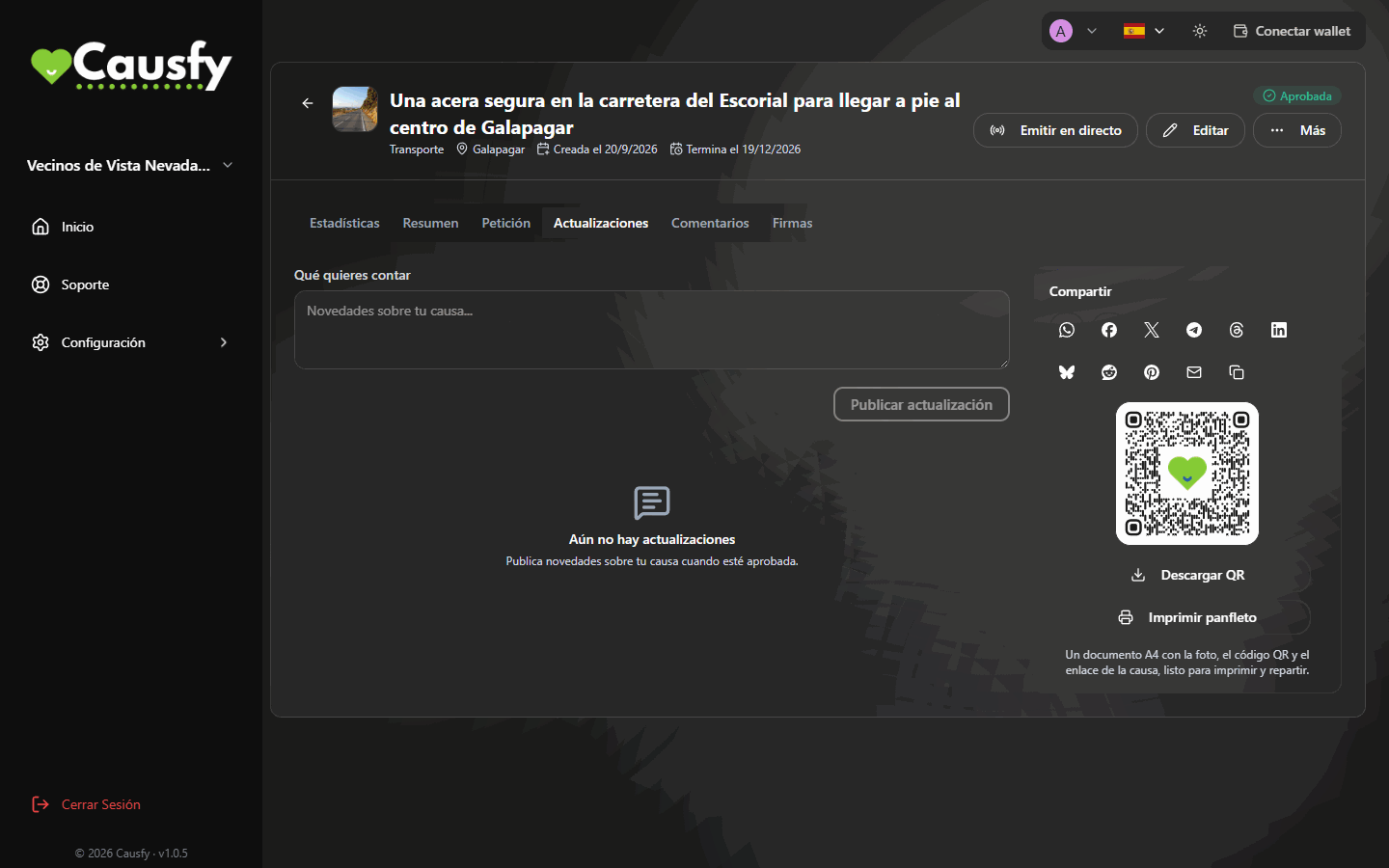
Veröffentlichen Sie ein Update, wenn etwas passiert: ein Treffen, eine Antwort, ein Hindernis. Wer unterschrieben hat, möchte wissen, was daraus geworden ist, und eine Kampagne, die berichtet, wie es läuft, bekommt mehr Unterstützung als eine, die verstummt.
Der Tab Updates Ihrer Kampagne: Schreiben Sie, was passiert ist, und klicken Sie auf Update veröffentlichen.
Fünfzehn Minuten bis eine Stunde, je nachdem, wie klar Ihnen die Geschichte ist
Prüfung
Oft wird sie in Sekunden automatisch genehmigt; geht sie an eine Person aus dem Team, dauert es etwas länger. Wir benachrichtigen Sie, sobald eine Entscheidung vorliegt
Das Sammeln von Spenden ist pausiert (Demnächst), daher gibt es vorerst keinen Zahlungsempfang vorzubereiten.
Bevor Sie sie zur Prüfung einreichen, lesen Sie sie, als wüssten Sie nichts über das Thema. Wenn jemand von außen nicht in zehn Sekunden versteht, was Sie fordern und von wem, schreiben Sie den Titel neu.
{"docsConfig":{"theme":"mint","$schema":"https://mintlify.com/docs.json","name":"Causfy","description":"Guía de uso de Causfy para quien crea y gestiona causas: recoger firmas, recaudar fondos y cobrar.","colors":{"primary":"#1751a9","light":"#5b8def","dark":"#12428b"},"logo":{"light":"https://mintcdn.com/causfy/7NvzZjQeMvlRotvf/logo/light.png?fit=max\u0026auto=format\u0026n=7NvzZjQeMvlRotvf\u0026q=85\u0026s=b9acbe26e6eb66c251c9ca6bc8e8583a","dark":"https://mintcdn.com/causfy/7NvzZjQeMvlRotvf/logo/dark.png?fit=max\u0026auto=format\u0026n=7NvzZjQeMvlRotvf\u0026q=85\u0026s=18d120f4805607c2e0199334047f1735"},"favicon":"https://mintcdn.com/causfy/7NvzZjQeMvlRotvf/favicon.png?fit=max\u0026auto=format\u0026n=7NvzZjQeMvlRotvf\u0026q=85\u0026s=aa71f79bce02d180a39eb79c0632fa1a","navbar":{"links":[{"href":"https://causfy.com/es/contacto/","label":"Contacto"}],"primary":{"type":"button","label":"Ir a Causfy","href":"https://causfy.app"}},"footer":{"socials":{"instagram":"https://www.instagram.com/causfy_app","x":"https://x.com/Causfy_app","threads":"https://www.threads.com/@causfy_app","facebook":"https://www.facebook.com/Causfy","linkedin":"https://www.linkedin.com/company/causfy","youtube":"https://www.youtube.com/@causfy"},"links":[{"header":"Causfy","items":[{"label":"Inicio","href":"https://causfy.com/es"},{"label":"Ver causas","href":"https://causfy.com/causas"}]},{"header":"Legal","items":[{"label":"Términos","href":"https://causfy.com/legal/terminos"},{"label":"Privacidad","href":"https://causfy.com/legal/privacidad"},{"label":"Cookies","href":"https://causfy.com/legal/cookies"}]}]},"contextual":{"options":["copy","view","chatgpt","claude","perplexity","mcp","cursor","vscode"],"display":"header"},"styling":{"latex":true},"navigation":{"languages":[{"language":"es","footer":{"socials":{"instagram":"https://www.instagram.com/causfy_app","x":"https://x.com/Causfy_app","threads":"https://www.threads.com/@causfy_app","facebook":"https://www.facebook.com/Causfy","linkedin":"https://www.linkedin.com/company/causfy","youtube":"https://www.youtube.com/@causfy"},"links":[{"header":"Causfy","items":[{"label":"Inicio","href":"https://causfy.com/es"},{"label":"Ver causas","href":"https://causfy.com/causas"}]},{"header":"Legal","items":[{"label":"Términos","href":"https://causfy.com/es/legal/terminos"},{"label":"Privacidad","href":"https://causfy.com/es/legal/privacidad"},{"label":"Cookies","href":"https://causfy.com/es/legal/cookies"}]}]},"navbar":{"links":[{"href":"https://causfy.com/es/contacto/","label":"Contacto"}],"primary":{"type":"button","label":"Ir a Causfy","href":"https://causfy.app"}},"href":"es"},{"language":"en","footer":{"socials":{"instagram":"https://www.instagram.com/causfy_app","x":"https://x.com/Causfy_app","threads":"https://www.threads.com/@causfy_app","facebook":"https://www.facebook.com/Causfy","linkedin":"https://www.linkedin.com/company/causfy","youtube":"https://www.youtube.com/@causfy"},"links":[{"header":"Causfy","items":[{"label":"Home","href":"https://causfy.com/en"},{"label":"Browse causes","href":"https://causfy.com/causas"}]},{"header":"Legal","items":[{"label":"Terms","href":"https://causfy.com/en/legal/terms"},{"label":"Privacy","href":"https://causfy.com/en/legal/privacy"},{"label":"Cookies","href":"https://causfy.com/en/legal/cookies"}]}]},"navbar":{"links":[{"href":"https://causfy.com/en/contacto/","label":"Contact"}],"primary":{"type":"button","label":"Go to Causfy","href":"https://causfy.app"}},"href":"en"},{"language":"fr","footer":{"socials":{"instagram":"https://www.instagram.com/causfy_app","x":"https://x.com/Causfy_app","threads":"https://www.threads.com/@causfy_app","facebook":"https://www.facebook.com/Causfy","linkedin":"https://www.linkedin.com/company/causfy","youtube":"https://www.youtube.com/@causfy"},"links":[{"header":"Causfy","items":[{"label":"Accueil","href":"https://causfy.com/fr"},{"label":"Voir les causes","href":"https://causfy.com/causas"}]},{"header":"Légal","items":[{"label":"Conditions","href":"https://causfy.com/fr/legal/conditions"},{"label":"Confidentialité","href":"https://causfy.com/fr/legal/confidentialite"},{"label":"Cookies","href":"https://causfy.com/fr/legal/cookies"}]}]},"navbar":{"links":[{"href":"https://causfy.com/fr/contacto/","label":"Contact"}],"primary":{"type":"button","label":"Aller sur Causfy","href":"https://causfy.app"}},"href":"fr"},{"language":"pt","footer":{"socials":{"instagram":"https://www.instagram.com/causfy_app","x":"https://x.com/Causfy_app","threads":"https://www.threads.com/@causfy_app","facebook":"https://www.facebook.com/Causfy","linkedin":"https://www.linkedin.com/company/causfy","youtube":"https://www.youtube.com/@causfy"},"links":[{"header":"Causfy","items":[{"label":"Início","href":"https://causfy.com/pt"},{"label":"Ver causas","href":"https://causfy.com/causas"}]},{"header":"Legal","items":[{"label":"Termos","href":"https://causfy.com/pt/legal/termos"},{"label":"Privacidade","href":"https://causfy.com/pt/legal/privacidade"},{"label":"Cookies","href":"https://causfy.com/pt/legal/cookies"}]}]},"navbar":{"links":[{"href":"https://causfy.com/pt/contacto/","label":"Contato"}],"primary":{"type":"button","label":"Ir para a Causfy","href":"https://causfy.app"}},"href":"pt"},{"language":"it","footer":{"socials":{"instagram":"https://www.instagram.com/causfy_app","x":"https://x.com/Causfy_app","threads":"https://www.threads.com/@causfy_app","facebook":"https://www.facebook.com/Causfy","linkedin":"https://www.linkedin.com/company/causfy","youtube":"https://www.youtube.com/@causfy"},"links":[{"header":"Causfy","items":[{"label":"Home","href":"https://causfy.com/it"},{"label":"Vedi le cause","href":"https://causfy.com/causas"}]},{"header":"Legale","items":[{"label":"Termini","href":"https://causfy.com/it/legal/termini"},{"label":"Privacy","href":"https://causfy.com/it/legal/privacy"},{"label":"Cookie","href":"https://causfy.com/it/legal/cookie"}]}]},"navbar":{"links":[{"href":"https://causfy.com/it/contacto/","label":"Contatti"}],"primary":{"type":"button","label":"Vai su Causfy","href":"https://causfy.app"}},"href":"it"},{"language":"de","footer":{"socials":{"instagram":"https://www.instagram.com/causfy_app","x":"https://x.com/Causfy_app","threads":"https://www.threads.com/@causfy_app","facebook":"https://www.facebook.com/Causfy","linkedin":"https://www.linkedin.com/company/causfy","youtube":"https://www.youtube.com/@causfy"},"links":[{"header":"Causfy","items":[{"label":"Startseite","href":"https://causfy.com/de"},{"label":"Anliegen ansehen","href":"https://causfy.com/causas"}]},{"header":"Rechtliches","items":[{"label":"AGB","href":"https://causfy.com/de/legal/agb"},{"label":"Datenschutz","href":"https://causfy.com/de/legal/datenschutz"},{"label":"Cookies","href":"https://causfy.com/de/legal/cookies"}]}]},"navbar":{"links":[{"href":"https://causfy.com/de/contacto/","label":"Kontakt"}],"primary":{"type":"button","label":"Zu Causfy","href":"https://causfy.app"}},"href":"de"}]}},"deployment":{"deploymentMetadataValue":{"subdomain":"causfy","hasAudioNarration":false,"actualSubdomain":"causfy","customDomains":["docs.causfy.com"],"gitSource":{"type":"github","owner":"causfy-global-technologies","repo":"causfy-app","deployBranch":"main","contentDirectory":"user-manual-docs","isPrivate":true,"mountPath":"","label":""},"chroma":{"latestBuiltDeploymentHistoryId":"6ad7c3ebf75277ee5c2b7db8","collectionId":"d42b9f6e-6561-4884-ba61-7344b29728eb","liveDeploymentHistoryId":"6ad7c3ebf75277ee5c2b7db8","schemaVersion":"v3"},"entitlements":{"AI_CHAT":{"status":"DISABLED"}},"buildId":"6ad7c3ebf75277ee5c2b7db8","clientVersion":"0.0.4071","searchFilterCounts":[{"language":"de","tag":"Ihre Kampagne","count":7},{"language":"en","tag":"Your cause","count":7},{"language":"es","tag":"Tu causa","count":7},{"language":"fr","tag":"Votre cause","count":7},{"language":"it","tag":"La tua causa","count":7},{"language":"pt","tag":"Sua causa","count":7},{"language":"de","tag":"Eine Kampagne unterschreiben","count":6},{"language":"en","tag":"Signing a cause","count":6},{"language":"es","tag":"Firmar una causa","count":6},{"language":"fr","tag":"Signer une cause","count":6},{"language":"it","tag":"Firmare una causa","count":6},{"language":"pt","tag":"Assinar uma causa","count":6},{"language":"de","tag":"Ihr Konto","count":5},{"language":"en","tag":"Your account","count":5},{"language":"es","tag":"Tu cuenta","count":5},{"language":"fr","tag":"Votre compte","count":5},{"language":"it","tag":"Il tuo account","count":5},{"language":"pt","tag":"Sua conta","count":5},{"language":"de","tag":"Erste Schritte","count":3},{"language":"en","tag":"Getting started","count":3},{"language":"es","tag":"Empezar","count":3},{"language":"fr","tag":"Commencer","count":3},{"language":"it","tag":"Iniziare","count":3},{"language":"pt","tag":"Começar","count":3},{"language":"de","tag":"Zahlungen","count":2},{"language":"de","tag":"Support","count":2},{"language":"en","tag":"Getting paid","count":2},{"language":"en","tag":"Support","count":2},{"language":"es","tag":"Cobrar","count":2},{"language":"es","tag":"Soporte","count":2},{"language":"fr","tag":"Encaisser","count":2},{"language":"fr","tag":"Assistance","count":2},{"language":"it","tag":"Incassare","count":2},{"language":"it","tag":"Assistenza","count":2},{"language":"pt","tag":"Receber","count":2},{"language":"pt","tag":"Suporte","count":2}]},"assistantConfig":{"enableAskAiButton":false,"enableStarterQuestions":false,"enableContextualStarterQuestions":false,"enableAskAiSearchBar":true},"basePath":"","hasChatPermissions":false,"hasWebMcpPermissions":false,"toggles":[{"name":"kill-isr","enabled":true,"variant":{"name":"disabled","enabled":false,"feature_enabled":true},"impressionData":false},{"name":"agent-mintlify-slack","enabled":true,"variant":{"name":"disabled","enabled":false,"feature_enabled":true},"impressionData":false},{"name":"agent-integrations-settings","enabled":true,"variant":{"name":"disabled","enabled":false,"feature_enabled":true},"impressionData":false},{"name":"rbac-expansion","enabled":true,"variant":{"name":"disabled","enabled":false,"feature_enabled":true},"impressionData":false},{"name":"automations-pr-grouping","enabled":true,"variant":{"name":"disabled","enabled":false,"feature_enabled":true},"impressionData":false},{"name":"custom-prefix","enabled":true,"variant":{"name":"disabled","enabled":false,"feature_enabled":true},"impressionData":false},{"name":"analytics-v7","enabled":true,"variant":{"name":"disabled","enabled":false,"feature_enabled":true},"impressionData":false},{"name":"user-flows-analytics","enabled":true,"variant":{"name":"disabled","enabled":false,"feature_enabled":true},"impressionData":false},{"name":"no-publish-flow","enabled":true,"variant":{"name":"disabled","enabled":false,"feature_enabled":true},"impressionData":false},{"name":"workos-onboarding","enabled":true,"variant":{"name":"disabled","enabled":false,"feature_enabled":true},"impressionData":false},{"name":"llms-txt-v2","enabled":true,"variant":{"name":"disabled","enabled":false,"feature_enabled":true},"impressionData":false},{"name":"snapshot-serving-live","enabled":true,"variant":{"name":"disabled","enabled":false,"feature_enabled":true},"impressionData":false},{"name":"stripTemperatureMiddleware","enabled":true,"variant":{"name":"disabled","enabled":false,"feature_enabled":true},"impressionData":false},{"name":"support-platform-pylon-zendesk","enabled":true,"variant":{"name":"disabled","enabled":false,"feature_enabled":true},"impressionData":false},{"name":"snapshot-serving","enabled":true,"variant":{"name":"disabled","enabled":false,"feature_enabled":true},"impressionData":false},{"name":"instant-rollback","enabled":true,"variant":{"name":"disabled","enabled":false,"feature_enabled":true},"impressionData":false},{"name":"granular-notifications-server","enabled":true,"variant":{"name":"disabled","enabled":false,"feature_enabled":true},"impressionData":false},{"name":"granular-notifications","enabled":true,"variant":{"name":"disabled","enabled":false,"feature_enabled":true},"impressionData":false},{"name":"automations-fable","enabled":true,"variant":{"name":"disabled","enabled":false,"feature_enabled":true},"impressionData":false},{"name":"fixed-ai-action-pricing","enabled":true,"variant":{"name":"disabled","enabled":false,"feature_enabled":true},"impressionData":false},{"name":"automation-resolve-merge-conflict","enabled":true,"variant":{"name":"disabled","enabled":false,"feature_enabled":true},"impressionData":false},{"name":"scoped-publishing","enabled":true,"variant":{"name":"disabled","enabled":false,"feature_enabled":true},"impressionData":false},{"name":"mintql","enabled":true,"variant":{"name":"disabled","enabled":false,"feature_enabled":true},"impressionData":false},{"name":"page-level-analytics","enabled":true,"variant":{"name":"disabled","enabled":false,"feature_enabled":true},"impressionData":false},{"name":"editor-version-history-v2","enabled":true,"variant":{"name":"disabled","enabled":false,"feature_enabled":true},"impressionData":false},{"name":"billing-page-v2","enabled":true,"variant":{"name":"disabled","enabled":false,"feature_enabled":true},"impressionData":false},{"name":"full-page-search","enabled":true,"variant":{"name":"disabled","enabled":false,"feature_enabled":true},"impressionData":false},{"name":"workspace-projects","enabled":true,"variant":{"name":"disabled","enabled":false,"feature_enabled":true},"impressionData":false},{"name":"assistant-v5","enabled":true,"variant":{"name":"disabled","enabled":false,"feature_enabled":true},"impressionData":false},{"name":"fork-pr-previews","enabled":true,"variant":{"name":"disabled","enabled":false,"feature_enabled":true},"impressionData":false},{"name":"revalidation-jwt","enabled":true,"variant":{"name":"disabled","enabled":false,"feature_enabled":true},"impressionData":false},{"name":"vite-origin","enabled":true,"variant":{"name":"disabled","enabled":false,"feature_enabled":true},"impressionData":false},{"name":"workos-sso-scim","enabled":true,"variant":{"name":"disabled","enabled":false,"feature_enabled":true},"impressionData":false},{"name":"hobby-abuse-scan","enabled":true,"variant":{"name":"disabled","enabled":false,"feature_enabled":true},"impressionData":false},{"name":"dashboard-inbox","enabled":true,"variant":{"name":"disabled","enabled":false,"feature_enabled":true},"impressionData":false},{"name":"workos-signup","enabled":true,"variant":{"name":"disabled","enabled":false,"feature_enabled":true},"impressionData":false},{"name":"turbopuffer-dual-write","enabled":true,"variant":{"name":"disabled","enabled":false,"feature_enabled":true},"impressionData":false},{"name":"workos-enabled","enabled":true,"variant":{"name":"disabled","enabled":false,"feature_enabled":true},"impressionData":false},{"name":"approve-review-flow","enabled":true,"variant":{"name":"disabled","enabled":false,"feature_enabled":true},"impressionData":false},{"name":"sso-setup-deadline-banner","enabled":true,"variant":{"name":"disabled","enabled":false,"feature_enabled":true},"impressionData":false},{"name":"turbopuffer-serve","enabled":true,"variant":{"name":"disabled","enabled":false,"feature_enabled":true},"impressionData":false},{"name":"live-agents","enabled":true,"variant":{"name":"disabled","enabled":false,"feature_enabled":true},"impressionData":false},{"name":"comment-mode","enabled":true,"variant":{"name":"disabled","enabled":false,"feature_enabled":true},"impressionData":false}],"googleFontsInlined":false},"customCss":[],"page":{"pagePath":"de/empezar/primera-causa","slug":"/de/empezar/primera-causa","pageMetadata":{"title":"Ihre erste Kampagne","description":"Der ganze Weg, vom Öffnen des Dashboards bis zur ersten Unterschrift.","icon":"rocket","keywords":["erste Kampagne","anfangen","veröffentlichen","Prüfung"],"href":"/de/empezar/primera-causa"},"description":{"compiledSource":"\"use strict\";\nconst {jsx: _jsx} = arguments[0];\nconst {useMDXComponents: _provideComponents} = arguments[0];\nfunction _createMdxContent(props) {\n const _components = {\n p: \"p\",\n ..._provideComponents(),\n ...props.components\n };\n return _jsx(_components.p, {\n children: \"Der ganze Weg, vom Öffnen des Dashboards bis zur ersten Unterschrift.\"\n });\n}\nfunction MDXContent(props = {}) {\n const {wrapper: MDXLayout} = {\n ..._provideComponents(),\n ...props.components\n };\n return MDXLayout ? _jsx(MDXLayout, {\n ...props,\n children: _jsx(_createMdxContent, {\n ...props\n })\n }) : _createMdxContent(props);\n}\nreturn {\n default: MDXContent\n};\n","frontmatter":{},"scope":{}},"pageType":"default","mdx":{"mdxSource":{"compiledSource":"\"use strict\";const{Fragment:_Fragment,jsx:_jsx,jsxs:_jsxs}=arguments[0];const{useMDXComponents:_provideComponents}=arguments[0];function _createMdxContent(props){const _components={a:`a`,p:`p`,strong:`strong`,tbody:`tbody`,td:`td`,th:`th`,thead:`thead`,tr:`tr`,..._provideComponents(),...props.components},{Frame,Heading,Note,OptimizedImage,Step,Steps,Table,Tip}=_components;if(!Frame)_missingMdxReference(`Frame`,true);if(!Heading)_missingMdxReference(`Heading`,true);if(!Note)_missingMdxReference(`Note`,true);if(!OptimizedImage)_missingMdxReference(`OptimizedImage`,true);if(!Step)_missingMdxReference(`Step`,true);if(!Steps)_missingMdxReference(`Steps`,true);if(!Table)_missingMdxReference(`Table`,true);if(!Tip)_missingMdxReference(`Tip`,true);return _jsxs(_Fragment,{children:[_jsx(_components.p,{children:`Das ist der ganze Weg im Überblick. Jeder Schritt hat seine eigene Seite mit den Einzelheiten.`}),`\n`,_jsxs(_components.p,{children:[`Alles beginnt in Ihrem Dashboard unter `,_jsx(_components.strong,{children:`Start`}),` mit der Schaltfläche `,_jsx(_components.strong,{children:`Neue Kampagne erstellen`}),`.`]}),`\n`,_jsx(Frame,{caption:`Start: Hier sehen Sie Ihre Kampagnen und die Schaltfläche, um eine neue zu erstellen.`,children:_jsx(OptimizedImage,{src:`https://mintcdn.com/causfy/E4oFDtVHANfMJqrg/imagenes/panel.png?fit=max\u0026auto=format\u0026n=E4oFDtVHANfMJqrg\u0026q=85\u0026s=3736f1d1c5e1751e643e85b23d96bee4`,alt:`Startseite mit dem Bereich Meine Kampagnen, einer Kampagnenkarte mit Foto, Status Genehmigt, Unterschriften und nächstem Ziel sowie der Schaltfläche Neue Kampagne erstellen`,\"data-og-width\":`1440`,width:`1440`,\"data-og-height\":`900`,height:`900`,\"data-path\":`imagenes/panel.png`,\"data-optimize\":`true`,\"data-opv\":`3`,srcset:`https://mintcdn.com/causfy/E4oFDtVHANfMJqrg/imagenes/panel.png?w=280\u0026fit=max\u0026auto=format\u0026n=E4oFDtVHANfMJqrg\u0026q=85\u0026s=ebd70fff24e389206a7f3f9295c16f57 280w, https://mintcdn.com/causfy/E4oFDtVHANfMJqrg/imagenes/panel.png?w=560\u0026fit=max\u0026auto=format\u0026n=E4oFDtVHANfMJqrg\u0026q=85\u0026s=8bcadbedcd808f2ee1fdcdcd73113119 560w, https://mintcdn.com/causfy/E4oFDtVHANfMJqrg/imagenes/panel.png?w=840\u0026fit=max\u0026auto=format\u0026n=E4oFDtVHANfMJqrg\u0026q=85\u0026s=8011e084c7874eece11489adbbc55054 840w, https://mintcdn.com/causfy/E4oFDtVHANfMJqrg/imagenes/panel.png?w=1100\u0026fit=max\u0026auto=format\u0026n=E4oFDtVHANfMJqrg\u0026q=85\u0026s=ac5c94feb04a00929a22a24a60ecc278 1100w, https://mintcdn.com/causfy/E4oFDtVHANfMJqrg/imagenes/panel.png?w=1650\u0026fit=max\u0026auto=format\u0026n=E4oFDtVHANfMJqrg\u0026q=85\u0026s=e205b4ddbc6e06195ee6156dfec97d4c 1650w, https://mintcdn.com/causfy/E4oFDtVHANfMJqrg/imagenes/panel.png?w=2500\u0026fit=max\u0026auto=format\u0026n=E4oFDtVHANfMJqrg\u0026q=85\u0026s=361a6374ada7ebe1d225628ab7150a7e 2500w`})}),`\n`,_jsxs(Steps,{children:[_jsxs(Step,{title:`Entscheiden Sie, was Sie erreichen wollen`,icon:`bullseye`,children:[_jsxs(_components.p,{children:[`Unterschriften, um eine Veränderung zu fordern, oder Spenden, um etwas zu bezahlen. `,_jsx(_components.strong,{children:`Eine Kampagne verfolgt ein einziges Ziel`}),`, und von dieser Entscheidung hängen die Fragen ab, die wir Ihnen danach stellen.`]}),_jsxs(_components.p,{children:[`Derzeit lassen sich nur Unterschriftenkampagnen erstellen: Die Spendenoption ist pausiert und als `,_jsx(_components.strong,{children:`Demnächst`}),` gekennzeichnet.`]}),_jsx(Frame,{caption:`Die erste Frage: Unterschriften sammeln. Spenden sammeln erscheint als Demnächst.`,children:_jsx(OptimizedImage,{src:`https://mintcdn.com/causfy/E4oFDtVHANfMJqrg/imagenes/asistente-objetivo.png?fit=max\u0026auto=format\u0026n=E4oFDtVHANfMJqrg\u0026q=85\u0026s=980fd78b587949d969a6239235ae0734`,alt:`Bildschirm Neue Kampagne erstellen mit der Frage Was braucht Ihre Kampagne, um voranzukommen: Unterstützung oder Finanzierung? und zwei Karten: Unterschriften sammeln, verfügbar, und Spenden sammeln, als Demnächst gekennzeichnet`,\"data-og-width\":`1440`,width:`1440`,\"data-og-height\":`900`,height:`900`,\"data-path\":`imagenes/asistente-objetivo.png`,\"data-optimize\":`true`,\"data-opv\":`3`,srcset:`https://mintcdn.com/causfy/E4oFDtVHANfMJqrg/imagenes/asistente-objetivo.png?w=280\u0026fit=max\u0026auto=format\u0026n=E4oFDtVHANfMJqrg\u0026q=85\u0026s=9897d593369c0a0487b474d34625ceb4 280w, https://mintcdn.com/causfy/E4oFDtVHANfMJqrg/imagenes/asistente-objetivo.png?w=560\u0026fit=max\u0026auto=format\u0026n=E4oFDtVHANfMJqrg\u0026q=85\u0026s=d5970638935be6ece1dc53e1d824f985 560w, https://mintcdn.com/causfy/E4oFDtVHANfMJqrg/imagenes/asistente-objetivo.png?w=840\u0026fit=max\u0026auto=format\u0026n=E4oFDtVHANfMJqrg\u0026q=85\u0026s=e1964bb1e62360a77dc84245ca6d6690 840w, https://mintcdn.com/causfy/E4oFDtVHANfMJqrg/imagenes/asistente-objetivo.png?w=1100\u0026fit=max\u0026auto=format\u0026n=E4oFDtVHANfMJqrg\u0026q=85\u0026s=0e08cdf54c87ce90a24e9b100e48a1d9 1100w, https://mintcdn.com/causfy/E4oFDtVHANfMJqrg/imagenes/asistente-objetivo.png?w=1650\u0026fit=max\u0026auto=format\u0026n=E4oFDtVHANfMJqrg\u0026q=85\u0026s=8eed62698f83f08f6fde9c2a7233ce1f 1650w, https://mintcdn.com/causfy/E4oFDtVHANfMJqrg/imagenes/asistente-objetivo.png?w=2500\u0026fit=max\u0026auto=format\u0026n=E4oFDtVHANfMJqrg\u0026q=85\u0026s=1d84082a9aadb2c6d3753868e9d499c6 2500w`})})]}),_jsxs(Step,{title:`Füllen Sie den Assistenten aus`,icon:`list-check`,children:[_jsxs(_components.p,{children:[`Er führt Sie Schritt für Schritt: zehn Schritte, von der Reichweite bis zur abschließenden Prüfung. `,_jsx(_components.strong,{children:`Erledigen Sie es in einem Durchgang`}),`: Der Assistent speichert keine Entwürfe, und wenn Sie ihn vor dem Veröffentlichen verlassen, geht das Geschriebene verloren.`]}),_jsxs(_components.p,{children:[`Am meisten Arbeit machen der Titel, die Forderung und die Geschichte, und genau das entscheidet, ob die Leute unterschreiben oder weiterscrollen. Wenn Sie nicht weiterkommen, klicken Sie auf `,_jsx(_components.strong,{children:`Mit KI schreiben`}),`: Sie werden gebeten „Erzählen Sie uns in eigenen Worten, was Sie erreichen möchten und warum“, und daraus bereitet der Assistent einen Entwurf für Titel, Forderung und Geschichte vor, den Sie anschließend bearbeiten.`]}),_jsx(Frame,{caption:`Schritt 4, Titel und Forderung: der Text, den die Leute unterschreiben, mit der Schaltfläche Mit KI schreiben.`,children:_jsx(OptimizedImage,{src:`https://mintcdn.com/causfy/E4oFDtVHANfMJqrg/imagenes/asistente-titulo-y-peticion.png?fit=max\u0026auto=format\u0026n=E4oFDtVHANfMJqrg\u0026q=85\u0026s=719a98f8a53cc0ca8042bf0daddee81b`,alt:`Schritt Titel und Forderung des Assistenten mit dem Titelfeld, dem Editor der Forderung mit den Daten der unterzeichnenden Person, den Schaltflächen Angabe einfügen und Beispiel anzeigen, dem Kasten So liest es die unterzeichnende Person mit Beispieldaten und der Schaltfläche Mit KI schreiben`,\"data-og-width\":`1440`,width:`1440`,\"data-og-height\":`1100`,height:`1100`,\"data-path\":`imagenes/asistente-titulo-y-peticion.png`,\"data-optimize\":`true`,\"data-opv\":`3`,srcset:`https://mintcdn.com/causfy/E4oFDtVHANfMJqrg/imagenes/asistente-titulo-y-peticion.png?w=280\u0026fit=max\u0026auto=format\u0026n=E4oFDtVHANfMJqrg\u0026q=85\u0026s=2fd4befc7be792e13b04d252ab1d1050 280w, https://mintcdn.com/causfy/E4oFDtVHANfMJqrg/imagenes/asistente-titulo-y-peticion.png?w=560\u0026fit=max\u0026auto=format\u0026n=E4oFDtVHANfMJqrg\u0026q=85\u0026s=7b14a36a43037395e6b50074d3e5ae9c 560w, https://mintcdn.com/causfy/E4oFDtVHANfMJqrg/imagenes/asistente-titulo-y-peticion.png?w=840\u0026fit=max\u0026auto=format\u0026n=E4oFDtVHANfMJqrg\u0026q=85\u0026s=5c8b7ff663fbc446318e54c44c46dfdb 840w, https://mintcdn.com/causfy/E4oFDtVHANfMJqrg/imagenes/asistente-titulo-y-peticion.png?w=1100\u0026fit=max\u0026auto=format\u0026n=E4oFDtVHANfMJqrg\u0026q=85\u0026s=b24b02e219e8246daeac953e48a09a68 1100w, https://mintcdn.com/causfy/E4oFDtVHANfMJqrg/imagenes/asistente-titulo-y-peticion.png?w=1650\u0026fit=max\u0026auto=format\u0026n=E4oFDtVHANfMJqrg\u0026q=85\u0026s=0eeb9143cb4ea1f3f543a7aa064265b4 1650w, https://mintcdn.com/causfy/E4oFDtVHANfMJqrg/imagenes/asistente-titulo-y-peticion.png?w=2500\u0026fit=max\u0026auto=format\u0026n=E4oFDtVHANfMJqrg\u0026q=85\u0026s=0d0ab76574ef4f0085e31ac7036c54e1 2500w`})}),_jsx(_components.p,{children:_jsx(_components.a,{href:`/de/causa/crear`,children:`So funktioniert der Assistent`})})]}),_jsxs(Step,{title:`Reichen Sie sie zur Prüfung ein`,icon:`send`,children:[_jsxs(_components.p,{children:[`Im letzten Schritt, `,_jsx(_components.strong,{children:`Prüfen und veröffentlichen`}),`, sehen Sie, wie Ihre Kampagne aussehen wird, und klicken auf `,_jsx(_components.strong,{children:`Kampagne veröffentlichen`}),`. Sie wechselt in den Status `,_jsx(_components.strong,{children:`In Prüfung`}),`. Zuerst schaut sich eine automatische Prüfung sie an: Findet sie kein Problem, genehmigt sie die Kampagne selbst, manchmal in Sekunden; hat sie Zweifel, gibt sie sie an eine Person aus dem Team weiter. Die automatische Prüfung lehnt nie eine Kampagne ab.`]}),_jsx(Frame,{caption:`Der letzte Schritt: So wird Ihre Kampagne aussehen. Jeder Block hat eine Schaltfläche Bearbeiten, falls Sie etwas ändern möchten.`,children:_jsx(OptimizedImage,{src:`https://mintcdn.com/causfy/E4oFDtVHANfMJqrg/imagenes/asistente-revisar.png?fit=max\u0026auto=format\u0026n=E4oFDtVHANfMJqrg\u0026q=85\u0026s=b166842be8edaa2cd994cfc5ddfa9f15`,alt:`Schritt Prüfen und veröffentlichen mit dem Titel So wird Ihre Kampagne aussehen, jeder Block mit seiner Schaltfläche Bearbeiten und eine Karte mit dem Hinweis In Prüfung`,\"data-og-width\":`1440`,width:`1440`,\"data-og-height\":`1100`,height:`1100`,\"data-path\":`imagenes/asistente-revisar.png`,\"data-optimize\":`true`,\"data-opv\":`3`,srcset:`https://mintcdn.com/causfy/E4oFDtVHANfMJqrg/imagenes/asistente-revisar.png?w=280\u0026fit=max\u0026auto=format\u0026n=E4oFDtVHANfMJqrg\u0026q=85\u0026s=fbc1470eb1432a4ba0fc4826c31e8e4d 280w, https://mintcdn.com/causfy/E4oFDtVHANfMJqrg/imagenes/asistente-revisar.png?w=560\u0026fit=max\u0026auto=format\u0026n=E4oFDtVHANfMJqrg\u0026q=85\u0026s=5467f695ce4240b444058c1262abd319 560w, https://mintcdn.com/causfy/E4oFDtVHANfMJqrg/imagenes/asistente-revisar.png?w=840\u0026fit=max\u0026auto=format\u0026n=E4oFDtVHANfMJqrg\u0026q=85\u0026s=bad7e13fd6a3897914a9ce6051ac54a0 840w, https://mintcdn.com/causfy/E4oFDtVHANfMJqrg/imagenes/asistente-revisar.png?w=1100\u0026fit=max\u0026auto=format\u0026n=E4oFDtVHANfMJqrg\u0026q=85\u0026s=e6aeb0b0bdbdbd4663f818e1885532ba 1100w, https://mintcdn.com/causfy/E4oFDtVHANfMJqrg/imagenes/asistente-revisar.png?w=1650\u0026fit=max\u0026auto=format\u0026n=E4oFDtVHANfMJqrg\u0026q=85\u0026s=aef93aed29b9014ce8bf2b6a278eabe6 1650w, https://mintcdn.com/causfy/E4oFDtVHANfMJqrg/imagenes/asistente-revisar.png?w=2500\u0026fit=max\u0026auto=format\u0026n=E4oFDtVHANfMJqrg\u0026q=85\u0026s=1a7f49478a283ebdcdd20166b0d92df9 2500w`})}),_jsxs(_components.p,{children:[`Solange sie `,_jsx(_components.strong,{children:`In Prüfung`}),` ist, kann sie nicht bearbeitet werden.`]}),_jsx(_components.p,{children:_jsx(_components.a,{href:`/de/causa/revision`,children:`Was bei der Prüfung angeschaut wird`})})]}),_jsxs(Step,{title:`Sie wird genehmigt und geht an die Öffentlichkeit`,icon:`check`,children:[_jsx(_components.p,{children:`Mit der Genehmigung erhält Ihre Kampagne ihre eigene Adresse und erscheint im Portal, wo jeder sie finden kann.`}),_jsx(_components.p,{children:`Ab diesem Moment können Sie sie teilen, und erst ab diesem Moment: Vorher gibt es keinen öffentlichen Link, den Sie weitergeben könnten.`}),_jsx(Frame,{caption:`Die öffentliche Seite Ihrer Kampagne, so wie jeder sie auf causfy.com sieht.`,children:_jsx(OptimizedImage,{src:`https://mintcdn.com/causfy/E4oFDtVHANfMJqrg/imagenes/pagina-publica.png?fit=max\u0026auto=format\u0026n=E4oFDtVHANfMJqrg\u0026q=85\u0026s=18e90bf75b57385b1fea0e76ee0a293f`,alt:`Öffentliche Seite einer Kampagne mit Foto und Titel sowie einer Karte mit 284 geprüften Unterschriften, der Schaltfläche Diese Petition unterzeichnen, der Schaltfläche Teilen, der organisierenden Person, den Daten und dem Ziel`,\"data-og-width\":`1440`,width:`1440`,\"data-og-height\":`900`,height:`900`,\"data-path\":`imagenes/pagina-publica.png`,\"data-optimize\":`true`,\"data-opv\":`3`,srcset:`https://mintcdn.com/causfy/E4oFDtVHANfMJqrg/imagenes/pagina-publica.png?w=280\u0026fit=max\u0026auto=format\u0026n=E4oFDtVHANfMJqrg\u0026q=85\u0026s=dd1bb959ca34caa637f409fbd5da87b0 280w, https://mintcdn.com/causfy/E4oFDtVHANfMJqrg/imagenes/pagina-publica.png?w=560\u0026fit=max\u0026auto=format\u0026n=E4oFDtVHANfMJqrg\u0026q=85\u0026s=2ee94a9eca77024576319bdca952563f 560w, https://mintcdn.com/causfy/E4oFDtVHANfMJqrg/imagenes/pagina-publica.png?w=840\u0026fit=max\u0026auto=format\u0026n=E4oFDtVHANfMJqrg\u0026q=85\u0026s=9cc0395300fe02549599dfce3681b99a 840w, https://mintcdn.com/causfy/E4oFDtVHANfMJqrg/imagenes/pagina-publica.png?w=1100\u0026fit=max\u0026auto=format\u0026n=E4oFDtVHANfMJqrg\u0026q=85\u0026s=681a834548bb406c138824e707f15e75 1100w, https://mintcdn.com/causfy/E4oFDtVHANfMJqrg/imagenes/pagina-publica.png?w=1650\u0026fit=max\u0026auto=format\u0026n=E4oFDtVHANfMJqrg\u0026q=85\u0026s=5ffcf8efdf319f97dedf758dbe2bb4ed 1650w, https://mintcdn.com/causfy/E4oFDtVHANfMJqrg/imagenes/pagina-publica.png?w=2500\u0026fit=max\u0026auto=format\u0026n=E4oFDtVHANfMJqrg\u0026q=85\u0026s=eb8d7713f1267aa83d9eb19d999dadbf 2500w`})})]}),_jsxs(Step,{title:`Teilen Sie sie`,icon:`share-nodes`,children:[_jsx(_components.p,{children:`Hier entscheidet es sich. Eine Kampagne, die niemand teilt, sieht niemand: Das Portal hilft, aber den ersten Anstoß geben Sie.`}),_jsx(_components.p,{children:`Beginnen Sie mit den Menschen, die Sie schon kennen und Sie sicher unterstützen. Die ersten Unterschriften machen die nächsten leichter.`}),_jsx(Frame,{caption:`Die Karte Teilen in den Details Ihrer Kampagne: soziale Netzwerke, Link, QR-Code und Flugblatt zum Ausdrucken.`,children:_jsx(OptimizedImage,{src:`https://mintcdn.com/causfy/E4oFDtVHANfMJqrg/imagenes/compartir.png?fit=max\u0026auto=format\u0026n=E4oFDtVHANfMJqrg\u0026q=85\u0026s=ebcca48fc9a98624c1aea3e3d332a54b`,alt:`Karte Teilen mit Schaltflächen für WhatsApp, Facebook, X, Telegram, Threads, LinkedIn, Bluesky, Reddit, Pinterest, E-Mail und Link kopieren, einem QR-Code mit Logo und den Schaltflächen QR herunterladen und Flugblatt drucken`,\"data-og-width\":`335`,width:`335`,\"data-og-height\":`455`,height:`455`,\"data-path\":`imagenes/compartir.png`,\"data-optimize\":`true`,\"data-opv\":`3`,srcset:`https://mintcdn.com/causfy/E4oFDtVHANfMJqrg/imagenes/compartir.png?w=280\u0026fit=max\u0026auto=format\u0026n=E4oFDtVHANfMJqrg\u0026q=85\u0026s=997365cade0e95fdab4e8d4adae2c90f 280w, https://mintcdn.com/causfy/E4oFDtVHANfMJqrg/imagenes/compartir.png?w=560\u0026fit=max\u0026auto=format\u0026n=E4oFDtVHANfMJqrg\u0026q=85\u0026s=9dc38a6d372d2389849a026ceca75c2f 560w, https://mintcdn.com/causfy/E4oFDtVHANfMJqrg/imagenes/compartir.png?w=840\u0026fit=max\u0026auto=format\u0026n=E4oFDtVHANfMJqrg\u0026q=85\u0026s=276c1351da5108a21e50e44baa37bab3 840w, https://mintcdn.com/causfy/E4oFDtVHANfMJqrg/imagenes/compartir.png?w=1100\u0026fit=max\u0026auto=format\u0026n=E4oFDtVHANfMJqrg\u0026q=85\u0026s=4aaf3e15044767751084416558a80c7b 1100w, https://mintcdn.com/causfy/E4oFDtVHANfMJqrg/imagenes/compartir.png?w=1650\u0026fit=max\u0026auto=format\u0026n=E4oFDtVHANfMJqrg\u0026q=85\u0026s=124a9e1aca125c3d6f7b568265c3d9f5 1650w, https://mintcdn.com/causfy/E4oFDtVHANfMJqrg/imagenes/compartir.png?w=2500\u0026fit=max\u0026auto=format\u0026n=E4oFDtVHANfMJqrg\u0026q=85\u0026s=ea8d5604d36c681440bc3a47197dea05 2500w`})}),_jsx(_components.p,{children:_jsx(_components.a,{href:`/de/causa/compartir`,children:`Möglichkeiten zum Teilen`})})]}),_jsxs(Step,{title:`Halten Sie sie lebendig`,icon:`megaphone`,children:[_jsx(_components.p,{children:`Veröffentlichen Sie ein Update, wenn etwas passiert: ein Treffen, eine Antwort, ein Hindernis. Wer unterschrieben hat, möchte wissen, was daraus geworden ist, und eine Kampagne, die berichtet, wie es läuft, bekommt mehr Unterstützung als eine, die verstummt.`}),_jsx(Frame,{caption:`Der Tab Updates Ihrer Kampagne: Schreiben Sie, was passiert ist, und klicken Sie auf Update veröffentlichen.`,children:_jsx(OptimizedImage,{src:`https://mintcdn.com/causfy/E4oFDtVHANfMJqrg/imagenes/actualizaciones.png?fit=max\u0026auto=format\u0026n=E4oFDtVHANfMJqrg\u0026q=85\u0026s=b9d2cf18d1ca6a54b69d2b52f8c5e588`,alt:`Tab Updates in den Details einer Kampagne mit dem Feld Was möchten Sie mitteilen, der Schaltfläche Update veröffentlichen und dem Hinweis, dass es noch keine Updates gibt`,\"data-og-width\":`1440`,width:`1440`,\"data-og-height\":`900`,height:`900`,\"data-path\":`imagenes/actualizaciones.png`,\"data-optimize\":`true`,\"data-opv\":`3`,srcset:`https://mintcdn.com/causfy/E4oFDtVHANfMJqrg/imagenes/actualizaciones.png?w=280\u0026fit=max\u0026auto=format\u0026n=E4oFDtVHANfMJqrg\u0026q=85\u0026s=439d053f623f650fcb1d5ad87c6b76ee 280w, https://mintcdn.com/causfy/E4oFDtVHANfMJqrg/imagenes/actualizaciones.png?w=560\u0026fit=max\u0026auto=format\u0026n=E4oFDtVHANfMJqrg\u0026q=85\u0026s=b50c5281328025c8afcef7493ffb366b 560w, https://mintcdn.com/causfy/E4oFDtVHANfMJqrg/imagenes/actualizaciones.png?w=840\u0026fit=max\u0026auto=format\u0026n=E4oFDtVHANfMJqrg\u0026q=85\u0026s=719ed742bbb57beabe79a58655dff344 840w, https://mintcdn.com/causfy/E4oFDtVHANfMJqrg/imagenes/actualizaciones.png?w=1100\u0026fit=max\u0026auto=format\u0026n=E4oFDtVHANfMJqrg\u0026q=85\u0026s=8b7dc9d4da52c98c86ad14321aaa3692 1100w, https://mintcdn.com/causfy/E4oFDtVHANfMJqrg/imagenes/actualizaciones.png?w=1650\u0026fit=max\u0026auto=format\u0026n=E4oFDtVHANfMJqrg\u0026q=85\u0026s=7aa58a7df5ddf0a3f2f30b793343c25d 1650w, https://mintcdn.com/causfy/E4oFDtVHANfMJqrg/imagenes/actualizaciones.png?w=2500\u0026fit=max\u0026auto=format\u0026n=E4oFDtVHANfMJqrg\u0026q=85\u0026s=a618c2c127293b327186a145213af1b7 2500w`})}),_jsx(_components.p,{children:_jsx(_components.a,{href:`/de/causa/actualizaciones`,children:`Updates veröffentlichen`})})]})]}),`\n`,_jsx(Heading,{level:`2`,id:`wie-lange-es-dauert`,children:`Wie lange es dauert`}),`\n`,_jsxs(Table,{children:[_jsx(_components.thead,{children:_jsxs(_components.tr,{children:[_jsx(_components.th,{children:`Schritt`}),_jsx(_components.th,{children:`Ungefähre Dauer`})]})}),_jsxs(_components.tbody,{children:[_jsxs(_components.tr,{children:[_jsx(_components.td,{children:`Den Assistenten ausfüllen`}),_jsx(_components.td,{children:`Fünfzehn Minuten bis eine Stunde, je nachdem, wie klar Ihnen die Geschichte ist`})]}),_jsxs(_components.tr,{children:[_jsx(_components.td,{children:`Prüfung`}),_jsx(_components.td,{children:`Oft wird sie in Sekunden automatisch genehmigt; geht sie an eine Person aus dem Team, dauert es etwas länger. Wir benachrichtigen Sie, sobald eine Entscheidung vorliegt`})]})]})]}),`\n`,_jsx(Note,{children:_jsxs(_components.p,{children:[`Das Sammeln von Spenden ist pausiert (`,_jsx(_components.strong,{children:`Demnächst`}),`), daher gibt es vorerst keinen Zahlungsempfang vorzubereiten.`]})}),`\n`,_jsx(Tip,{children:_jsx(_components.p,{children:`Bevor Sie sie zur Prüfung einreichen, lesen Sie sie, als wüssten Sie nichts über das Thema. Wenn jemand von außen nicht in zehn Sekunden versteht, was Sie fordern und von wem, schreiben Sie den Titel neu.`})})]})}function MDXContent(props={}){const{wrapper:MDXLayout}={..._provideComponents(),...props.components};return MDXLayout?_jsx(MDXLayout,{...props,children:_jsx(_createMdxContent,{...props})}):_createMdxContent(props)}return{default:MDXContent};function _missingMdxReference(id,component){throw new Error(`Expected `+(component?`component`:`object`)+\" `\"+id+\"` to be defined: you likely forgot to import, pass, or provide it.\")}","frontmatter":{},"scope":{"config":{},"pageMetadata":{"title":"Ihre erste Kampagne","description":"Der ganze Weg, vom Öffnen des Dashboards bis zur ersten Unterschrift.","icon":"rocket","keywords":["erste Kampagne","anfangen","veröffentlichen","Prüfung"],"href":"/de/empezar/primera-causa"}}},"mdxSourceWithNoJs":null},"mdxExtracts":{"tableOfContents":[{"title":"Wie lange es dauert","slug":"wie-lange-es-dauert","depth":2,"children":[]}],"codeExamples":{}},"jsLinks":[],"subdomain":"causfy","siteName":"Causfy","title":"Ihre erste Kampagne - Causfy","navMaps":{"firstHrefInVersion":{},"firstHrefInLanguage":{"es":{"href":"/es/empezar/primera-causa","matchLevel":1},"en":{"href":"/en/empezar/primera-causa","matchLevel":1},"fr":{"href":"/fr/empezar/primera-causa","matchLevel":1},"pt":{"href":"/pt/empezar/primera-causa","matchLevel":1},"it":{"href":"/it/empezar/primera-causa","matchLevel":1},"de":{"href":"/de/empezar/primera-causa","matchLevel":0}}},"lastModified":"2026-09-28T07:04:11.586Z","originalFileLocation":"de/empezar/primera-causa.mdx","locale":"de"},"headHtml":"\u003cscript data-mint-head>(function(){var d=document.documentElement,p=null;if(!p){try{p=localStorage.getItem(\"isDarkMode\")}catch(e){}if(p==='true')p='dark';else if(p==='false')p='light';if(p!=='light'\u0026\u0026p!=='dark'\u0026\u0026p!=='system')p=\"system\"}var r=p==='system'?(matchMedia(\"(prefers-color-scheme: dark)\").matches?'dark':'light'):p;d.classList.remove(r==='dark'?'light':'dark');d.classList.add(r);d.setAttribute(\"data-theme-preference\",p)})();\u003c/script>\u003cmeta data-mint-head name=\"description\" content=\"Der ganze Weg, vom Öffnen des Dashboards bis zur ersten Unterschrift.\">\u003cmeta data-mint-head name=\"application-name\" content=\"Causfy\">\u003cmeta data-mint-head name=\"generator\" content=\"Mintlify\">\u003clink data-mint-head rel=\"icon\" type=\"image/png\" sizes=\"192x192\" href=\"/mintlify-assets/_mintlify/favicons/causfy/5QXY0zDs2VRxaBzG/_generated/favicon/android-chrome-192x192.png\" media=\"(prefers-color-scheme: light)\">\u003clink data-mint-head rel=\"apple-touch-icon\" type=\"image/png\" sizes=\"180x180\" href=\"/mintlify-assets/_mintlify/favicons/causfy/5QXY0zDs2VRxaBzG/_generated/favicon/apple-touch-icon.png\">\u003clink data-mint-head rel=\"icon\" type=\"image/png\" sizes=\"16x16\" href=\"/mintlify-assets/_mintlify/favicons/causfy/5QXY0zDs2VRxaBzG/_generated/favicon/favicon-16x16.png\" media=\"(prefers-color-scheme: light)\">\u003clink data-mint-head rel=\"icon\" type=\"image/png\" sizes=\"32x32\" href=\"/mintlify-assets/_mintlify/favicons/causfy/5QXY0zDs2VRxaBzG/_generated/favicon/favicon-32x32.png\" media=\"(prefers-color-scheme: light)\">\u003clink data-mint-head rel=\"shortcut icon\" type=\"image/x-icon\" href=\"/mintlify-assets/_mintlify/favicons/causfy/5QXY0zDs2VRxaBzG/_generated/favicon/favicon.ico\" media=\"(prefers-color-scheme: light)\">\u003clink data-mint-head rel=\"icon\" type=\"image/png\" sizes=\"192x192\" href=\"/mintlify-assets/_mintlify/favicons/causfy/5QXY0zDs2VRxaBzG/_generated/favicon-dark/android-chrome-192x192.png\" media=\"(prefers-color-scheme: dark)\">\u003clink data-mint-head rel=\"icon\" type=\"image/png\" sizes=\"16x16\" href=\"/mintlify-assets/_mintlify/favicons/causfy/5QXY0zDs2VRxaBzG/_generated/favicon-dark/favicon-16x16.png\" media=\"(prefers-color-scheme: dark)\">\u003clink data-mint-head rel=\"icon\" type=\"image/png\" sizes=\"32x32\" href=\"/mintlify-assets/_mintlify/favicons/causfy/5QXY0zDs2VRxaBzG/_generated/favicon-dark/favicon-32x32.png\" media=\"(prefers-color-scheme: dark)\">\u003clink data-mint-head rel=\"shortcut icon\" type=\"image/x-icon\" href=\"/mintlify-assets/_mintlify/favicons/causfy/5QXY0zDs2VRxaBzG/_generated/favicon-dark/favicon.ico\" media=\"(prefers-color-scheme: dark)\">\u003cmeta data-mint-head property=\"og:title\" content=\"Ihre erste Kampagne - Causfy\">\u003cmeta data-mint-head property=\"og:description\" content=\"Der ganze Weg, vom Öffnen des Dashboards bis zur ersten Unterschrift.\">\u003cmeta data-mint-head property=\"og:site_name\" content=\"Causfy\">\u003cmeta data-mint-head property=\"og:url\" content=\"https://docs.causfy.com/de/empezar/primera-causa\">\u003cmeta data-mint-head property=\"og:type\" content=\"website\">\u003cmeta data-mint-head property=\"og:image\" content=\"https://causfy.mintlify.app/_mintlify/api/og/v2?division=Erste+Schritte\u0026amp;title=Ihre+erste+Kampagne\u0026amp;description=Der+ganze+Weg%2C+vom+%C3%96ffnen+des+Dashboards+bis+zur+ersten+Unterschrift.\u0026amp;theme=513e08ea350cba9edb6de533\u0026amp;signature=68e1c76eae7b36527641b495ca9bd7001e4ba887c06ae70a4cce4c2faf51aac9\">\u003cmeta data-mint-head property=\"og:image:width\" content=\"1200\">\u003cmeta data-mint-head property=\"og:image:height\" content=\"630\">\u003cmeta data-mint-head name=\"twitter:card\" content=\"summary_large_image\">\u003cmeta data-mint-head name=\"twitter:title\" content=\"Ihre erste Kampagne - Causfy\">\u003cmeta data-mint-head name=\"twitter:description\" content=\"Der ganze Weg, vom Öffnen des Dashboards bis zur ersten Unterschrift.\">\u003cmeta data-mint-head name=\"twitter:image\" content=\"https://causfy.mintlify.app/_mintlify/api/og/v2?division=Erste+Schritte\u0026amp;title=Ihre+erste+Kampagne\u0026amp;description=Der+ganze+Weg%2C+vom+%C3%96ffnen+des+Dashboards+bis+zur+ersten+Unterschrift.\u0026amp;theme=513e08ea350cba9edb6de533\u0026amp;signature=68e1c76eae7b36527641b495ca9bd7001e4ba887c06ae70a4cce4c2faf51aac9\">\u003cmeta data-mint-head name=\"twitter:image:width\" content=\"1200\">\u003cmeta data-mint-head name=\"twitter:image:height\" content=\"630\">\u003cmeta data-mint-head name=\"msapplication-config\" content=\"/mintlify-assets/_mintlify/favicons/causfy/5QXY0zDs2VRxaBzG/_generated/favicon/browserconfig.xml\">\u003cmeta data-mint-head name=\"apple-mobile-web-app-title\" content=\"Causfy\">\u003cmeta data-mint-head name=\"msapplication-TileColor\" content=\"#1751a9\">\u003clink data-mint-head rel=\"canonical\" href=\"https://docs.causfy.com/de/empezar/primera-causa\">\u003clink data-mint-head rel=\"alternate\" type=\"application/xml\" href=\"/sitemap.xml\">\u003clink data-mint-head rel=\"alternate\" type=\"text/markdown\" href=\"/de/empezar/primera-causa.md\">\u003clink data-mint-head rel=\"alternate\" hreflang=\"de\" href=\"https://docs.causfy.com/de/empezar/primera-causa\">\u003clink data-mint-head rel=\"alternate\" hreflang=\"es\" href=\"https://docs.causfy.com/es/empezar/primera-causa\">\u003clink data-mint-head rel=\"alternate\" hreflang=\"en\" href=\"https://docs.causfy.com/en/empezar/primera-causa\">\u003clink data-mint-head rel=\"alternate\" hreflang=\"fr\" href=\"https://docs.causfy.com/fr/empezar/primera-causa\">\u003clink data-mint-head rel=\"alternate\" hreflang=\"pt\" href=\"https://docs.causfy.com/pt/empezar/primera-causa\">\u003clink data-mint-head rel=\"alternate\" hreflang=\"it\" href=\"https://docs.causfy.com/it/empezar/primera-causa\">\u003clink data-mint-head rel=\"alternate\" hreflang=\"x-default\" href=\"https://docs.causfy.com/es/empezar/primera-causa\">\u003cscript data-mint-head type=\"application/ld+json\">{\"@context\":\"https://schema.org\",\"@graph\":[{\"@type\":\"Organization\",\"@id\":\"https://docs.causfy.com/#organization\",\"name\":\"Causfy\",\"url\":\"https://docs.causfy.com\",\"logo\":{\"@type\":\"ImageObject\",\"url\":\"https://mintcdn.com/causfy/7NvzZjQeMvlRotvf/logo/light.png?fit=max\u0026auto=format\u0026n=7NvzZjQeMvlRotvf\u0026q=85\u0026s=b9acbe26e6eb66c251c9ca6bc8e8583a\"}},{\"@type\":\"WebSite\",\"@id\":\"https://docs.causfy.com#website\",\"name\":\"Causfy\",\"url\":\"https://docs.causfy.com\",\"publisher\":{\"@id\":\"https://docs.causfy.com/#organization\"}},{\"@type\":\"WebPage\",\"@id\":\"https://docs.causfy.com/de/empezar/primera-causa#webpage\",\"url\":\"https://docs.causfy.com/de/empezar/primera-causa\",\"name\":\"Ihre erste Kampagne\",\"description\":\"Der ganze Weg, vom Öffnen des Dashboards bis zur ersten Unterschrift.\",\"dateModified\":\"2026-09-28T07:04:11.586Z\",\"isPartOf\":{\"@id\":\"https://docs.causfy.com#website\"},\"breadcrumb\":{\"@id\":\"https://docs.causfy.com/de/empezar/primera-causa#breadcrumb\"}},{\"@type\":\"BreadcrumbList\",\"@id\":\"https://docs.causfy.com/de/empezar/primera-causa#breadcrumb\",\"itemListElement\":[{\"@type\":\"ListItem\",\"position\":1,\"name\":\"Erste Schritte\",\"item\":\"https://docs.causfy.com/de/index\"},{\"@type\":\"ListItem\",\"position\":2,\"name\":\"Ihre erste Kampagne\",\"item\":\"https://docs.causfy.com/de/empezar/primera-causa\"}]},{\"@type\":[\"Article\",\"TechArticle\"],\"@id\":\"https://docs.causfy.com/de/empezar/primera-causa#article\",\"headline\":\"Ihre erste Kampagne\",\"name\":\"Ihre erste Kampagne\",\"description\":\"Der ganze Weg, vom Öffnen des Dashboards bis zur ersten Unterschrift.\",\"url\":\"https://docs.causfy.com/de/empezar/primera-causa\",\"mainEntityOfPage\":{\"@id\":\"https://docs.causfy.com/de/empezar/primera-causa#webpage\"},\"dateModified\":\"2026-09-28T07:04:11.586Z\",\"keywords\":\"erste Kampagne, anfangen, veröffentlichen, Prüfung\",\"publisher\":{\"@id\":\"https://docs.causfy.com/#organization\"},\"isPartOf\":{\"@id\":\"https://docs.causfy.com#website\"}}]}\u003c/script>\u003cscript data-mint-head type=\"application/ld+json\">{\"@context\":\"https://schema.org\",\"@type\":\"WebSite\",\"name\":\"Causfy\",\"creator\":{\"@type\":\"Organization\",\"name\":\"Mintlify\",\"url\":\"https://mintlify.com\"}}\u003c/script>","siteName":"Causfy","nav":{"global":null,"languages":[{"language":"es","footer":{"socials":{"instagram":"https://www.instagram.com/causfy_app","x":"https://x.com/Causfy_app","threads":"https://www.threads.com/@causfy_app","facebook":"https://www.facebook.com/Causfy","linkedin":"https://www.linkedin.com/company/causfy","youtube":"https://www.youtube.com/@causfy"},"links":[{"header":"Causfy","items":[{"label":"Inicio","href":"https://causfy.com/es"},{"label":"Ver causas","href":"https://causfy.com/causas"}]},{"header":"Legal","items":[{"label":"Términos","href":"https://causfy.com/es/legal/terminos"},{"label":"Privacidad","href":"https://causfy.com/es/legal/privacidad"},{"label":"Cookies","href":"https://causfy.com/es/legal/cookies"}]}]},"navbar":{"links":[{"href":"https://causfy.com/es/contacto/","label":"Contacto"}],"primary":{"type":"button","label":"Ir a Causfy","href":"https://causfy.app"}},"pages":[{"title":"es","href":"/es/empezar/primera-causa"}]},{"language":"en","footer":{"socials":{"instagram":"https://www.instagram.com/causfy_app","x":"https://x.com/Causfy_app","threads":"https://www.threads.com/@causfy_app","facebook":"https://www.facebook.com/Causfy","linkedin":"https://www.linkedin.com/company/causfy","youtube":"https://www.youtube.com/@causfy"},"links":[{"header":"Causfy","items":[{"label":"Home","href":"https://causfy.com/en"},{"label":"Browse causes","href":"https://causfy.com/causas"}]},{"header":"Legal","items":[{"label":"Terms","href":"https://causfy.com/en/legal/terms"},{"label":"Privacy","href":"https://causfy.com/en/legal/privacy"},{"label":"Cookies","href":"https://causfy.com/en/legal/cookies"}]}]},"navbar":{"links":[{"href":"https://causfy.com/en/contacto/","label":"Contact"}],"primary":{"type":"button","label":"Go to Causfy","href":"https://causfy.app"}},"pages":[{"title":"en","href":"/en/empezar/primera-causa"}]},{"language":"fr","footer":{"socials":{"instagram":"https://www.instagram.com/causfy_app","x":"https://x.com/Causfy_app","threads":"https://www.threads.com/@causfy_app","facebook":"https://www.facebook.com/Causfy","linkedin":"https://www.linkedin.com/company/causfy","youtube":"https://www.youtube.com/@causfy"},"links":[{"header":"Causfy","items":[{"label":"Accueil","href":"https://causfy.com/fr"},{"label":"Voir les causes","href":"https://causfy.com/causas"}]},{"header":"Légal","items":[{"label":"Conditions","href":"https://causfy.com/fr/legal/conditions"},{"label":"Confidentialité","href":"https://causfy.com/fr/legal/confidentialite"},{"label":"Cookies","href":"https://causfy.com/fr/legal/cookies"}]}]},"navbar":{"links":[{"href":"https://causfy.com/fr/contacto/","label":"Contact"}],"primary":{"type":"button","label":"Aller sur Causfy","href":"https://causfy.app"}},"pages":[{"title":"fr","href":"/fr/empezar/primera-causa"}]},{"language":"pt","footer":{"socials":{"instagram":"https://www.instagram.com/causfy_app","x":"https://x.com/Causfy_app","threads":"https://www.threads.com/@causfy_app","facebook":"https://www.facebook.com/Causfy","linkedin":"https://www.linkedin.com/company/causfy","youtube":"https://www.youtube.com/@causfy"},"links":[{"header":"Causfy","items":[{"label":"Início","href":"https://causfy.com/pt"},{"label":"Ver causas","href":"https://causfy.com/causas"}]},{"header":"Legal","items":[{"label":"Termos","href":"https://causfy.com/pt/legal/termos"},{"label":"Privacidade","href":"https://causfy.com/pt/legal/privacidade"},{"label":"Cookies","href":"https://causfy.com/pt/legal/cookies"}]}]},"navbar":{"links":[{"href":"https://causfy.com/pt/contacto/","label":"Contato"}],"primary":{"type":"button","label":"Ir para a Causfy","href":"https://causfy.app"}},"pages":[{"title":"pt","href":"/pt/empezar/primera-causa"}]},{"language":"it","footer":{"socials":{"instagram":"https://www.instagram.com/causfy_app","x":"https://x.com/Causfy_app","threads":"https://www.threads.com/@causfy_app","facebook":"https://www.facebook.com/Causfy","linkedin":"https://www.linkedin.com/company/causfy","youtube":"https://www.youtube.com/@causfy"},"links":[{"header":"Causfy","items":[{"label":"Home","href":"https://causfy.com/it"},{"label":"Vedi le cause","href":"https://causfy.com/causas"}]},{"header":"Legale","items":[{"label":"Termini","href":"https://causfy.com/it/legal/termini"},{"label":"Privacy","href":"https://causfy.com/it/legal/privacy"},{"label":"Cookie","href":"https://causfy.com/it/legal/cookie"}]}]},"navbar":{"links":[{"href":"https://causfy.com/it/contacto/","label":"Contatti"}],"primary":{"type":"button","label":"Vai su Causfy","href":"https://causfy.app"}},"pages":[{"title":"it","href":"/it/empezar/primera-causa"}]},{"language":"de","footer":{"socials":{"instagram":"https://www.instagram.com/causfy_app","x":"https://x.com/Causfy_app","threads":"https://www.threads.com/@causfy_app","facebook":"https://www.facebook.com/Causfy","linkedin":"https://www.linkedin.com/company/causfy","youtube":"https://www.youtube.com/@causfy"},"links":[{"header":"Causfy","items":[{"label":"Startseite","href":"https://causfy.com/de"},{"label":"Anliegen ansehen","href":"https://causfy.com/causas"}]},{"header":"Rechtliches","items":[{"label":"AGB","href":"https://causfy.com/de/legal/agb"},{"label":"Datenschutz","href":"https://causfy.com/de/legal/datenschutz"},{"label":"Cookies","href":"https://causfy.com/de/legal/cookies"}]}]},"navbar":{"links":[{"href":"https://causfy.com/de/contacto/","label":"Kontakt"}],"primary":{"type":"button","label":"Zu Causfy","href":"https://causfy.app"}},"groups":[{"group":"Erste Schritte","icon":"rocket","pages":[{"title":"Willkommen bei Causfy","icon":"hand-heart","href":"/de"},{"title":"Konto erstellen und anmelden","description":"Die drei Wege, sich bei Causfy anzumelden, und wie Sie Ihr Konto vom ersten Tag an absichern.","icon":"user-plus","href":"/de/empezar/cuenta"},{"title":"Ihre erste Kampagne","icon":"rocket","href":"/de/empezar/primera-causa"}]},{"group":"Ihre Kampagne","icon":"megaphone","pages":[{"title":"Eine Kampagne erstellen","description":"Die Schritte des Assistenten, je nachdem, ob Sie Unterschriften oder Spenden sammeln.","icon":"list-check","href":"/de/causa/crear"},{"title":"Was während der Prüfung passiert","icon":"shield-check","href":"/de/causa/revision"},{"title":"Die Seite Ihrer Kampagne","icon":"table-columns","href":"/de/causa/pagina"},{"title":"Updates","icon":"megaphone","href":"/de/causa/actualizaciones"},{"title":"Unterschriften und Zertifikate","icon":"file-signature","href":"/de/causa/firmas"},{"title":"Ihre Kampagne teilen","icon":"share-nodes","href":"/de/causa/compartir"},{"title":"Livestreams","icon":"radio","href":"/de/causa/directos"}]},{"group":"Zahlungen","icon":"credit-card","pages":[{"title":"Zahlungen empfangen","icon":"credit-card","href":"/de/cobrar/formas"},{"title":"Das Bankkonto einer Kampagne","icon":"landmark","href":"/de/cobrar/cuenta-bancaria"}]},{"group":"Ihr Konto","icon":"circle-user","pages":[{"title":"Ihre Daten und Mitteilungen","icon":"user","href":"/de/cuenta/perfil"},{"title":"Sicherheit","icon":"shield","href":"/de/cuenta/seguridad"},{"title":"Geräte und Zugriffe","icon":"laptop-mobile","href":"/de/cuenta/dispositivos"},{"title":"Konten und Team","icon":"users","href":"/de/cuenta/cuentas"},{"title":"Datenschutz und Ihre Rechte","icon":"lock","href":"/de/cuenta/privacidad"}]},{"group":"Eine Kampagne unterschreiben","icon":"pen-line","pages":[{"title":"So unterschreiben Sie eine Kampagne","icon":"pen-line","href":"/de/firmar/como-firmar"},{"title":"Einfache und fortgeschrittene Unterschrift","icon":"shield-check","href":"/de/firmar/tipos-de-firma"},{"title":"Ihr Unterschriftszertifikat","icon":"file-check","href":"/de/firmar/certificado"},{"title":"Unterschrift und Daten zurückziehen","icon":"user-shield","href":"/de/firmar/tus-datos"},{"title":"Einer Kampagne Schub geben","icon":"bolt","href":"/de/firmar/impulsar"},{"title":"Häufige Fragen von Unterzeichnenden","icon":"circle-question","href":"/de/firmar/preguntas"}]},{"group":"Support","icon":"life-ring","pages":[{"title":"An den Support schreiben","icon":"life-ring","href":"/de/soporte/contacto"},{"title":"Häufige Probleme","icon":"circle-question","href":"/de/soporte/problemas-frecuentes"}]}]}]},"basePath":"","title":"Ihre erste Kampagne - Causfy","buildId":"dpl_GZsjphRpnhWkstV12jxWNcMHFyox","deploymentId":"dpl_GZsjphRpnhWkstV12jxWNcMHFyox","dynamics":["07c022d89b","a74be98ba7"],"chunks":["Frame-BJc2v2A3.js","DynamicMarkdown-CWvhfcZc.js","zoom-image-lightbox-CAita2ok.js","lightbox-handle-r17bVUz3.js"]}