

Der Link
Jede Kampagne hat eine eigene, dauerhafte Adresse im öffentlichen Portal. Sie kopieren sie in Ihrem Dashboard über die Karte Teilen in den Details der Kampagne (Link kopieren) oder über Mehr › Öffentlichen Link kopieren. Es ist immer die öffentliche Adresse, die jeder ohne Konto öffnen kann. Dieser Link funktioniert für alles: Nachrichten, soziale Netzwerke, E-Mail, ein Plakat mit QR-Code. Er ändert sich nicht, auch wenn Sie die Kampagne bearbeiten.Solange die Kampagne nicht genehmigt ist, weist die Karte darauf hin: „Der öffentliche Link ist verfügbar, sobald die Kampagne genehmigt ist.“
Die Schaltflächen für soziale Netzwerke
In der Karte Teilen Ihrer Kampagne gibt es direkte Schaltflächen für WhatsApp, Facebook, X, Telegram, Threads, LinkedIn, Bluesky, Reddit, Pinterest und E-Mail sowie eine zum Kopieren des Links. Sie bereiten die Nachricht mit Link und Titel bereits vor. Wer gerade unterschrieben hat, sieht sie ebenfalls, direkt nach dem Unterschreiben. Das ist der Moment, in dem am meisten geteilt wird.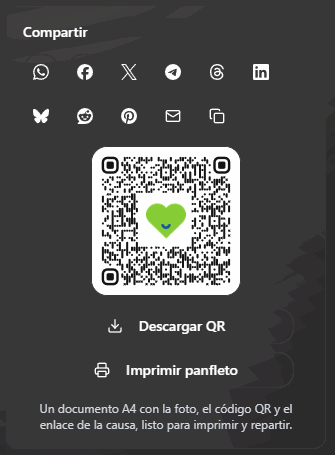
Die Karte Teilen: soziale Netzwerke, QR-Code und Flugblatt, alles an einem Ort.
Der QR-Code
Unter diesen Schaltflächen finden Sie den QR-Code Ihrer Kampagne mit dem Causfy-Logo in der Mitte und die Schaltfläche QR herunterladen, um ihn als Bild zu speichern. Er eignet sich für ein Plakat, einen Infostand oder einen Handzettel: Wer ihn scannt, gelangt direkt zum Unterschreiben auf dem Handy.Das Flugblatt zum Ausdrucken
Neben dem QR-Code finden Sie Flugblatt drucken. Damit entsteht ein A4-Dokument mit dem Foto Ihrer Kampagne, dem Titel, der Forderung, dem QR-Code in gut lesbarer Größe und dem Logo, fertig zum Ausdrucken und Verteilen. Es öffnet sich im Viewer Ihres Browsers, wo Sie es drucken oder speichern. Es wird nicht in Ihrem Konto gespeichert: Jedes Mal, wenn Sie es anfordern, wird es neu mit dem aktuellen Inhalt der Kampagne erstellt.Die Schaltfläche für eine andere Website
Wenn Sie eine Website, einen Blog oder die Seite Ihres Vereins haben, können Sie dort eine Schaltfläche platzieren, die zu Ihrer Kampagne führt.1
Öffnen Sie den Generator
Klicken Sie im Kopfbereich Ihrer Kampagne auf Mehr › Schaltfläche für Ihre Website. Es öffnet sich ein Fenster mit dem Generator.
2
Wählen Sie, was Sie einbinden
Unter Was möchten Sie einbinden wählen Sie zwischen Eine Schaltfläche und Ein Banner mit Bild. Das Banner enthält Foto, Titel und den Aufruf zum Unterschreiben. Unter Ausrichtung des Banners stellen Sie es auf Horizontal oder Vertikal, je nach Platz auf Ihrer Website: horizontal für innerhalb eines Artikels, vertikal für eine Seitenspalte.
3
Passen Sie das Aussehen an
Ändern Sie den Text, die Hintergrundfarbe und die Textfarbe. Unter Stil wählen Sie Gefüllt oder Umrandet; unter Ecken Eckig, Abgerundet oder Pillenform; und unter Größe Klein, Mittel, Groß oder Volle Breite (ist der Platz schmaler, schrumpft sie von selbst). Die Vorschau ändert sich, während Sie Einstellungen vornehmen, und Sie können sie als Desktop oder Mobil ansehen.
4
Kopieren Sie den Code
Unter Code zum Einfügen auf Ihrer Website entsteht ein Codeschnipsel, in dem der Link dieser Kampagne schon enthalten ist. Klicken Sie auf Code kopieren und fügen Sie ihn auf Ihrer Website dort ein, wo er erscheinen soll.
5
Speichern Sie den Stil
Klicken Sie auf Speichern. Das Aussehen wird in Ihrem Konto gespeichert, nicht in der Kampagne: Die Schaltfläche aller Ihrer Kampagnen sieht gleich aus, in Ihrem Stil.
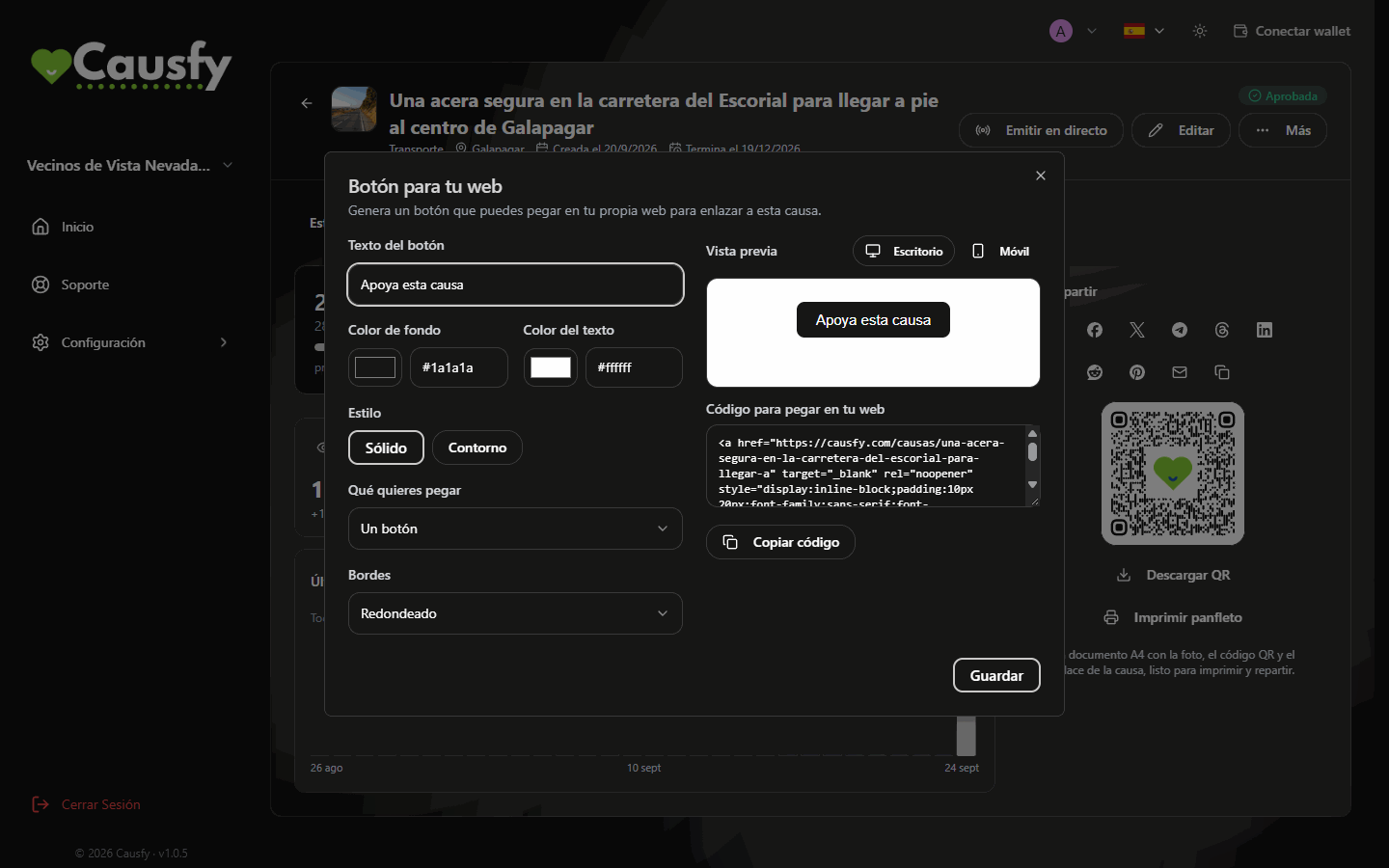
Der Generator für die Schaltfläche: Sie wählen das Aussehen, sehen es in der Vorschau und kopieren den Code.
Der Code ist ein gestalteter Link, sonst nichts. Er lädt keine Skripte auf Ihrer Website und verfolgt niemanden, der sie besucht.
Eine Werbekampagne messen
Wenn Sie Geld in Anzeigen stecken und wissen müssen, was funktioniert, können Sie im Schritt Analyse des Assistenten Ihre eigenen Messkennungen mit dieser Kampagne verbinden: Google Analytics 4, Meta Pixel oder TikTok Pixel. Sie werden nur für Personen aktiv, die im Portal Marketing-Cookies akzeptieren, und die Daten gehen an Ihre Konten, nicht an unsere. Diese Verarbeitung liegt in Ihrer Verantwortung.Was wirklich funktioniert
- Die ersten drei Tage zählen mehr als der Rest des Monats. Halten Sie die Liste der Menschen bereit, denen Sie schreiben wollen, bevor Sie veröffentlichen.
- Bitten Sie ums Teilen, nicht nur ums Unterschreiben. Eine Unterschrift ist eine Unterschrift; ein geteilter Link bringt zehn.
- Erzählen Sie, wie es läuft. Jedes Update ist ein legitimer Anlass, wieder aufzutauchen.
- Lesen Sie die Kommentare. Wenn sich eine Frage wiederholt, beantworten Sie sie in einem Update: Das schafft Vertrauen bei denen, die noch nicht unterschrieben haben.