

Suporte só aparece no menu se estiver ativado para a sua organização. Se você não o vê, pergunte a quem administra sua conta.
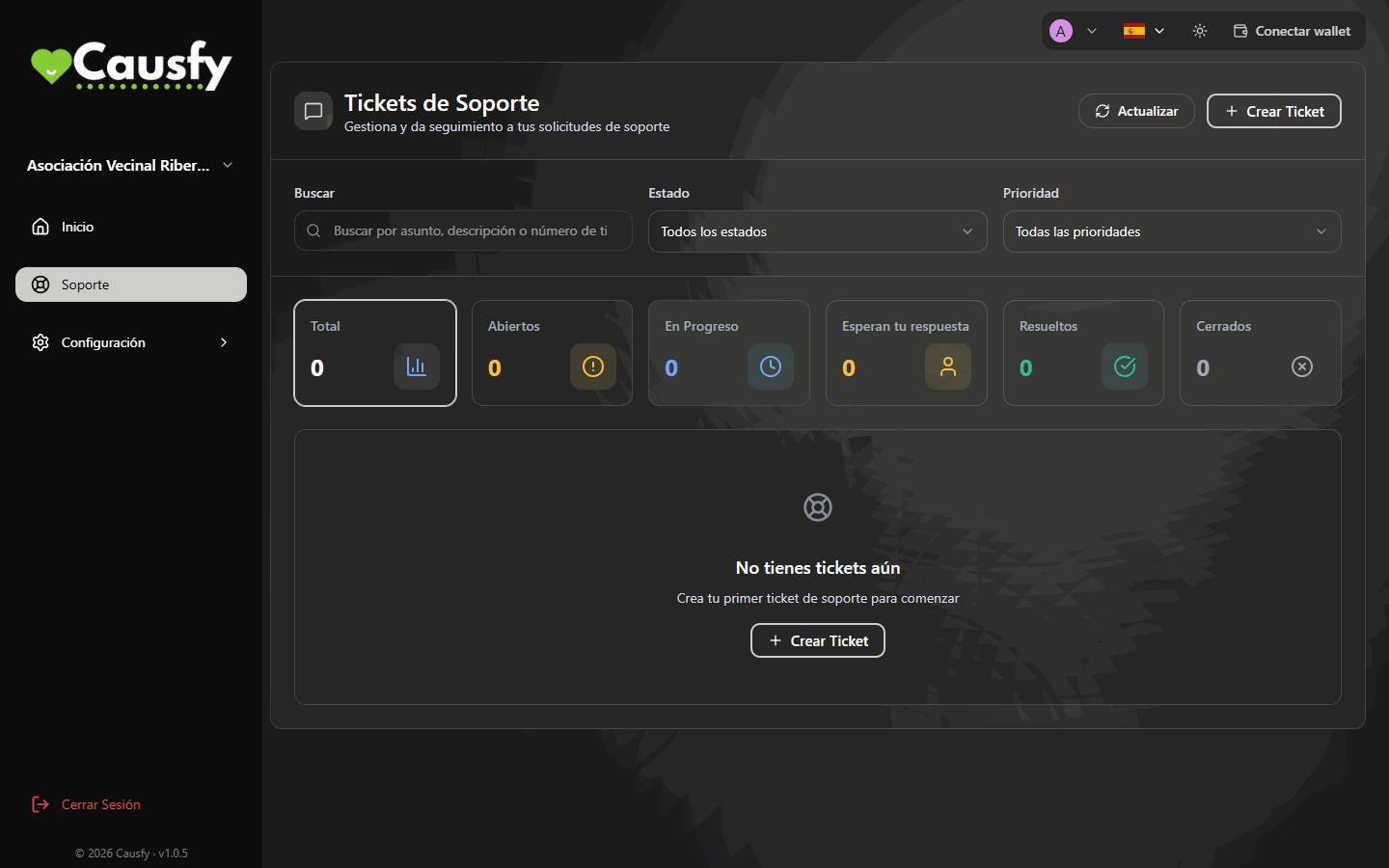
Tickets de Suporte: a busca, os filtros, as contagens e o botão Criar Ticket.
Abrir um ticket
1
Toque em Criar Ticket
Fica no canto superior direito. Se você ainda não tem nenhum, a tela convida você a criar o primeiro.
2
Assunto
Uma linha que diga o que está acontecendo. “Não consigo ativar as cobranças com cartão” é útil; “problema”, não.
3
Tipo de ticket e Prioridade
O tipo encaminha o ticket para quem entende do assunto. A prioridade (Baixa, Média, Alta ou Urgente) marca a urgência real, não a que você gostaria.
4
Descrição do Problema
O que você fez, o que esperava e o que aconteceu. Se houver uma mensagem de erro, copie-a exatamente como aparece.
5
Toque em Criar Ticket
Os quatro campos são obrigatórios. Ao criá-lo, você verá Ticket #… criado. Responderemos em breve.
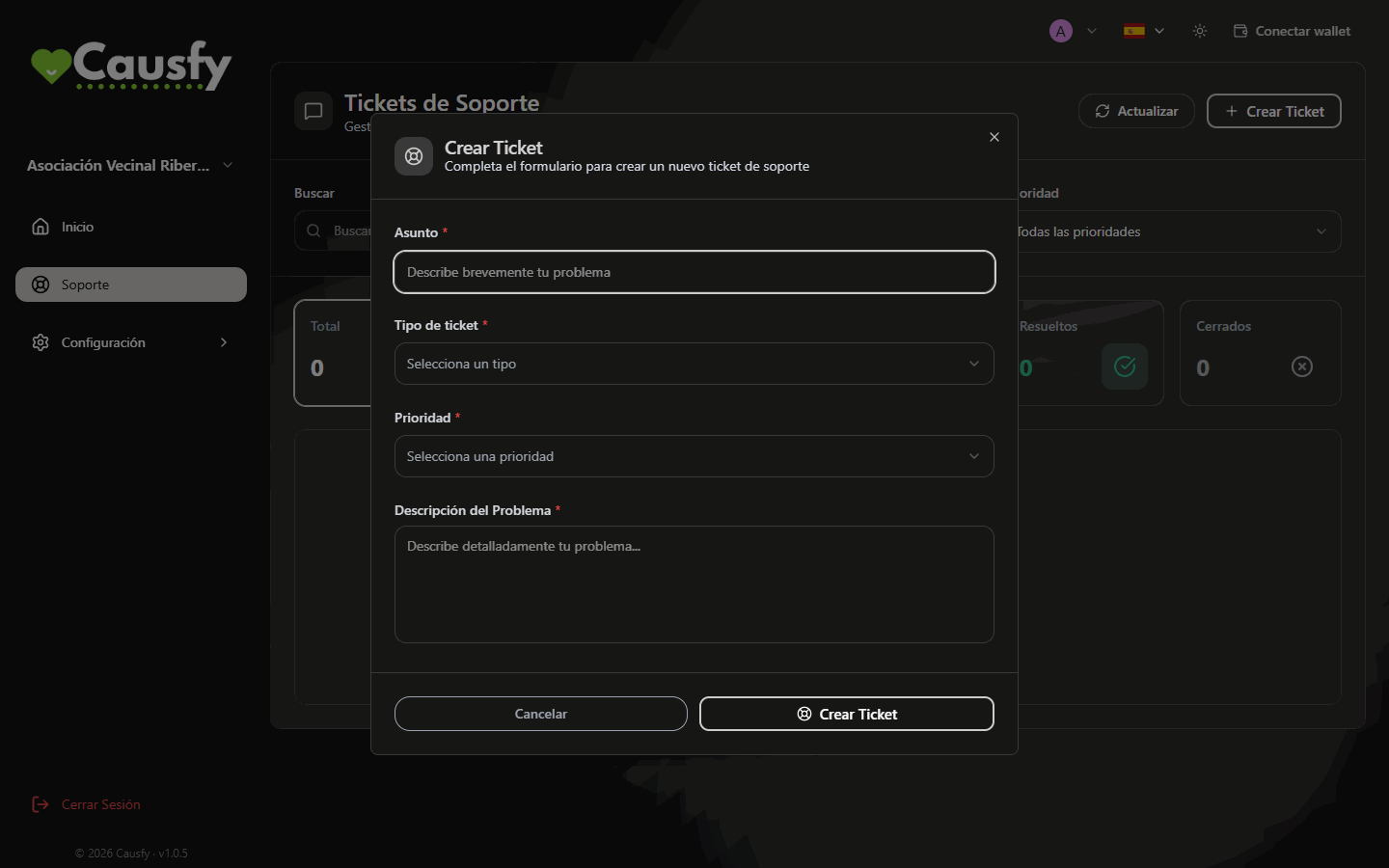
A janela Criar Ticket, com os quatro campos que precisam ser preenchidos.
Não é possível anexar arquivos nem capturas de tela ao ticket. Descreva com palavras o que você vê na tela e copie o texto exato das mensagens.
Acompanhar o ticket
Na lista você vê todos os seus com o status: Aberto, Em Progresso, Pendente do Cliente, Resolvido ou Fechado. Os que estão em Pendente do Cliente são os que estão parados do seu lado: enquanto você não responder, eles não avançam. Em cima, o cartão Aguardando sua resposta diz quantos você tem nessa situação. Dentro do ticket você tem o histórico completo da conversa, quem está cuidando dele e o registro do que foi acontecendo.- Adicionar Comentário acrescenta sua resposta à conversa.
- Fechar Ticket dá o ticket por resolvido.
- Reabrir Ticket se o problema voltar, sem precisar começar do zero.
O que contar para resolver mais rápido
O que o suporte não pode fazer
- Aprovar sua causa pulando a análise. Isso é decidido pela moderação e tem seu próprio fluxo.
- Resolver o que a Stripe tiver pendente com você. Esses avisos são tratados dentro da Stripe.
- Entrar na sua conta no seu lugar.