Os passos do assistente, diferentes conforme você colete assinaturas ou arrecade fundos.
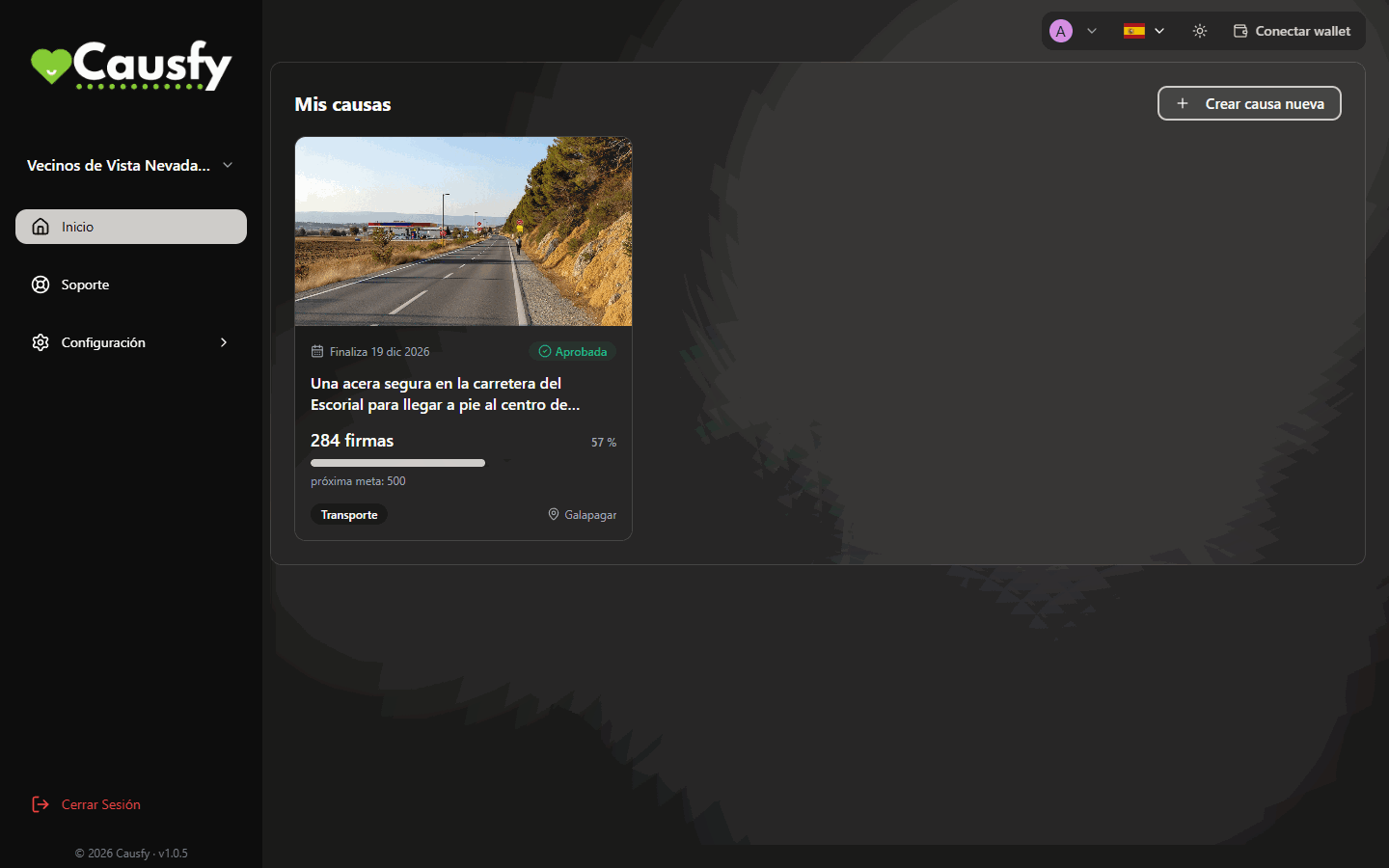
No seu painel, em Início, toque em Criar nova causa. A primeira pergunta decide todo o resto: o que você quer conseguir.
Início: o botão Criar nova causa abre o assistente.
No momento só é possível criar causas de assinaturas. A opção de arrecadar fundos aparece na tela marcada como Em breve e não pode ser escolhida. Também não é possível doar pelo portal por enquanto: o botão Doar mostra um aviso de Em breve.
O assistente não salva rascunhos. Se você sair antes de tocar em Publicar causa, o que tiver escrito se perde. Tenha à mão o texto, a foto e o nome do destinatário antes de começar.
A primeira pergunta. Arrecadar fundos aparece desativado enquanto a opção está em pausa.
Coletar assinaturas
Arrecadar fundos
Dez passos. À esquerda você vê sempre a lista de passos e em qual deles está. Os três primeiros servem para saber a quem você pede a mudança.
1
Alcance
Local, nacional ou global. Uma prefeitura ou uma escola é local; o governo ou o parlamento, nacional; uma instituição internacional ou uma grande empresa, global.Não exagere: uma petição local bem direcionada consegue mais do que uma global sem destinatário claro.
Passo 1 de 10, Alcance. À esquerda, os dez passos do assistente.
2
Destinatários
Quem pode fazer a mudança que você pede. É a pergunta mais importante de todo o assistente.Para cada destinatário você escolhe se é um Organismo ou uma Pessoa, escreve o nome e o país. Se houver mais de um, toque em Adicionar destinatário.Se você não sabe a quem direcioná-la, descubra antes de continuar. Uma petição sem destinatário é um desejo.
Passo 2, Destinatários: a quem sua petição é dirigida.
3
Categoria
Do que trata sua causa. Ajuda as pessoas a encontrá-la no portal.
Passo 3, Categoria: escolha a que melhor descreve sua causa.
4
Título e petição
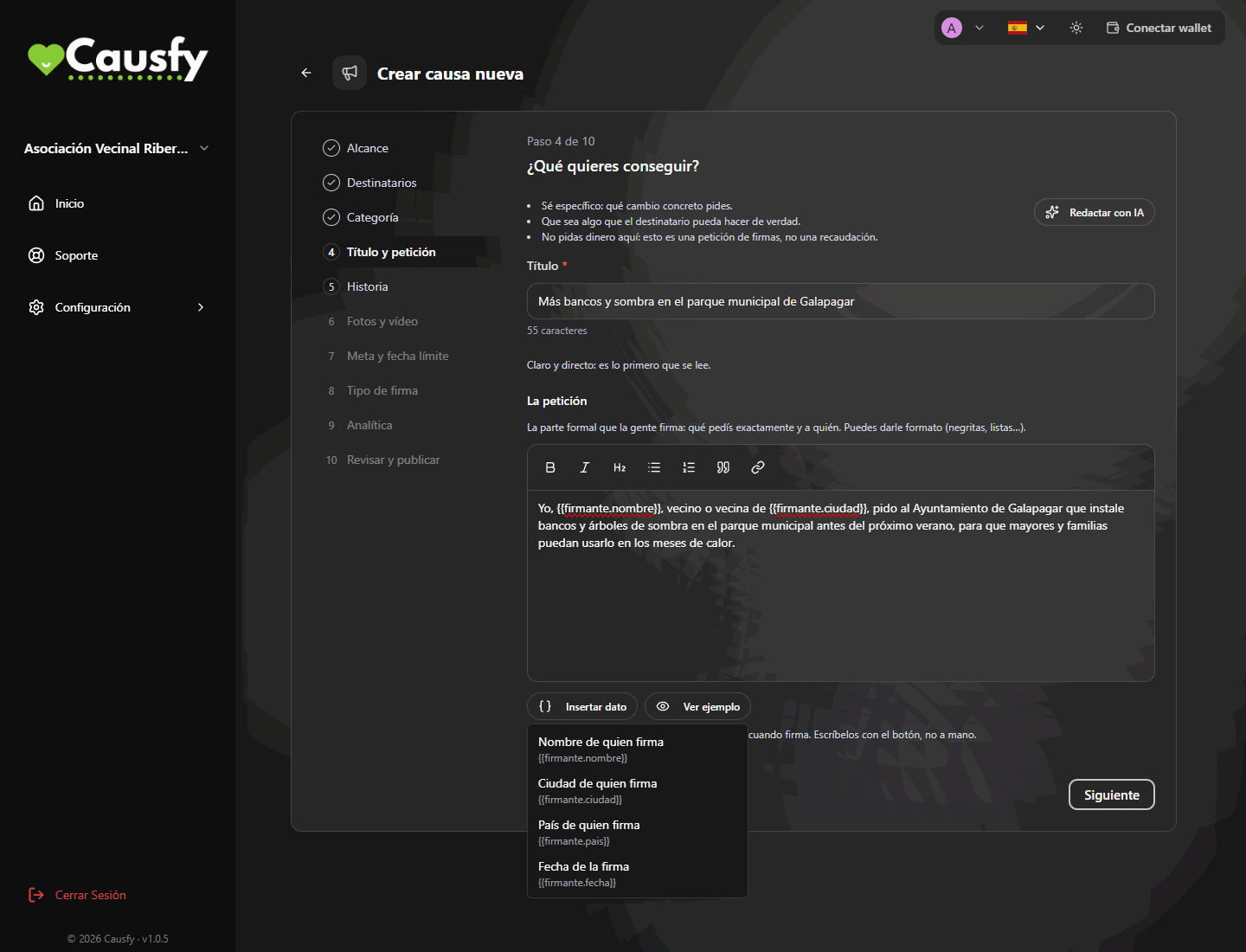
O título é lido em um segundo e decide se alguém entra. Curto e claro.A petição é o texto formal que as pessoas assinam: o que você pede exatamente e a quem. Você pode formatá-lo, com negrito ou listas. O que você escrever aqui é o que vai constar em cada assinatura, então capriche. Mais abaixo explicamos como incluir nela os dados de quem assina com Inserir dado.Se estiver difícil começar, toque em Redigir com IA. Ele pede “Conte-nos com suas palavras o que você quer conseguir e por quê” e, com isso, prepara um rascunho de título, petição e história que você depois revisa e torna seu. Pode ser usado até três vezes por causa; ao chegar ao limite você verá Limite de IA atingido.
Passo 4, Título e petição: o texto que é assinado, com os dados de quem assina e o exemplo de como será lido.
5
História
Aqui você responde a “Quem é você e por que está promovendo esta causa?”. Conte algo sobre você: se o assunto toca você de perto, o que você viu, por que não pode deixar passar. Dois ou três parágrafos, até 1500 caracteres. O que você pede em concreto já está na petição.Se você usou Redigir com IA no passo anterior, aqui também encontrará um rascunho da história.
Passo 5, História: quem você é e por que esta causa move você. O contador vai até 1500 caracteres.
6
Fotos e vídeo
Cada causa leva uma única foto: é a que aparece no portal e ao compartilhar em redes e mensagens. Escolha uma que se entenda sozinha, sem texto pequeno.Se você não tem foto, toque em Gerar com IA e ele cria uma a partir da sua causa. Você pode gerar até três; o botão mostra quantas já usou, por exemplo Gerar com IA (0/3).Você também pode adicionar um Vídeo do YouTube (opcional) colando o link dele.
Passo 6, Fotos e vídeo: a foto da causa, a opção de gerá-la com IA e o link do YouTube.
7
Meta e prazo
Quantas assinaturas você precisa e até quando. A meta é um número inteiro, sem decimais. O prazo tem que ser de pelo menos 15 dias a partir de hoje.Uma meta alcançável que é superada anima mais do que uma enorme que fica pela metade.
Passo 7, Meta e prazo: quantas assinaturas e até que dia.
8
Tipo de assinatura
Você escolhe um só, e ele determina o valor legal de cada assinatura. Explicamos abaixo.
9
Analítica
Opcional. Se você faz campanhas pagas, aqui conecta seus próprios identificadores do Google Analytics, Meta ou TikTok para medi-las.Eles só são ativados se quem visita a causa aceitar os cookies de marketing, e o tratamento desses dados é responsabilidade sua.
10
Revisar e publicar
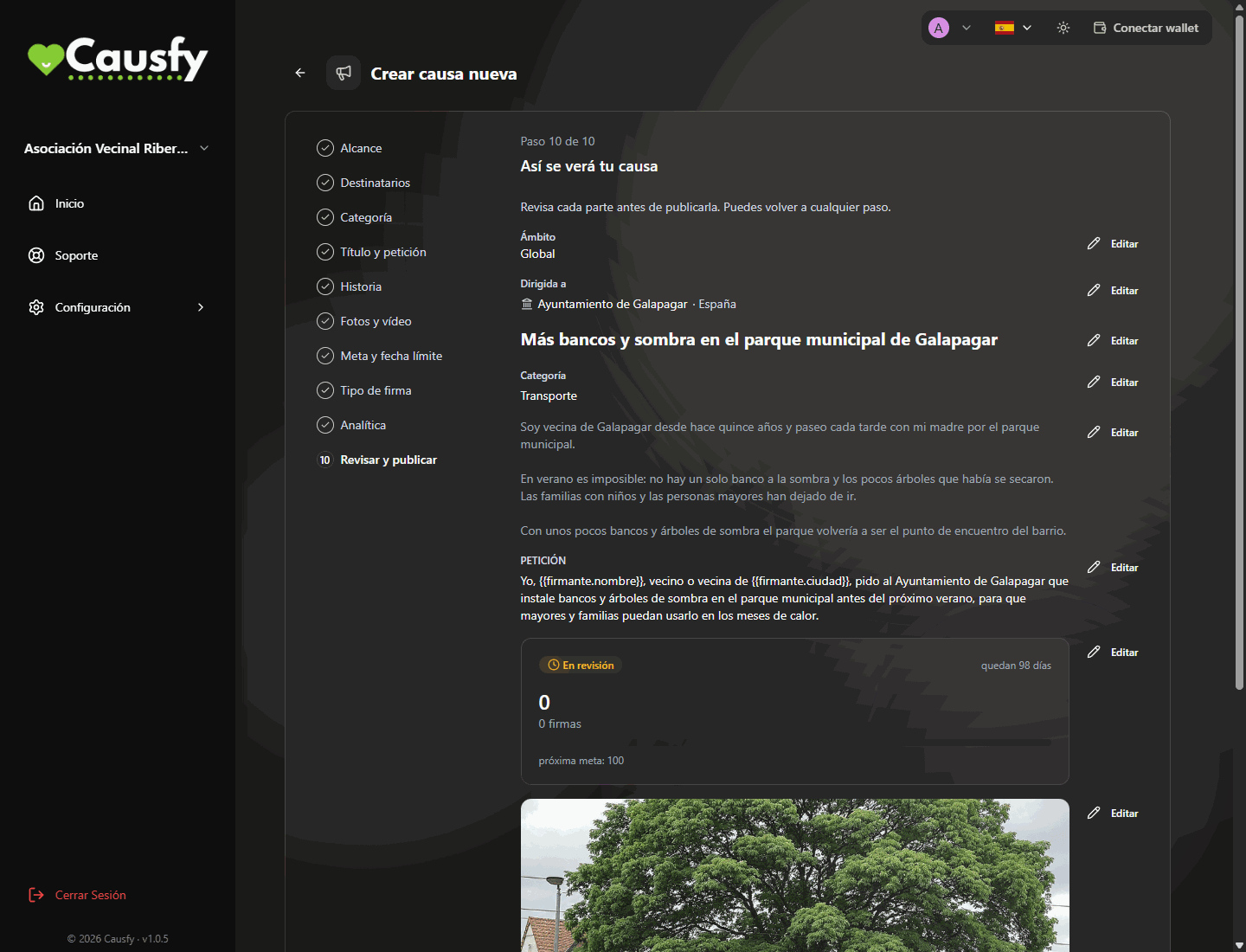
Você vê como sua causa vai ficar, bloco a bloco. Se algo não convencer, toque em Editar nesse bloco e volte ao passo dele. Quando estiver tudo certo, toque em Publicar causa e ela passa para Em análise.
Passo 10, Revisar e publicar: é assim que sua causa vai aparecer. Cada bloco tem seu botão Editar.
Esta opção está em pausa (Em breve): não é possível criar novas causas de fundos nem doar pelo portal. O que segue descreve como o assistente funciona para quando ele reabrir.
Sete passos.
1
Categoria
Do que se trata. Ajuda a encontrá-la.
2
Objetivo
Quanto dinheiro você precisa e para quê. Seja concreto: “dois mil reais para o aluguel do espaço durante seis meses” arrecada mais do que “ajuda para o projeto”.
3
Alcance
Local, nacional ou global.
4
Título
Curto e claro.
5
História
O que está acontecendo, por que importa e o que você vai fazer com o dinheiro. Você também pode redigi-la com a ajuda da inteligência artificial.
6
Fotos e vídeo
Uma única foto, a que viaja ao compartilhar, e se quiser um vídeo do YouTube.
7
Revisar e publicar
Você revisa e envia.
Cobrar é outra etapa. Quando a arrecadação voltar, a causa poderá estar aprovada e recebendo visitas enquanto você prepara as cobranças com cartão. Como cobrar
A petição pode levar dados que são preenchidos com os de cada pessoa quando ela assina. Assim cada assinatura vira uma declaração pessoal: em vez de um texto genérico, quem assina lê e assina algo como “Eu, Ana García, moradora de Madrid, peço…”. E é assim que também consta no comprovante de cada assinatura.Os dados que você pode incluir são quatro:
No menu se chama
É preenchido com
Nome de quem assina
O nome da pessoa que assina
Cidade de quem assina
A cidade dela
País de quem assina
O país dela
Data da assinatura
O dia em que assina
1
Coloque o cursor onde você quer o dado
Dentro do texto da petição, no ponto exato onde ele deve ficar, por exemplo logo depois de “Eu, ”.
2
Toque em Inserir dado e escolha qual
Abre-se um menu com os quatro dados. Ao escolher um, ele aparece no editor como uma etiqueta entre chaves, por exemplo {{firmante.nombre}} ou {{firmante.ciudad}}. Essa etiqueta é o espaço que será preenchido.
O menu Inserir dado: escolha qual dado de quem assina você quer incluir na petição.
3
Confira como fica com Ver exemplo
Toque em Ver exemplo. Aparece o quadro Como quem assina vai ler (com dados de exemplo), com as etiquetas já substituídas por dados inventados como “Ana García” e “Madrid”. Leia em voz alta: se a frase soa bem com qualquer nome e qualquer cidade, está pronta. Para escondê-lo, Ocultar exemplo.
Inclua os dados sempre com o botão Inserir dado, não digitando-os à mão. Se você escrever uma etiqueta que não existe ou escrevê-la errado, o editor avisa com “Este dado não existe e será impresso tal como está”, e na assinatura aparecerá esse texto com as chaves, sem preencher.
Na página pública, quem ainda não assinou vê os espaços assim: [seu nome], [sua cidade], [seu país] e [data da sua assinatura]. Ao assinar, eles são preenchidos com os dados da pessoa.
Não é preciso usar os quatro. O mais comum é o nome e a cidade: “Eu, {{firmante.nombre}}, morador ou moradora de {{firmante.ciudad}}, peço à Prefeitura…”.
Aparecem três cartões, mas no momento só é possível escolher a básica. As outras duas aparecem com o selo Em breve e estão desativadas.
Passo 8 de 10. Hoje só é possível escolher a assinatura básica.
Assinatura básica (SES), gratuita — disponível
Quem assina confirma o e-mail com um código de uso único. A identidade não é verificada.Vale como manifestação pública de apoio: petições cidadãs, adesões e campanhas de pressão diante de instituições ou empresas. É a que a maioria usa.
Assinatura avançada (AES) — em breve
Quem assina verificaria a identidade com um documento oficial, prova de vida e comparação facial, e cada assinatura geraria um certificado individual.Ainda não pode ser escolhida. Uma causa que já a tivesse atribuída a mantém.
Assinatura qualificada (QES) — em breve
Equivaleria legalmente à assinatura de próprio punho. Também não está disponível.
O tipo de assinatura condiciona o valor de tudo o que você coletar. Ele pode ser mudado até chegar a primeira assinatura; depois fica fixo. Se sua petição vai terminar em um protocolo oficial, pergunte antes a quem vai recebê-la qual nível será aceito.
Enquanto está Em análise, a causa não pode ser editada.
Uma causa aprovada ou rejeitada pode ser editada, mas qualquer mudança a devolve para análise: o botão final passa a se chamar Reenviar para análise.
Com a primeira assinatura ficam bloqueados o alcance, os destinatários, o título e a petição, e o tipo de assinatura: o que as pessoas assinaram não pode ser mudado. Você verá esses passos marcados como Bloqueado. A meta só pode subir e o prazo só pode ser estendido.
{"docsConfig":{"theme":"mint","$schema":"https://mintlify.com/docs.json","name":"Causfy","description":"Guía de uso de Causfy para quien crea y gestiona causas: recoger firmas, recaudar fondos y cobrar.","colors":{"primary":"#1751a9","light":"#5b8def","dark":"#12428b"},"logo":{"light":"https://mintcdn.com/causfy/7NvzZjQeMvlRotvf/logo/light.png?fit=max\u0026auto=format\u0026n=7NvzZjQeMvlRotvf\u0026q=85\u0026s=b9acbe26e6eb66c251c9ca6bc8e8583a","dark":"https://mintcdn.com/causfy/7NvzZjQeMvlRotvf/logo/dark.png?fit=max\u0026auto=format\u0026n=7NvzZjQeMvlRotvf\u0026q=85\u0026s=18d120f4805607c2e0199334047f1735"},"favicon":"https://mintcdn.com/causfy/7NvzZjQeMvlRotvf/favicon.png?fit=max\u0026auto=format\u0026n=7NvzZjQeMvlRotvf\u0026q=85\u0026s=aa71f79bce02d180a39eb79c0632fa1a","navbar":{"links":[{"href":"https://causfy.com/es/contacto/","label":"Contacto"}],"primary":{"type":"button","label":"Ir a Causfy","href":"https://causfy.app"}},"footer":{"socials":{"instagram":"https://www.instagram.com/causfy_app","x":"https://x.com/Causfy_app","threads":"https://www.threads.com/@causfy_app","facebook":"https://www.facebook.com/Causfy","linkedin":"https://www.linkedin.com/company/causfy","youtube":"https://www.youtube.com/@causfy"},"links":[{"header":"Causfy","items":[{"label":"Inicio","href":"https://causfy.com/es"},{"label":"Ver causas","href":"https://causfy.com/causas"}]},{"header":"Legal","items":[{"label":"Términos","href":"https://causfy.com/legal/terminos"},{"label":"Privacidad","href":"https://causfy.com/legal/privacidad"},{"label":"Cookies","href":"https://causfy.com/legal/cookies"}]}]},"contextual":{"options":["copy","view","chatgpt","claude","perplexity","mcp","cursor","vscode"],"display":"header"},"styling":{"latex":true},"navigation":{"languages":[{"language":"es","footer":{"socials":{"instagram":"https://www.instagram.com/causfy_app","x":"https://x.com/Causfy_app","threads":"https://www.threads.com/@causfy_app","facebook":"https://www.facebook.com/Causfy","linkedin":"https://www.linkedin.com/company/causfy","youtube":"https://www.youtube.com/@causfy"},"links":[{"header":"Causfy","items":[{"label":"Inicio","href":"https://causfy.com/es"},{"label":"Ver causas","href":"https://causfy.com/causas"}]},{"header":"Legal","items":[{"label":"Términos","href":"https://causfy.com/es/legal/terminos"},{"label":"Privacidad","href":"https://causfy.com/es/legal/privacidad"},{"label":"Cookies","href":"https://causfy.com/es/legal/cookies"}]}]},"navbar":{"links":[{"href":"https://causfy.com/es/contacto/","label":"Contacto"}],"primary":{"type":"button","label":"Ir a Causfy","href":"https://causfy.app"}},"href":"es"},{"language":"en","footer":{"socials":{"instagram":"https://www.instagram.com/causfy_app","x":"https://x.com/Causfy_app","threads":"https://www.threads.com/@causfy_app","facebook":"https://www.facebook.com/Causfy","linkedin":"https://www.linkedin.com/company/causfy","youtube":"https://www.youtube.com/@causfy"},"links":[{"header":"Causfy","items":[{"label":"Home","href":"https://causfy.com/en"},{"label":"Browse causes","href":"https://causfy.com/causas"}]},{"header":"Legal","items":[{"label":"Terms","href":"https://causfy.com/en/legal/terms"},{"label":"Privacy","href":"https://causfy.com/en/legal/privacy"},{"label":"Cookies","href":"https://causfy.com/en/legal/cookies"}]}]},"navbar":{"links":[{"href":"https://causfy.com/en/contacto/","label":"Contact"}],"primary":{"type":"button","label":"Go to Causfy","href":"https://causfy.app"}},"href":"en"},{"language":"fr","footer":{"socials":{"instagram":"https://www.instagram.com/causfy_app","x":"https://x.com/Causfy_app","threads":"https://www.threads.com/@causfy_app","facebook":"https://www.facebook.com/Causfy","linkedin":"https://www.linkedin.com/company/causfy","youtube":"https://www.youtube.com/@causfy"},"links":[{"header":"Causfy","items":[{"label":"Accueil","href":"https://causfy.com/fr"},{"label":"Voir les causes","href":"https://causfy.com/causas"}]},{"header":"Légal","items":[{"label":"Conditions","href":"https://causfy.com/fr/legal/conditions"},{"label":"Confidentialité","href":"https://causfy.com/fr/legal/confidentialite"},{"label":"Cookies","href":"https://causfy.com/fr/legal/cookies"}]}]},"navbar":{"links":[{"href":"https://causfy.com/fr/contacto/","label":"Contact"}],"primary":{"type":"button","label":"Aller sur Causfy","href":"https://causfy.app"}},"href":"fr"},{"language":"pt","footer":{"socials":{"instagram":"https://www.instagram.com/causfy_app","x":"https://x.com/Causfy_app","threads":"https://www.threads.com/@causfy_app","facebook":"https://www.facebook.com/Causfy","linkedin":"https://www.linkedin.com/company/causfy","youtube":"https://www.youtube.com/@causfy"},"links":[{"header":"Causfy","items":[{"label":"Início","href":"https://causfy.com/pt"},{"label":"Ver causas","href":"https://causfy.com/causas"}]},{"header":"Legal","items":[{"label":"Termos","href":"https://causfy.com/pt/legal/termos"},{"label":"Privacidade","href":"https://causfy.com/pt/legal/privacidade"},{"label":"Cookies","href":"https://causfy.com/pt/legal/cookies"}]}]},"navbar":{"links":[{"href":"https://causfy.com/pt/contacto/","label":"Contato"}],"primary":{"type":"button","label":"Ir para a Causfy","href":"https://causfy.app"}},"href":"pt"},{"language":"it","footer":{"socials":{"instagram":"https://www.instagram.com/causfy_app","x":"https://x.com/Causfy_app","threads":"https://www.threads.com/@causfy_app","facebook":"https://www.facebook.com/Causfy","linkedin":"https://www.linkedin.com/company/causfy","youtube":"https://www.youtube.com/@causfy"},"links":[{"header":"Causfy","items":[{"label":"Home","href":"https://causfy.com/it"},{"label":"Vedi le cause","href":"https://causfy.com/causas"}]},{"header":"Legale","items":[{"label":"Termini","href":"https://causfy.com/it/legal/termini"},{"label":"Privacy","href":"https://causfy.com/it/legal/privacy"},{"label":"Cookie","href":"https://causfy.com/it/legal/cookie"}]}]},"navbar":{"links":[{"href":"https://causfy.com/it/contacto/","label":"Contatti"}],"primary":{"type":"button","label":"Vai su Causfy","href":"https://causfy.app"}},"href":"it"},{"language":"de","footer":{"socials":{"instagram":"https://www.instagram.com/causfy_app","x":"https://x.com/Causfy_app","threads":"https://www.threads.com/@causfy_app","facebook":"https://www.facebook.com/Causfy","linkedin":"https://www.linkedin.com/company/causfy","youtube":"https://www.youtube.com/@causfy"},"links":[{"header":"Causfy","items":[{"label":"Startseite","href":"https://causfy.com/de"},{"label":"Anliegen ansehen","href":"https://causfy.com/causas"}]},{"header":"Rechtliches","items":[{"label":"AGB","href":"https://causfy.com/de/legal/agb"},{"label":"Datenschutz","href":"https://causfy.com/de/legal/datenschutz"},{"label":"Cookies","href":"https://causfy.com/de/legal/cookies"}]}]},"navbar":{"links":[{"href":"https://causfy.com/de/contacto/","label":"Kontakt"}],"primary":{"type":"button","label":"Zu Causfy","href":"https://causfy.app"}},"href":"de"}]}},"deployment":{"deploymentMetadataValue":{"subdomain":"causfy","hasAudioNarration":false,"actualSubdomain":"causfy","customDomains":["docs.causfy.com"],"gitSource":{"type":"github","owner":"causfy-global-technologies","repo":"causfy-app","deployBranch":"main","contentDirectory":"user-manual-docs","isPrivate":true,"mountPath":"","label":""},"chroma":{"latestBuiltDeploymentHistoryId":"6ad7c3ebf75277ee5c2b7db8","collectionId":"d42b9f6e-6561-4884-ba61-7344b29728eb","liveDeploymentHistoryId":"6ad7c3ebf75277ee5c2b7db8","schemaVersion":"v3"},"entitlements":{"AI_CHAT":{"status":"DISABLED"}},"buildId":"6ad7c3ebf75277ee5c2b7db8","clientVersion":"0.0.4071","searchFilterCounts":[{"language":"de","tag":"Ihre Kampagne","count":7},{"language":"en","tag":"Your cause","count":7},{"language":"es","tag":"Tu causa","count":7},{"language":"fr","tag":"Votre cause","count":7},{"language":"it","tag":"La tua causa","count":7},{"language":"pt","tag":"Sua causa","count":7},{"language":"de","tag":"Eine Kampagne unterschreiben","count":6},{"language":"en","tag":"Signing a cause","count":6},{"language":"es","tag":"Firmar una causa","count":6},{"language":"fr","tag":"Signer une cause","count":6},{"language":"it","tag":"Firmare una causa","count":6},{"language":"pt","tag":"Assinar uma causa","count":6},{"language":"de","tag":"Ihr Konto","count":5},{"language":"en","tag":"Your account","count":5},{"language":"es","tag":"Tu cuenta","count":5},{"language":"fr","tag":"Votre compte","count":5},{"language":"it","tag":"Il tuo account","count":5},{"language":"pt","tag":"Sua conta","count":5},{"language":"de","tag":"Erste Schritte","count":3},{"language":"en","tag":"Getting started","count":3},{"language":"es","tag":"Empezar","count":3},{"language":"fr","tag":"Commencer","count":3},{"language":"it","tag":"Iniziare","count":3},{"language":"pt","tag":"Começar","count":3},{"language":"de","tag":"Zahlungen","count":2},{"language":"de","tag":"Support","count":2},{"language":"en","tag":"Getting paid","count":2},{"language":"en","tag":"Support","count":2},{"language":"es","tag":"Cobrar","count":2},{"language":"es","tag":"Soporte","count":2},{"language":"fr","tag":"Encaisser","count":2},{"language":"fr","tag":"Assistance","count":2},{"language":"it","tag":"Incassare","count":2},{"language":"it","tag":"Assistenza","count":2},{"language":"pt","tag":"Receber","count":2},{"language":"pt","tag":"Suporte","count":2}]},"assistantConfig":{"enableAskAiButton":false,"enableStarterQuestions":false,"enableContextualStarterQuestions":false,"enableAskAiSearchBar":true},"basePath":"","hasChatPermissions":false,"hasWebMcpPermissions":false,"toggles":[{"name":"kill-isr","enabled":true,"variant":{"name":"disabled","enabled":false,"feature_enabled":true},"impressionData":false},{"name":"agent-mintlify-slack","enabled":true,"variant":{"name":"disabled","enabled":false,"feature_enabled":true},"impressionData":false},{"name":"agent-integrations-settings","enabled":true,"variant":{"name":"disabled","enabled":false,"feature_enabled":true},"impressionData":false},{"name":"rbac-expansion","enabled":true,"variant":{"name":"disabled","enabled":false,"feature_enabled":true},"impressionData":false},{"name":"automations-pr-grouping","enabled":true,"variant":{"name":"disabled","enabled":false,"feature_enabled":true},"impressionData":false},{"name":"custom-prefix","enabled":true,"variant":{"name":"disabled","enabled":false,"feature_enabled":true},"impressionData":false},{"name":"analytics-v7","enabled":true,"variant":{"name":"disabled","enabled":false,"feature_enabled":true},"impressionData":false},{"name":"user-flows-analytics","enabled":true,"variant":{"name":"disabled","enabled":false,"feature_enabled":true},"impressionData":false},{"name":"no-publish-flow","enabled":true,"variant":{"name":"disabled","enabled":false,"feature_enabled":true},"impressionData":false},{"name":"workos-onboarding","enabled":true,"variant":{"name":"disabled","enabled":false,"feature_enabled":true},"impressionData":false},{"name":"llms-txt-v2","enabled":true,"variant":{"name":"disabled","enabled":false,"feature_enabled":true},"impressionData":false},{"name":"snapshot-serving-live","enabled":true,"variant":{"name":"disabled","enabled":false,"feature_enabled":true},"impressionData":false},{"name":"stripTemperatureMiddleware","enabled":true,"variant":{"name":"disabled","enabled":false,"feature_enabled":true},"impressionData":false},{"name":"support-platform-pylon-zendesk","enabled":true,"variant":{"name":"disabled","enabled":false,"feature_enabled":true},"impressionData":false},{"name":"snapshot-serving","enabled":true,"variant":{"name":"disabled","enabled":false,"feature_enabled":true},"impressionData":false},{"name":"instant-rollback","enabled":true,"variant":{"name":"disabled","enabled":false,"feature_enabled":true},"impressionData":false},{"name":"granular-notifications-server","enabled":true,"variant":{"name":"disabled","enabled":false,"feature_enabled":true},"impressionData":false},{"name":"granular-notifications","enabled":true,"variant":{"name":"disabled","enabled":false,"feature_enabled":true},"impressionData":false},{"name":"automations-fable","enabled":true,"variant":{"name":"disabled","enabled":false,"feature_enabled":true},"impressionData":false},{"name":"fixed-ai-action-pricing","enabled":true,"variant":{"name":"disabled","enabled":false,"feature_enabled":true},"impressionData":false},{"name":"automation-resolve-merge-conflict","enabled":true,"variant":{"name":"disabled","enabled":false,"feature_enabled":true},"impressionData":false},{"name":"scoped-publishing","enabled":true,"variant":{"name":"disabled","enabled":false,"feature_enabled":true},"impressionData":false},{"name":"mintql","enabled":true,"variant":{"name":"disabled","enabled":false,"feature_enabled":true},"impressionData":false},{"name":"page-level-analytics","enabled":true,"variant":{"name":"disabled","enabled":false,"feature_enabled":true},"impressionData":false},{"name":"editor-version-history-v2","enabled":true,"variant":{"name":"disabled","enabled":false,"feature_enabled":true},"impressionData":false},{"name":"billing-page-v2","enabled":true,"variant":{"name":"disabled","enabled":false,"feature_enabled":true},"impressionData":false},{"name":"full-page-search","enabled":true,"variant":{"name":"disabled","enabled":false,"feature_enabled":true},"impressionData":false},{"name":"workspace-projects","enabled":true,"variant":{"name":"disabled","enabled":false,"feature_enabled":true},"impressionData":false},{"name":"assistant-v5","enabled":true,"variant":{"name":"disabled","enabled":false,"feature_enabled":true},"impressionData":false},{"name":"fork-pr-previews","enabled":true,"variant":{"name":"disabled","enabled":false,"feature_enabled":true},"impressionData":false},{"name":"revalidation-jwt","enabled":true,"variant":{"name":"disabled","enabled":false,"feature_enabled":true},"impressionData":false},{"name":"vite-origin","enabled":true,"variant":{"name":"disabled","enabled":false,"feature_enabled":true},"impressionData":false},{"name":"workos-sso-scim","enabled":true,"variant":{"name":"disabled","enabled":false,"feature_enabled":true},"impressionData":false},{"name":"hobby-abuse-scan","enabled":true,"variant":{"name":"disabled","enabled":false,"feature_enabled":true},"impressionData":false},{"name":"dashboard-inbox","enabled":true,"variant":{"name":"disabled","enabled":false,"feature_enabled":true},"impressionData":false},{"name":"workos-signup","enabled":true,"variant":{"name":"disabled","enabled":false,"feature_enabled":true},"impressionData":false},{"name":"turbopuffer-dual-write","enabled":true,"variant":{"name":"disabled","enabled":false,"feature_enabled":true},"impressionData":false},{"name":"workos-enabled","enabled":true,"variant":{"name":"disabled","enabled":false,"feature_enabled":true},"impressionData":false},{"name":"approve-review-flow","enabled":true,"variant":{"name":"disabled","enabled":false,"feature_enabled":true},"impressionData":false},{"name":"sso-setup-deadline-banner","enabled":true,"variant":{"name":"disabled","enabled":false,"feature_enabled":true},"impressionData":false},{"name":"turbopuffer-serve","enabled":true,"variant":{"name":"disabled","enabled":false,"feature_enabled":true},"impressionData":false},{"name":"live-agents","enabled":true,"variant":{"name":"disabled","enabled":false,"feature_enabled":true},"impressionData":false},{"name":"comment-mode","enabled":true,"variant":{"name":"disabled","enabled":false,"feature_enabled":true},"impressionData":false}],"googleFontsInlined":false},"customCss":[],"page":{"pagePath":"pt/causa/crear","slug":"/pt/causa/crear","pageMetadata":{"title":"Criar uma causa","description":"Os passos do assistente, diferentes conforme você colete assinaturas ou arrecade fundos.","icon":"list-check","keywords":["criar causa","assistente","assinaturas","fundos","história","petição","inserir dado"],"href":"/pt/causa/crear"},"description":{"compiledSource":"\"use strict\";\nconst {jsx: _jsx} = arguments[0];\nconst {useMDXComponents: _provideComponents} = arguments[0];\nfunction _createMdxContent(props) {\n const _components = {\n p: \"p\",\n ..._provideComponents(),\n ...props.components\n };\n return _jsx(_components.p, {\n children: \"Os passos do assistente, diferentes conforme você colete assinaturas ou arrecade fundos.\"\n });\n}\nfunction MDXContent(props = {}) {\n const {wrapper: MDXLayout} = {\n ..._provideComponents(),\n ...props.components\n };\n return MDXLayout ? _jsx(MDXLayout, {\n ...props,\n children: _jsx(_createMdxContent, {\n ...props\n })\n }) : _createMdxContent(props);\n}\nreturn {\n default: MDXContent\n};\n","frontmatter":{},"scope":{}},"pageType":"default","mdx":{"mdxSource":{"compiledSource":"\"use strict\";const{Fragment:_Fragment,jsx:_jsx,jsxs:_jsxs}=arguments[0];const{useMDXComponents:_provideComponents}=arguments[0];function _createMdxContent(props){const _components={a:`a`,code:`code`,li:`li`,p:`p`,strong:`strong`,tbody:`tbody`,td:`td`,th:`th`,thead:`thead`,tr:`tr`,ul:`ul`,..._provideComponents(),...props.components},{Accordion,AccordionGroup,Frame,Heading,Note,OptimizedImage,Step,Steps,Tab,Table,Tabs,Tip,Warning}=_components;if(!Accordion)_missingMdxReference(`Accordion`,true);if(!AccordionGroup)_missingMdxReference(`AccordionGroup`,true);if(!Frame)_missingMdxReference(`Frame`,true);if(!Heading)_missingMdxReference(`Heading`,true);if(!Note)_missingMdxReference(`Note`,true);if(!OptimizedImage)_missingMdxReference(`OptimizedImage`,true);if(!Step)_missingMdxReference(`Step`,true);if(!Steps)_missingMdxReference(`Steps`,true);if(!Tab)_missingMdxReference(`Tab`,true);if(!Table)_missingMdxReference(`Table`,true);if(!Tabs)_missingMdxReference(`Tabs`,true);if(!Tip)_missingMdxReference(`Tip`,true);if(!Warning)_missingMdxReference(`Warning`,true);return _jsxs(_Fragment,{children:[_jsxs(_components.p,{children:[`No seu painel, em `,_jsx(_components.strong,{children:`Início`}),`, toque em `,_jsx(_components.strong,{children:`Criar nova causa`}),`. A primeira pergunta decide todo o resto: o que você quer conseguir.`]}),`\n`,_jsx(Frame,{caption:`Início: o botão Criar nova causa abre o assistente.`,children:_jsx(OptimizedImage,{src:`https://mintcdn.com/causfy/E4oFDtVHANfMJqrg/imagenes/panel.png?fit=max\u0026auto=format\u0026n=E4oFDtVHANfMJqrg\u0026q=85\u0026s=3736f1d1c5e1751e643e85b23d96bee4`,alt:`Tela Início com a seção Minhas causas, um cartão de causa com foto, status Aprovada, assinaturas e próxima meta, e o botão Criar nova causa`,\"data-og-width\":`1440`,width:`1440`,\"data-og-height\":`900`,height:`900`,\"data-path\":`imagenes/panel.png`,\"data-optimize\":`true`,\"data-opv\":`3`,srcset:`https://mintcdn.com/causfy/E4oFDtVHANfMJqrg/imagenes/panel.png?w=280\u0026fit=max\u0026auto=format\u0026n=E4oFDtVHANfMJqrg\u0026q=85\u0026s=ebd70fff24e389206a7f3f9295c16f57 280w, https://mintcdn.com/causfy/E4oFDtVHANfMJqrg/imagenes/panel.png?w=560\u0026fit=max\u0026auto=format\u0026n=E4oFDtVHANfMJqrg\u0026q=85\u0026s=8bcadbedcd808f2ee1fdcdcd73113119 560w, https://mintcdn.com/causfy/E4oFDtVHANfMJqrg/imagenes/panel.png?w=840\u0026fit=max\u0026auto=format\u0026n=E4oFDtVHANfMJqrg\u0026q=85\u0026s=8011e084c7874eece11489adbbc55054 840w, https://mintcdn.com/causfy/E4oFDtVHANfMJqrg/imagenes/panel.png?w=1100\u0026fit=max\u0026auto=format\u0026n=E4oFDtVHANfMJqrg\u0026q=85\u0026s=ac5c94feb04a00929a22a24a60ecc278 1100w, https://mintcdn.com/causfy/E4oFDtVHANfMJqrg/imagenes/panel.png?w=1650\u0026fit=max\u0026auto=format\u0026n=E4oFDtVHANfMJqrg\u0026q=85\u0026s=e205b4ddbc6e06195ee6156dfec97d4c 1650w, https://mintcdn.com/causfy/E4oFDtVHANfMJqrg/imagenes/panel.png?w=2500\u0026fit=max\u0026auto=format\u0026n=E4oFDtVHANfMJqrg\u0026q=85\u0026s=361a6374ada7ebe1d225628ab7150a7e 2500w`})}),`\n`,_jsx(Warning,{children:_jsxs(_components.p,{children:[_jsx(_components.strong,{children:`No momento só é possível criar causas de assinaturas.`}),` A opção de arrecadar fundos aparece na tela marcada como `,_jsx(_components.strong,{children:`Em breve`}),` e não pode ser escolhida. Também não é possível doar pelo portal por enquanto: o botão `,_jsx(_components.strong,{children:`Doar`}),` mostra um aviso de `,_jsx(_components.strong,{children:`Em breve`}),`.`]})}),`\n`,_jsx(Warning,{children:_jsxs(_components.p,{children:[_jsx(_components.strong,{children:`O assistente não salva rascunhos.`}),` Se você sair antes de tocar em `,_jsx(_components.strong,{children:`Publicar causa`}),`, o que tiver escrito se perde. Tenha à mão o texto, a foto e o nome do destinatário antes de começar.`]})}),`\n`,_jsx(Frame,{caption:`A primeira pergunta. Arrecadar fundos aparece desativado enquanto a opção está em pausa.`,children:_jsx(OptimizedImage,{src:`https://mintcdn.com/causfy/E4oFDtVHANfMJqrg/imagenes/asistente-objetivo.png?fit=max\u0026auto=format\u0026n=E4oFDtVHANfMJqrg\u0026q=85\u0026s=980fd78b587949d969a6239235ae0734`,alt:`Tela Criar nova causa com a pergunta Do que sua causa precisa para avançar: apoio ou financiamento? e dois cartões: Coletar assinaturas, ativo, e Arrecadar fundos, desativado com o selo Em breve`,\"data-og-width\":`1440`,width:`1440`,\"data-og-height\":`900`,height:`900`,\"data-path\":`imagenes/asistente-objetivo.png`,\"data-optimize\":`true`,\"data-opv\":`3`,srcset:`https://mintcdn.com/causfy/E4oFDtVHANfMJqrg/imagenes/asistente-objetivo.png?w=280\u0026fit=max\u0026auto=format\u0026n=E4oFDtVHANfMJqrg\u0026q=85\u0026s=9897d593369c0a0487b474d34625ceb4 280w, https://mintcdn.com/causfy/E4oFDtVHANfMJqrg/imagenes/asistente-objetivo.png?w=560\u0026fit=max\u0026auto=format\u0026n=E4oFDtVHANfMJqrg\u0026q=85\u0026s=d5970638935be6ece1dc53e1d824f985 560w, https://mintcdn.com/causfy/E4oFDtVHANfMJqrg/imagenes/asistente-objetivo.png?w=840\u0026fit=max\u0026auto=format\u0026n=E4oFDtVHANfMJqrg\u0026q=85\u0026s=e1964bb1e62360a77dc84245ca6d6690 840w, https://mintcdn.com/causfy/E4oFDtVHANfMJqrg/imagenes/asistente-objetivo.png?w=1100\u0026fit=max\u0026auto=format\u0026n=E4oFDtVHANfMJqrg\u0026q=85\u0026s=0e08cdf54c87ce90a24e9b100e48a1d9 1100w, https://mintcdn.com/causfy/E4oFDtVHANfMJqrg/imagenes/asistente-objetivo.png?w=1650\u0026fit=max\u0026auto=format\u0026n=E4oFDtVHANfMJqrg\u0026q=85\u0026s=8eed62698f83f08f6fde9c2a7233ce1f 1650w, https://mintcdn.com/causfy/E4oFDtVHANfMJqrg/imagenes/asistente-objetivo.png?w=2500\u0026fit=max\u0026auto=format\u0026n=E4oFDtVHANfMJqrg\u0026q=85\u0026s=1d84082a9aadb2c6d3753868e9d499c6 2500w`})}),`\n`,_jsxs(Tabs,{children:[_jsxs(Tab,{title:`Coletar assinaturas`,id:`coletar-assinaturas`,children:[_jsx(_components.p,{children:`Dez passos. À esquerda você vê sempre a lista de passos e em qual deles está. Os três primeiros servem para saber a quem você pede a mudança.`}),_jsxs(Steps,{children:[_jsxs(Step,{title:`Alcance`,children:[_jsx(_components.p,{children:`Local, nacional ou global. Uma prefeitura ou uma escola é local; o governo ou o parlamento, nacional; uma instituição internacional ou uma grande empresa, global.`}),_jsx(_components.p,{children:`Não exagere: uma petição local bem direcionada consegue mais do que uma global sem destinatário claro.`}),_jsx(Frame,{caption:`Passo 1 de 10, Alcance. À esquerda, os dez passos do assistente.`,children:_jsx(OptimizedImage,{src:`https://mintcdn.com/causfy/E4oFDtVHANfMJqrg/imagenes/asistente-alcance.png?fit=max\u0026auto=format\u0026n=E4oFDtVHANfMJqrg\u0026q=85\u0026s=89ac23de9defd7e3a52e40323546cac1`,alt:`Passo 1 de 10 do assistente, Alcance, com três opções: Local, Nacional e Global, e à esquerda a lista dos dez passos`,\"data-og-width\":`1440`,width:`1440`,\"data-og-height\":`900`,height:`900`,\"data-path\":`imagenes/asistente-alcance.png`,\"data-optimize\":`true`,\"data-opv\":`3`,srcset:`https://mintcdn.com/causfy/E4oFDtVHANfMJqrg/imagenes/asistente-alcance.png?w=280\u0026fit=max\u0026auto=format\u0026n=E4oFDtVHANfMJqrg\u0026q=85\u0026s=ceeddafce0a6f95e4fa963ef1aa0d4f0 280w, https://mintcdn.com/causfy/E4oFDtVHANfMJqrg/imagenes/asistente-alcance.png?w=560\u0026fit=max\u0026auto=format\u0026n=E4oFDtVHANfMJqrg\u0026q=85\u0026s=bcc79ddbb021cbc66f8499da3e376cf8 560w, https://mintcdn.com/causfy/E4oFDtVHANfMJqrg/imagenes/asistente-alcance.png?w=840\u0026fit=max\u0026auto=format\u0026n=E4oFDtVHANfMJqrg\u0026q=85\u0026s=babac70b9880efd082931879c5987d6a 840w, https://mintcdn.com/causfy/E4oFDtVHANfMJqrg/imagenes/asistente-alcance.png?w=1100\u0026fit=max\u0026auto=format\u0026n=E4oFDtVHANfMJqrg\u0026q=85\u0026s=ddd023f5862b050c126e13ed3fe85cfa 1100w, https://mintcdn.com/causfy/E4oFDtVHANfMJqrg/imagenes/asistente-alcance.png?w=1650\u0026fit=max\u0026auto=format\u0026n=E4oFDtVHANfMJqrg\u0026q=85\u0026s=a80e6f8d36221a76b6f81b2bd679702c 1650w, https://mintcdn.com/causfy/E4oFDtVHANfMJqrg/imagenes/asistente-alcance.png?w=2500\u0026fit=max\u0026auto=format\u0026n=E4oFDtVHANfMJqrg\u0026q=85\u0026s=1491ae7abda6a6dde76a5c8aa43b66e8 2500w`})})]}),_jsxs(Step,{title:`Destinatários`,children:[_jsx(_components.p,{children:`Quem pode fazer a mudança que você pede. É a pergunta mais importante de todo o assistente.`}),_jsxs(_components.p,{children:[`Para cada destinatário você escolhe se é um `,_jsx(_components.strong,{children:`Organismo`}),` ou uma `,_jsx(_components.strong,{children:`Pessoa`}),`, escreve o nome e o país. Se houver mais de um, toque em `,_jsx(_components.strong,{children:`Adicionar destinatário`}),`.`]}),_jsx(_components.p,{children:`Se você não sabe a quem direcioná-la, descubra antes de continuar. Uma petição sem destinatário é um desejo.`}),_jsx(Frame,{caption:`Passo 2, Destinatários: a quem sua petição é dirigida.`,children:_jsx(OptimizedImage,{src:`https://mintcdn.com/causfy/E4oFDtVHANfMJqrg/imagenes/asistente-destinatarios.png?fit=max\u0026auto=format\u0026n=E4oFDtVHANfMJqrg\u0026q=85\u0026s=c4935c972e223b68304b343b5a7b2aee`,alt:`Passo Destinatários com a escolha entre Organismo e Pessoa, os campos de nome e país, e o botão Adicionar destinatário`,\"data-og-width\":`1440`,width:`1440`,\"data-og-height\":`900`,height:`900`,\"data-path\":`imagenes/asistente-destinatarios.png`,\"data-optimize\":`true`,\"data-opv\":`3`,srcset:`https://mintcdn.com/causfy/E4oFDtVHANfMJqrg/imagenes/asistente-destinatarios.png?w=280\u0026fit=max\u0026auto=format\u0026n=E4oFDtVHANfMJqrg\u0026q=85\u0026s=0061768124f674cc826612eeaaf261d9 280w, https://mintcdn.com/causfy/E4oFDtVHANfMJqrg/imagenes/asistente-destinatarios.png?w=560\u0026fit=max\u0026auto=format\u0026n=E4oFDtVHANfMJqrg\u0026q=85\u0026s=f112c8b5d2afbd11c100d1d34eeb488c 560w, https://mintcdn.com/causfy/E4oFDtVHANfMJqrg/imagenes/asistente-destinatarios.png?w=840\u0026fit=max\u0026auto=format\u0026n=E4oFDtVHANfMJqrg\u0026q=85\u0026s=7683ba47d290593c38d5910af631ced6 840w, https://mintcdn.com/causfy/E4oFDtVHANfMJqrg/imagenes/asistente-destinatarios.png?w=1100\u0026fit=max\u0026auto=format\u0026n=E4oFDtVHANfMJqrg\u0026q=85\u0026s=c580d1d96675227e4bb5dbfd82dcb93f 1100w, https://mintcdn.com/causfy/E4oFDtVHANfMJqrg/imagenes/asistente-destinatarios.png?w=1650\u0026fit=max\u0026auto=format\u0026n=E4oFDtVHANfMJqrg\u0026q=85\u0026s=f13ec6482a981af66736331ab43a7003 1650w, https://mintcdn.com/causfy/E4oFDtVHANfMJqrg/imagenes/asistente-destinatarios.png?w=2500\u0026fit=max\u0026auto=format\u0026n=E4oFDtVHANfMJqrg\u0026q=85\u0026s=9ce3214f07fbd8c292f0620c6fe8bf6e 2500w`})})]}),_jsxs(Step,{title:`Categoria`,children:[_jsx(_components.p,{children:`Do que trata sua causa. Ajuda as pessoas a encontrá-la no portal.`}),_jsx(Frame,{caption:`Passo 3, Categoria: escolha a que melhor descreve sua causa.`,children:_jsx(OptimizedImage,{src:`https://mintcdn.com/causfy/E4oFDtVHANfMJqrg/imagenes/asistente-categoria.png?fit=max\u0026auto=format\u0026n=E4oFDtVHANfMJqrg\u0026q=85\u0026s=bb8987e4a8b9b8d174541bffe378bb08`,alt:`Passo Categoria com a grade das 23 categorias disponíveis para escolher`,\"data-og-width\":`1440`,width:`1440`,\"data-og-height\":`900`,height:`900`,\"data-path\":`imagenes/asistente-categoria.png`,\"data-optimize\":`true`,\"data-opv\":`3`,srcset:`https://mintcdn.com/causfy/E4oFDtVHANfMJqrg/imagenes/asistente-categoria.png?w=280\u0026fit=max\u0026auto=format\u0026n=E4oFDtVHANfMJqrg\u0026q=85\u0026s=ac4156ac858631f3554007cc95a80b4d 280w, https://mintcdn.com/causfy/E4oFDtVHANfMJqrg/imagenes/asistente-categoria.png?w=560\u0026fit=max\u0026auto=format\u0026n=E4oFDtVHANfMJqrg\u0026q=85\u0026s=29b9edad3593d599c72c4ee85aa8d881 560w, https://mintcdn.com/causfy/E4oFDtVHANfMJqrg/imagenes/asistente-categoria.png?w=840\u0026fit=max\u0026auto=format\u0026n=E4oFDtVHANfMJqrg\u0026q=85\u0026s=de9c0784b0239f63af295d0c28fdd473 840w, https://mintcdn.com/causfy/E4oFDtVHANfMJqrg/imagenes/asistente-categoria.png?w=1100\u0026fit=max\u0026auto=format\u0026n=E4oFDtVHANfMJqrg\u0026q=85\u0026s=b2ad6e01971f0e45fc82b8e390d80e45 1100w, https://mintcdn.com/causfy/E4oFDtVHANfMJqrg/imagenes/asistente-categoria.png?w=1650\u0026fit=max\u0026auto=format\u0026n=E4oFDtVHANfMJqrg\u0026q=85\u0026s=341aeb1f1191d5324df9ad17244bfaa1 1650w, https://mintcdn.com/causfy/E4oFDtVHANfMJqrg/imagenes/asistente-categoria.png?w=2500\u0026fit=max\u0026auto=format\u0026n=E4oFDtVHANfMJqrg\u0026q=85\u0026s=04b8f0422ad9d15b57d5f8772fa960be 2500w`})})]}),_jsxs(Step,{title:`Título e petição`,children:[_jsx(_components.p,{children:`O título é lido em um segundo e decide se alguém entra. Curto e claro.`}),_jsxs(_components.p,{children:[_jsx(_components.strong,{children:`A petição`}),` é o texto formal que as pessoas assinam: o que você pede exatamente e a quem. Você pode formatá-lo, com negrito ou listas. O que você escrever aqui é o que vai constar em cada assinatura, então capriche. Mais abaixo explicamos como incluir nela os dados de quem assina com `,_jsx(_components.strong,{children:`Inserir dado`}),`.`]}),_jsxs(_components.p,{children:[`Se estiver difícil começar, toque em `,_jsx(_components.strong,{children:`Redigir com IA`}),`. Ele pede “Conte-nos com suas palavras o que você quer conseguir e por quê” e, com isso, prepara um rascunho de título, petição e história que você depois revisa e torna seu. Pode ser usado até três vezes por causa; ao chegar ao limite você verá `,_jsx(_components.strong,{children:`Limite de IA atingido`}),`.`]}),_jsx(Frame,{caption:`Passo 4, Título e petição: o texto que é assinado, com os dados de quem assina e o exemplo de como será lido.`,children:_jsx(OptimizedImage,{src:`https://mintcdn.com/causfy/E4oFDtVHANfMJqrg/imagenes/asistente-titulo-y-peticion.png?fit=max\u0026auto=format\u0026n=E4oFDtVHANfMJqrg\u0026q=85\u0026s=719a98f8a53cc0ca8042bf0daddee81b`,alt:`Passo Título e petição com o campo de título, o editor da petição com as etiquetas firmante.nombre e firmante.ciudad, os botões Inserir dado e Ver exemplo, o quadro Como quem assina vai ler (com dados de exemplo) que diz Eu, Ana García, morador ou moradora de Madrid, e o botão Redigir com IA`,\"data-og-width\":`1440`,width:`1440`,\"data-og-height\":`1100`,height:`1100`,\"data-path\":`imagenes/asistente-titulo-y-peticion.png`,\"data-optimize\":`true`,\"data-opv\":`3`,srcset:`https://mintcdn.com/causfy/E4oFDtVHANfMJqrg/imagenes/asistente-titulo-y-peticion.png?w=280\u0026fit=max\u0026auto=format\u0026n=E4oFDtVHANfMJqrg\u0026q=85\u0026s=2fd4befc7be792e13b04d252ab1d1050 280w, https://mintcdn.com/causfy/E4oFDtVHANfMJqrg/imagenes/asistente-titulo-y-peticion.png?w=560\u0026fit=max\u0026auto=format\u0026n=E4oFDtVHANfMJqrg\u0026q=85\u0026s=7b14a36a43037395e6b50074d3e5ae9c 560w, https://mintcdn.com/causfy/E4oFDtVHANfMJqrg/imagenes/asistente-titulo-y-peticion.png?w=840\u0026fit=max\u0026auto=format\u0026n=E4oFDtVHANfMJqrg\u0026q=85\u0026s=5c8b7ff663fbc446318e54c44c46dfdb 840w, https://mintcdn.com/causfy/E4oFDtVHANfMJqrg/imagenes/asistente-titulo-y-peticion.png?w=1100\u0026fit=max\u0026auto=format\u0026n=E4oFDtVHANfMJqrg\u0026q=85\u0026s=b24b02e219e8246daeac953e48a09a68 1100w, https://mintcdn.com/causfy/E4oFDtVHANfMJqrg/imagenes/asistente-titulo-y-peticion.png?w=1650\u0026fit=max\u0026auto=format\u0026n=E4oFDtVHANfMJqrg\u0026q=85\u0026s=0eeb9143cb4ea1f3f543a7aa064265b4 1650w, https://mintcdn.com/causfy/E4oFDtVHANfMJqrg/imagenes/asistente-titulo-y-peticion.png?w=2500\u0026fit=max\u0026auto=format\u0026n=E4oFDtVHANfMJqrg\u0026q=85\u0026s=0d0ab76574ef4f0085e31ac7036c54e1 2500w`})})]}),_jsxs(Step,{title:`História`,children:[_jsx(_components.p,{children:`Aqui você responde a “Quem é você e por que está promovendo esta causa?”. Conte algo sobre você: se o assunto toca você de perto, o que você viu, por que não pode deixar passar. Dois ou três parágrafos, até 1500 caracteres. O que você pede em concreto já está na petição.`}),_jsxs(_components.p,{children:[`Se você usou `,_jsx(_components.strong,{children:`Redigir com IA`}),` no passo anterior, aqui também encontrará um rascunho da história.`]}),_jsx(Frame,{caption:`Passo 5, História: quem você é e por que esta causa move você. O contador vai até 1500 caracteres.`,children:_jsx(OptimizedImage,{src:`https://mintcdn.com/causfy/E4oFDtVHANfMJqrg/imagenes/asistente-historia.png?fit=max\u0026auto=format\u0026n=E4oFDtVHANfMJqrg\u0026q=85\u0026s=c3007c267b6da557054a560f7cad2484`,alt:`Passo História com a pergunta Quem é você e por que está promovendo esta causa?, o campo de texto vazio e o contador 0/1500`,\"data-og-width\":`1440`,width:`1440`,\"data-og-height\":`1100`,height:`1100`,\"data-path\":`imagenes/asistente-historia.png`,\"data-optimize\":`true`,\"data-opv\":`3`,srcset:`https://mintcdn.com/causfy/E4oFDtVHANfMJqrg/imagenes/asistente-historia.png?w=280\u0026fit=max\u0026auto=format\u0026n=E4oFDtVHANfMJqrg\u0026q=85\u0026s=5a55f4aef0fe27cc74cdbfea8548f561 280w, https://mintcdn.com/causfy/E4oFDtVHANfMJqrg/imagenes/asistente-historia.png?w=560\u0026fit=max\u0026auto=format\u0026n=E4oFDtVHANfMJqrg\u0026q=85\u0026s=9d328ecb06567d3e993526e910226830 560w, https://mintcdn.com/causfy/E4oFDtVHANfMJqrg/imagenes/asistente-historia.png?w=840\u0026fit=max\u0026auto=format\u0026n=E4oFDtVHANfMJqrg\u0026q=85\u0026s=1df1976f89ba1b1ca92fdd5810acc6a5 840w, https://mintcdn.com/causfy/E4oFDtVHANfMJqrg/imagenes/asistente-historia.png?w=1100\u0026fit=max\u0026auto=format\u0026n=E4oFDtVHANfMJqrg\u0026q=85\u0026s=456bfaed7d01bfa7a9e9dea4360aa566 1100w, https://mintcdn.com/causfy/E4oFDtVHANfMJqrg/imagenes/asistente-historia.png?w=1650\u0026fit=max\u0026auto=format\u0026n=E4oFDtVHANfMJqrg\u0026q=85\u0026s=3b10b09bb8f529ca1ca626e6e65add64 1650w, https://mintcdn.com/causfy/E4oFDtVHANfMJqrg/imagenes/asistente-historia.png?w=2500\u0026fit=max\u0026auto=format\u0026n=E4oFDtVHANfMJqrg\u0026q=85\u0026s=6bb3d32dc033d5320528d89b1e0f330d 2500w`})})]}),_jsxs(Step,{title:`Fotos e vídeo`,children:[_jsxs(_components.p,{children:[`Cada causa leva `,_jsx(_components.strong,{children:`uma única foto`}),`: é a que aparece no portal e ao compartilhar em redes e mensagens. Escolha uma que se entenda sozinha, sem texto pequeno.`]}),_jsxs(_components.p,{children:[`Se você não tem foto, toque em `,_jsx(_components.strong,{children:`Gerar com IA`}),` e ele cria uma a partir da sua causa. Você pode gerar até três; o botão mostra quantas já usou, por exemplo `,_jsx(_components.strong,{children:`Gerar com IA (0/3)`}),`.`]}),_jsxs(_components.p,{children:[`Você também pode adicionar um `,_jsx(_components.strong,{children:`Vídeo do YouTube (opcional)`}),` colando o link dele.`]}),_jsx(Frame,{caption:`Passo 6, Fotos e vídeo: a foto da causa, a opção de gerá-la com IA e o link do YouTube.`,children:_jsx(OptimizedImage,{src:`https://mintcdn.com/causfy/E4oFDtVHANfMJqrg/imagenes/asistente-foto.png?fit=max\u0026auto=format\u0026n=E4oFDtVHANfMJqrg\u0026q=85\u0026s=98a52a06c18128326f963806e8416f63`,alt:`Passo Fotos e vídeo com a foto da causa já enviada, o botão Gerar com IA (0/3) e o campo opcional para o link de um vídeo do YouTube`,\"data-og-width\":`1440`,width:`1440`,\"data-og-height\":`1100`,height:`1100`,\"data-path\":`imagenes/asistente-foto.png`,\"data-optimize\":`true`,\"data-opv\":`3`,srcset:`https://mintcdn.com/causfy/E4oFDtVHANfMJqrg/imagenes/asistente-foto.png?w=280\u0026fit=max\u0026auto=format\u0026n=E4oFDtVHANfMJqrg\u0026q=85\u0026s=b9f1343dae96870b28155bacadf59892 280w, https://mintcdn.com/causfy/E4oFDtVHANfMJqrg/imagenes/asistente-foto.png?w=560\u0026fit=max\u0026auto=format\u0026n=E4oFDtVHANfMJqrg\u0026q=85\u0026s=62c447d48c370eeffc55da083a032a80 560w, https://mintcdn.com/causfy/E4oFDtVHANfMJqrg/imagenes/asistente-foto.png?w=840\u0026fit=max\u0026auto=format\u0026n=E4oFDtVHANfMJqrg\u0026q=85\u0026s=54d3302e3d1ddbde200b1743b7dd5f56 840w, https://mintcdn.com/causfy/E4oFDtVHANfMJqrg/imagenes/asistente-foto.png?w=1100\u0026fit=max\u0026auto=format\u0026n=E4oFDtVHANfMJqrg\u0026q=85\u0026s=a312618bb454946a3e4f53ae910c776e 1100w, https://mintcdn.com/causfy/E4oFDtVHANfMJqrg/imagenes/asistente-foto.png?w=1650\u0026fit=max\u0026auto=format\u0026n=E4oFDtVHANfMJqrg\u0026q=85\u0026s=94369a2d83ff65c6dc850f585ca7033f 1650w, https://mintcdn.com/causfy/E4oFDtVHANfMJqrg/imagenes/asistente-foto.png?w=2500\u0026fit=max\u0026auto=format\u0026n=E4oFDtVHANfMJqrg\u0026q=85\u0026s=d106df7f995c08ec351c7180a869f1d7 2500w`})})]}),_jsxs(Step,{title:`Meta e prazo`,children:[_jsxs(_components.p,{children:[`Quantas assinaturas você precisa e até quando. A meta é um número inteiro, sem decimais. O prazo tem que ser `,_jsx(_components.strong,{children:`de pelo menos 15 dias a partir de hoje`}),`.`]}),_jsx(_components.p,{children:`Uma meta alcançável que é superada anima mais do que uma enorme que fica pela metade.`}),_jsx(Frame,{caption:`Passo 7, Meta e prazo: quantas assinaturas e até que dia.`,children:_jsx(OptimizedImage,{src:`https://mintcdn.com/causfy/E4oFDtVHANfMJqrg/imagenes/asistente-meta.png?fit=max\u0026auto=format\u0026n=E4oFDtVHANfMJqrg\u0026q=85\u0026s=f4271a14ae53e616a5c399d5c215a0b4`,alt:`Passo Meta e prazo com o campo da meta de assinaturas e o seletor do prazo`,\"data-og-width\":`1440`,width:`1440`,\"data-og-height\":`1100`,height:`1100`,\"data-path\":`imagenes/asistente-meta.png`,\"data-optimize\":`true`,\"data-opv\":`3`,srcset:`https://mintcdn.com/causfy/E4oFDtVHANfMJqrg/imagenes/asistente-meta.png?w=280\u0026fit=max\u0026auto=format\u0026n=E4oFDtVHANfMJqrg\u0026q=85\u0026s=3a5d8ae092e9e706e22f9c59c386f597 280w, https://mintcdn.com/causfy/E4oFDtVHANfMJqrg/imagenes/asistente-meta.png?w=560\u0026fit=max\u0026auto=format\u0026n=E4oFDtVHANfMJqrg\u0026q=85\u0026s=2b516d3f72bcdf045b37058268a85c27 560w, https://mintcdn.com/causfy/E4oFDtVHANfMJqrg/imagenes/asistente-meta.png?w=840\u0026fit=max\u0026auto=format\u0026n=E4oFDtVHANfMJqrg\u0026q=85\u0026s=4c190896382504133610364a421bb962 840w, https://mintcdn.com/causfy/E4oFDtVHANfMJqrg/imagenes/asistente-meta.png?w=1100\u0026fit=max\u0026auto=format\u0026n=E4oFDtVHANfMJqrg\u0026q=85\u0026s=99c43137d4860a50d24b3a3159e4efac 1100w, https://mintcdn.com/causfy/E4oFDtVHANfMJqrg/imagenes/asistente-meta.png?w=1650\u0026fit=max\u0026auto=format\u0026n=E4oFDtVHANfMJqrg\u0026q=85\u0026s=2bc62f45f0ef78d57773abebd71f16c2 1650w, https://mintcdn.com/causfy/E4oFDtVHANfMJqrg/imagenes/asistente-meta.png?w=2500\u0026fit=max\u0026auto=format\u0026n=E4oFDtVHANfMJqrg\u0026q=85\u0026s=c9f7c0a8ea5e164fdbcd15afeecee395 2500w`})})]}),_jsx(Step,{title:`Tipo de assinatura`,children:_jsxs(_components.p,{children:[`Você escolhe `,_jsx(_components.strong,{children:`um só`}),`, e ele determina o valor legal de cada assinatura. Explicamos abaixo.`]})}),_jsxs(Step,{title:`Analítica`,children:[_jsx(_components.p,{children:`Opcional. Se você faz campanhas pagas, aqui conecta seus próprios identificadores do Google Analytics, Meta ou TikTok para medi-las.`}),_jsx(_components.p,{children:`Eles só são ativados se quem visita a causa aceitar os cookies de marketing, e o tratamento desses dados é responsabilidade sua.`})]}),_jsxs(Step,{title:`Revisar e publicar`,children:[_jsxs(_components.p,{children:[`Você vê como sua causa vai ficar, bloco a bloco. Se algo não convencer, toque em `,_jsx(_components.strong,{children:`Editar`}),` nesse bloco e volte ao passo dele. Quando estiver tudo certo, toque em `,_jsx(_components.strong,{children:`Publicar causa`}),` e ela passa para `,_jsx(_components.strong,{children:`Em análise`}),`.`]}),_jsx(Frame,{caption:`Passo 10, Revisar e publicar: é assim que sua causa vai aparecer. Cada bloco tem seu botão Editar.`,children:_jsx(OptimizedImage,{src:`https://mintcdn.com/causfy/E4oFDtVHANfMJqrg/imagenes/asistente-revisar.png?fit=max\u0026auto=format\u0026n=E4oFDtVHANfMJqrg\u0026q=85\u0026s=b166842be8edaa2cd994cfc5ddfa9f15`,alt:`Passo Revisar e publicar com a prévia da causa, cada bloco com seu botão Editar e o cartão que indica Em análise`,\"data-og-width\":`1440`,width:`1440`,\"data-og-height\":`1100`,height:`1100`,\"data-path\":`imagenes/asistente-revisar.png`,\"data-optimize\":`true`,\"data-opv\":`3`,srcset:`https://mintcdn.com/causfy/E4oFDtVHANfMJqrg/imagenes/asistente-revisar.png?w=280\u0026fit=max\u0026auto=format\u0026n=E4oFDtVHANfMJqrg\u0026q=85\u0026s=fbc1470eb1432a4ba0fc4826c31e8e4d 280w, https://mintcdn.com/causfy/E4oFDtVHANfMJqrg/imagenes/asistente-revisar.png?w=560\u0026fit=max\u0026auto=format\u0026n=E4oFDtVHANfMJqrg\u0026q=85\u0026s=5467f695ce4240b444058c1262abd319 560w, https://mintcdn.com/causfy/E4oFDtVHANfMJqrg/imagenes/asistente-revisar.png?w=840\u0026fit=max\u0026auto=format\u0026n=E4oFDtVHANfMJqrg\u0026q=85\u0026s=bad7e13fd6a3897914a9ce6051ac54a0 840w, https://mintcdn.com/causfy/E4oFDtVHANfMJqrg/imagenes/asistente-revisar.png?w=1100\u0026fit=max\u0026auto=format\u0026n=E4oFDtVHANfMJqrg\u0026q=85\u0026s=e6aeb0b0bdbdbd4663f818e1885532ba 1100w, https://mintcdn.com/causfy/E4oFDtVHANfMJqrg/imagenes/asistente-revisar.png?w=1650\u0026fit=max\u0026auto=format\u0026n=E4oFDtVHANfMJqrg\u0026q=85\u0026s=aef93aed29b9014ce8bf2b6a278eabe6 1650w, https://mintcdn.com/causfy/E4oFDtVHANfMJqrg/imagenes/asistente-revisar.png?w=2500\u0026fit=max\u0026auto=format\u0026n=E4oFDtVHANfMJqrg\u0026q=85\u0026s=1a7f49478a283ebdcdd20166b0d92df9 2500w`})}),_jsx(_components.p,{children:_jsx(_components.a,{href:`/pt/causa/revision`,children:`O que acontece na análise`})})]})]})]}),_jsxs(Tab,{title:`Arrecadar fundos`,id:`arrecadar-fundos`,children:[_jsx(Note,{children:_jsxs(_components.p,{children:[`Esta opção está em pausa (`,_jsx(_components.strong,{children:`Em breve`}),`): não é possível criar novas causas de fundos nem doar pelo portal. O que segue descreve como o assistente funciona para quando ele reabrir.`]})}),_jsx(_components.p,{children:`Sete passos.`}),_jsxs(Steps,{children:[_jsx(Step,{title:`Categoria`,children:_jsx(_components.p,{children:`Do que se trata. Ajuda a encontrá-la.`})}),_jsx(Step,{title:`Objetivo`,children:_jsx(_components.p,{children:`Quanto dinheiro você precisa e para quê. Seja concreto: “dois mil reais para o aluguel do espaço durante seis meses” arrecada mais do que “ajuda para o projeto”.`})}),_jsx(Step,{title:`Alcance`,children:_jsx(_components.p,{children:`Local, nacional ou global.`})}),_jsx(Step,{title:`Título`,children:_jsx(_components.p,{children:`Curto e claro.`})}),_jsx(Step,{title:`História`,children:_jsx(_components.p,{children:`O que está acontecendo, por que importa e o que você vai fazer com o dinheiro. Você também pode redigi-la com a ajuda da inteligência artificial.`})}),_jsx(Step,{title:`Fotos e vídeo`,children:_jsx(_components.p,{children:`Uma única foto, a que viaja ao compartilhar, e se quiser um vídeo do YouTube.`})}),_jsx(Step,{title:`Revisar e publicar`,children:_jsx(_components.p,{children:`Você revisa e envia.`})})]}),_jsx(Note,{children:_jsxs(_components.p,{children:[`Cobrar é outra etapa. Quando a arrecadação voltar, a causa poderá estar aprovada e recebendo visitas enquanto você prepara as cobranças com cartão. `,_jsx(_components.a,{href:`/pt/cobrar/formas`,children:`Como cobrar`})]})})]})]}),`\n`,_jsx(Heading,{level:`2`,id:`os-dados-de-quem-assina-na-petição`,children:`Os dados de quem assina na petição`}),`\n`,_jsxs(_components.p,{children:[`A petição pode levar `,_jsx(_components.strong,{children:`dados que são preenchidos com os de cada pessoa quando ela assina`}),`. Assim cada assinatura vira uma declaração pessoal: em vez de um texto genérico, quem assina lê e assina algo como “Eu, Ana García, moradora de Madrid, peço…”. E é assim que também consta no comprovante de cada assinatura.`]}),`\n`,_jsx(_components.p,{children:`Os dados que você pode incluir são quatro:`}),`\n`,_jsxs(Table,{children:[_jsx(_components.thead,{children:_jsxs(_components.tr,{children:[_jsx(_components.th,{children:`No menu se chama`}),_jsx(_components.th,{children:`É preenchido com`})]})}),_jsxs(_components.tbody,{children:[_jsxs(_components.tr,{children:[_jsx(_components.td,{children:_jsx(_components.strong,{children:`Nome de quem assina`})}),_jsx(_components.td,{children:`O nome da pessoa que assina`})]}),_jsxs(_components.tr,{children:[_jsx(_components.td,{children:_jsx(_components.strong,{children:`Cidade de quem assina`})}),_jsx(_components.td,{children:`A cidade dela`})]}),_jsxs(_components.tr,{children:[_jsx(_components.td,{children:_jsx(_components.strong,{children:`País de quem assina`})}),_jsx(_components.td,{children:`O país dela`})]}),_jsxs(_components.tr,{children:[_jsx(_components.td,{children:_jsx(_components.strong,{children:`Data da assinatura`})}),_jsx(_components.td,{children:`O dia em que assina`})]})]})]}),`\n`,_jsxs(Steps,{children:[_jsx(Step,{title:`Coloque o cursor onde você quer o dado`,children:_jsx(_components.p,{children:`Dentro do texto da petição, no ponto exato onde ele deve ficar, por exemplo logo depois de “Eu, ”.`})}),_jsxs(Step,{title:`Toque em Inserir dado e escolha qual`,children:[_jsxs(_components.p,{children:[`Abre-se um menu com os quatro dados. Ao escolher um, ele aparece no editor como uma etiqueta entre chaves, por exemplo `,_jsx(_components.code,{children:`{{firmante.nombre}}`}),` ou `,_jsx(_components.code,{children:`{{firmante.ciudad}}`}),`. Essa etiqueta é o espaço que será preenchido.`]}),_jsx(Frame,{caption:`O menu Inserir dado: escolha qual dado de quem assina você quer incluir na petição.`,children:_jsx(OptimizedImage,{src:`https://mintcdn.com/causfy/E4oFDtVHANfMJqrg/imagenes/peticion-insertar-dato.png?fit=max\u0026auto=format\u0026n=E4oFDtVHANfMJqrg\u0026q=85\u0026s=4792556ce71ebf65a0a0caa534d0a935`,alt:`Menu Inserir dado aberto sobre o editor da petição com quatro opções: Nome de quem assina, Cidade de quem assina, País de quem assina e Data da assinatura`,\"data-og-width\":`1440`,width:`1440`,\"data-og-height\":`1100`,height:`1100`,\"data-path\":`imagenes/peticion-insertar-dato.png`,\"data-optimize\":`true`,\"data-opv\":`3`,srcset:`https://mintcdn.com/causfy/E4oFDtVHANfMJqrg/imagenes/peticion-insertar-dato.png?w=280\u0026fit=max\u0026auto=format\u0026n=E4oFDtVHANfMJqrg\u0026q=85\u0026s=1f91ff5b5a16c1dfbced388a8f72b236 280w, https://mintcdn.com/causfy/E4oFDtVHANfMJqrg/imagenes/peticion-insertar-dato.png?w=560\u0026fit=max\u0026auto=format\u0026n=E4oFDtVHANfMJqrg\u0026q=85\u0026s=2032518bb7aa99719440bc043ca758ec 560w, https://mintcdn.com/causfy/E4oFDtVHANfMJqrg/imagenes/peticion-insertar-dato.png?w=840\u0026fit=max\u0026auto=format\u0026n=E4oFDtVHANfMJqrg\u0026q=85\u0026s=fe732bfda17fd71b8912680159191c86 840w, https://mintcdn.com/causfy/E4oFDtVHANfMJqrg/imagenes/peticion-insertar-dato.png?w=1100\u0026fit=max\u0026auto=format\u0026n=E4oFDtVHANfMJqrg\u0026q=85\u0026s=60b4f477acfdafe0f711b2a480635f36 1100w, https://mintcdn.com/causfy/E4oFDtVHANfMJqrg/imagenes/peticion-insertar-dato.png?w=1650\u0026fit=max\u0026auto=format\u0026n=E4oFDtVHANfMJqrg\u0026q=85\u0026s=dbca9899f2c0a954d12bc4f86590d825 1650w, https://mintcdn.com/causfy/E4oFDtVHANfMJqrg/imagenes/peticion-insertar-dato.png?w=2500\u0026fit=max\u0026auto=format\u0026n=E4oFDtVHANfMJqrg\u0026q=85\u0026s=2bb408991b9c61f20060f7e9b4654c74 2500w`})})]}),_jsx(Step,{title:`Confira como fica com Ver exemplo`,children:_jsxs(_components.p,{children:[`Toque em `,_jsx(_components.strong,{children:`Ver exemplo`}),`. Aparece o quadro `,_jsx(_components.strong,{children:`Como quem assina vai ler (com dados de exemplo)`}),`, com as etiquetas já substituídas por dados inventados como “Ana García” e “Madrid”. Leia em voz alta: se a frase soa bem com qualquer nome e qualquer cidade, está pronta. Para escondê-lo, `,_jsx(_components.strong,{children:`Ocultar exemplo`}),`.`]})})]}),`\n`,_jsx(Warning,{children:_jsxs(_components.p,{children:[_jsx(_components.strong,{children:`Inclua os dados sempre com o botão Inserir dado, não digitando-os à mão.`}),` Se você escrever uma etiqueta que não existe ou escrevê-la errado, o editor avisa com “Este dado não existe e será impresso tal como está”, e na assinatura aparecerá esse texto com as chaves, sem preencher.`]})}),`\n`,_jsxs(_components.p,{children:[`Na página pública, quem ainda não assinou vê os espaços assim: `,_jsx(_components.strong,{children:`[seu nome]`}),`, `,_jsx(_components.strong,{children:`[sua cidade]`}),`, `,_jsx(_components.strong,{children:`[seu país]`}),` e `,_jsx(_components.strong,{children:`[data da sua assinatura]`}),`. Ao assinar, eles são preenchidos com os dados da pessoa.`]}),`\n`,_jsx(Tip,{children:_jsxs(_components.p,{children:[`Não é preciso usar os quatro. O mais comum é o nome e a cidade: “Eu, `,_jsx(_components.code,{children:`{{firmante.nombre}}`}),`, morador ou moradora de `,_jsx(_components.code,{children:`{{firmante.ciudad}}`}),`, peço à Prefeitura…”.`]})}),`\n`,_jsx(Heading,{level:`2`,id:`os-tipos-de-assinatura`,children:`Os tipos de assinatura`}),`\n`,_jsxs(_components.p,{children:[`Aparecem três cartões, mas `,_jsx(_components.strong,{children:`no momento só é possível escolher a básica`}),`. As outras duas aparecem com o selo `,_jsx(_components.strong,{children:`Em breve`}),` e estão desativadas.`]}),`\n`,_jsx(Frame,{caption:`Passo 8 de 10. Hoje só é possível escolher a assinatura básica.`,children:_jsx(OptimizedImage,{src:`https://mintcdn.com/causfy/E4oFDtVHANfMJqrg/imagenes/asistente-tipo-de-firma.png?fit=max\u0026auto=format\u0026n=E4oFDtVHANfMJqrg\u0026q=85\u0026s=72c789d97d20e19629da1dc45d8c374e`,alt:`Passo Tipo de assinatura com três cartões: Assinatura básica (SES) selecionável, e Assinatura avançada (AES) e Assinatura qualificada (QES) desativadas com o selo Em breve`,\"data-og-width\":`1440`,width:`1440`,\"data-og-height\":`1100`,height:`1100`,\"data-path\":`imagenes/asistente-tipo-de-firma.png`,\"data-optimize\":`true`,\"data-opv\":`3`,srcset:`https://mintcdn.com/causfy/E4oFDtVHANfMJqrg/imagenes/asistente-tipo-de-firma.png?w=280\u0026fit=max\u0026auto=format\u0026n=E4oFDtVHANfMJqrg\u0026q=85\u0026s=88274031ad8d4db5fd0243c3501aa5fe 280w, https://mintcdn.com/causfy/E4oFDtVHANfMJqrg/imagenes/asistente-tipo-de-firma.png?w=560\u0026fit=max\u0026auto=format\u0026n=E4oFDtVHANfMJqrg\u0026q=85\u0026s=6bcd4986055aa3a9193495f53423f997 560w, https://mintcdn.com/causfy/E4oFDtVHANfMJqrg/imagenes/asistente-tipo-de-firma.png?w=840\u0026fit=max\u0026auto=format\u0026n=E4oFDtVHANfMJqrg\u0026q=85\u0026s=1c34330043c047bc86a2a252f2b1626d 840w, https://mintcdn.com/causfy/E4oFDtVHANfMJqrg/imagenes/asistente-tipo-de-firma.png?w=1100\u0026fit=max\u0026auto=format\u0026n=E4oFDtVHANfMJqrg\u0026q=85\u0026s=a5f6f48e201fe90632d43c4df9c103de 1100w, https://mintcdn.com/causfy/E4oFDtVHANfMJqrg/imagenes/asistente-tipo-de-firma.png?w=1650\u0026fit=max\u0026auto=format\u0026n=E4oFDtVHANfMJqrg\u0026q=85\u0026s=d425d7258513a5417780cea18bf5897a 1650w, https://mintcdn.com/causfy/E4oFDtVHANfMJqrg/imagenes/asistente-tipo-de-firma.png?w=2500\u0026fit=max\u0026auto=format\u0026n=E4oFDtVHANfMJqrg\u0026q=85\u0026s=234680bb9e65fbe2fe276bab96d63350 2500w`})}),`\n`,_jsxs(AccordionGroup,{children:[_jsxs(Accordion,{title:`Assinatura básica (SES), gratuita — disponível`,icon:`pen-line`,id:`assinatura-basica-ses-gratuita-disponivel`,children:[_jsx(_components.p,{children:`Quem assina confirma o e-mail com um código de uso único. A identidade não é verificada.`}),_jsx(_components.p,{children:`Vale como manifestação pública de apoio: petições cidadãs, adesões e campanhas de pressão diante de instituições ou empresas. É a que a maioria usa.`})]}),_jsxs(Accordion,{title:`Assinatura avançada (AES) — em breve`,icon:`badge-check`,id:`assinatura-avancada-aes-em-breve`,children:[_jsx(_components.p,{children:`Quem assina verificaria a identidade com um documento oficial, prova de vida e comparação facial, e cada assinatura geraria um certificado individual.`}),_jsxs(_components.p,{children:[_jsx(_components.strong,{children:`Ainda não pode ser escolhida.`}),` Uma causa que já a tivesse atribuída a mantém.`]})]}),_jsx(Accordion,{title:`Assinatura qualificada (QES) — em breve`,icon:`stamp`,id:`assinatura-qualificada-qes-em-breve`,children:_jsx(_components.p,{children:`Equivaleria legalmente à assinatura de próprio punho. Também não está disponível.`})})]}),`\n`,_jsx(Warning,{children:_jsx(_components.p,{children:`O tipo de assinatura condiciona o valor de tudo o que você coletar. Ele pode ser mudado até chegar a primeira assinatura; depois fica fixo. Se sua petição vai terminar em um protocolo oficial, pergunte antes a quem vai recebê-la qual nível será aceito.`})}),`\n`,_jsx(Heading,{level:`2`,id:`depois-de-publicar`,children:`Depois de publicar`}),`\n`,_jsxs(_components.ul,{children:[`\n`,_jsx(_components.li,{children:_jsx(_components.strong,{children:`Enquanto está Em análise, a causa não pode ser editada.`})}),`\n`,_jsxs(_components.li,{children:[`Uma causa `,_jsx(_components.strong,{children:`aprovada`}),` ou `,_jsx(_components.strong,{children:`rejeitada`}),` pode ser editada, mas qualquer mudança a devolve para análise: o botão final passa a se chamar `,_jsx(_components.strong,{children:`Reenviar para análise`}),`.`]}),`\n`,_jsxs(_components.li,{children:[_jsx(_components.strong,{children:`Com a primeira assinatura`}),` ficam bloqueados o alcance, os destinatários, o título e a petição, e o tipo de assinatura: o que as pessoas assinaram não pode ser mudado. Você verá esses passos marcados como `,_jsx(_components.strong,{children:`Bloqueado`}),`. A meta só pode subir e o prazo só pode ser estendido.`]}),`\n`]})]})}function MDXContent(props={}){const{wrapper:MDXLayout}={..._provideComponents(),...props.components};return MDXLayout?_jsx(MDXLayout,{...props,children:_jsx(_createMdxContent,{...props})}):_createMdxContent(props)}return{default:MDXContent};function _missingMdxReference(id,component){throw new Error(`Expected `+(component?`component`:`object`)+\" `\"+id+\"` to be defined: you likely forgot to import, pass, or provide it.\")}","frontmatter":{},"scope":{"config":{},"pageMetadata":{"title":"Criar uma causa","description":"Os passos do assistente, diferentes conforme você colete assinaturas ou arrecade fundos.","icon":"list-check","keywords":["criar causa","assistente","assinaturas","fundos","história","petição","inserir dado"],"href":"/pt/causa/crear"}}},"mdxSourceWithNoJs":null},"mdxExtracts":{"tableOfContents":[{"title":"Os dados de quem assina na petição","slug":"os-dados-de-quem-assina-na-petição","depth":2,"children":[]},{"title":"Os tipos de assinatura","slug":"os-tipos-de-assinatura","depth":2,"children":[]},{"title":"Depois de publicar","slug":"depois-de-publicar","depth":2,"children":[]}],"codeExamples":{}},"jsLinks":[],"subdomain":"causfy","siteName":"Causfy","title":"Criar uma causa - Causfy","navMaps":{"firstHrefInVersion":{},"firstHrefInLanguage":{"es":{"href":"/es/causa/crear","matchLevel":1},"en":{"href":"/en/causa/crear","matchLevel":1},"fr":{"href":"/fr/causa/crear","matchLevel":1},"pt":{"href":"/pt/causa/crear","matchLevel":0},"it":{"href":"/it/causa/crear","matchLevel":1},"de":{"href":"/de/causa/crear","matchLevel":1}}},"lastModified":"2026-09-24T13:38:34.445Z","originalFileLocation":"pt/causa/crear.mdx","locale":"pt"},"headHtml":"\u003cscript data-mint-head>(function(){var d=document.documentElement,p=null;if(!p){try{p=localStorage.getItem(\"isDarkMode\")}catch(e){}if(p==='true')p='dark';else if(p==='false')p='light';if(p!=='light'\u0026\u0026p!=='dark'\u0026\u0026p!=='system')p=\"system\"}var r=p==='system'?(matchMedia(\"(prefers-color-scheme: dark)\").matches?'dark':'light'):p;d.classList.remove(r==='dark'?'light':'dark');d.classList.add(r);d.setAttribute(\"data-theme-preference\",p)})();\u003c/script>\u003cmeta data-mint-head name=\"description\" content=\"Os passos do assistente, diferentes conforme você colete assinaturas ou arrecade fundos.\">\u003cmeta data-mint-head name=\"application-name\" content=\"Causfy\">\u003cmeta data-mint-head name=\"generator\" content=\"Mintlify\">\u003clink data-mint-head rel=\"icon\" type=\"image/png\" sizes=\"192x192\" href=\"/mintlify-assets/_mintlify/favicons/causfy/5QXY0zDs2VRxaBzG/_generated/favicon/android-chrome-192x192.png\" media=\"(prefers-color-scheme: light)\">\u003clink data-mint-head rel=\"apple-touch-icon\" type=\"image/png\" sizes=\"180x180\" href=\"/mintlify-assets/_mintlify/favicons/causfy/5QXY0zDs2VRxaBzG/_generated/favicon/apple-touch-icon.png\">\u003clink data-mint-head rel=\"icon\" type=\"image/png\" sizes=\"16x16\" href=\"/mintlify-assets/_mintlify/favicons/causfy/5QXY0zDs2VRxaBzG/_generated/favicon/favicon-16x16.png\" media=\"(prefers-color-scheme: light)\">\u003clink data-mint-head rel=\"icon\" type=\"image/png\" sizes=\"32x32\" href=\"/mintlify-assets/_mintlify/favicons/causfy/5QXY0zDs2VRxaBzG/_generated/favicon/favicon-32x32.png\" media=\"(prefers-color-scheme: light)\">\u003clink data-mint-head rel=\"shortcut icon\" type=\"image/x-icon\" href=\"/mintlify-assets/_mintlify/favicons/causfy/5QXY0zDs2VRxaBzG/_generated/favicon/favicon.ico\" media=\"(prefers-color-scheme: light)\">\u003clink data-mint-head rel=\"icon\" type=\"image/png\" sizes=\"192x192\" href=\"/mintlify-assets/_mintlify/favicons/causfy/5QXY0zDs2VRxaBzG/_generated/favicon-dark/android-chrome-192x192.png\" media=\"(prefers-color-scheme: dark)\">\u003clink data-mint-head rel=\"icon\" type=\"image/png\" sizes=\"16x16\" href=\"/mintlify-assets/_mintlify/favicons/causfy/5QXY0zDs2VRxaBzG/_generated/favicon-dark/favicon-16x16.png\" media=\"(prefers-color-scheme: dark)\">\u003clink data-mint-head rel=\"icon\" type=\"image/png\" sizes=\"32x32\" href=\"/mintlify-assets/_mintlify/favicons/causfy/5QXY0zDs2VRxaBzG/_generated/favicon-dark/favicon-32x32.png\" media=\"(prefers-color-scheme: dark)\">\u003clink data-mint-head rel=\"shortcut icon\" type=\"image/x-icon\" href=\"/mintlify-assets/_mintlify/favicons/causfy/5QXY0zDs2VRxaBzG/_generated/favicon-dark/favicon.ico\" media=\"(prefers-color-scheme: dark)\">\u003cmeta data-mint-head property=\"og:title\" content=\"Criar uma causa - Causfy\">\u003cmeta data-mint-head property=\"og:description\" content=\"Os passos do assistente, diferentes conforme você colete assinaturas ou arrecade fundos.\">\u003cmeta data-mint-head property=\"og:site_name\" content=\"Causfy\">\u003cmeta data-mint-head property=\"og:url\" content=\"https://docs.causfy.com/pt/causa/crear\">\u003cmeta data-mint-head property=\"og:type\" content=\"website\">\u003cmeta data-mint-head property=\"og:image\" content=\"https://causfy.mintlify.app/_mintlify/api/og/v2?division=Sua+causa\u0026amp;title=Criar+uma+causa\u0026amp;description=Os+passos+do+assistente%2C+diferentes+conforme+voc%C3%AA+colete+assinaturas+ou+arrecade+fundos.\u0026amp;theme=513e08ea350cba9edb6de533\u0026amp;signature=1795a8bf9282a1c7fb34f1d46289494fcd5cbb67c63b5ea56214a45f086b6d66\">\u003cmeta data-mint-head property=\"og:image:width\" content=\"1200\">\u003cmeta data-mint-head property=\"og:image:height\" content=\"630\">\u003cmeta data-mint-head name=\"twitter:card\" content=\"summary_large_image\">\u003cmeta data-mint-head name=\"twitter:title\" content=\"Criar uma causa - Causfy\">\u003cmeta data-mint-head name=\"twitter:description\" content=\"Os passos do assistente, diferentes conforme você colete assinaturas ou arrecade fundos.\">\u003cmeta data-mint-head name=\"twitter:image\" content=\"https://causfy.mintlify.app/_mintlify/api/og/v2?division=Sua+causa\u0026amp;title=Criar+uma+causa\u0026amp;description=Os+passos+do+assistente%2C+diferentes+conforme+voc%C3%AA+colete+assinaturas+ou+arrecade+fundos.\u0026amp;theme=513e08ea350cba9edb6de533\u0026amp;signature=1795a8bf9282a1c7fb34f1d46289494fcd5cbb67c63b5ea56214a45f086b6d66\">\u003cmeta data-mint-head name=\"twitter:image:width\" content=\"1200\">\u003cmeta data-mint-head name=\"twitter:image:height\" content=\"630\">\u003cmeta data-mint-head name=\"msapplication-config\" content=\"/mintlify-assets/_mintlify/favicons/causfy/5QXY0zDs2VRxaBzG/_generated/favicon/browserconfig.xml\">\u003cmeta data-mint-head name=\"apple-mobile-web-app-title\" content=\"Causfy\">\u003cmeta data-mint-head name=\"msapplication-TileColor\" content=\"#1751a9\">\u003clink data-mint-head rel=\"canonical\" href=\"https://docs.causfy.com/pt/causa/crear\">\u003clink data-mint-head rel=\"alternate\" type=\"application/xml\" href=\"/sitemap.xml\">\u003clink data-mint-head rel=\"alternate\" type=\"text/markdown\" href=\"/pt/causa/crear.md\">\u003clink data-mint-head rel=\"alternate\" hreflang=\"pt\" href=\"https://docs.causfy.com/pt/causa/crear\">\u003clink data-mint-head rel=\"alternate\" hreflang=\"es\" href=\"https://docs.causfy.com/es/causa/crear\">\u003clink data-mint-head rel=\"alternate\" hreflang=\"en\" href=\"https://docs.causfy.com/en/causa/crear\">\u003clink data-mint-head rel=\"alternate\" hreflang=\"fr\" href=\"https://docs.causfy.com/fr/causa/crear\">\u003clink data-mint-head rel=\"alternate\" hreflang=\"it\" href=\"https://docs.causfy.com/it/causa/crear\">\u003clink data-mint-head rel=\"alternate\" hreflang=\"de\" href=\"https://docs.causfy.com/de/causa/crear\">\u003clink data-mint-head rel=\"alternate\" hreflang=\"x-default\" href=\"https://docs.causfy.com/es/causa/crear\">\u003cscript data-mint-head type=\"application/ld+json\">{\"@context\":\"https://schema.org\",\"@graph\":[{\"@type\":\"Organization\",\"@id\":\"https://docs.causfy.com/#organization\",\"name\":\"Causfy\",\"url\":\"https://docs.causfy.com\",\"logo\":{\"@type\":\"ImageObject\",\"url\":\"https://mintcdn.com/causfy/7NvzZjQeMvlRotvf/logo/light.png?fit=max\u0026auto=format\u0026n=7NvzZjQeMvlRotvf\u0026q=85\u0026s=b9acbe26e6eb66c251c9ca6bc8e8583a\"}},{\"@type\":\"WebSite\",\"@id\":\"https://docs.causfy.com#website\",\"name\":\"Causfy\",\"url\":\"https://docs.causfy.com\",\"publisher\":{\"@id\":\"https://docs.causfy.com/#organization\"}},{\"@type\":\"WebPage\",\"@id\":\"https://docs.causfy.com/pt/causa/crear#webpage\",\"url\":\"https://docs.causfy.com/pt/causa/crear\",\"name\":\"Criar uma causa\",\"description\":\"Os passos do assistente, diferentes conforme você colete assinaturas ou arrecade fundos.\",\"dateModified\":\"2026-09-24T13:38:34.445Z\",\"isPartOf\":{\"@id\":\"https://docs.causfy.com#website\"},\"breadcrumb\":{\"@id\":\"https://docs.causfy.com/pt/causa/crear#breadcrumb\"}},{\"@type\":\"BreadcrumbList\",\"@id\":\"https://docs.causfy.com/pt/causa/crear#breadcrumb\",\"itemListElement\":[{\"@type\":\"ListItem\",\"position\":1,\"name\":\"Causfy\",\"item\":\"https://docs.causfy.com\"},{\"@type\":\"ListItem\",\"position\":2,\"name\":\"Criar uma causa\",\"item\":\"https://docs.causfy.com/pt/causa/crear\"}]},{\"@type\":[\"Article\",\"TechArticle\"],\"@id\":\"https://docs.causfy.com/pt/causa/crear#article\",\"headline\":\"Criar uma causa\",\"name\":\"Criar uma causa\",\"description\":\"Os passos do assistente, diferentes conforme você colete assinaturas ou arrecade fundos.\",\"url\":\"https://docs.causfy.com/pt/causa/crear\",\"mainEntityOfPage\":{\"@id\":\"https://docs.causfy.com/pt/causa/crear#webpage\"},\"dateModified\":\"2026-09-24T13:38:34.445Z\",\"keywords\":\"criar causa, assistente, assinaturas, fundos, história, petição, inserir dado\",\"publisher\":{\"@id\":\"https://docs.causfy.com/#organization\"},\"isPartOf\":{\"@id\":\"https://docs.causfy.com#website\"}}]}\u003c/script>\u003cscript data-mint-head type=\"application/ld+json\">{\"@context\":\"https://schema.org\",\"@type\":\"WebSite\",\"name\":\"Causfy\",\"creator\":{\"@type\":\"Organization\",\"name\":\"Mintlify\",\"url\":\"https://mintlify.com\"}}\u003c/script>","siteName":"Causfy","nav":{"global":null,"languages":[{"language":"es","footer":{"socials":{"instagram":"https://www.instagram.com/causfy_app","x":"https://x.com/Causfy_app","threads":"https://www.threads.com/@causfy_app","facebook":"https://www.facebook.com/Causfy","linkedin":"https://www.linkedin.com/company/causfy","youtube":"https://www.youtube.com/@causfy"},"links":[{"header":"Causfy","items":[{"label":"Inicio","href":"https://causfy.com/es"},{"label":"Ver causas","href":"https://causfy.com/causas"}]},{"header":"Legal","items":[{"label":"Términos","href":"https://causfy.com/es/legal/terminos"},{"label":"Privacidad","href":"https://causfy.com/es/legal/privacidad"},{"label":"Cookies","href":"https://causfy.com/es/legal/cookies"}]}]},"navbar":{"links":[{"href":"https://causfy.com/es/contacto/","label":"Contacto"}],"primary":{"type":"button","label":"Ir a Causfy","href":"https://causfy.app"}},"pages":[{"title":"es","href":"/es/causa/crear"}]},{"language":"en","footer":{"socials":{"instagram":"https://www.instagram.com/causfy_app","x":"https://x.com/Causfy_app","threads":"https://www.threads.com/@causfy_app","facebook":"https://www.facebook.com/Causfy","linkedin":"https://www.linkedin.com/company/causfy","youtube":"https://www.youtube.com/@causfy"},"links":[{"header":"Causfy","items":[{"label":"Home","href":"https://causfy.com/en"},{"label":"Browse causes","href":"https://causfy.com/causas"}]},{"header":"Legal","items":[{"label":"Terms","href":"https://causfy.com/en/legal/terms"},{"label":"Privacy","href":"https://causfy.com/en/legal/privacy"},{"label":"Cookies","href":"https://causfy.com/en/legal/cookies"}]}]},"navbar":{"links":[{"href":"https://causfy.com/en/contacto/","label":"Contact"}],"primary":{"type":"button","label":"Go to Causfy","href":"https://causfy.app"}},"pages":[{"title":"en","href":"/en/causa/crear"}]},{"language":"fr","footer":{"socials":{"instagram":"https://www.instagram.com/causfy_app","x":"https://x.com/Causfy_app","threads":"https://www.threads.com/@causfy_app","facebook":"https://www.facebook.com/Causfy","linkedin":"https://www.linkedin.com/company/causfy","youtube":"https://www.youtube.com/@causfy"},"links":[{"header":"Causfy","items":[{"label":"Accueil","href":"https://causfy.com/fr"},{"label":"Voir les causes","href":"https://causfy.com/causas"}]},{"header":"Légal","items":[{"label":"Conditions","href":"https://causfy.com/fr/legal/conditions"},{"label":"Confidentialité","href":"https://causfy.com/fr/legal/confidentialite"},{"label":"Cookies","href":"https://causfy.com/fr/legal/cookies"}]}]},"navbar":{"links":[{"href":"https://causfy.com/fr/contacto/","label":"Contact"}],"primary":{"type":"button","label":"Aller sur Causfy","href":"https://causfy.app"}},"pages":[{"title":"fr","href":"/fr/causa/crear"}]},{"language":"pt","footer":{"socials":{"instagram":"https://www.instagram.com/causfy_app","x":"https://x.com/Causfy_app","threads":"https://www.threads.com/@causfy_app","facebook":"https://www.facebook.com/Causfy","linkedin":"https://www.linkedin.com/company/causfy","youtube":"https://www.youtube.com/@causfy"},"links":[{"header":"Causfy","items":[{"label":"Início","href":"https://causfy.com/pt"},{"label":"Ver causas","href":"https://causfy.com/causas"}]},{"header":"Legal","items":[{"label":"Termos","href":"https://causfy.com/pt/legal/termos"},{"label":"Privacidade","href":"https://causfy.com/pt/legal/privacidade"},{"label":"Cookies","href":"https://causfy.com/pt/legal/cookies"}]}]},"navbar":{"links":[{"href":"https://causfy.com/pt/contacto/","label":"Contato"}],"primary":{"type":"button","label":"Ir para a Causfy","href":"https://causfy.app"}},"groups":[{"group":"Começar","icon":"rocket","pages":[{"title":"Bem-vindo à Causfy","icon":"hand-heart","href":"/pt"},{"title":"Criar sua conta e entrar","icon":"user-plus","href":"/pt/empezar/cuenta"},{"title":"Sua primeira causa","description":"O caminho completo, desde que você abre o painel até chegar a primeira assinatura.","icon":"rocket","href":"/pt/empezar/primera-causa"}]},{"group":"Sua causa","icon":"megaphone","pages":[{"title":"Criar uma causa","icon":"list-check","href":"/pt/causa/crear"},{"title":"O que acontece durante a análise","description":"Toda causa passa por moderação antes de ser pública. O que é verificado e o que fazer se ela for rejeitada.","icon":"shield-check","href":"/pt/causa/revision"},{"title":"A página da sua causa","icon":"table-columns","href":"/pt/causa/pagina"},{"title":"Atualizações","icon":"megaphone","href":"/pt/causa/actualizaciones"},{"title":"Assinaturas e certificados","icon":"file-signature","href":"/pt/causa/firmas"},{"title":"Compartilhar sua causa","icon":"share-nodes","href":"/pt/causa/compartir"},{"title":"Transmissões ao vivo","icon":"radio","href":"/pt/causa/directos"}]},{"group":"Receber","icon":"credit-card","pages":[{"title":"Formas de cobrar","icon":"credit-card","href":"/pt/cobrar/formas"},{"title":"A conta bancária de uma causa","icon":"landmark","href":"/pt/cobrar/cuenta-bancaria"}]},{"group":"Sua conta","icon":"circle-user","pages":[{"title":"Seus dados e seus avisos","icon":"user","href":"/pt/cuenta/perfil"},{"title":"Segurança","icon":"shield","href":"/pt/cuenta/seguridad"},{"title":"Dispositivos e acessos","icon":"laptop-mobile","href":"/pt/cuenta/dispositivos"},{"title":"Contas e equipe","icon":"users","href":"/pt/cuenta/cuentas"},{"title":"Privacidade e seus direitos","icon":"lock","href":"/pt/cuenta/privacidad"}]},{"group":"Assinar uma causa","icon":"pen-line","pages":[{"title":"Como assinar uma causa","icon":"pen-line","href":"/pt/firmar/como-firmar"},{"title":"Assinatura básica e assinatura avançada","icon":"shield-check","href":"/pt/firmar/tipos-de-firma"},{"title":"Seu certificado de assinatura","icon":"file-check","href":"/pt/firmar/certificado"},{"title":"Retirar sua assinatura e seus dados","icon":"user-shield","href":"/pt/firmar/tus-datos"},{"title":"Impulsionar uma causa","icon":"bolt","href":"/pt/firmar/impulsar"},{"title":"Perguntas frequentes de quem assina","icon":"circle-question","href":"/pt/firmar/preguntas"}]},{"group":"Suporte","icon":"life-ring","pages":[{"title":"Escrever para o suporte","icon":"life-ring","href":"/pt/soporte/contacto"},{"title":"Problemas frequentes","icon":"circle-question","href":"/pt/soporte/problemas-frecuentes"}]}]},{"language":"it","footer":{"socials":{"instagram":"https://www.instagram.com/causfy_app","x":"https://x.com/Causfy_app","threads":"https://www.threads.com/@causfy_app","facebook":"https://www.facebook.com/Causfy","linkedin":"https://www.linkedin.com/company/causfy","youtube":"https://www.youtube.com/@causfy"},"links":[{"header":"Causfy","items":[{"label":"Home","href":"https://causfy.com/it"},{"label":"Vedi le cause","href":"https://causfy.com/causas"}]},{"header":"Legale","items":[{"label":"Termini","href":"https://causfy.com/it/legal/termini"},{"label":"Privacy","href":"https://causfy.com/it/legal/privacy"},{"label":"Cookie","href":"https://causfy.com/it/legal/cookie"}]}]},"navbar":{"links":[{"href":"https://causfy.com/it/contacto/","label":"Contatti"}],"primary":{"type":"button","label":"Vai su Causfy","href":"https://causfy.app"}},"pages":[{"title":"it","href":"/it/causa/crear"}]},{"language":"de","footer":{"socials":{"instagram":"https://www.instagram.com/causfy_app","x":"https://x.com/Causfy_app","threads":"https://www.threads.com/@causfy_app","facebook":"https://www.facebook.com/Causfy","linkedin":"https://www.linkedin.com/company/causfy","youtube":"https://www.youtube.com/@causfy"},"links":[{"header":"Causfy","items":[{"label":"Startseite","href":"https://causfy.com/de"},{"label":"Anliegen ansehen","href":"https://causfy.com/causas"}]},{"header":"Rechtliches","items":[{"label":"AGB","href":"https://causfy.com/de/legal/agb"},{"label":"Datenschutz","href":"https://causfy.com/de/legal/datenschutz"},{"label":"Cookies","href":"https://causfy.com/de/legal/cookies"}]}]},"navbar":{"links":[{"href":"https://causfy.com/de/contacto/","label":"Kontakt"}],"primary":{"type":"button","label":"Zu Causfy","href":"https://causfy.app"}},"pages":[{"title":"de","href":"/de/causa/crear"}]}]},"basePath":"","title":"Criar uma causa - Causfy","buildId":"dpl_GZsjphRpnhWkstV12jxWNcMHFyox","deploymentId":"dpl_GZsjphRpnhWkstV12jxWNcMHFyox","dynamics":["07c022d89b","a74be98ba7"],"chunks":["Frame-BJc2v2A3.js","DynamicMarkdown-CWvhfcZc.js","zoom-image-lightbox-CAita2ok.js","lightbox-handle-r17bVUz3.js"]}