As três formas de entrar na Causfy e como deixar a conta protegida desde o primeiro dia.
Na Causfy não há senha para lembrar. Você entra com um código que chega no seu e-mail, com uma conta que já tem ou com uma passkey.Não existe um cadastro à parte: a mesma tela serve para entrar e para criar a conta.
A tela de entrada: seu e-mail, uma conta que você já tem ou sua passkey.
Antes de tudo, a tela faz uma verificação de segurança automática para garantir que você é uma pessoa. Normalmente ela se resolve sozinha em um segundo.
Escreva seu endereço de e-mail e toque em Continuar.
Enviamos um código de seis dígitos.
Digite-o na tela. Ao completar o sexto dígito, você entra sozinho, sem tocar em mais nada.
O código expira. Se demorar a chegar, olhe a pasta de spam e use Reenviar código; é preciso esperar um minuto entre os envios.
Você pode entrar com Google, LinkedIn ou Facebook.Use o mesmo e-mail que usaria na Causfy. Se você entrar uma vez com o Google e outra com o código por e-mail, enquanto o endereço for o mesmo, a conta é a mesma.
Uma passkey troca a senha pela digital, pelo rosto ou pelo PIN do seu dispositivo. É a forma mais rápida e a mais difícil de roubar.Toque em Continuar com passkey. Para usá-la você precisa criá-la antes, pela sua conta: explicamos isso mais abaixo.
Sua identidade na Causfy é o e-mail mais a organização. O mesmo endereço pode pertencer a duas contas diferentes se você trabalha com duas organizações. Se ao entrar você não vê suas causas, confira lá em cima em qual conta está.
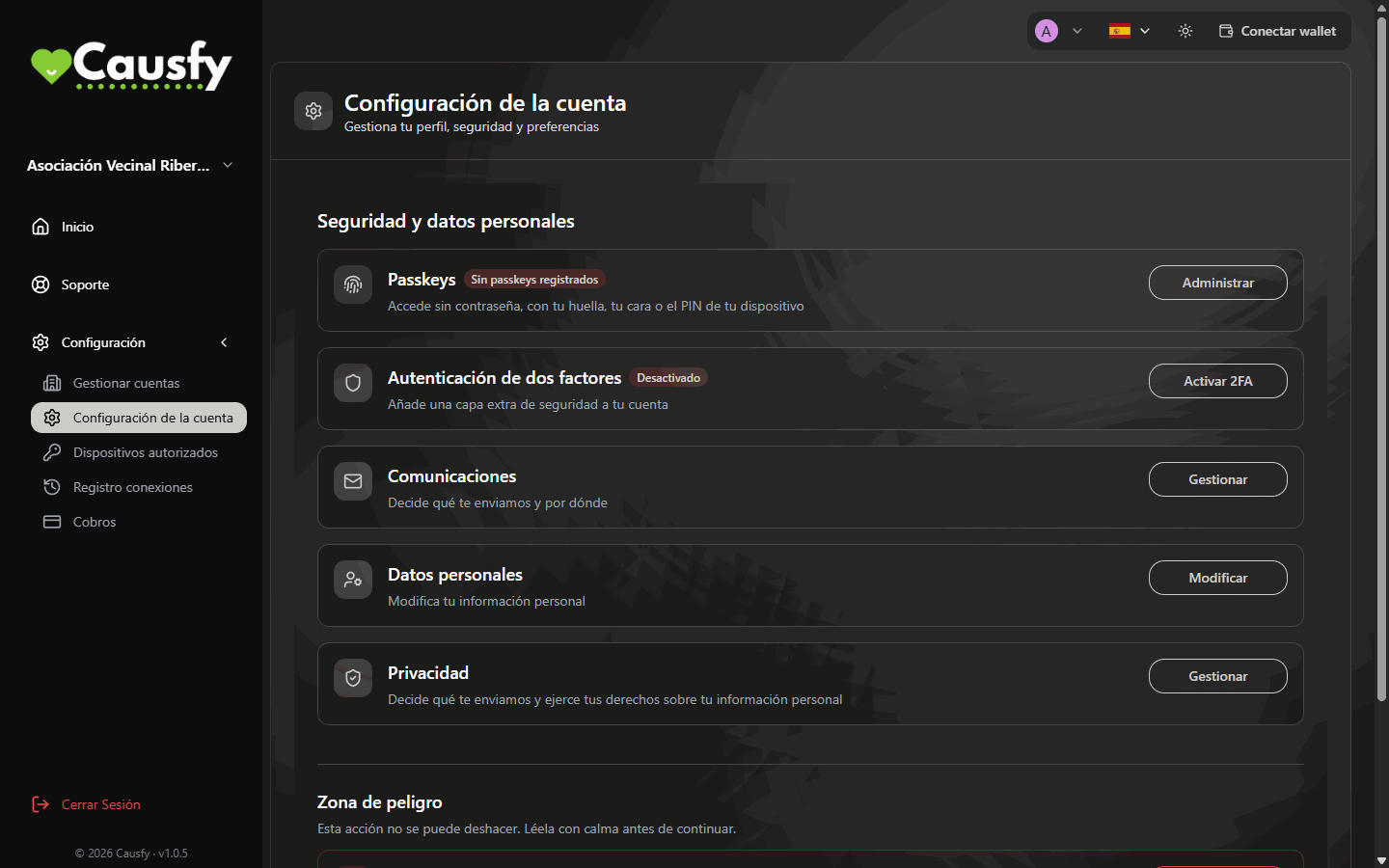
Suas causas lidam com dinheiro e com assinaturas de outras pessoas. Vale a pena dedicar dois minutos a isso. Quase tudo está em Configuração › Configurações da conta.
Configurações da conta: aqui você cria passkeys, ativa a autenticação de dois fatores e gerencia seus dados.
Crie uma passkey
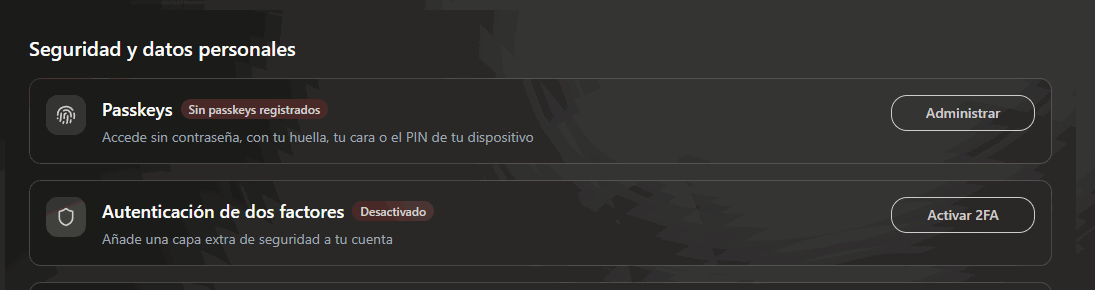
Vá em Configuração › Configurações da conta. Na linha Passkeys, toque em Gerenciar e depois em Adicionar passkey. Antes vamos pedir que você confirme que é você, e depois seu dispositivo faz o resto com a digital, o rosto ou o PIN.
Em Configurações da conta: Passkeys para criar uma, e Autenticação de dois fatores para ativar a verificação com código.
Crie uma em cada dispositivo que você usa com frequência, o computador e o celular.
Ative a autenticação de dois fatores
Em Configuração › Configurações da conta, na linha Autenticação de dois fatores, toque em Ativar 2FA. Escaneie o código QR com seu aplicativo de autenticação e digite o código que ele mostrar.Guarde esse aplicativo em lugar seguro: é o que vamos pedir quando você fizer algo delicado.
Revise seus acessos
Em Configuração › Dispositivos autorizados você vê os navegadores e as passkeys com que entra, e em Registro de conexões, de onde entraram na sua conta. Se algo não bater, troque suas passkeys e avise o suporte.Dispositivos e acessos
Com a passkey ou a autenticação de dois fatores ativadas, vamos pedi-las de novo antes de ações delicadas, como mudar para onde vai o dinheiro de uma causa. Se você tiver as duas, pedimos as duas, uma depois da outra. É um incômodo de poucos segundos que evita um desgosto.
Ao esgotar as tentativas aparece “Você esgotou todas as tentativas. Comece de novo para pedir um novo código.” Toque em Começar de novo e peça outro
Você trocou de celular e perdeu a passkey
Entre com o código por e-mail e crie uma passkey nova
Você perdeu o aplicativo de autenticação de dois fatores
Escreva para o suporte de outro e-mail seu; vamos verificar quem você é antes de desativá-la
{"docsConfig":{"theme":"mint","$schema":"https://mintlify.com/docs.json","name":"Causfy","description":"Guía de uso de Causfy para quien crea y gestiona causas: recoger firmas, recaudar fondos y cobrar.","colors":{"primary":"#1751a9","light":"#5b8def","dark":"#12428b"},"logo":{"light":"https://mintcdn.com/causfy/7NvzZjQeMvlRotvf/logo/light.png?fit=max\u0026auto=format\u0026n=7NvzZjQeMvlRotvf\u0026q=85\u0026s=b9acbe26e6eb66c251c9ca6bc8e8583a","dark":"https://mintcdn.com/causfy/7NvzZjQeMvlRotvf/logo/dark.png?fit=max\u0026auto=format\u0026n=7NvzZjQeMvlRotvf\u0026q=85\u0026s=18d120f4805607c2e0199334047f1735"},"favicon":"https://mintcdn.com/causfy/7NvzZjQeMvlRotvf/favicon.png?fit=max\u0026auto=format\u0026n=7NvzZjQeMvlRotvf\u0026q=85\u0026s=aa71f79bce02d180a39eb79c0632fa1a","navbar":{"links":[{"href":"https://causfy.com/es/contacto/","label":"Contacto"}],"primary":{"type":"button","label":"Ir a Causfy","href":"https://causfy.app"}},"footer":{"socials":{"instagram":"https://www.instagram.com/causfy_app","x":"https://x.com/Causfy_app","threads":"https://www.threads.com/@causfy_app","facebook":"https://www.facebook.com/Causfy","linkedin":"https://www.linkedin.com/company/causfy","youtube":"https://www.youtube.com/@causfy"},"links":[{"header":"Causfy","items":[{"label":"Inicio","href":"https://causfy.com/es"},{"label":"Ver causas","href":"https://causfy.com/causas"}]},{"header":"Legal","items":[{"label":"Términos","href":"https://causfy.com/legal/terminos"},{"label":"Privacidad","href":"https://causfy.com/legal/privacidad"},{"label":"Cookies","href":"https://causfy.com/legal/cookies"}]}]},"contextual":{"options":["copy","view","chatgpt","claude","perplexity","mcp","cursor","vscode"],"display":"header"},"styling":{"latex":true},"navigation":{"languages":[{"language":"es","footer":{"socials":{"instagram":"https://www.instagram.com/causfy_app","x":"https://x.com/Causfy_app","threads":"https://www.threads.com/@causfy_app","facebook":"https://www.facebook.com/Causfy","linkedin":"https://www.linkedin.com/company/causfy","youtube":"https://www.youtube.com/@causfy"},"links":[{"header":"Causfy","items":[{"label":"Inicio","href":"https://causfy.com/es"},{"label":"Ver causas","href":"https://causfy.com/causas"}]},{"header":"Legal","items":[{"label":"Términos","href":"https://causfy.com/es/legal/terminos"},{"label":"Privacidad","href":"https://causfy.com/es/legal/privacidad"},{"label":"Cookies","href":"https://causfy.com/es/legal/cookies"}]}]},"navbar":{"links":[{"href":"https://causfy.com/es/contacto/","label":"Contacto"}],"primary":{"type":"button","label":"Ir a Causfy","href":"https://causfy.app"}},"href":"es"},{"language":"en","footer":{"socials":{"instagram":"https://www.instagram.com/causfy_app","x":"https://x.com/Causfy_app","threads":"https://www.threads.com/@causfy_app","facebook":"https://www.facebook.com/Causfy","linkedin":"https://www.linkedin.com/company/causfy","youtube":"https://www.youtube.com/@causfy"},"links":[{"header":"Causfy","items":[{"label":"Home","href":"https://causfy.com/en"},{"label":"Browse causes","href":"https://causfy.com/causas"}]},{"header":"Legal","items":[{"label":"Terms","href":"https://causfy.com/en/legal/terms"},{"label":"Privacy","href":"https://causfy.com/en/legal/privacy"},{"label":"Cookies","href":"https://causfy.com/en/legal/cookies"}]}]},"navbar":{"links":[{"href":"https://causfy.com/en/contacto/","label":"Contact"}],"primary":{"type":"button","label":"Go to Causfy","href":"https://causfy.app"}},"href":"en"},{"language":"fr","footer":{"socials":{"instagram":"https://www.instagram.com/causfy_app","x":"https://x.com/Causfy_app","threads":"https://www.threads.com/@causfy_app","facebook":"https://www.facebook.com/Causfy","linkedin":"https://www.linkedin.com/company/causfy","youtube":"https://www.youtube.com/@causfy"},"links":[{"header":"Causfy","items":[{"label":"Accueil","href":"https://causfy.com/fr"},{"label":"Voir les causes","href":"https://causfy.com/causas"}]},{"header":"Légal","items":[{"label":"Conditions","href":"https://causfy.com/fr/legal/conditions"},{"label":"Confidentialité","href":"https://causfy.com/fr/legal/confidentialite"},{"label":"Cookies","href":"https://causfy.com/fr/legal/cookies"}]}]},"navbar":{"links":[{"href":"https://causfy.com/fr/contacto/","label":"Contact"}],"primary":{"type":"button","label":"Aller sur Causfy","href":"https://causfy.app"}},"href":"fr"},{"language":"pt","footer":{"socials":{"instagram":"https://www.instagram.com/causfy_app","x":"https://x.com/Causfy_app","threads":"https://www.threads.com/@causfy_app","facebook":"https://www.facebook.com/Causfy","linkedin":"https://www.linkedin.com/company/causfy","youtube":"https://www.youtube.com/@causfy"},"links":[{"header":"Causfy","items":[{"label":"Início","href":"https://causfy.com/pt"},{"label":"Ver causas","href":"https://causfy.com/causas"}]},{"header":"Legal","items":[{"label":"Termos","href":"https://causfy.com/pt/legal/termos"},{"label":"Privacidade","href":"https://causfy.com/pt/legal/privacidade"},{"label":"Cookies","href":"https://causfy.com/pt/legal/cookies"}]}]},"navbar":{"links":[{"href":"https://causfy.com/pt/contacto/","label":"Contato"}],"primary":{"type":"button","label":"Ir para a Causfy","href":"https://causfy.app"}},"href":"pt"},{"language":"it","footer":{"socials":{"instagram":"https://www.instagram.com/causfy_app","x":"https://x.com/Causfy_app","threads":"https://www.threads.com/@causfy_app","facebook":"https://www.facebook.com/Causfy","linkedin":"https://www.linkedin.com/company/causfy","youtube":"https://www.youtube.com/@causfy"},"links":[{"header":"Causfy","items":[{"label":"Home","href":"https://causfy.com/it"},{"label":"Vedi le cause","href":"https://causfy.com/causas"}]},{"header":"Legale","items":[{"label":"Termini","href":"https://causfy.com/it/legal/termini"},{"label":"Privacy","href":"https://causfy.com/it/legal/privacy"},{"label":"Cookie","href":"https://causfy.com/it/legal/cookie"}]}]},"navbar":{"links":[{"href":"https://causfy.com/it/contacto/","label":"Contatti"}],"primary":{"type":"button","label":"Vai su Causfy","href":"https://causfy.app"}},"href":"it"},{"language":"de","footer":{"socials":{"instagram":"https://www.instagram.com/causfy_app","x":"https://x.com/Causfy_app","threads":"https://www.threads.com/@causfy_app","facebook":"https://www.facebook.com/Causfy","linkedin":"https://www.linkedin.com/company/causfy","youtube":"https://www.youtube.com/@causfy"},"links":[{"header":"Causfy","items":[{"label":"Startseite","href":"https://causfy.com/de"},{"label":"Anliegen ansehen","href":"https://causfy.com/causas"}]},{"header":"Rechtliches","items":[{"label":"AGB","href":"https://causfy.com/de/legal/agb"},{"label":"Datenschutz","href":"https://causfy.com/de/legal/datenschutz"},{"label":"Cookies","href":"https://causfy.com/de/legal/cookies"}]}]},"navbar":{"links":[{"href":"https://causfy.com/de/contacto/","label":"Kontakt"}],"primary":{"type":"button","label":"Zu Causfy","href":"https://causfy.app"}},"href":"de"}]}},"deployment":{"deploymentMetadataValue":{"subdomain":"causfy","hasAudioNarration":false,"actualSubdomain":"causfy","customDomains":["docs.causfy.com"],"gitSource":{"type":"github","owner":"causfy-global-technologies","repo":"causfy-app","deployBranch":"main","contentDirectory":"user-manual-docs","isPrivate":true,"mountPath":"","label":""},"chroma":{"latestBuiltDeploymentHistoryId":"6ad7c3ebf75277ee5c2b7db8","collectionId":"d42b9f6e-6561-4884-ba61-7344b29728eb","liveDeploymentHistoryId":"6ad7c3ebf75277ee5c2b7db8","schemaVersion":"v3"},"entitlements":{"AI_CHAT":{"status":"DISABLED"}},"buildId":"6ad7c3ebf75277ee5c2b7db8","clientVersion":"0.0.4071","searchFilterCounts":[{"language":"de","tag":"Ihre Kampagne","count":7},{"language":"en","tag":"Your cause","count":7},{"language":"es","tag":"Tu causa","count":7},{"language":"fr","tag":"Votre cause","count":7},{"language":"it","tag":"La tua causa","count":7},{"language":"pt","tag":"Sua causa","count":7},{"language":"de","tag":"Eine Kampagne unterschreiben","count":6},{"language":"en","tag":"Signing a cause","count":6},{"language":"es","tag":"Firmar una causa","count":6},{"language":"fr","tag":"Signer une cause","count":6},{"language":"it","tag":"Firmare una causa","count":6},{"language":"pt","tag":"Assinar uma causa","count":6},{"language":"de","tag":"Ihr Konto","count":5},{"language":"en","tag":"Your account","count":5},{"language":"es","tag":"Tu cuenta","count":5},{"language":"fr","tag":"Votre compte","count":5},{"language":"it","tag":"Il tuo account","count":5},{"language":"pt","tag":"Sua conta","count":5},{"language":"de","tag":"Erste Schritte","count":3},{"language":"en","tag":"Getting started","count":3},{"language":"es","tag":"Empezar","count":3},{"language":"fr","tag":"Commencer","count":3},{"language":"it","tag":"Iniziare","count":3},{"language":"pt","tag":"Começar","count":3},{"language":"de","tag":"Zahlungen","count":2},{"language":"de","tag":"Support","count":2},{"language":"en","tag":"Getting paid","count":2},{"language":"en","tag":"Support","count":2},{"language":"es","tag":"Cobrar","count":2},{"language":"es","tag":"Soporte","count":2},{"language":"fr","tag":"Encaisser","count":2},{"language":"fr","tag":"Assistance","count":2},{"language":"it","tag":"Incassare","count":2},{"language":"it","tag":"Assistenza","count":2},{"language":"pt","tag":"Receber","count":2},{"language":"pt","tag":"Suporte","count":2}]},"assistantConfig":{"enableAskAiButton":false,"enableStarterQuestions":false,"enableContextualStarterQuestions":false,"enableAskAiSearchBar":true},"basePath":"","hasChatPermissions":false,"hasWebMcpPermissions":false,"toggles":[{"name":"kill-isr","enabled":true,"variant":{"name":"disabled","enabled":false,"feature_enabled":true},"impressionData":false},{"name":"agent-mintlify-slack","enabled":true,"variant":{"name":"disabled","enabled":false,"feature_enabled":true},"impressionData":false},{"name":"agent-integrations-settings","enabled":true,"variant":{"name":"disabled","enabled":false,"feature_enabled":true},"impressionData":false},{"name":"rbac-expansion","enabled":true,"variant":{"name":"disabled","enabled":false,"feature_enabled":true},"impressionData":false},{"name":"automations-pr-grouping","enabled":true,"variant":{"name":"disabled","enabled":false,"feature_enabled":true},"impressionData":false},{"name":"custom-prefix","enabled":true,"variant":{"name":"disabled","enabled":false,"feature_enabled":true},"impressionData":false},{"name":"analytics-v7","enabled":true,"variant":{"name":"disabled","enabled":false,"feature_enabled":true},"impressionData":false},{"name":"user-flows-analytics","enabled":true,"variant":{"name":"disabled","enabled":false,"feature_enabled":true},"impressionData":false},{"name":"no-publish-flow","enabled":true,"variant":{"name":"disabled","enabled":false,"feature_enabled":true},"impressionData":false},{"name":"workos-onboarding","enabled":true,"variant":{"name":"disabled","enabled":false,"feature_enabled":true},"impressionData":false},{"name":"llms-txt-v2","enabled":true,"variant":{"name":"disabled","enabled":false,"feature_enabled":true},"impressionData":false},{"name":"snapshot-serving-live","enabled":true,"variant":{"name":"disabled","enabled":false,"feature_enabled":true},"impressionData":false},{"name":"stripTemperatureMiddleware","enabled":true,"variant":{"name":"disabled","enabled":false,"feature_enabled":true},"impressionData":false},{"name":"support-platform-pylon-zendesk","enabled":true,"variant":{"name":"disabled","enabled":false,"feature_enabled":true},"impressionData":false},{"name":"snapshot-serving","enabled":true,"variant":{"name":"disabled","enabled":false,"feature_enabled":true},"impressionData":false},{"name":"instant-rollback","enabled":true,"variant":{"name":"disabled","enabled":false,"feature_enabled":true},"impressionData":false},{"name":"granular-notifications-server","enabled":true,"variant":{"name":"disabled","enabled":false,"feature_enabled":true},"impressionData":false},{"name":"granular-notifications","enabled":true,"variant":{"name":"disabled","enabled":false,"feature_enabled":true},"impressionData":false},{"name":"automations-fable","enabled":true,"variant":{"name":"disabled","enabled":false,"feature_enabled":true},"impressionData":false},{"name":"fixed-ai-action-pricing","enabled":true,"variant":{"name":"disabled","enabled":false,"feature_enabled":true},"impressionData":false},{"name":"automation-resolve-merge-conflict","enabled":true,"variant":{"name":"disabled","enabled":false,"feature_enabled":true},"impressionData":false},{"name":"scoped-publishing","enabled":true,"variant":{"name":"disabled","enabled":false,"feature_enabled":true},"impressionData":false},{"name":"mintql","enabled":true,"variant":{"name":"disabled","enabled":false,"feature_enabled":true},"impressionData":false},{"name":"page-level-analytics","enabled":true,"variant":{"name":"disabled","enabled":false,"feature_enabled":true},"impressionData":false},{"name":"editor-version-history-v2","enabled":true,"variant":{"name":"disabled","enabled":false,"feature_enabled":true},"impressionData":false},{"name":"billing-page-v2","enabled":true,"variant":{"name":"disabled","enabled":false,"feature_enabled":true},"impressionData":false},{"name":"full-page-search","enabled":true,"variant":{"name":"disabled","enabled":false,"feature_enabled":true},"impressionData":false},{"name":"workspace-projects","enabled":true,"variant":{"name":"disabled","enabled":false,"feature_enabled":true},"impressionData":false},{"name":"assistant-v5","enabled":true,"variant":{"name":"disabled","enabled":false,"feature_enabled":true},"impressionData":false},{"name":"fork-pr-previews","enabled":true,"variant":{"name":"disabled","enabled":false,"feature_enabled":true},"impressionData":false},{"name":"revalidation-jwt","enabled":true,"variant":{"name":"disabled","enabled":false,"feature_enabled":true},"impressionData":false},{"name":"vite-origin","enabled":true,"variant":{"name":"disabled","enabled":false,"feature_enabled":true},"impressionData":false},{"name":"workos-sso-scim","enabled":true,"variant":{"name":"disabled","enabled":false,"feature_enabled":true},"impressionData":false},{"name":"hobby-abuse-scan","enabled":true,"variant":{"name":"disabled","enabled":false,"feature_enabled":true},"impressionData":false},{"name":"dashboard-inbox","enabled":true,"variant":{"name":"disabled","enabled":false,"feature_enabled":true},"impressionData":false},{"name":"workos-signup","enabled":true,"variant":{"name":"disabled","enabled":false,"feature_enabled":true},"impressionData":false},{"name":"turbopuffer-dual-write","enabled":true,"variant":{"name":"disabled","enabled":false,"feature_enabled":true},"impressionData":false},{"name":"workos-enabled","enabled":true,"variant":{"name":"disabled","enabled":false,"feature_enabled":true},"impressionData":false},{"name":"approve-review-flow","enabled":true,"variant":{"name":"disabled","enabled":false,"feature_enabled":true},"impressionData":false},{"name":"sso-setup-deadline-banner","enabled":true,"variant":{"name":"disabled","enabled":false,"feature_enabled":true},"impressionData":false},{"name":"turbopuffer-serve","enabled":true,"variant":{"name":"disabled","enabled":false,"feature_enabled":true},"impressionData":false},{"name":"live-agents","enabled":true,"variant":{"name":"disabled","enabled":false,"feature_enabled":true},"impressionData":false},{"name":"comment-mode","enabled":true,"variant":{"name":"disabled","enabled":false,"feature_enabled":true},"impressionData":false}],"googleFontsInlined":false},"customCss":[],"page":{"pagePath":"pt/empezar/cuenta","slug":"/pt/empezar/cuenta","pageMetadata":{"title":"Criar sua conta e entrar","description":"As três formas de entrar na Causfy e como deixar a conta protegida desde o primeiro dia.","icon":"user-plus","keywords":["conta","entrar","acesso","passkey","código","2FA"],"href":"/pt/empezar/cuenta"},"description":{"compiledSource":"\"use strict\";\nconst {jsx: _jsx} = arguments[0];\nconst {useMDXComponents: _provideComponents} = arguments[0];\nfunction _createMdxContent(props) {\n const _components = {\n p: \"p\",\n ..._provideComponents(),\n ...props.components\n };\n return _jsx(_components.p, {\n children: \"As três formas de entrar na Causfy e como deixar a conta protegida desde o primeiro dia.\"\n });\n}\nfunction MDXContent(props = {}) {\n const {wrapper: MDXLayout} = {\n ..._provideComponents(),\n ...props.components\n };\n return MDXLayout ? _jsx(MDXLayout, {\n ...props,\n children: _jsx(_createMdxContent, {\n ...props\n })\n }) : _createMdxContent(props);\n}\nreturn {\n default: MDXContent\n};\n","frontmatter":{},"scope":{}},"pageType":"default","mdx":{"mdxSource":{"compiledSource":"\"use strict\";const{Fragment:_Fragment,jsx:_jsx,jsxs:_jsxs}=arguments[0];const{useMDXComponents:_provideComponents}=arguments[0];function _createMdxContent(props){const _components={a:`a`,li:`li`,ol:`ol`,p:`p`,strong:`strong`,tbody:`tbody`,td:`td`,th:`th`,thead:`thead`,tr:`tr`,ul:`ul`,..._provideComponents(),...props.components},{Frame,Heading,OptimizedImage,Step,Steps,Tab,Table,Tabs,Tip,Warning}=_components;if(!Frame)_missingMdxReference(`Frame`,true);if(!Heading)_missingMdxReference(`Heading`,true);if(!OptimizedImage)_missingMdxReference(`OptimizedImage`,true);if(!Step)_missingMdxReference(`Step`,true);if(!Steps)_missingMdxReference(`Steps`,true);if(!Tab)_missingMdxReference(`Tab`,true);if(!Table)_missingMdxReference(`Table`,true);if(!Tabs)_missingMdxReference(`Tabs`,true);if(!Tip)_missingMdxReference(`Tip`,true);if(!Warning)_missingMdxReference(`Warning`,true);return _jsxs(_Fragment,{children:[_jsxs(_components.p,{children:[`Na Causfy `,_jsx(_components.strong,{children:`não há senha para lembrar`}),`. Você entra com um código que chega no seu e-mail, com uma conta que já tem ou com uma passkey.`]}),`\n`,_jsx(_components.p,{children:`Não existe um cadastro à parte: a mesma tela serve para entrar e para criar a conta.`}),`\n`,_jsx(Frame,{caption:`A tela de entrada: seu e-mail, uma conta que você já tem ou sua passkey.`,children:_jsx(OptimizedImage,{src:`https://mintcdn.com/causfy/E4oFDtVHANfMJqrg/imagenes/acceso.png?fit=max\u0026auto=format\u0026n=E4oFDtVHANfMJqrg\u0026q=85\u0026s=b473c92c7a940fff552f7d55b3a58cf6`,alt:`Tela Entre ou crie sua conta com a verificação de segurança da Cloudflare, o campo de e-mail com o botão Continuar, os botões do Google, LinkedIn e Facebook, e o botão Continuar com passkey`,\"data-og-width\":`1440`,width:`1440`,\"data-og-height\":`900`,height:`900`,\"data-path\":`imagenes/acceso.png`,\"data-optimize\":`true`,\"data-opv\":`3`,srcset:`https://mintcdn.com/causfy/E4oFDtVHANfMJqrg/imagenes/acceso.png?w=280\u0026fit=max\u0026auto=format\u0026n=E4oFDtVHANfMJqrg\u0026q=85\u0026s=a860d453f4f75e785c82a1911c50eae5 280w, https://mintcdn.com/causfy/E4oFDtVHANfMJqrg/imagenes/acceso.png?w=560\u0026fit=max\u0026auto=format\u0026n=E4oFDtVHANfMJqrg\u0026q=85\u0026s=8bc1f78586da8f7ccf11974739ae5909 560w, https://mintcdn.com/causfy/E4oFDtVHANfMJqrg/imagenes/acceso.png?w=840\u0026fit=max\u0026auto=format\u0026n=E4oFDtVHANfMJqrg\u0026q=85\u0026s=333af582465dda50a8591090c1bd9a32 840w, https://mintcdn.com/causfy/E4oFDtVHANfMJqrg/imagenes/acceso.png?w=1100\u0026fit=max\u0026auto=format\u0026n=E4oFDtVHANfMJqrg\u0026q=85\u0026s=073008c72c872390cb925413608e4f25 1100w, https://mintcdn.com/causfy/E4oFDtVHANfMJqrg/imagenes/acceso.png?w=1650\u0026fit=max\u0026auto=format\u0026n=E4oFDtVHANfMJqrg\u0026q=85\u0026s=6d1b5b4cdbe36327d8f4758400159885 1650w, https://mintcdn.com/causfy/E4oFDtVHANfMJqrg/imagenes/acceso.png?w=2500\u0026fit=max\u0026auto=format\u0026n=E4oFDtVHANfMJqrg\u0026q=85\u0026s=72211b7e47435301ca68e34f194ce414 2500w`})}),`\n`,_jsx(_components.p,{children:`Antes de tudo, a tela faz uma verificação de segurança automática para garantir que você é uma pessoa. Normalmente ela se resolve sozinha em um segundo.`}),`\n`,_jsx(Heading,{level:`2`,id:`as-três-formas-de-entrar`,children:`As três formas de entrar`}),`\n`,_jsxs(Tabs,{children:[_jsxs(Tab,{title:`Com seu e-mail`,id:`com-seu-e-mail`,children:[_jsxs(_components.ol,{children:[`\n`,_jsxs(_components.li,{children:[`Escreva seu endereço de e-mail e toque em `,_jsx(_components.strong,{children:`Continuar`}),`.`]}),`\n`,_jsx(_components.li,{children:`Enviamos um código de seis dígitos.`}),`\n`,_jsx(_components.li,{children:`Digite-o na tela. Ao completar o sexto dígito, você entra sozinho, sem tocar em mais nada.`}),`\n`]}),_jsxs(_components.p,{children:[`O código expira. Se demorar a chegar, olhe a pasta de spam e use `,_jsx(_components.strong,{children:`Reenviar código`}),`; é preciso esperar um minuto entre os envios.`]})]}),_jsxs(Tab,{title:`Com uma conta que você já tem`,id:`com-uma-conta-que-voc%C3%AA-j%C3%A1-tem`,children:[_jsxs(_components.p,{children:[`Você pode entrar com `,_jsx(_components.strong,{children:`Google`}),`, `,_jsx(_components.strong,{children:`LinkedIn`}),` ou `,_jsx(_components.strong,{children:`Facebook`}),`.`]}),_jsx(_components.p,{children:`Use o mesmo e-mail que usaria na Causfy. Se você entrar uma vez com o Google e outra com o código por e-mail, enquanto o endereço for o mesmo, a conta é a mesma.`})]}),_jsxs(Tab,{title:`Com passkey`,id:`com-passkey`,children:[_jsx(_components.p,{children:`Uma passkey troca a senha pela digital, pelo rosto ou pelo PIN do seu dispositivo. É a forma mais rápida e a mais difícil de roubar.`}),_jsxs(_components.p,{children:[`Toque em `,_jsx(_components.strong,{children:`Continuar com passkey`}),`. Para usá-la você precisa criá-la antes, pela sua conta: explicamos isso mais abaixo.`]})]})]}),`\n`,_jsx(Heading,{level:`2`,id:`na-primeira-vez-complete-seu-perfil`,children:`Na primeira vez: complete seu perfil`}),`\n`,_jsxs(_components.p,{children:[`Se for sua primeira vez, depois de entrar aparece a tela `,_jsx(_components.strong,{children:`Complete seu perfil`}),`. Preencha:`]}),`\n`,_jsxs(_components.ul,{children:[`\n`,_jsxs(_components.li,{children:[_jsx(_components.strong,{children:`Nome`}),` e `,_jsx(_components.strong,{children:`Sobrenome`}),`.`]}),`\n`,_jsxs(_components.li,{children:[_jsx(_components.strong,{children:`Tipo de conta`}),`: `,_jsx(_components.strong,{children:`Pessoal`}),` (conta individual) ou `,_jsx(_components.strong,{children:`Empresarial`}),` (para uma organização ou empresa; ela também pedirá o nome dela).`]}),`\n`,_jsxs(_components.li,{children:[`Marque `,_jsx(_components.strong,{children:`Aceito os Termos de Uso`}),` e `,_jsx(_components.strong,{children:`Aceito a Política de Privacidade`}),`. Sem as duas não é possível continuar.`]}),`\n`]}),`\n`,_jsxs(_components.p,{children:[`Ao terminar, você entra no seu painel. `,_jsx(_components.a,{href:`/pt/cuenta/cuentas`,children:`Mais sobre os tipos de conta`})]}),`\n`,_jsx(Warning,{children:_jsxs(_components.p,{children:[`Sua identidade na Causfy é `,_jsx(_components.strong,{children:`o e-mail mais a organização`}),`. O mesmo endereço pode pertencer a duas contas diferentes se você trabalha com duas organizações. Se ao entrar você não vê suas causas, confira lá em cima em qual conta está.`]})}),`\n`,_jsx(Heading,{level:`2`,id:`proteja-sua-conta`,children:`Proteja sua conta`}),`\n`,_jsxs(_components.p,{children:[`Suas causas lidam com dinheiro e com assinaturas de outras pessoas. Vale a pena dedicar dois minutos a isso. Quase tudo está em `,_jsx(_components.strong,{children:`Configuração › Configurações da conta`}),`.`]}),`\n`,_jsx(Frame,{caption:`Configurações da conta: aqui você cria passkeys, ativa a autenticação de dois fatores e gerencia seus dados.`,children:_jsx(OptimizedImage,{src:`https://mintcdn.com/causfy/E4oFDtVHANfMJqrg/imagenes/configuracion-de-la-cuenta.png?fit=max\u0026auto=format\u0026n=E4oFDtVHANfMJqrg\u0026q=85\u0026s=a17776a6f1fb161933d823a48190ad34`,alt:`Página Configurações da conta com as linhas Passkeys, Autenticação de dois fatores, Comunicações, Dados pessoais, Privacidade e a Zona de perigo com Excluir conta, e o menu lateral de Configuração`,\"data-og-width\":`1440`,width:`1440`,\"data-og-height\":`900`,height:`900`,\"data-path\":`imagenes/configuracion-de-la-cuenta.png`,\"data-optimize\":`true`,\"data-opv\":`3`,srcset:`https://mintcdn.com/causfy/E4oFDtVHANfMJqrg/imagenes/configuracion-de-la-cuenta.png?w=280\u0026fit=max\u0026auto=format\u0026n=E4oFDtVHANfMJqrg\u0026q=85\u0026s=1746987764b0977d5fd340be832ba14b 280w, https://mintcdn.com/causfy/E4oFDtVHANfMJqrg/imagenes/configuracion-de-la-cuenta.png?w=560\u0026fit=max\u0026auto=format\u0026n=E4oFDtVHANfMJqrg\u0026q=85\u0026s=81be76e03b7795533a09b2086fb16a31 560w, https://mintcdn.com/causfy/E4oFDtVHANfMJqrg/imagenes/configuracion-de-la-cuenta.png?w=840\u0026fit=max\u0026auto=format\u0026n=E4oFDtVHANfMJqrg\u0026q=85\u0026s=5e231677a3d262a304ab281fa8e5dcb1 840w, https://mintcdn.com/causfy/E4oFDtVHANfMJqrg/imagenes/configuracion-de-la-cuenta.png?w=1100\u0026fit=max\u0026auto=format\u0026n=E4oFDtVHANfMJqrg\u0026q=85\u0026s=c877703e9791365c29cc91b0e387964a 1100w, https://mintcdn.com/causfy/E4oFDtVHANfMJqrg/imagenes/configuracion-de-la-cuenta.png?w=1650\u0026fit=max\u0026auto=format\u0026n=E4oFDtVHANfMJqrg\u0026q=85\u0026s=d2dbc4cb73c804dbcb2d1078cdd826d6 1650w, https://mintcdn.com/causfy/E4oFDtVHANfMJqrg/imagenes/configuracion-de-la-cuenta.png?w=2500\u0026fit=max\u0026auto=format\u0026n=E4oFDtVHANfMJqrg\u0026q=85\u0026s=d00fea83cde1250e00776f8b864a0a9b 2500w`})}),`\n`,_jsxs(Steps,{children:[_jsxs(Step,{title:`Crie uma passkey`,icon:`key`,children:[_jsxs(_components.p,{children:[`Vá em `,_jsx(_components.strong,{children:`Configuração › Configurações da conta`}),`. Na linha `,_jsx(_components.strong,{children:`Passkeys`}),`, toque em `,_jsx(_components.strong,{children:`Gerenciar`}),` e depois em `,_jsx(_components.strong,{children:`Adicionar passkey`}),`. Antes vamos pedir que você confirme que é você, e depois seu dispositivo faz o resto com a digital, o rosto ou o PIN.`]}),_jsx(Frame,{caption:`Em Configurações da conta: Passkeys para criar uma, e Autenticação de dois fatores para ativar a verificação com código.`,children:_jsx(OptimizedImage,{src:`https://mintcdn.com/causfy/E4oFDtVHANfMJqrg/imagenes/seguridad.png?fit=max\u0026auto=format\u0026n=E4oFDtVHANfMJqrg\u0026q=85\u0026s=d6638e2f125519a86fa36cd0477eacd1`,alt:`Duas linhas das configurações da conta: Passkeys com o botão Gerenciar e Autenticação de dois fatores com o botão Ativar 2FA`,\"data-og-width\":`1095`,width:`1095`,\"data-og-height\":`290`,height:`290`,\"data-path\":`imagenes/seguridad.png`,\"data-optimize\":`true`,\"data-opv\":`3`,srcset:`https://mintcdn.com/causfy/E4oFDtVHANfMJqrg/imagenes/seguridad.png?w=280\u0026fit=max\u0026auto=format\u0026n=E4oFDtVHANfMJqrg\u0026q=85\u0026s=0f7a31b62824a5d5cb540a5fe480f4ec 280w, https://mintcdn.com/causfy/E4oFDtVHANfMJqrg/imagenes/seguridad.png?w=560\u0026fit=max\u0026auto=format\u0026n=E4oFDtVHANfMJqrg\u0026q=85\u0026s=913a1f19a5790bf65ed024ccefc74d13 560w, https://mintcdn.com/causfy/E4oFDtVHANfMJqrg/imagenes/seguridad.png?w=840\u0026fit=max\u0026auto=format\u0026n=E4oFDtVHANfMJqrg\u0026q=85\u0026s=bcb20e75de52f9aa4b69c82e0dc71e89 840w, https://mintcdn.com/causfy/E4oFDtVHANfMJqrg/imagenes/seguridad.png?w=1100\u0026fit=max\u0026auto=format\u0026n=E4oFDtVHANfMJqrg\u0026q=85\u0026s=4fd175715493dd43abcf8bed01dd3829 1100w, https://mintcdn.com/causfy/E4oFDtVHANfMJqrg/imagenes/seguridad.png?w=1650\u0026fit=max\u0026auto=format\u0026n=E4oFDtVHANfMJqrg\u0026q=85\u0026s=6cfde04e03f7092e30cc744c0968d5e3 1650w, https://mintcdn.com/causfy/E4oFDtVHANfMJqrg/imagenes/seguridad.png?w=2500\u0026fit=max\u0026auto=format\u0026n=E4oFDtVHANfMJqrg\u0026q=85\u0026s=bc97bdb5b26bd5745d8a5babc74aa7a8 2500w`})}),_jsx(_components.p,{children:`Crie uma em cada dispositivo que você usa com frequência, o computador e o celular.`})]}),_jsxs(Step,{title:`Ative a autenticação de dois fatores`,icon:`shield-check`,children:[_jsxs(_components.p,{children:[`Em `,_jsx(_components.strong,{children:`Configuração › Configurações da conta`}),`, na linha `,_jsx(_components.strong,{children:`Autenticação de dois fatores`}),`, toque em `,_jsx(_components.strong,{children:`Ativar 2FA`}),`. Escaneie o código QR com seu aplicativo de autenticação e digite o código que ele mostrar.`]}),_jsx(_components.p,{children:`Guarde esse aplicativo em lugar seguro: é o que vamos pedir quando você fizer algo delicado.`})]}),_jsxs(Step,{title:`Revise seus acessos`,icon:`history`,children:[_jsxs(_components.p,{children:[`Em `,_jsx(_components.strong,{children:`Configuração › Dispositivos autorizados`}),` você vê os navegadores e as passkeys com que entra, e em `,_jsx(_components.strong,{children:`Registro de conexões`}),`, de onde entraram na sua conta. Se algo não bater, troque suas passkeys e avise o suporte.`]}),_jsx(_components.p,{children:_jsx(_components.a,{href:`/pt/cuenta/dispositivos`,children:`Dispositivos e acessos`})})]})]}),`\n`,_jsx(Tip,{children:_jsx(_components.p,{children:`Com a passkey ou a autenticação de dois fatores ativadas, vamos pedi-las de novo antes de ações delicadas, como mudar para onde vai o dinheiro de uma causa. Se você tiver as duas, pedimos as duas, uma depois da outra. É um incômodo de poucos segundos que evita um desgosto.`})}),`\n`,_jsx(Heading,{level:`2`,id:`se-você-ficar-de-fora`,children:`Se você ficar de fora`}),`\n`,_jsxs(Table,{children:[_jsx(_components.thead,{children:_jsxs(_components.tr,{children:[_jsx(_components.th,{children:`O que acontece`}),_jsx(_components.th,{children:`O que fazer`})]})}),_jsxs(_components.tbody,{children:[_jsxs(_components.tr,{children:[_jsx(_components.td,{children:`O código não chega`}),_jsx(_components.td,{children:`Olhe o spam e reenvie depois de um minuto`})]}),_jsxs(_components.tr,{children:[_jsx(_components.td,{children:`Você erra o código várias vezes`}),_jsxs(_components.td,{children:[`Ao esgotar as tentativas aparece “Você esgotou todas as tentativas. Comece de novo para pedir um novo código.” Toque em `,_jsx(_components.strong,{children:`Começar de novo`}),` e peça outro`]})]}),_jsxs(_components.tr,{children:[_jsx(_components.td,{children:`Você trocou de celular e perdeu a passkey`}),_jsx(_components.td,{children:`Entre com o código por e-mail e crie uma passkey nova`})]}),_jsxs(_components.tr,{children:[_jsx(_components.td,{children:`Você perdeu o aplicativo de autenticação de dois fatores`}),_jsx(_components.td,{children:`Escreva para o suporte de outro e-mail seu; vamos verificar quem você é antes de desativá-la`})]})]})]})]})}function MDXContent(props={}){const{wrapper:MDXLayout}={..._provideComponents(),...props.components};return MDXLayout?_jsx(MDXLayout,{...props,children:_jsx(_createMdxContent,{...props})}):_createMdxContent(props)}return{default:MDXContent};function _missingMdxReference(id,component){throw new Error(`Expected `+(component?`component`:`object`)+\" `\"+id+\"` to be defined: you likely forgot to import, pass, or provide it.\")}","frontmatter":{},"scope":{"config":{},"pageMetadata":{"title":"Criar sua conta e entrar","description":"As três formas de entrar na Causfy e como deixar a conta protegida desde o primeiro dia.","icon":"user-plus","keywords":["conta","entrar","acesso","passkey","código","2FA"],"href":"/pt/empezar/cuenta"}}},"mdxSourceWithNoJs":null},"mdxExtracts":{"tableOfContents":[{"title":"As três formas de entrar","slug":"as-três-formas-de-entrar","depth":2,"children":[]},{"title":"Na primeira vez: complete seu perfil","slug":"na-primeira-vez-complete-seu-perfil","depth":2,"children":[]},{"title":"Proteja sua conta","slug":"proteja-sua-conta","depth":2,"children":[]},{"title":"Se você ficar de fora","slug":"se-você-ficar-de-fora","depth":2,"children":[]}],"codeExamples":{}},"jsLinks":[],"subdomain":"causfy","siteName":"Causfy","title":"Criar sua conta e entrar - Causfy","navMaps":{"firstHrefInVersion":{},"firstHrefInLanguage":{"es":{"href":"/es/empezar/cuenta","matchLevel":1},"en":{"href":"/en/empezar/cuenta","matchLevel":1},"fr":{"href":"/fr/empezar/cuenta","matchLevel":1},"pt":{"href":"/pt/empezar/cuenta","matchLevel":0},"it":{"href":"/it/empezar/cuenta","matchLevel":1},"de":{"href":"/de/empezar/cuenta","matchLevel":1}}},"lastModified":"2026-09-28T07:04:09.394Z","originalFileLocation":"pt/empezar/cuenta.mdx","locale":"pt"},"headHtml":"\u003cscript data-mint-head>(function(){var d=document.documentElement,p=null;if(!p){try{p=localStorage.getItem(\"isDarkMode\")}catch(e){}if(p==='true')p='dark';else if(p==='false')p='light';if(p!=='light'\u0026\u0026p!=='dark'\u0026\u0026p!=='system')p=\"system\"}var r=p==='system'?(matchMedia(\"(prefers-color-scheme: dark)\").matches?'dark':'light'):p;d.classList.remove(r==='dark'?'light':'dark');d.classList.add(r);d.setAttribute(\"data-theme-preference\",p)})();\u003c/script>\u003cmeta data-mint-head name=\"description\" content=\"As três formas de entrar na Causfy e como deixar a conta protegida desde o primeiro dia.\">\u003cmeta data-mint-head name=\"application-name\" content=\"Causfy\">\u003cmeta data-mint-head name=\"generator\" content=\"Mintlify\">\u003clink data-mint-head rel=\"icon\" type=\"image/png\" sizes=\"192x192\" href=\"/mintlify-assets/_mintlify/favicons/causfy/5QXY0zDs2VRxaBzG/_generated/favicon/android-chrome-192x192.png\" media=\"(prefers-color-scheme: light)\">\u003clink data-mint-head rel=\"apple-touch-icon\" type=\"image/png\" sizes=\"180x180\" href=\"/mintlify-assets/_mintlify/favicons/causfy/5QXY0zDs2VRxaBzG/_generated/favicon/apple-touch-icon.png\">\u003clink data-mint-head rel=\"icon\" type=\"image/png\" sizes=\"16x16\" href=\"/mintlify-assets/_mintlify/favicons/causfy/5QXY0zDs2VRxaBzG/_generated/favicon/favicon-16x16.png\" media=\"(prefers-color-scheme: light)\">\u003clink data-mint-head rel=\"icon\" type=\"image/png\" sizes=\"32x32\" href=\"/mintlify-assets/_mintlify/favicons/causfy/5QXY0zDs2VRxaBzG/_generated/favicon/favicon-32x32.png\" media=\"(prefers-color-scheme: light)\">\u003clink data-mint-head rel=\"shortcut icon\" type=\"image/x-icon\" href=\"/mintlify-assets/_mintlify/favicons/causfy/5QXY0zDs2VRxaBzG/_generated/favicon/favicon.ico\" media=\"(prefers-color-scheme: light)\">\u003clink data-mint-head rel=\"icon\" type=\"image/png\" sizes=\"192x192\" href=\"/mintlify-assets/_mintlify/favicons/causfy/5QXY0zDs2VRxaBzG/_generated/favicon-dark/android-chrome-192x192.png\" media=\"(prefers-color-scheme: dark)\">\u003clink data-mint-head rel=\"icon\" type=\"image/png\" sizes=\"16x16\" href=\"/mintlify-assets/_mintlify/favicons/causfy/5QXY0zDs2VRxaBzG/_generated/favicon-dark/favicon-16x16.png\" media=\"(prefers-color-scheme: dark)\">\u003clink data-mint-head rel=\"icon\" type=\"image/png\" sizes=\"32x32\" href=\"/mintlify-assets/_mintlify/favicons/causfy/5QXY0zDs2VRxaBzG/_generated/favicon-dark/favicon-32x32.png\" media=\"(prefers-color-scheme: dark)\">\u003clink data-mint-head rel=\"shortcut icon\" type=\"image/x-icon\" href=\"/mintlify-assets/_mintlify/favicons/causfy/5QXY0zDs2VRxaBzG/_generated/favicon-dark/favicon.ico\" media=\"(prefers-color-scheme: dark)\">\u003cmeta data-mint-head property=\"og:title\" content=\"Criar sua conta e entrar - Causfy\">\u003cmeta data-mint-head property=\"og:description\" content=\"As três formas de entrar na Causfy e como deixar a conta protegida desde o primeiro dia.\">\u003cmeta data-mint-head property=\"og:site_name\" content=\"Causfy\">\u003cmeta data-mint-head property=\"og:url\" content=\"https://docs.causfy.com/pt/empezar/cuenta\">\u003cmeta data-mint-head property=\"og:type\" content=\"website\">\u003cmeta data-mint-head property=\"og:image\" content=\"https://causfy.mintlify.app/_mintlify/api/og/v2?division=Come%C3%A7ar\u0026amp;title=Criar+sua+conta+e+entrar\u0026amp;description=As+tr%C3%AAs+formas+de+entrar+na+Causfy+e+como+deixar+a+conta+protegida+desde+o+primeiro+dia.\u0026amp;theme=513e08ea350cba9edb6de533\u0026amp;signature=42d59a6d8aea483a8067608e1b30115a9f8e8e753b754a843c06bb31fea3023c\">\u003cmeta data-mint-head property=\"og:image:width\" content=\"1200\">\u003cmeta data-mint-head property=\"og:image:height\" content=\"630\">\u003cmeta data-mint-head name=\"twitter:card\" content=\"summary_large_image\">\u003cmeta data-mint-head name=\"twitter:title\" content=\"Criar sua conta e entrar - Causfy\">\u003cmeta data-mint-head name=\"twitter:description\" content=\"As três formas de entrar na Causfy e como deixar a conta protegida desde o primeiro dia.\">\u003cmeta data-mint-head name=\"twitter:image\" content=\"https://causfy.mintlify.app/_mintlify/api/og/v2?division=Come%C3%A7ar\u0026amp;title=Criar+sua+conta+e+entrar\u0026amp;description=As+tr%C3%AAs+formas+de+entrar+na+Causfy+e+como+deixar+a+conta+protegida+desde+o+primeiro+dia.\u0026amp;theme=513e08ea350cba9edb6de533\u0026amp;signature=42d59a6d8aea483a8067608e1b30115a9f8e8e753b754a843c06bb31fea3023c\">\u003cmeta data-mint-head name=\"twitter:image:width\" content=\"1200\">\u003cmeta data-mint-head name=\"twitter:image:height\" content=\"630\">\u003cmeta data-mint-head name=\"msapplication-config\" content=\"/mintlify-assets/_mintlify/favicons/causfy/5QXY0zDs2VRxaBzG/_generated/favicon/browserconfig.xml\">\u003cmeta data-mint-head name=\"apple-mobile-web-app-title\" content=\"Causfy\">\u003cmeta data-mint-head name=\"msapplication-TileColor\" content=\"#1751a9\">\u003clink data-mint-head rel=\"canonical\" href=\"https://docs.causfy.com/pt/empezar/cuenta\">\u003clink data-mint-head rel=\"alternate\" type=\"application/xml\" href=\"/sitemap.xml\">\u003clink data-mint-head rel=\"alternate\" type=\"text/markdown\" href=\"/pt/empezar/cuenta.md\">\u003clink data-mint-head rel=\"alternate\" hreflang=\"pt\" href=\"https://docs.causfy.com/pt/empezar/cuenta\">\u003clink data-mint-head rel=\"alternate\" hreflang=\"es\" href=\"https://docs.causfy.com/es/empezar/cuenta\">\u003clink data-mint-head rel=\"alternate\" hreflang=\"en\" href=\"https://docs.causfy.com/en/empezar/cuenta\">\u003clink data-mint-head rel=\"alternate\" hreflang=\"fr\" href=\"https://docs.causfy.com/fr/empezar/cuenta\">\u003clink data-mint-head rel=\"alternate\" hreflang=\"it\" href=\"https://docs.causfy.com/it/empezar/cuenta\">\u003clink data-mint-head rel=\"alternate\" hreflang=\"de\" href=\"https://docs.causfy.com/de/empezar/cuenta\">\u003clink data-mint-head rel=\"alternate\" hreflang=\"x-default\" href=\"https://docs.causfy.com/es/empezar/cuenta\">\u003cscript data-mint-head type=\"application/ld+json\">{\"@context\":\"https://schema.org\",\"@graph\":[{\"@type\":\"Organization\",\"@id\":\"https://docs.causfy.com/#organization\",\"name\":\"Causfy\",\"url\":\"https://docs.causfy.com\",\"logo\":{\"@type\":\"ImageObject\",\"url\":\"https://mintcdn.com/causfy/7NvzZjQeMvlRotvf/logo/light.png?fit=max\u0026auto=format\u0026n=7NvzZjQeMvlRotvf\u0026q=85\u0026s=b9acbe26e6eb66c251c9ca6bc8e8583a\"}},{\"@type\":\"WebSite\",\"@id\":\"https://docs.causfy.com#website\",\"name\":\"Causfy\",\"url\":\"https://docs.causfy.com\",\"publisher\":{\"@id\":\"https://docs.causfy.com/#organization\"}},{\"@type\":\"WebPage\",\"@id\":\"https://docs.causfy.com/pt/empezar/cuenta#webpage\",\"url\":\"https://docs.causfy.com/pt/empezar/cuenta\",\"name\":\"Criar sua conta e entrar\",\"description\":\"As três formas de entrar na Causfy e como deixar a conta protegida desde o primeiro dia.\",\"dateModified\":\"2026-09-28T07:04:09.394Z\",\"isPartOf\":{\"@id\":\"https://docs.causfy.com#website\"},\"breadcrumb\":{\"@id\":\"https://docs.causfy.com/pt/empezar/cuenta#breadcrumb\"}},{\"@type\":\"BreadcrumbList\",\"@id\":\"https://docs.causfy.com/pt/empezar/cuenta#breadcrumb\",\"itemListElement\":[{\"@type\":\"ListItem\",\"position\":1,\"name\":\"Começar\",\"item\":\"https://docs.causfy.com/pt/index\"},{\"@type\":\"ListItem\",\"position\":2,\"name\":\"Criar sua conta e entrar\",\"item\":\"https://docs.causfy.com/pt/empezar/cuenta\"}]},{\"@type\":[\"Article\",\"TechArticle\"],\"@id\":\"https://docs.causfy.com/pt/empezar/cuenta#article\",\"headline\":\"Criar sua conta e entrar\",\"name\":\"Criar sua conta e entrar\",\"description\":\"As três formas de entrar na Causfy e como deixar a conta protegida desde o primeiro dia.\",\"url\":\"https://docs.causfy.com/pt/empezar/cuenta\",\"mainEntityOfPage\":{\"@id\":\"https://docs.causfy.com/pt/empezar/cuenta#webpage\"},\"dateModified\":\"2026-09-28T07:04:09.394Z\",\"keywords\":\"conta, entrar, acesso, passkey, código, 2FA\",\"publisher\":{\"@id\":\"https://docs.causfy.com/#organization\"},\"isPartOf\":{\"@id\":\"https://docs.causfy.com#website\"}}]}\u003c/script>\u003cscript data-mint-head type=\"application/ld+json\">{\"@context\":\"https://schema.org\",\"@type\":\"WebSite\",\"name\":\"Causfy\",\"creator\":{\"@type\":\"Organization\",\"name\":\"Mintlify\",\"url\":\"https://mintlify.com\"}}\u003c/script>","siteName":"Causfy","nav":{"global":null,"languages":[{"language":"es","footer":{"socials":{"instagram":"https://www.instagram.com/causfy_app","x":"https://x.com/Causfy_app","threads":"https://www.threads.com/@causfy_app","facebook":"https://www.facebook.com/Causfy","linkedin":"https://www.linkedin.com/company/causfy","youtube":"https://www.youtube.com/@causfy"},"links":[{"header":"Causfy","items":[{"label":"Inicio","href":"https://causfy.com/es"},{"label":"Ver causas","href":"https://causfy.com/causas"}]},{"header":"Legal","items":[{"label":"Términos","href":"https://causfy.com/es/legal/terminos"},{"label":"Privacidad","href":"https://causfy.com/es/legal/privacidad"},{"label":"Cookies","href":"https://causfy.com/es/legal/cookies"}]}]},"navbar":{"links":[{"href":"https://causfy.com/es/contacto/","label":"Contacto"}],"primary":{"type":"button","label":"Ir a Causfy","href":"https://causfy.app"}},"pages":[{"title":"es","href":"/es/empezar/cuenta"}]},{"language":"en","footer":{"socials":{"instagram":"https://www.instagram.com/causfy_app","x":"https://x.com/Causfy_app","threads":"https://www.threads.com/@causfy_app","facebook":"https://www.facebook.com/Causfy","linkedin":"https://www.linkedin.com/company/causfy","youtube":"https://www.youtube.com/@causfy"},"links":[{"header":"Causfy","items":[{"label":"Home","href":"https://causfy.com/en"},{"label":"Browse causes","href":"https://causfy.com/causas"}]},{"header":"Legal","items":[{"label":"Terms","href":"https://causfy.com/en/legal/terms"},{"label":"Privacy","href":"https://causfy.com/en/legal/privacy"},{"label":"Cookies","href":"https://causfy.com/en/legal/cookies"}]}]},"navbar":{"links":[{"href":"https://causfy.com/en/contacto/","label":"Contact"}],"primary":{"type":"button","label":"Go to Causfy","href":"https://causfy.app"}},"pages":[{"title":"en","href":"/en/empezar/cuenta"}]},{"language":"fr","footer":{"socials":{"instagram":"https://www.instagram.com/causfy_app","x":"https://x.com/Causfy_app","threads":"https://www.threads.com/@causfy_app","facebook":"https://www.facebook.com/Causfy","linkedin":"https://www.linkedin.com/company/causfy","youtube":"https://www.youtube.com/@causfy"},"links":[{"header":"Causfy","items":[{"label":"Accueil","href":"https://causfy.com/fr"},{"label":"Voir les causes","href":"https://causfy.com/causas"}]},{"header":"Légal","items":[{"label":"Conditions","href":"https://causfy.com/fr/legal/conditions"},{"label":"Confidentialité","href":"https://causfy.com/fr/legal/confidentialite"},{"label":"Cookies","href":"https://causfy.com/fr/legal/cookies"}]}]},"navbar":{"links":[{"href":"https://causfy.com/fr/contacto/","label":"Contact"}],"primary":{"type":"button","label":"Aller sur Causfy","href":"https://causfy.app"}},"pages":[{"title":"fr","href":"/fr/empezar/cuenta"}]},{"language":"pt","footer":{"socials":{"instagram":"https://www.instagram.com/causfy_app","x":"https://x.com/Causfy_app","threads":"https://www.threads.com/@causfy_app","facebook":"https://www.facebook.com/Causfy","linkedin":"https://www.linkedin.com/company/causfy","youtube":"https://www.youtube.com/@causfy"},"links":[{"header":"Causfy","items":[{"label":"Início","href":"https://causfy.com/pt"},{"label":"Ver causas","href":"https://causfy.com/causas"}]},{"header":"Legal","items":[{"label":"Termos","href":"https://causfy.com/pt/legal/termos"},{"label":"Privacidade","href":"https://causfy.com/pt/legal/privacidade"},{"label":"Cookies","href":"https://causfy.com/pt/legal/cookies"}]}]},"navbar":{"links":[{"href":"https://causfy.com/pt/contacto/","label":"Contato"}],"primary":{"type":"button","label":"Ir para a Causfy","href":"https://causfy.app"}},"groups":[{"group":"Começar","icon":"rocket","pages":[{"title":"Bem-vindo à Causfy","description":"Como criar uma causa, coletar assinaturas ou arrecadar fundos e gerenciar tudo pelo seu painel.","icon":"hand-heart","href":"/pt"},{"title":"Criar sua conta e entrar","icon":"user-plus","href":"/pt/empezar/cuenta"},{"title":"Sua primeira causa","description":"O caminho completo, desde que você abre o painel até chegar a primeira assinatura.","icon":"rocket","href":"/pt/empezar/primera-causa"}]},{"group":"Sua causa","icon":"megaphone","pages":[{"title":"Criar uma causa","icon":"list-check","href":"/pt/causa/crear"},{"title":"O que acontece durante a análise","icon":"shield-check","href":"/pt/causa/revision"},{"title":"A página da sua causa","icon":"table-columns","href":"/pt/causa/pagina"},{"title":"Atualizações","icon":"megaphone","href":"/pt/causa/actualizaciones"},{"title":"Assinaturas e certificados","icon":"file-signature","href":"/pt/causa/firmas"},{"title":"Compartilhar sua causa","icon":"share-nodes","href":"/pt/causa/compartir"},{"title":"Transmissões ao vivo","icon":"radio","href":"/pt/causa/directos"}]},{"group":"Receber","icon":"credit-card","pages":[{"title":"Formas de cobrar","icon":"credit-card","href":"/pt/cobrar/formas"},{"title":"A conta bancária de uma causa","icon":"landmark","href":"/pt/cobrar/cuenta-bancaria"}]},{"group":"Sua conta","icon":"circle-user","pages":[{"title":"Seus dados e seus avisos","icon":"user","href":"/pt/cuenta/perfil"},{"title":"Segurança","icon":"shield","href":"/pt/cuenta/seguridad"},{"title":"Dispositivos e acessos","icon":"laptop-mobile","href":"/pt/cuenta/dispositivos"},{"title":"Contas e equipe","icon":"users","href":"/pt/cuenta/cuentas"},{"title":"Privacidade e seus direitos","icon":"lock","href":"/pt/cuenta/privacidad"}]},{"group":"Assinar uma causa","icon":"pen-line","pages":[{"title":"Como assinar uma causa","icon":"pen-line","href":"/pt/firmar/como-firmar"},{"title":"Assinatura básica e assinatura avançada","icon":"shield-check","href":"/pt/firmar/tipos-de-firma"},{"title":"Seu certificado de assinatura","icon":"file-check","href":"/pt/firmar/certificado"},{"title":"Retirar sua assinatura e seus dados","icon":"user-shield","href":"/pt/firmar/tus-datos"},{"title":"Impulsionar uma causa","icon":"bolt","href":"/pt/firmar/impulsar"},{"title":"Perguntas frequentes de quem assina","icon":"circle-question","href":"/pt/firmar/preguntas"}]},{"group":"Suporte","icon":"life-ring","pages":[{"title":"Escrever para o suporte","icon":"life-ring","href":"/pt/soporte/contacto"},{"title":"Problemas frequentes","icon":"circle-question","href":"/pt/soporte/problemas-frecuentes"}]}]},{"language":"it","footer":{"socials":{"instagram":"https://www.instagram.com/causfy_app","x":"https://x.com/Causfy_app","threads":"https://www.threads.com/@causfy_app","facebook":"https://www.facebook.com/Causfy","linkedin":"https://www.linkedin.com/company/causfy","youtube":"https://www.youtube.com/@causfy"},"links":[{"header":"Causfy","items":[{"label":"Home","href":"https://causfy.com/it"},{"label":"Vedi le cause","href":"https://causfy.com/causas"}]},{"header":"Legale","items":[{"label":"Termini","href":"https://causfy.com/it/legal/termini"},{"label":"Privacy","href":"https://causfy.com/it/legal/privacy"},{"label":"Cookie","href":"https://causfy.com/it/legal/cookie"}]}]},"navbar":{"links":[{"href":"https://causfy.com/it/contacto/","label":"Contatti"}],"primary":{"type":"button","label":"Vai su Causfy","href":"https://causfy.app"}},"pages":[{"title":"it","href":"/it/empezar/cuenta"}]},{"language":"de","footer":{"socials":{"instagram":"https://www.instagram.com/causfy_app","x":"https://x.com/Causfy_app","threads":"https://www.threads.com/@causfy_app","facebook":"https://www.facebook.com/Causfy","linkedin":"https://www.linkedin.com/company/causfy","youtube":"https://www.youtube.com/@causfy"},"links":[{"header":"Causfy","items":[{"label":"Startseite","href":"https://causfy.com/de"},{"label":"Anliegen ansehen","href":"https://causfy.com/causas"}]},{"header":"Rechtliches","items":[{"label":"AGB","href":"https://causfy.com/de/legal/agb"},{"label":"Datenschutz","href":"https://causfy.com/de/legal/datenschutz"},{"label":"Cookies","href":"https://causfy.com/de/legal/cookies"}]}]},"navbar":{"links":[{"href":"https://causfy.com/de/contacto/","label":"Kontakt"}],"primary":{"type":"button","label":"Zu Causfy","href":"https://causfy.app"}},"pages":[{"title":"de","href":"/de/empezar/cuenta"}]}]},"basePath":"","title":"Criar sua conta e entrar - Causfy","buildId":"dpl_GZsjphRpnhWkstV12jxWNcMHFyox","deploymentId":"dpl_GZsjphRpnhWkstV12jxWNcMHFyox","dynamics":["07c022d89b","a74be98ba7"],"chunks":["Frame-BJc2v2A3.js","DynamicMarkdown-CWvhfcZc.js","zoom-image-lightbox-CAita2ok.js","lightbox-handle-r17bVUz3.js"]}