

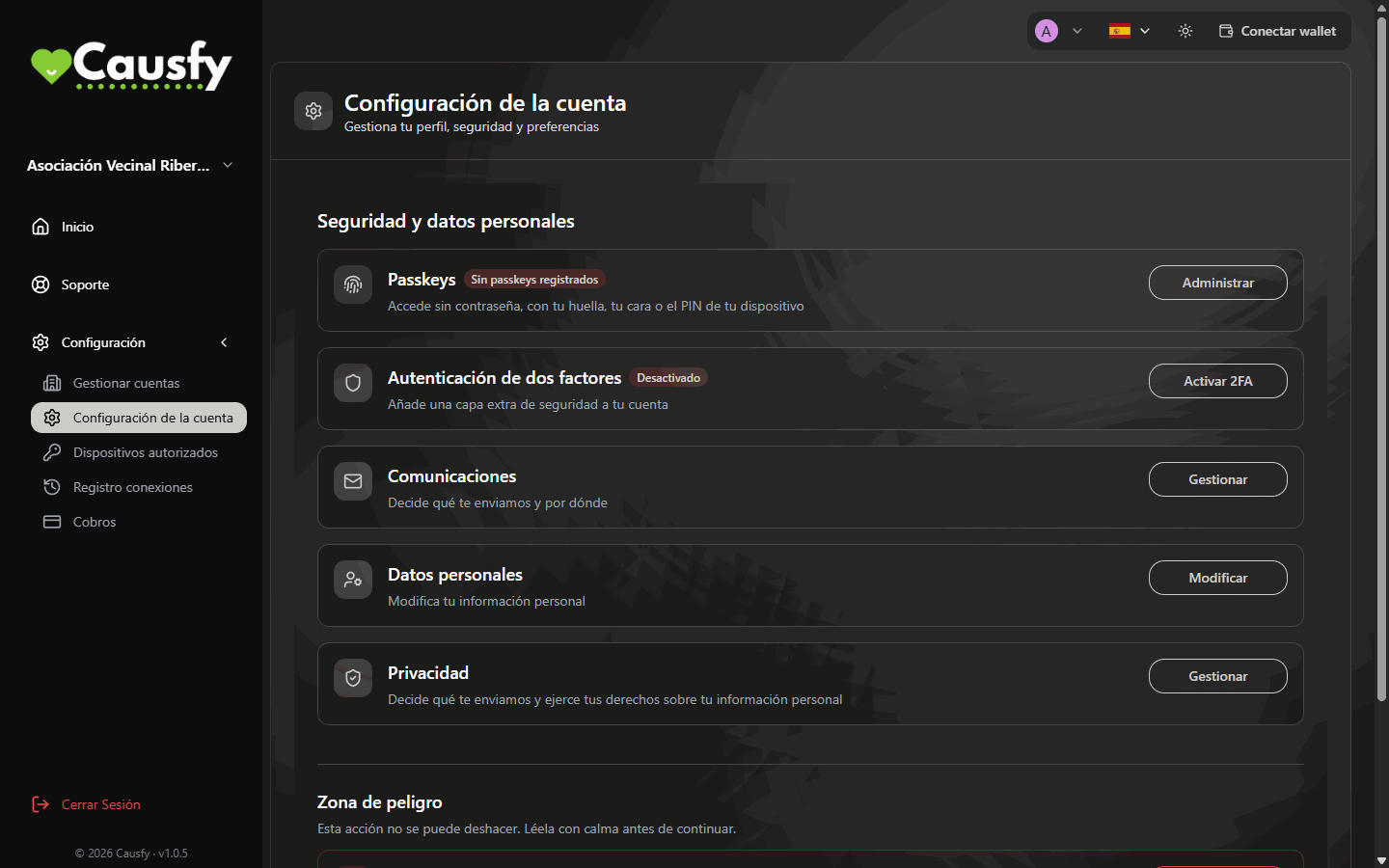
Configurações da conta: cada linha abre um ajuste com o botão da direita.
Dados pessoais
Toque em Modificar na linha Dados pessoais. Ali você muda:- Nome de usuário. Tem que ser único: se outra pessoa já o usa, você é avisado para escolher outro.
- Nome e Sobrenome.
- Sua foto, com Alterar avatar. Você pode arrastá-la e ajustar o tamanho para recortá-la antes de tocar em Aplicar.
Se você já verificou sua identidade, o nome e o sobrenome ficam vinculados ao seu documento e não são editados aqui. O nome de usuário e o avatar, sim. Se seu nome não coincide com o documento ou mudou oficialmente, toque em Pedir a correção: você terá que apresentar o documento.
Telefone
Se sua organização tiver a verificação de telefone ativada, você também verá a linha Verificação de telefone. Toque em Verificar, escreva seu número e você receberá um código por SMS. Depois de verificado, a linha diz Verificado e o botão passa a ser Alterar. Um telefone verificado serve para receber códigos e avisos. Ele não aparece em público em lugar nenhum.Comunicações
A linha Comunicações (“Escolha o que enviamos a você, e por onde”) leva você, com Gerenciar, à página de Privacidade, direto na primeira seção. Ali você decide uma coisa só: se quer receber Comunicações comerciais (novidades do produto, melhorias e ofertas) e por qual canal. Cada canal tem seu próprio interruptor: E-mail, SMS e WhatsApp. A mudança é salva na hora e não afeta sua conta nem suas causas.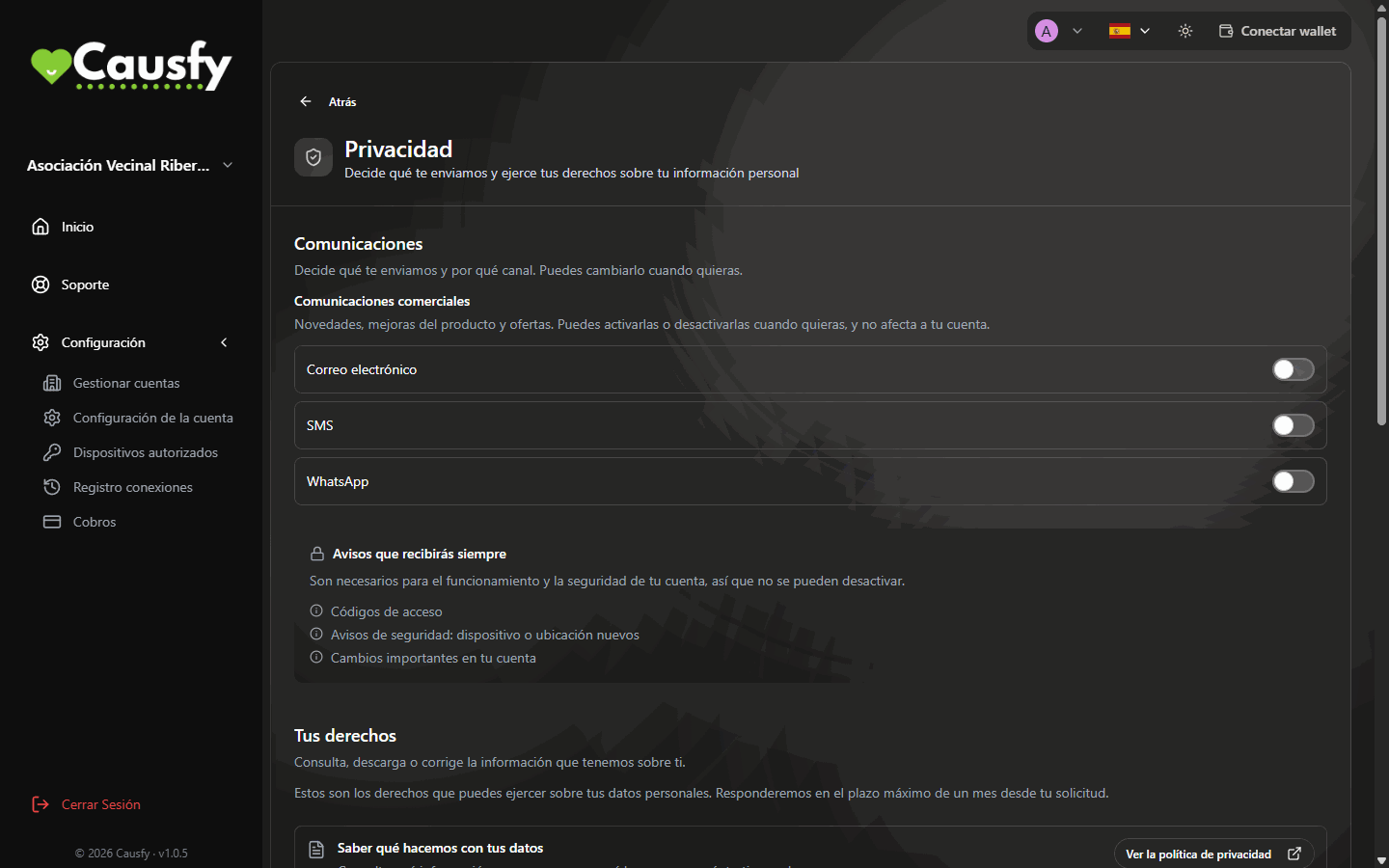
Comunicações: um interruptor por canal para o que é comercial, e abaixo os avisos que não podem ser desligados.
Abaixo você verá Mensagens que você sempre receberá: os códigos de acesso, os alertas de segurança (um dispositivo ou uma localização novos) e as alterações importantes na sua conta. Eles não têm interruptor porque são os que avisam você de que alguém está tentando entrar na sua conta.