

Agendar uma
Toda transmissão é agendada: sem anúncio não há público. No cabeçalho da sua causa, toque em Transmitir ao vivo.O botão Transmitir ao vivo só aparece quando a causa está aprovada. Enquanto ela está em análise, pausada ou encerrada, não é possível transmitir.
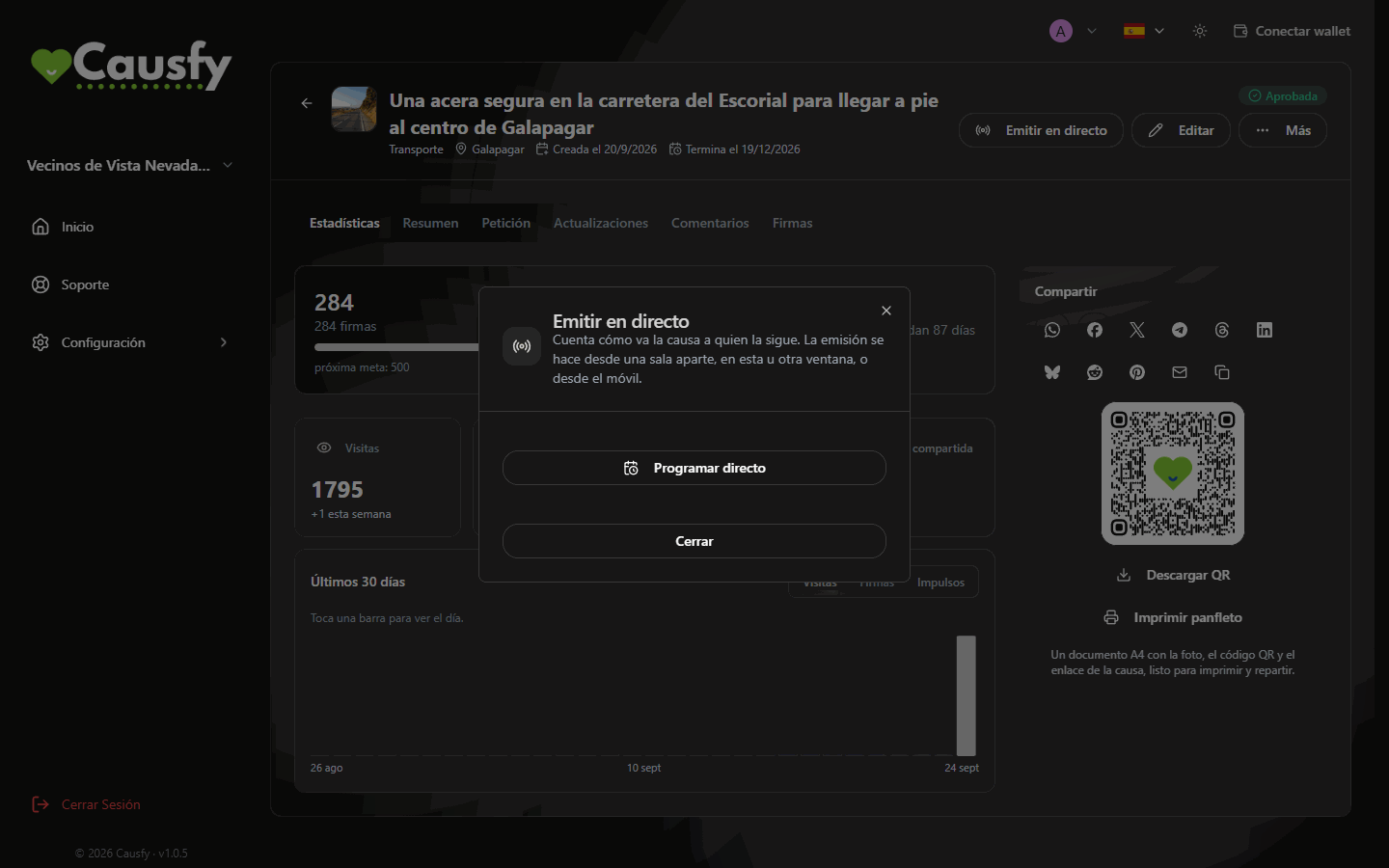
Transmitir ao vivo, quando ainda não há nenhuma transmissão agendada.
1
Toque em Programar transmissão
Abre-se o seletor com o texto Escolha a data e a hora da transmissão. Ele vem vazio de propósito: nada fica agendado até você escolher.
2
Escolha o dia e a hora
Com pelo menos 20 minutos de antecedência e até 30 dias. Você escreve a hora do seu relógio: quem assistir de outro país a verá no fuso dela.
3
Confirme
Toque em Confirmar data e hora. Se você errar, Voltar leva ao passo anterior sem agendar nada.
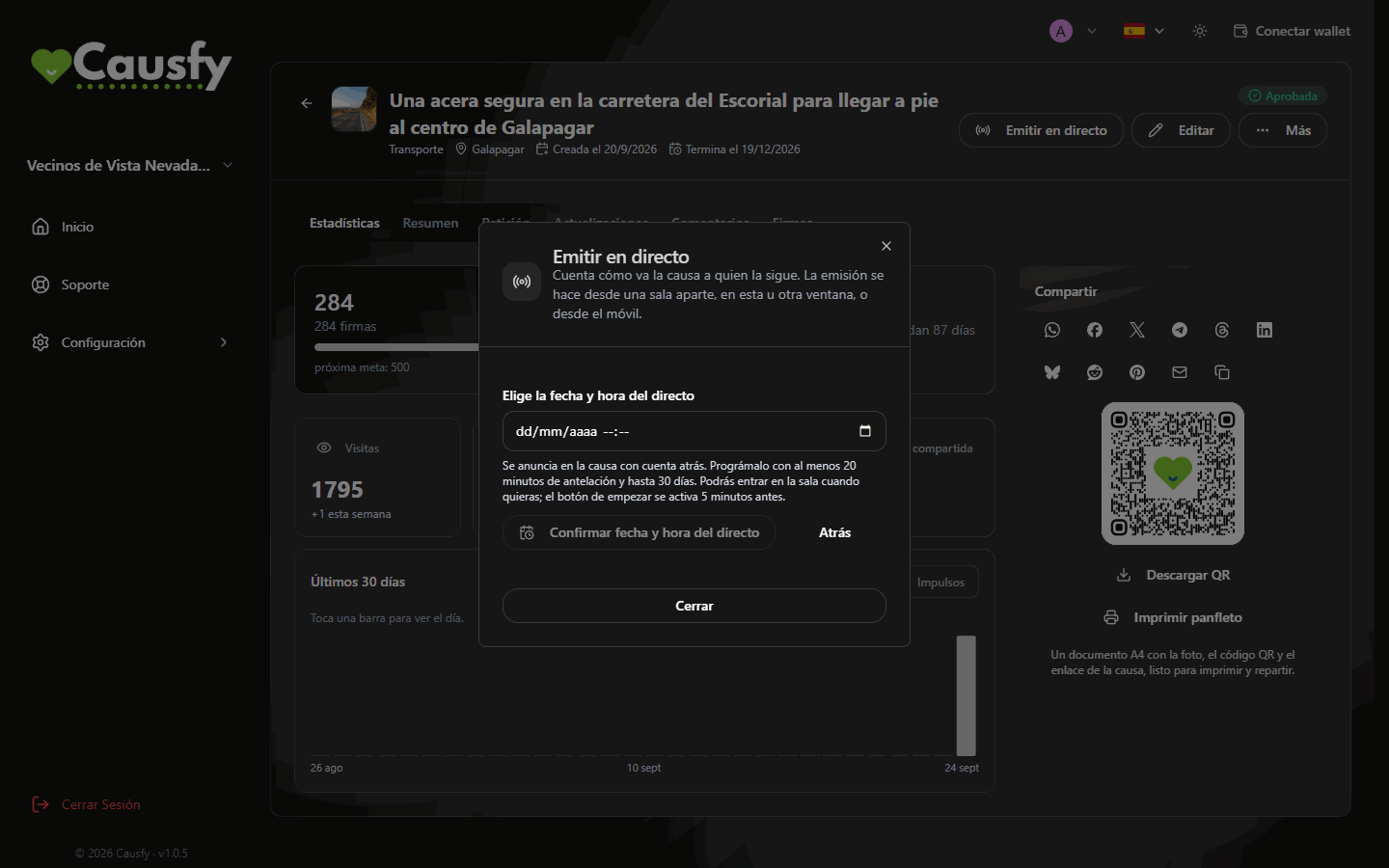
Você escolhe o dia e a hora e confirma. A ajuda lembra as margens: 20 minutos, 30 dias e 5 minutos antes para começar.
Para o público não perder
Na página pública, ao lado do anúncio, há um botão para adicionar as transmissões da causa ao calendário (Google Calendar, Apple, Outlook ou qualquer outro que aceite assinaturas de calendário). Não é um evento avulso: é uma assinatura, então o calendário dessa pessoa também recebe as transmissões que você agendar depois, e as mudanças de horário. Não pedimos e-mail nem dados a ninguém para isso.Entrar na sala
Com a transmissão agendada, a janela Transmitir ao vivo oferece dois caminhos:Abrir a sala de transmissão
Abre a sala em uma nova aba deste computador.
Abrir no celular
Mostra um código QR. Escaneie com a câmera do celular e a sala abre ali.
Cada vez que você toca em um dos dois botões, é preparado um acesso novo, válido para um único aparelho durante uma hora. Você não precisa salvar nem copiar links: se o acesso expirar, volte à causa e toque de novo.
Começar a transmitir
O botão Começar a transmitir é ativado 5 minutos antes do horário anunciado. Até lá, a sala indica quando você poderá começar, com o dia e a hora. Ao tocar nele, você verá Preparando sua transmissão… durante alguns minutos (até três): estamos montando a transmissão só para você. Não feche a página; você entra no ar assim que estiver pronta. Para terminar, toque em Encerrar transmissão, que só aparece enquanto você transmite. Ele pergunta Encerrar a transmissão? e, ao confirmar com Sim, encerrar, o público deixa de ver você e a sala é fechada.A sala de transmissão
Câmera, microfone e tela
Câmera, microfone e tela
Você liga e desliga a câmera e o microfone pela barra de baixo. No celular, Trocar de câmera alterna entre a frontal e a traseira.Com Compartilhar tela o público vê sua tela em tamanho grande e sua câmera em uma janelinha no canto, para não perder seu rosto enquanto você explica.
Mensagem e metas
Mensagem e metas
Você pode fixar uma mensagem que aparece sobre a transmissão e definir duas metas para esta transmissão: uma de assinaturas e outra de impulsos. Elas são contadas a partir do momento em que você as define, e todo o público vê as barras encherem.Um impulso é uma promoção paga que alguém faz da sua causa para que ela apareça mais no portal. Você vê quantos impulsos a causa recebe, não quanto foi pago por eles.
Configurações da sala: gravação, chat e convidados
Configurações da sala: gravação, chat e convidados
O botão de ajustes (em cima, na sala, com o ícone de engrenagem) reúne:
- Salvar gravação: ao terminar, a transmissão é publicada como atualização da causa, para quem não pôde assistir ao vivo.
- Modo lento: os segundos que uma mesma pessoa precisa esperar entre uma mensagem e outra.
- Só quem assinou escreve: assistir, qualquer um pode; escrever, só quem já assinou.
- O convidado pode moderar: seu convidado poderá expulsar, silenciar e destacar mensagens, como você.
- Palavras bloqueadas: separadas por vírgulas. Uma mensagem com alguma delas não entra no chat.
O chat
O chat
Quem está assistindo pode escrever e reagir com emojis. Cada participante aparece com uma cor diferente para você acompanhar a conversa de relance.Em cada mensagem você pode levar a pergunta para a tela, silenciar essa pessoa por cinco minutos ou expulsá-la do chat.
Convidar alguém para falar
Convidar alguém para falar
Toque em Convidar e depois em Criar link de convidado. Passe o link para quem você quer trazer para a transmissão: a pessoa entra com câmera e microfone. Ele vale uma vez e expira em 60 minutos.Na mesma janela você vê cada link com seu status (não usado, em uso ou revogado). Se você se arrepender ou mandou para a pessoa errada, toque em Revogar e ele deixa de valer na hora.Enquanto você e seu convidado estão na câmera, o público vê os dois: você em tamanho grande e o convidado em uma janelinha. O convidado não pode encerrar a transmissão: quando quiser sair, ele toca em Sair da transmissão, que desconecta só ele. A transmissão continua com você e o público volta a ver só você.
Assinaturas e impulsos ao vivo
Assinaturas e impulsos ao vivo
Quando alguém assina ou impulsiona a causa durante a transmissão, aparece um aviso na tela para você e para o público. É o melhor momento para agradecer em voz alta.