

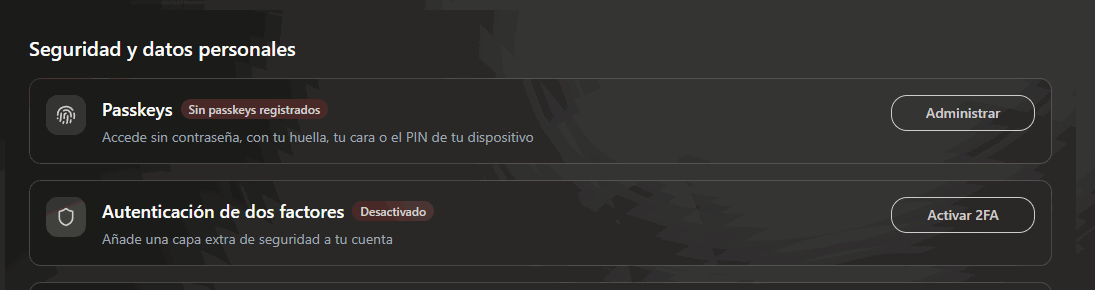
As duas proteções da sua conta: passkeys e autenticação de dois fatores.
Passkey
Uma passkey troca a senha pela digital, pelo rosto ou pelo PIN do dispositivo. Não há nada para lembrar e nada para roubar: a chave não sai do seu celular nem do seu computador. É o método mais seguro e o mais cômodo ao mesmo tempo, coisa que quase nunca acontece.1
Toque em Gerenciar na linha Passkeys
Abre-se a lista das passkeys que você já tem. Se não tiver nenhuma, verá “Você ainda não tem passkeys”.
2
Toque em Adicionar passkey
Antes de tudo, pedimos que você confirme que é você. Depois você escolhe um nome para a passkey (sugerimos um, como “Chrome no Windows”) para reconhecê-la depois.
3
Confirme no seu dispositivo
O dispositivo pede a digital, o rosto ou o PIN. Quando terminar, você verá “Passkey adicionada com sucesso”.
4
Adicione outra em um segundo dispositivo
Você pode ter várias. É recomendável: se perder o celular, continua entrando pelo computador.
Autenticação de dois fatores
Um código de seis dígitos que muda a cada poucos segundos em um aplicativo de autenticação do celular (Google Authenticator, Microsoft Authenticator ou similar).1
Toque em Ativar 2FA
Abre-se a janela “Ativar autenticação de dois fatores”.
2
Escaneie o código QR com seu aplicativo
Se não conseguir escaneá-lo, abaixo há um código para digitar à mão no aplicativo.
3
Digite o código de seis dígitos
O que o aplicativo mostrar naquele momento. Toque em Ativar 2FA e a linha passa para Ativado.
Por que às vezes pedimos de novo
Há operações que não se contentam com a sessão aberta: pedir a conta bancária de uma causa, mudar as formas de cobrança, mexer em dados sensíveis. Nesses casos aparece a janela Verificação de segurança (“Confirme que é você antes de aplicar esta alteração.”). Pedimos o que você tiver ativado, nem mais nem menos:
Se você cancelar, a operação simplesmente não é feita. Não acontece mais nada.
Não ser pedido nada significa que você não tem nenhum método ativado. É o sinal de que você deveria ativar um.