

O link
Cada causa tem um endereço próprio e permanente no portal público. Você o copia pelo seu painel, no cartão Compartilhar do detalhe da causa (Copiar link), ou em Mais › Copiar link público. É sempre o endereço público, que qualquer pessoa abre sem conta. Esse link serve para tudo: mensagens, redes, e-mail, um cartaz com um código QR. Ele não muda mesmo que você edite a causa.Enquanto a causa não estiver aprovada, o cartão avisa: “O link público estará disponível quando a causa for aprovada.”
Os botões de redes
No cartão Compartilhar da sua causa há botões diretos para WhatsApp, Facebook, X, Telegram, Threads, LinkedIn, Bluesky, Reddit, Pinterest e e-mail, e mais um para copiar o link. Eles preparam a mensagem com o link e o título já prontos. Quem acabou de assinar também os vê, logo depois de assinar. É o momento em que mais gente compartilha.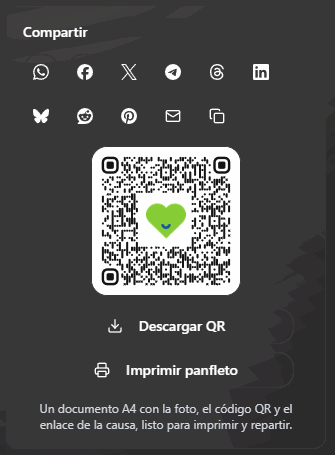
O cartão Compartilhar: as redes, o código QR e o panfleto, tudo no mesmo lugar.
O código QR
Abaixo desses botões você tem o código QR da sua causa, com o logotipo da Causfy no centro, e o botão Baixar QR para salvá-lo como imagem. Serve para um cartaz, uma mesa informativa ou um folheto: quem escaneia entra direto para assinar pelo celular.O panfleto para imprimir
Ao lado do código QR você tem Imprimir panfleto. Ele gera um documento A4 com a foto da sua causa, o título, o que se pede, o código QR em bom tamanho e a marca, pronto para imprimir e distribuir. Ele abre no visualizador do seu navegador, de onde você manda imprimir ou salva. Não fica guardado na sua conta: cada vez que você o pede, ele é montado de novo com o que a causa diz naquele momento.O botão para outro site
Se você tem um site, um blog ou a página da sua associação, pode colocar ali um botão que leve à sua causa.1
Abra o gerador
No cabeçalho da sua causa, toque em Mais › Botão para seu site. Abre-se uma janela com o gerador.
2
Escolha o que colar
Em O que você quer colar você decide entre Um botão e Um banner com imagem. O banner leva a foto, o título e a chamada para assinar. Em Orientação do banner você o deixa Horizontal ou Vertical conforme o espaço do seu site: horizontal para dentro de um artigo, vertical para uma coluna lateral.
3
Dê a sua cara
Mude o texto, a Cor de fundo e a Cor do texto. Em Estilo você escolhe Sólido ou Contorno; em Cantos, Reto, Arredondado ou Pílula; e em Tamanho, Pequeno, Médio, Grande ou Largura total (se o espaço for mais estreito, ele encolhe sozinho). A prévia muda enquanto você mexe, e você pode vê-la em Computador ou em Celular.
4
Copie o código
Em Código para colar no seu site é gerado um trecho com o link desta causa já dentro. Toque em Copiar código e cole no seu site onde quiser que ele apareça.
5
Salve o estilo
Toque em Salvar. A aparência fica salva na sua conta, não na causa: o botão de todas as suas causas sai igual, com a sua marca.
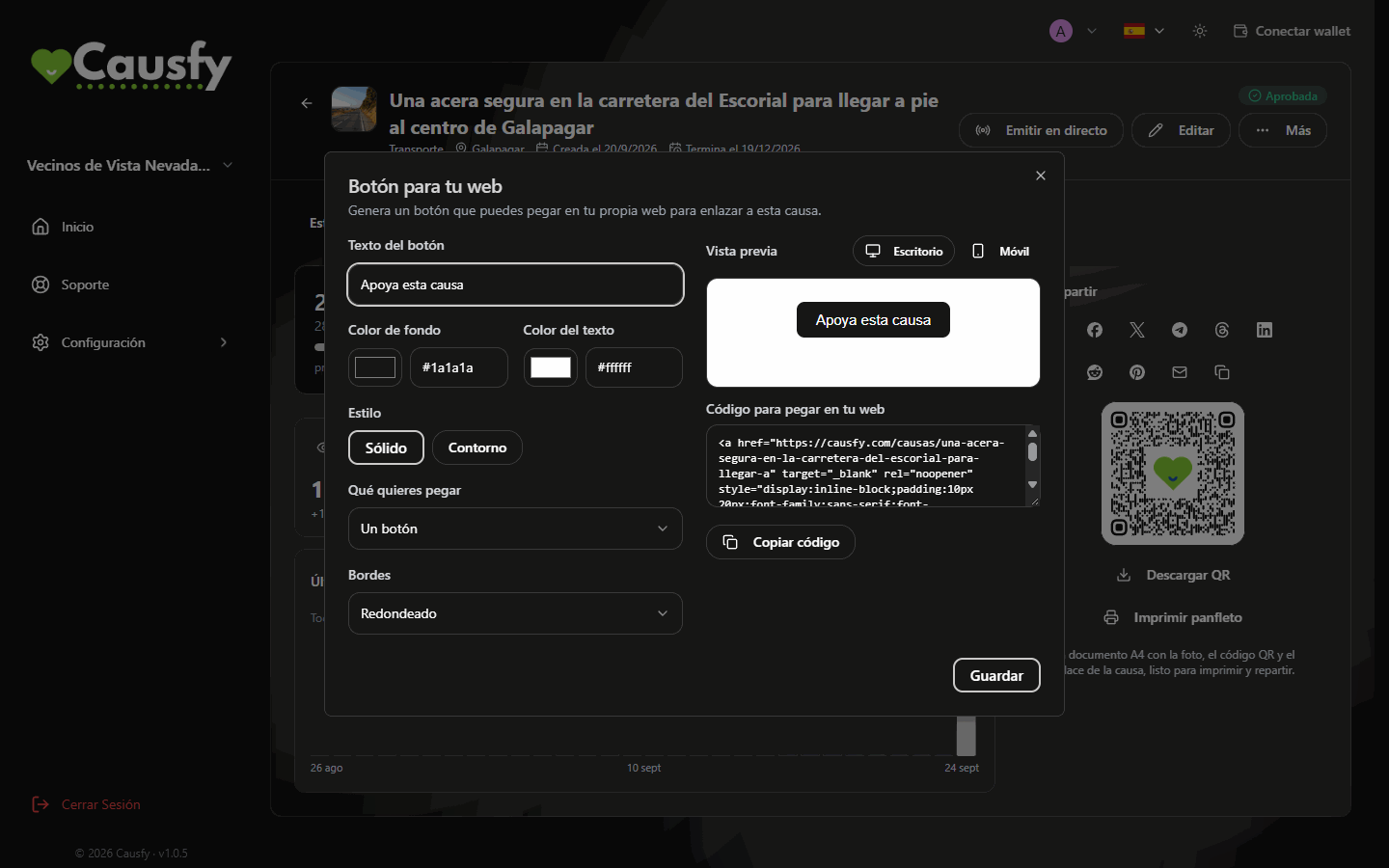
O gerador do botão: você escolhe a aparência, vê na prévia e copia o código.
O código é um link com estilo, nada mais. Ele não carrega scripts no seu site nem rastreia quem o visita.
Medir uma campanha
Se você vai investir em anúncios e precisa saber o que funciona, no passo Analítica do assistente pode conectar seus próprios identificadores de medição a essa causa: Google Analytics 4, Meta Pixel ou TikTok Pixel. Eles só são ativados para quem aceita os cookies de marketing no portal, e os dados vão para as suas contas, não para as nossas. Esse tratamento é responsabilidade sua.O que funciona de verdade
- Os três primeiros dias valem mais do que o resto do mês. Tenha a lista de para quem você vai escrever antes de publicar.
- Peça que compartilhem, não só que assinem. Uma assinatura é uma assinatura; um compartilhamento são dez.
- Conte como vai. Cada atualização é uma desculpa legítima para aparecer de novo.
- Leia os comentários. Se uma pergunta se repete, responda em uma atualização: isso dá confiança a quem ainda não assinou.