Vai al contenuto principale

La mia causa

È in revisione. Nessuna causa è pubblica prima di essere approvata. Spesso la revisione automatica la approva in poco tempo; se ha dei dubbi, passa a una persona e ci vuole un po’ di più. Mentre è in revisione non si può modificare. Che cosa si controlla
Ricevi il motivo. Premi Modifica, correggi ciò che viene indicato e concludi con Invia di nuovo in revisione; non serve crearla da capo.
È normale: qualsiasi modifica a una causa approvata la riporta In revisione finché non viene approvata di nuovo. Revisione
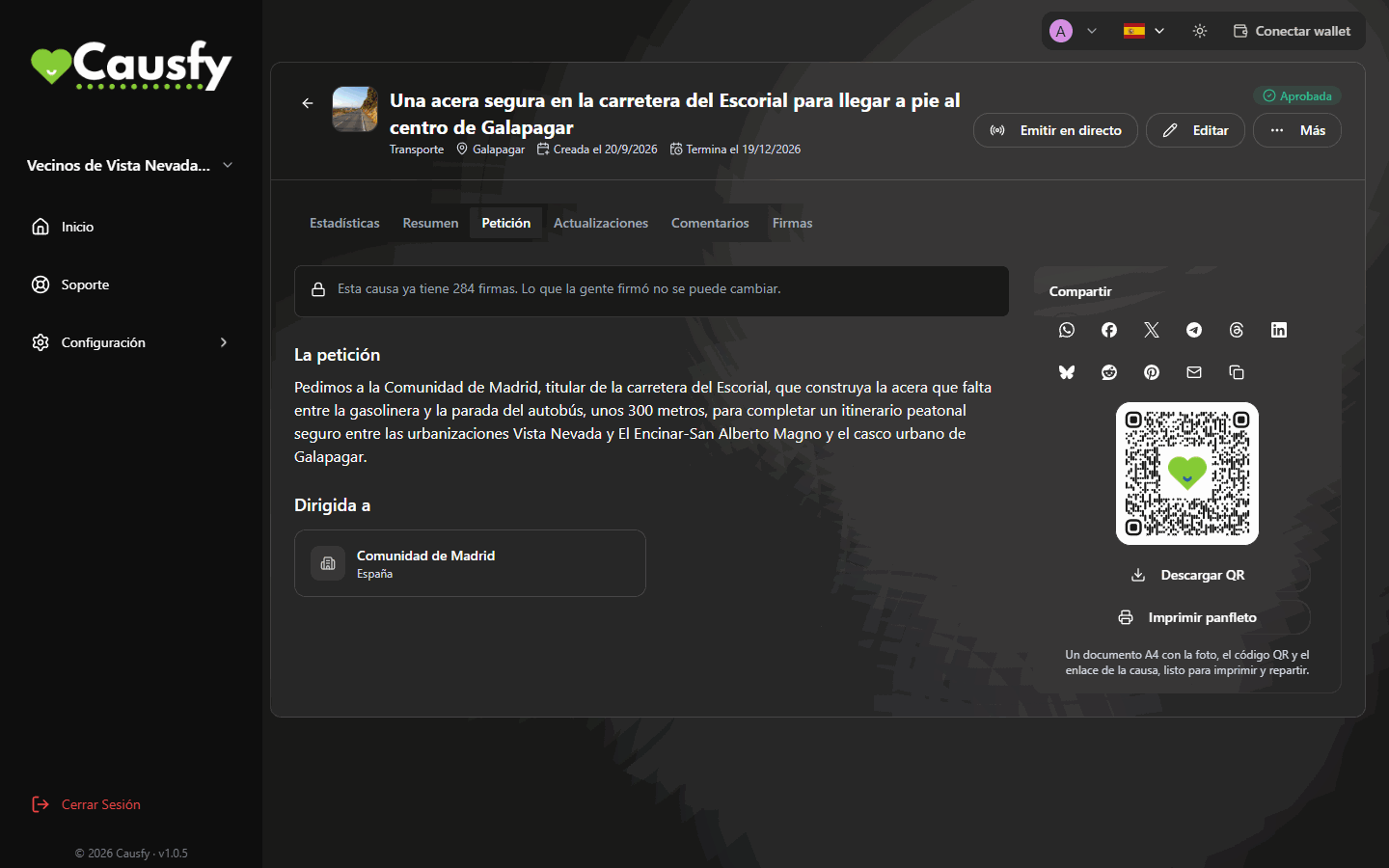
Con la prima firma restano bloccati l’ambito, i destinatari, il titolo e la petizione, e il tipo di firma: ciò che la gente ha firmato non si può cambiare. L’obiettivo può solo salire e la scadenza può solo essere prolungata. Nella scheda Petizione lo vedrai segnalato.
Scheda Petizione con l'avviso Questa causa ha già 284 firme. Ciò che le persone hanno firmato non si può cambiare, il testo della petizione e il blocco Rivolta a

La scheda Petizione di una causa con firme: l'avviso spiega che ciò che è stato firmato non si può più cambiare.

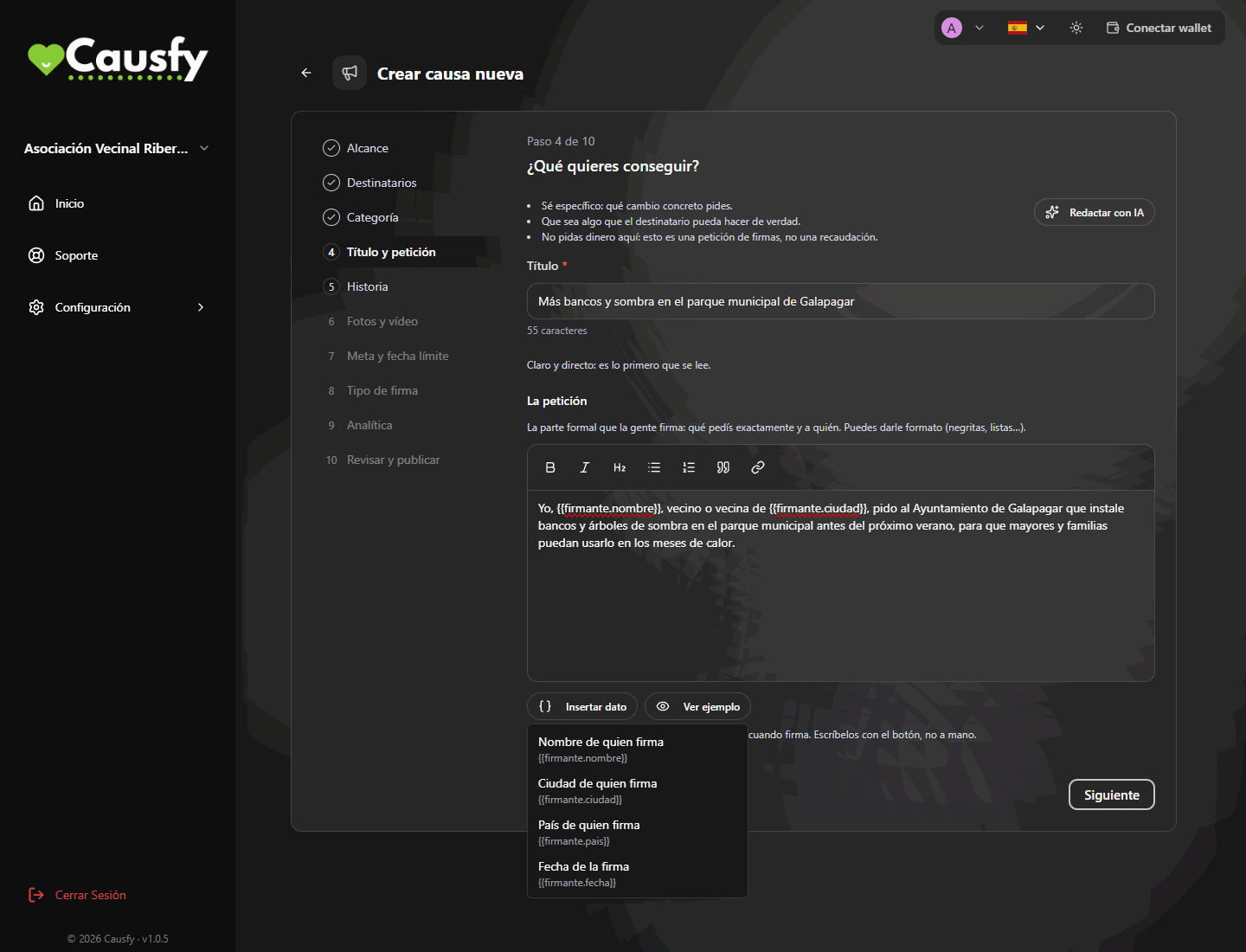
Sono dati di chi firma, ed è corretto che nell’editor si vedano così. Al momento della firma, ognuno viene sostituito con quello di quella persona: nome, città, paese o data della firma. Così ogni firma diventa una dichiarazione personale (“Io, Ana García, residente a Madrid, chiedo…”) ed è così che compare nella sua ricevuta. Sulla pagina pubblica, chi non ha ancora firmato vede [il tuo nome], [la tua città]…Per inserirli usa il pulsante Inserisci dato, non scriverli a mano: se ne scrivi uno che non esiste, vedrai un avviso e verrà stampato così com’è. Con Mostra esempio controlli come lo leggerà chi firma. Creare una causa
Menu Inserisci dato aperto sopra l'editor della petizione, con le opzioni Nome di chi firma, Città di chi firma, Paese di chi firma e Data della firma

Il menu Inserisci dato: scegli quale dato di chi firma vuoi inserire nella petizione.

Mettila in pausa, non chiuderla. La pausa si può annullare; la chiusura no. Entrambe le cose si trovano nel menu Altro della causa. Se l’ha messa in pausa l’amministrazione, non puoi riattivarla né chiuderla tu. Mettere in pausa e chiudere

Firme e donazioni

Nel pannello non c’è un elenco di firmatari: vedi il totale, quante firme hanno un nome pubblico e quante sono anonime, e puoi scaricare il verbale e il CSV. Se quella persona ha chiesto di non comparire in pubblico, conta nel totale come anonima. Firme
Oggi è normale: la raccolta fondi è sospesa e il portale non accetta ancora donazioni (il pulsante mostra Molto presto). Nel frattempo puoi lasciare attivati i pagamenti con carta in Configurazione › Incassi. Modi per incassare
Quando le donazioni verranno aperte, si accumuleranno nel tuo account Stripe e Stripe le trasferirà sulla tua banca secondo il calendario che hai configurato lì.
O la soglia della tua causa non è stata raggiunta, o il moderatore non ne ha fissata nessuna. La scheda Donazioni della causa ti dice quale delle due. Conto bancario

Accesso e sicurezza

Entra con un altro metodo (per esempio il codice via email) e vai su Configurazione › Impostazioni dell’account › Passkey. Lì elimini quella passkey scrivendone il nome e ne registri una nuova con Aggiungi passkey. Per questo conviene averne due. Sicurezza
Significa che non hai nessun metodo attivo. Attiva una passkey o l’Autenticazione a due fattori. Se le hai entrambe, ti verranno chieste una dopo l’altra.
In Dispositivi autorizzati rimuovi i browser che non riconosci (rimuoverlo non chiude una sessione già aperta su di esso), controlla le tue passkey e attiva l’Autenticazione a due fattori se non ce l’hai. Poi scrivi all’assistenza. Dispositivi e accessi

Se niente di tutto questo risponde al tuo caso

Apri un ticket raccontando che cosa hai fatto, che cosa ti aspettavi e che cosa è successo. Come scrivere all’assistenza