

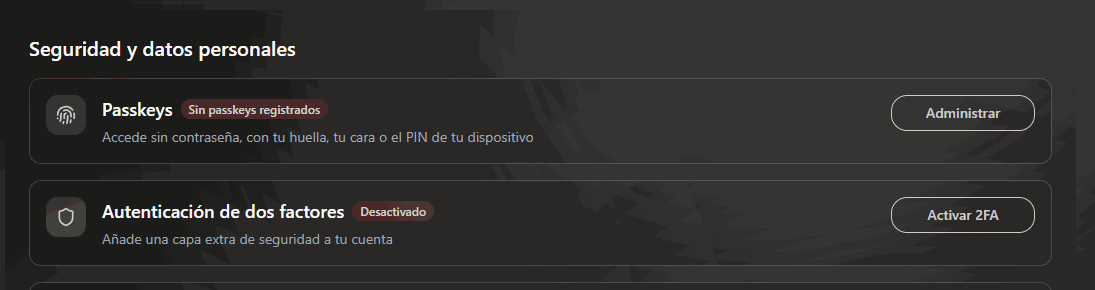
Le due protezioni del tuo account: passkey e autenticazione a due fattori.
Passkey
Una passkey sostituisce la password con l’impronta, il volto o il PIN del dispositivo. Non c’è niente da ricordare e niente da rubare: la chiave non esce dal tuo telefono o dal tuo computer. È il metodo più sicuro e allo stesso tempo il più comodo, cosa che non succede quasi mai.1
Premi Gestisci nella riga Passkey
Si apre l’elenco delle passkey che hai già. Se non ne hai nessuna, vedrai “Non hai ancora nessuna passkey”.
2
Premi Aggiungi passkey
Prima di tutto ti viene chiesto di confermare che sei tu. Poi scegli un nome per la passkey (te ne viene proposto uno, come “Chrome su Windows”) per riconoscerla in seguito.
3
Confermala sul tuo dispositivo
Il dispositivo ti chiede l’impronta, il volto o il PIN. Alla fine vedrai “Passkey aggiunta correttamente”.
4
Aggiungine un'altra da un secondo dispositivo
Puoi averne diverse. È consigliabile: se perdi il telefono, continui a entrare dal computer.
Autenticazione a due fattori
Un codice di sei cifre che cambia ogni pochi secondi in un’app di autenticazione sul telefono (Google Authenticator, Microsoft Authenticator o simili).1
Premi Attiva 2FA
Si apre la finestra “Attiva l’autenticazione a due fattori”.
2
Scansiona il codice QR con la tua app
Se non riesci a scansionarlo, sotto trovi un codice da inserire a mano nell’app.
3
Scrivi il codice di sei cifre
Quello che ti mostra l’app in quel momento. Premi Attiva 2FA e la riga diventa Attivata.
Perché a volte ti viene chiesta di nuovo
Ci sono operazioni per cui non basta che la sessione sia aperta: richiedere il conto bancario di una causa, cambiare i modi per incassare, toccare dati sensibili. In quei casi compare la finestra Verifica di sicurezza (“Conferma che sei tu prima di applicare questa modifica.”). Ti viene chiesto quello che hai attivato, né più né meno:
Se annulli, l’operazione semplicemente non viene eseguita. Non succede nient’altro.
Se non ti viene chiesto nulla significa che non hai nessun metodo attivo. È il segnale che dovresti attivarne uno.