

La pagina pubblica
Vive sul portale pubblico, con un indirizzo suo e permanente che viene generato quando viene approvata. Quell’indirizzo non cambia anche se modifichi il titolo, così i link che la gente ha già condiviso continuano a funzionare.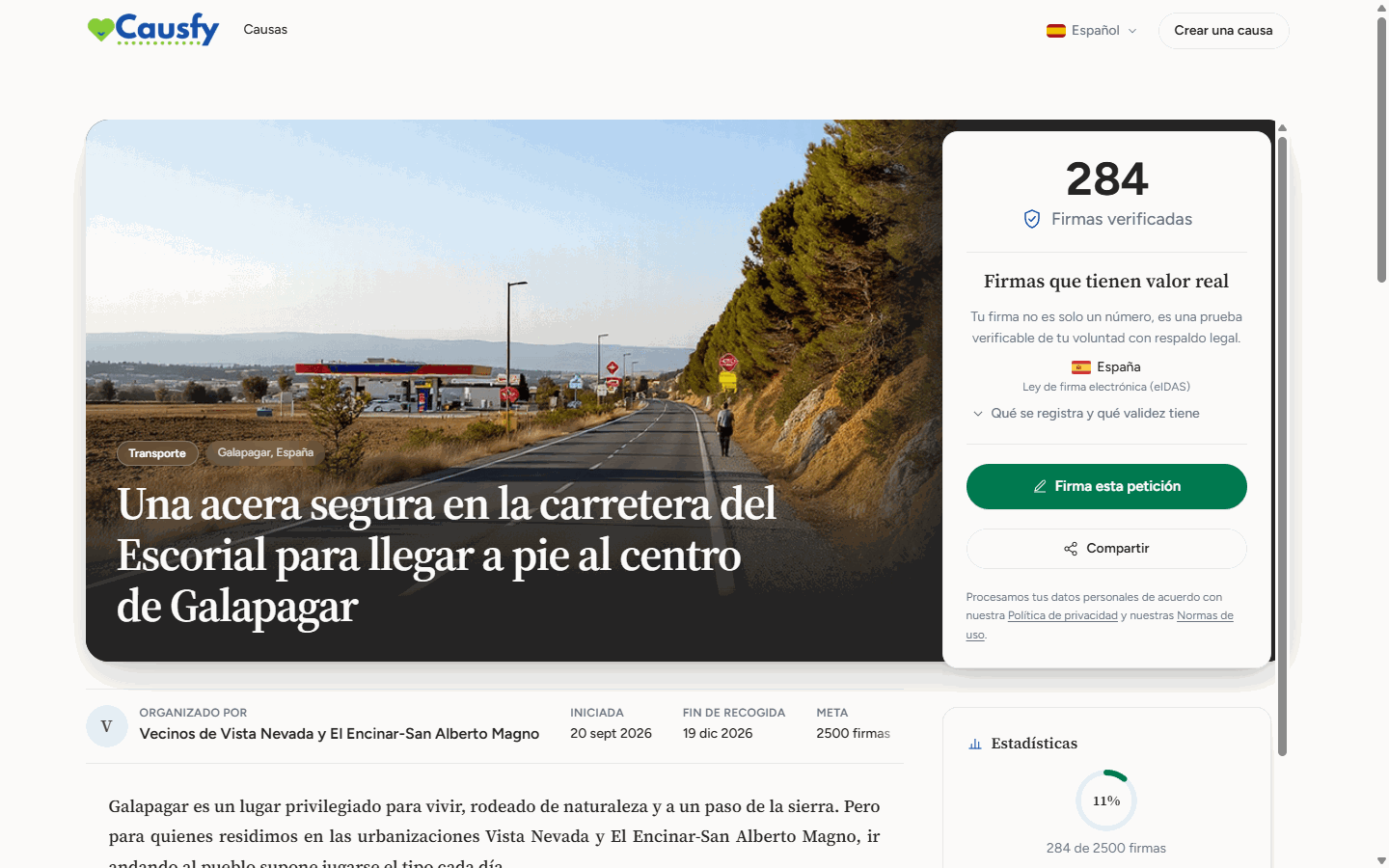
La pagina pubblica della causa: quello che vede chiunque apra il link.
- La foto e il titolo, con chi organizza la causa.
- L’avanzamento verso l’obiettivo e il pulsante Firma questa petizione.
- La storia.
- Indirizzata a: a chi è rivolta la petizione.
- La richiesta: il testo formale che la gente firma. Dove hai inserito i dati di chi firma, qui si legge “il tuo nome”, “la tua città”…
- Chi la sta sostenendo: un campione delle ultime firme e degli slanci.
- Gli aggiornamenti.
- I commenti.
Uno slancio è un contributo che paga la promozione della tua causa sul portale, perché arrivi a più persone. Non è una donazione alla causa. Degli slanci vedi quanti ne ha ricevuti la tua causa, mai l’importo.
Il tuo pannello
Quando apri la tua causa da Le mie cause vedi in alto l’intestazione: titolo, categoria, luogo, quando è stata creata, quando termina e il suo stato. Accanto hai i pulsanti Vai in diretta, Modifica e Altro, e a destra la scheda Condividi.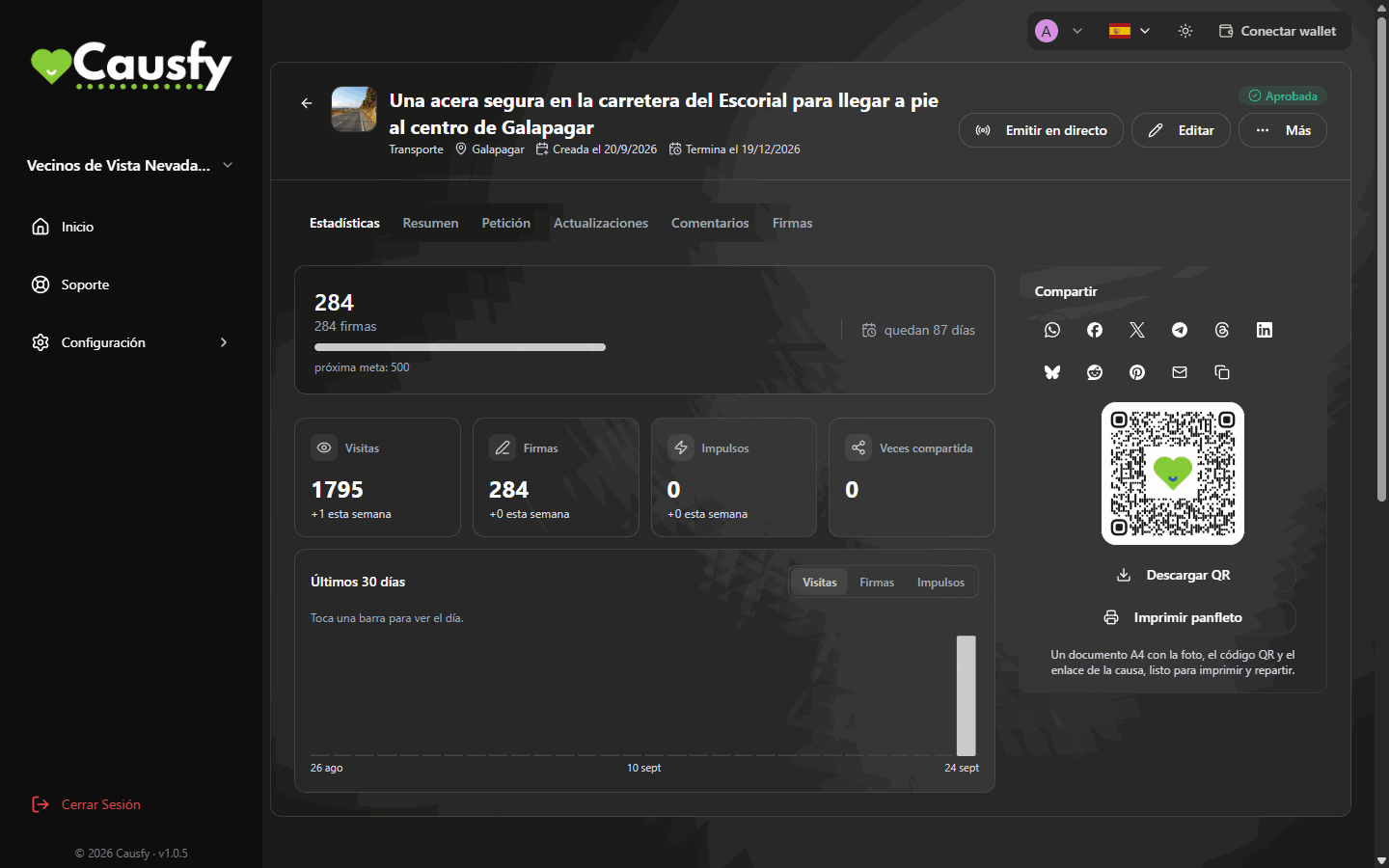
Il dettaglio di una causa approvata nel tuo pannello, con i suoi pulsanti e le sue schede.
Modifica
Compare solo con la causa approvata o rifiutata. Apre l’assistente per cambiare ciò che ti serve, e salvando con Invia di nuovo in revisione la causa torna sempre in revisione. Che cosa succede durante la revisione
Vai in diretta
Programma una trasmissione video dalla causa stessa. Dirette
Condividi
Il link, i social, il codice QR e il volantino. Come diffonderla
Firme
Il totale, il verbale e l’elenco. Firme e certificati
Il menu Altro
Altro raccoglie le altre azioni:- Pubblica aggiornamento: racconta come procede la causa. Aggiornamenti
- Copia link pubblico: copia l’indirizzo della pagina pubblica, pronto da incollare.
- Vedi sul portale: apre la pagina pubblica così come la vede la gente.
- Pulsante per il tuo sito: il generatore del pulsante per un altro sito. Condividere la tua causa
- Metti in pausa e Chiudi la causa: vedi più sotto.
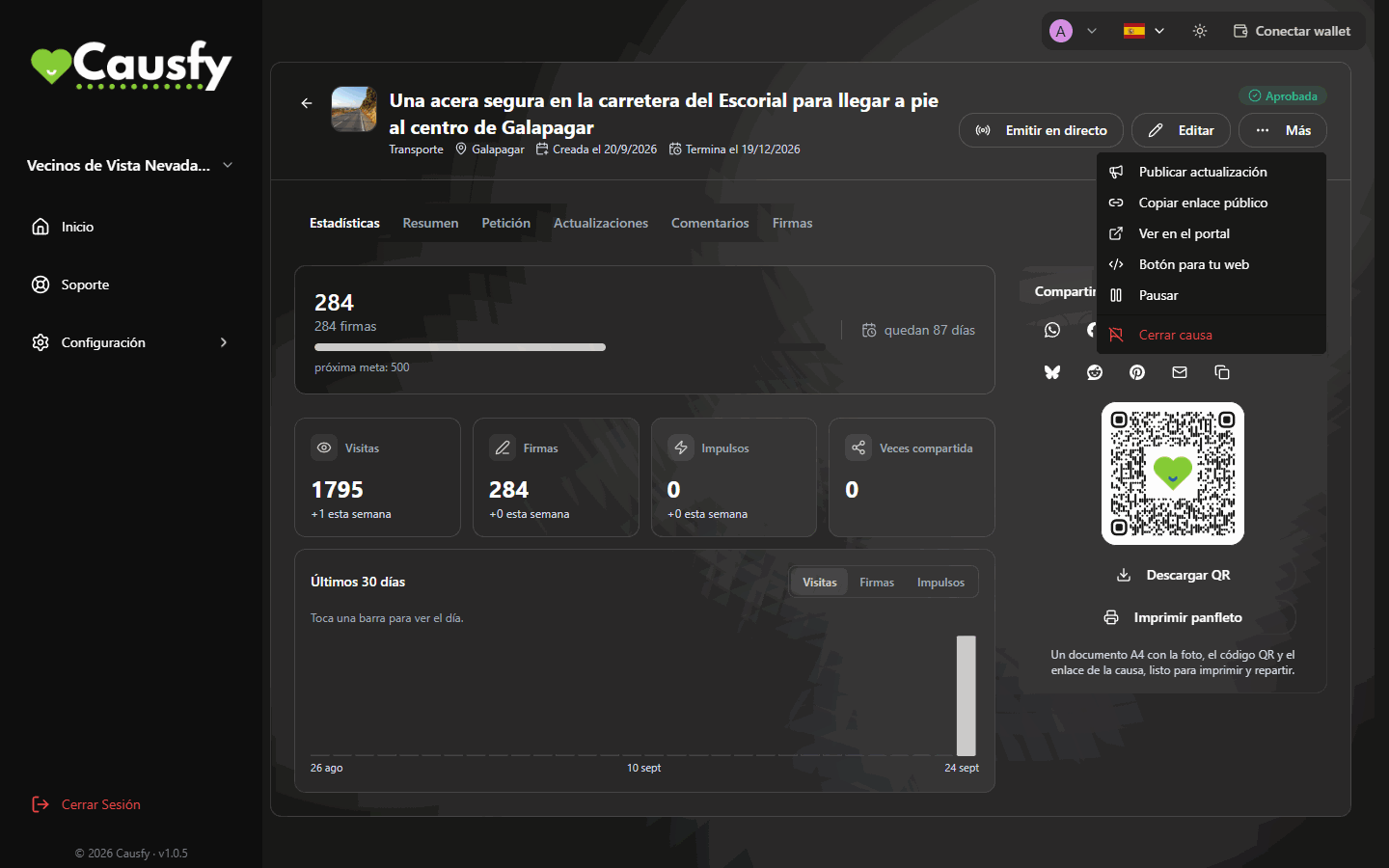
Il menu Altro aperto, con tutte le azioni della causa.
Le schede
Sotto l’intestazione hai queste schede: Statistiche · Panoramica · Petizione · Aggiornamenti · Commenti · Firme · Donazioni.- Firme compare solo quando la causa è approvata, in pausa o chiusa.
- Donazioni compare solo nelle cause che raccolgono fondi. Lì configuri i modi per donare e il conto bancario; non mostra chi ha donato. La raccolta fondi è in Molto presto. Incassare
Statistiche
La prima scheda raccoglie quello che è successo alla tua causa:- L’avanzamento delle firme verso l’obiettivo.
- Visite, Firme (se la causa raccoglie firme), Slanci e Condivisioni. Le prime tre indicano anche quanto si è aggiunto questa settimana.
- Raccolti, se la causa raccoglie fondi.
- Un grafico degli Ultimi 30 giorni, in cui scegli se vedere visite, firme o slanci. Tocca una barra per vedere il dato di quel giorno.
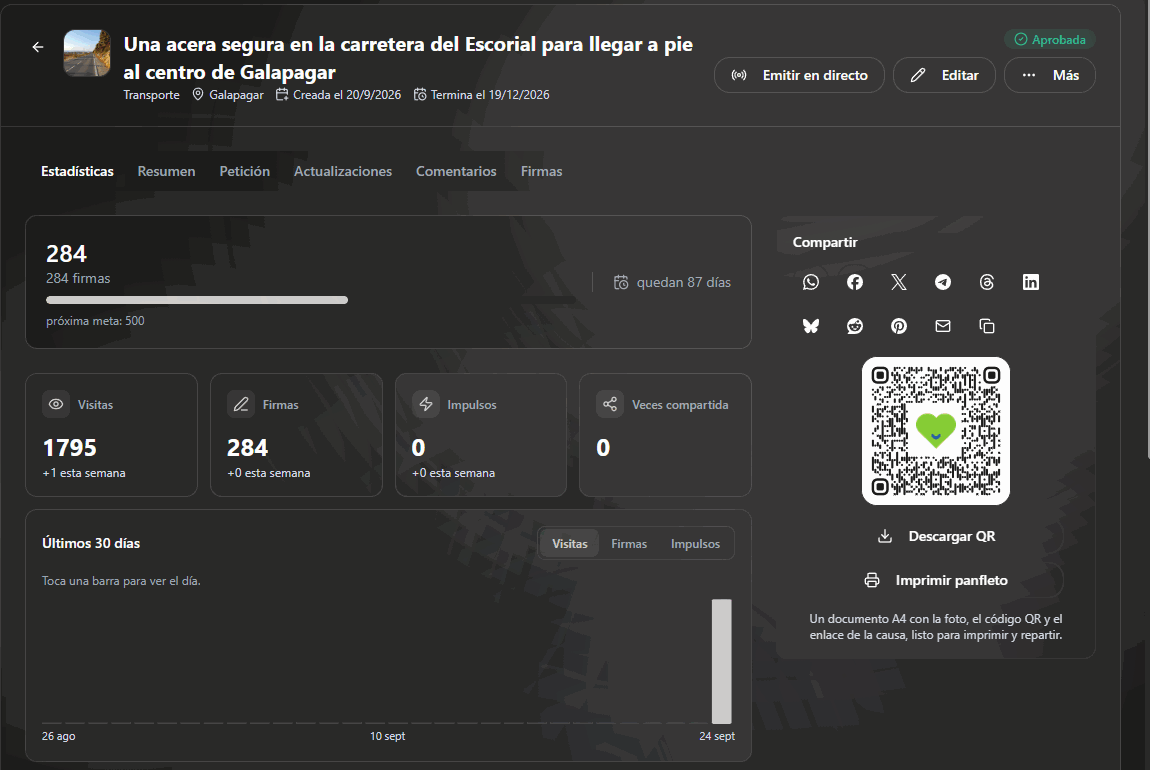
La scheda Statistiche: quante persone hanno visto, firmato, dato slancio e condiviso la tua causa.
Panoramica
La foto della causa e la storia. Con Cambia immagine sostituisci la foto senza passare dall’assistente. Ogni causa ha una sola foto.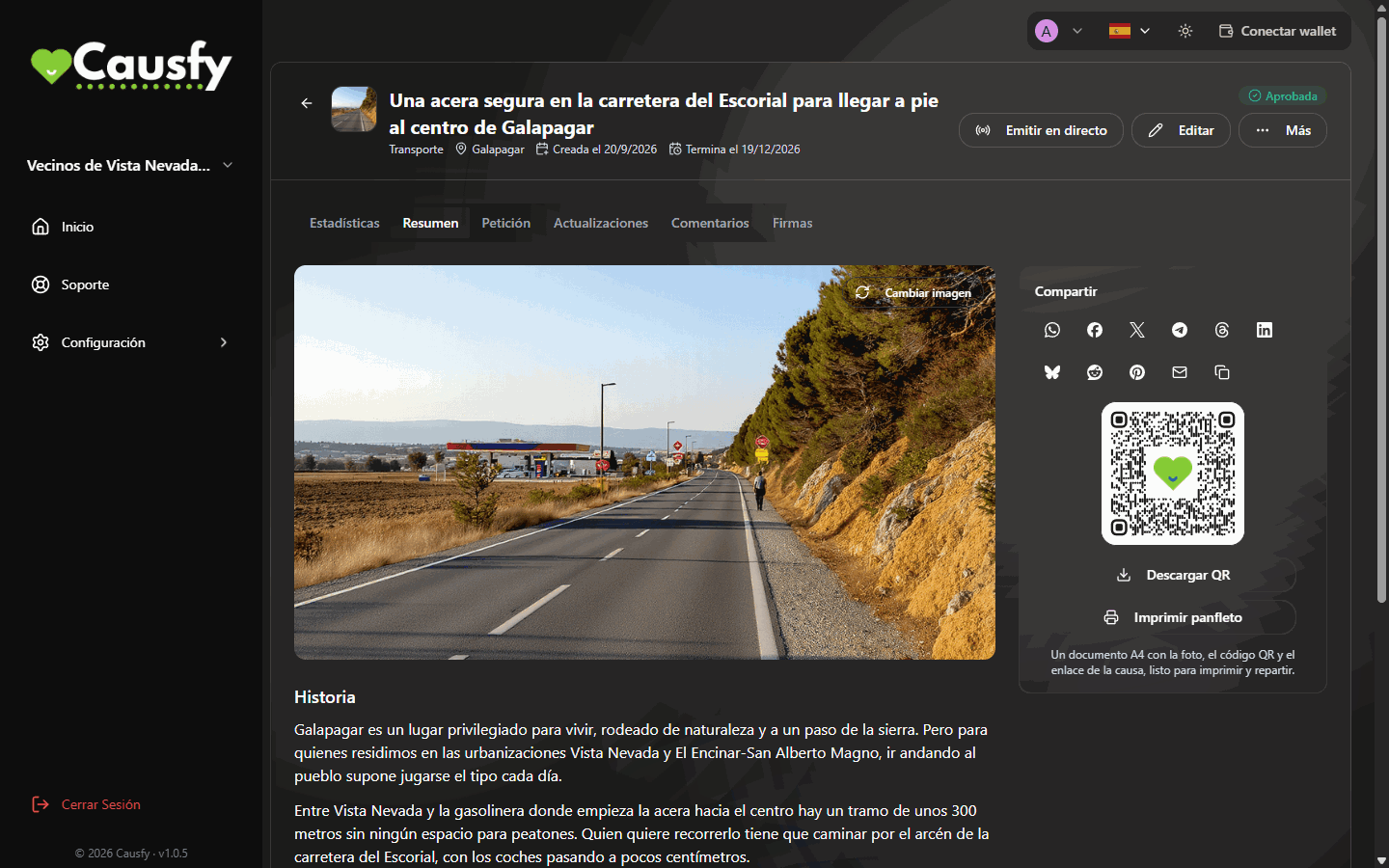
La scheda Panoramica: la foto della causa, con il pulsante per cambiarla, e la storia.
Petizione
Il testo che la gente firma e a chi è rivolto (Rivolta a). Dalla prima firma avvisa che quel testo non si può più cambiare. PerchéCommenti
Chi visita la causa può commentare, e i commenti vengono pubblicati subito. Li vedi nella scheda Commenti.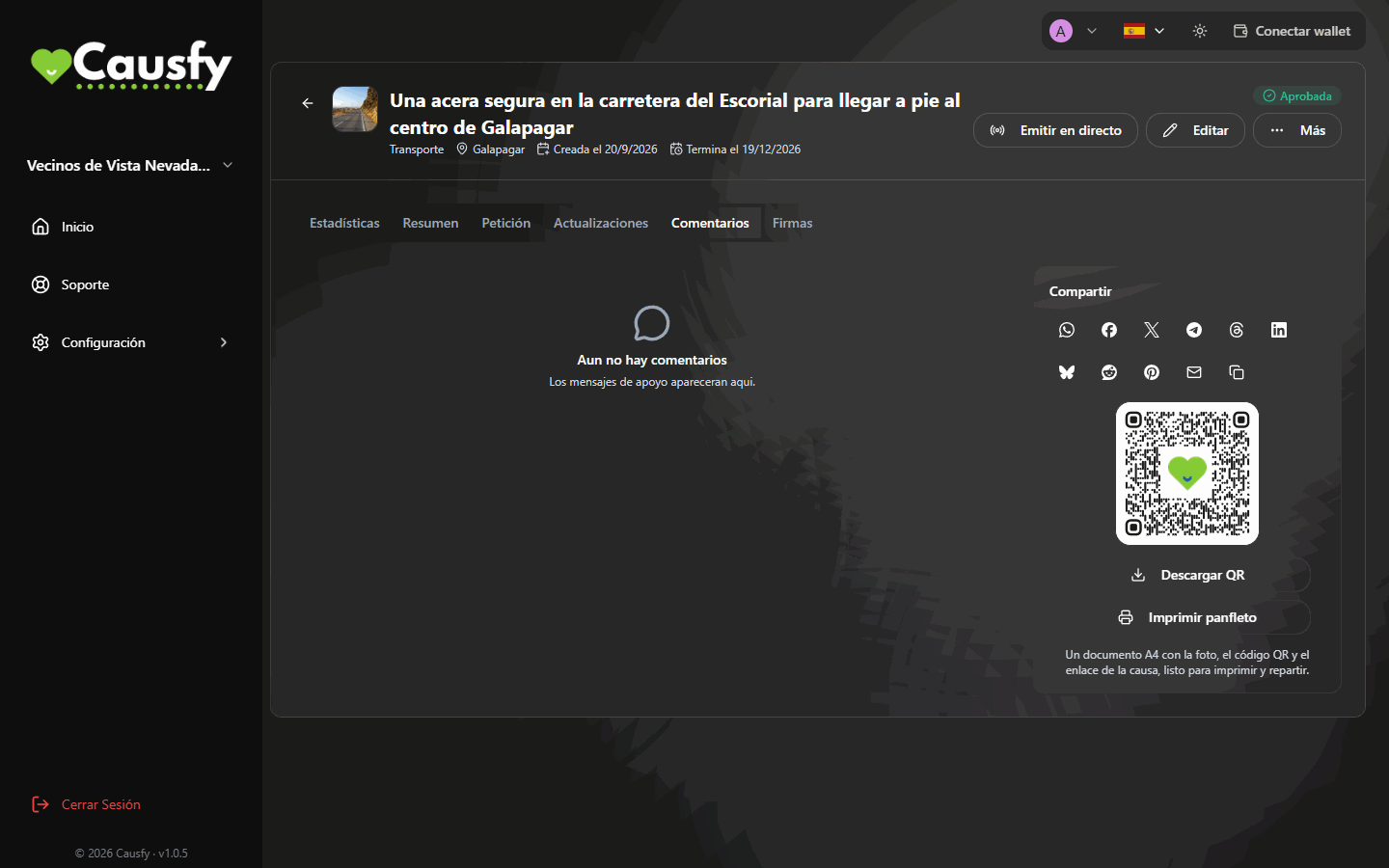
La scheda Commenti, ancora senza messaggi.
Mettere in pausa, riattivare e chiudere
Metti in pausa
Metti in pausa
Da Altro › Metti in pausa. La causa smette di essere visibile e non accetta firme. Ciò che è stato raccolto viene conservato. Utile se devi correggere qualcosa di importante o se il tema si raffredda e preferisci riprenderlo più avanti.
Riattiva
Riattiva
Con la causa in pausa compare Riattiva. Torna pubblica con tutto ciò che aveva e i link condivisi tornano a funzionare. Se l’ha messa in pausa l’amministrazione, non puoi riattivarla tu: scrivi all’Assistenza.
Chiudi
Chiudi
Da Altro › Chiudi la causa, con la causa approvata o in pausa. Ti chiede di confermare con Chiudi definitivamente. Smette di accettare firme ma la pagina resta consultabile, con il suo risultato finale, e puoi scaricare il verbale e i certificati. È quello che vuoi quando hai ottenuto ciò che chiedevi: la causa chiusa con l’obiettivo superato è la prova migliore che ha funzionato.