

Il link
Ogni causa ha un indirizzo suo e permanente sul portale pubblico. Lo copi dal tuo pannello, nella scheda Condividi del dettaglio della causa (Copia link), oppure da Altro › Copia link pubblico. È sempre l’indirizzo pubblico, quello che chiunque apre senza account. Quel link funziona per tutto: messaggi, social, email, un cartello con un codice QR. Non cambia anche se modifichi la causa.Finché la causa non è approvata, la scheda avvisa: “Il link pubblico sarà disponibile quando la causa sarà approvata.”
I pulsanti dei social
Nella scheda Condividi della tua causa ci sono pulsanti diretti per WhatsApp, Facebook, X, Telegram, Threads, LinkedIn, Bluesky, Reddit, Pinterest ed email, più uno per copiare il link. Preparano il messaggio con il link e il titolo già inseriti. Li vede anche chi ha appena firmato, subito dopo la firma. È il momento in cui più persone condividono.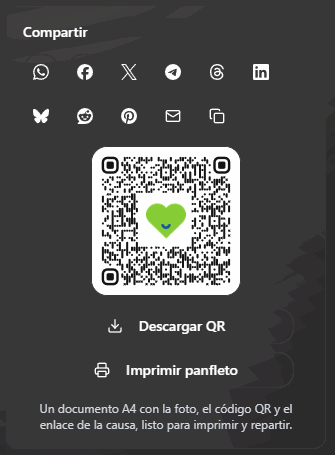
La scheda Condividi: i social, il codice QR e il volantino, tutto nello stesso posto.
Il codice QR
Sotto quei pulsanti c’è il codice QR della tua causa, con il logo di Causfy al centro, e il pulsante Scarica il QR per salvarlo come immagine. Serve per un cartello, un banchetto informativo o un volantino: chi lo inquadra entra direttamente a firmare dal telefono.Il volantino da stampare
Accanto al codice QR c’è Stampa il volantino. Genera un documento A4 con la foto della tua causa, il titolo, che cosa si chiede, il codice QR bello grande e il marchio, pronto da stampare e distribuire. Si apre nel visualizzatore del tuo browser, da dove lo stampi o lo salvi. Non viene salvato nel tuo account: ogni volta che lo chiedi viene ricomposto con quello che dice la causa in quel momento.Il pulsante per un altro sito
Se hai un sito, un blog o la pagina della tua associazione, puoi mettere lì un pulsante che porti alla tua causa.1
Apri il generatore
Nell’intestazione della tua causa, premi Altro › Pulsante per il tuo sito. Si apre una finestra con il generatore.
2
Scegli che cosa incorporare
In Che cosa vuoi incorporare scegli tra Un pulsante e Un banner con immagine. Il banner porta la foto, il titolo e l’invito a firmare. In Orientamento del banner lo imposti Orizzontale o Verticale secondo lo spazio del tuo sito: orizzontale dentro un articolo, verticale in una colonna laterale.
3
Dagli il tuo stile
Cambia il testo, il Colore di sfondo e il Colore del testo. In Stile scegli Pieno o Contorno; in Angoli, Retti, Arrotondati o Pillola; e in Dimensione, Piccola, Media, Grande o Larghezza piena (se lo spazio è più stretto, si restringe da solo). L’anteprima cambia mentre lo modifichi, e puoi vederla in Desktop o in Mobile.
4
Copia il codice
In Codice da incollare sul tuo sito viene generato un frammento con il link di questa causa già dentro. Premi Copia codice e incollalo nel tuo sito dove vuoi che appaia.
5
Salva lo stile
Premi Salva. L’aspetto viene salvato nel tuo account, non nella causa: il pulsante di tutte le tue cause appare uguale, con il tuo marchio.
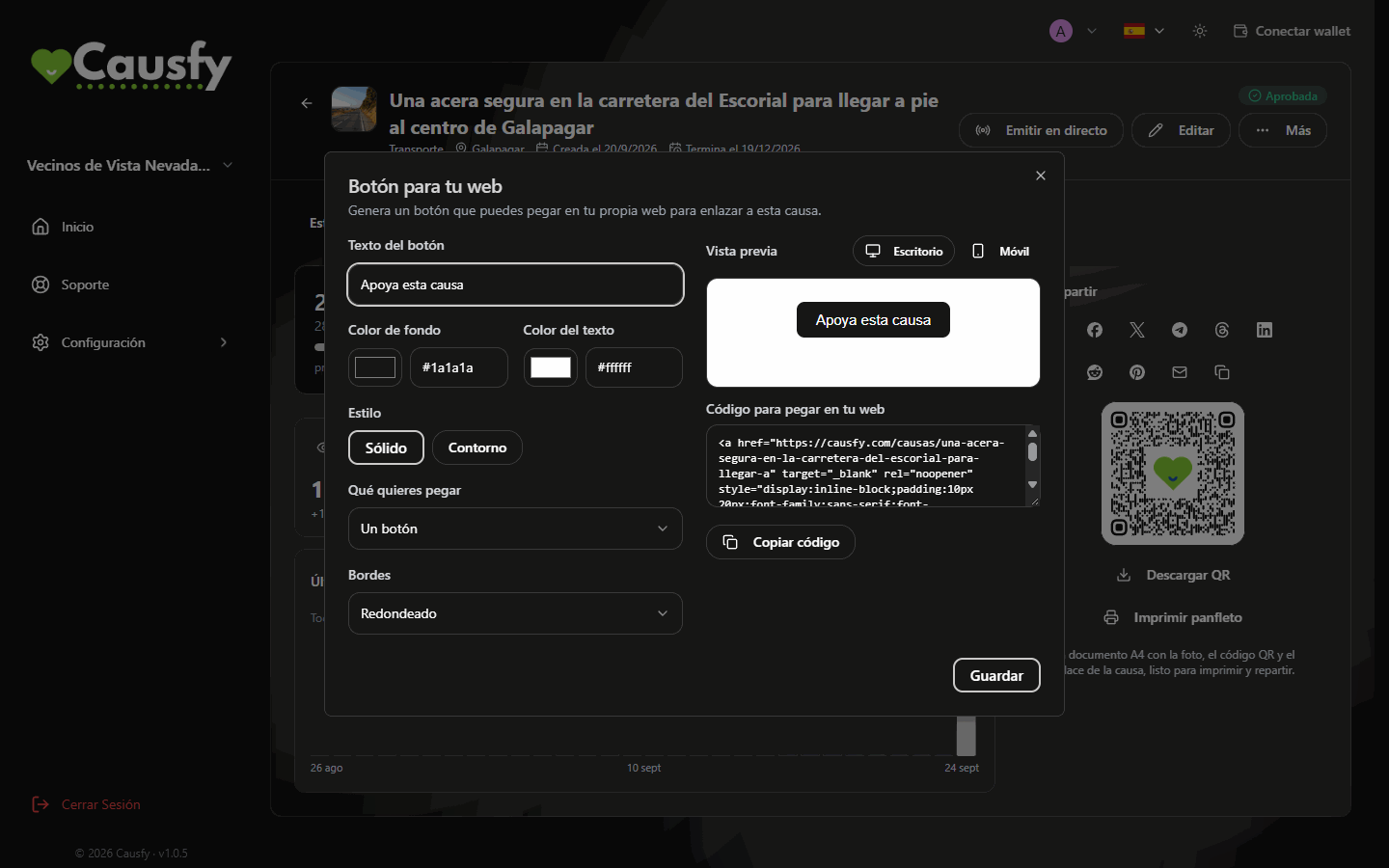
Il generatore del pulsante: scegli l'aspetto, lo vedi nell'anteprima e copi il codice.
Il codice è un link con uno stile, niente di più. Non carica script nel tuo sito e non traccia chi lo visita.
Misurare una campagna
Se investi denaro in annunci e ti serve sapere che cosa funziona, nel passaggio Analisi dell’assistente puoi collegare a quella causa i tuoi identificatori di misurazione: Google Analytics 4, Meta Pixel o TikTok Pixel. Si attivano solo per chi accetta i cookie di marketing sul portale, e i dati vanno ai tuoi account, non ai nostri. Quel trattamento è responsabilità tua.Che cosa funziona davvero
- I primi tre giorni valgono più di tutto il resto del mese. Prepara l’elenco delle persone a cui scriverai prima di pubblicare.
- Chiedi di condividere, non solo di firmare. Una firma è una firma; una condivisione ne vale dieci.
- Racconta come procede. Ogni aggiornamento è una scusa legittima per farti rivedere.
- Leggi i commenti. Se una domanda si ripete, rispondi in un aggiornamento: dà fiducia a chi non ha ancora firmato.