

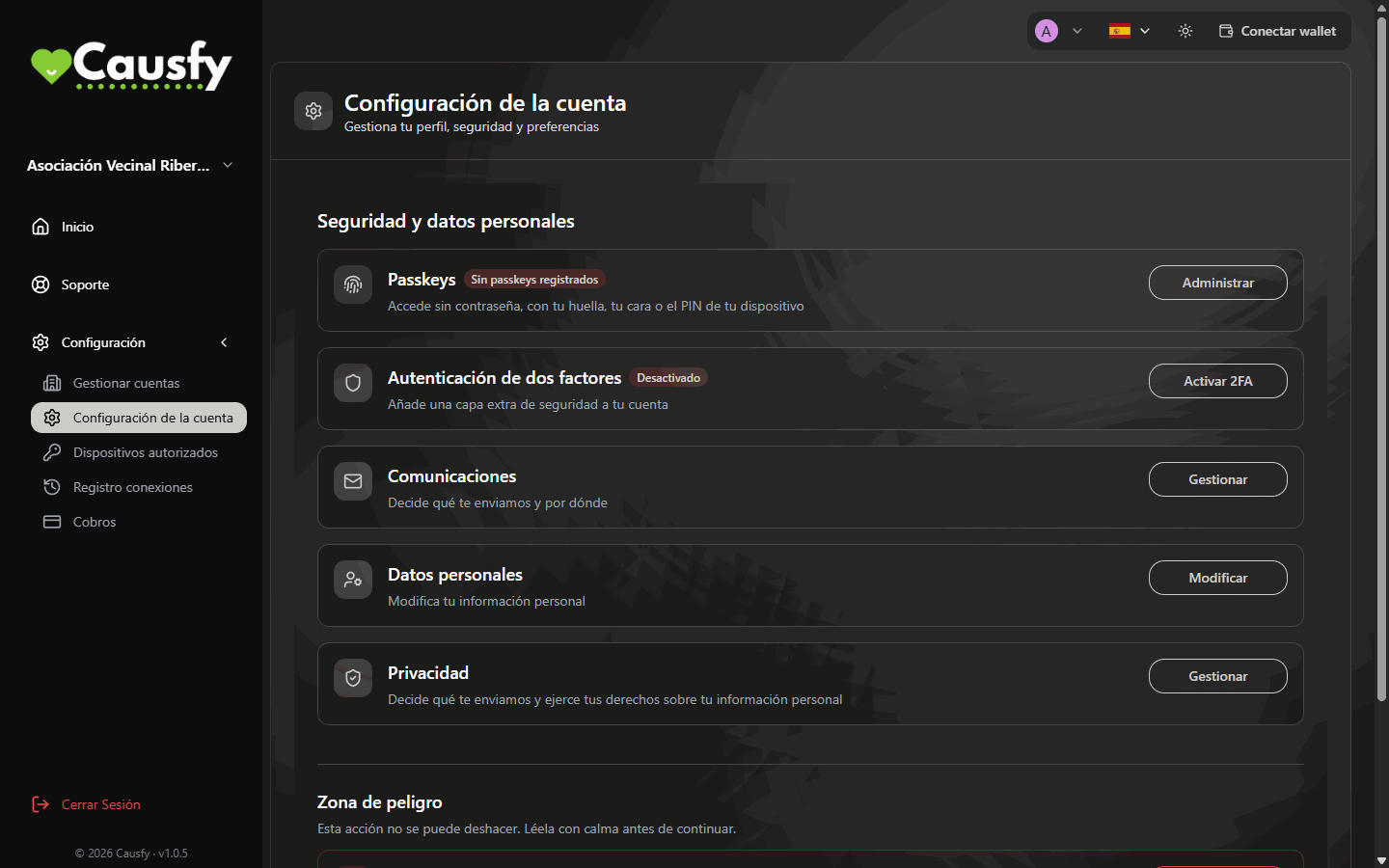
Impostazioni dell'account: ogni riga apre un'impostazione con il pulsante a destra.
Dati personali
Premi Modifica nella riga Dati personali. Da lì cambi:- Nome utente. Deve essere unico: se lo usa già un’altra persona, ti viene segnalato così ne scegli un altro.
- Nome e Cognome.
- La tua foto, con Cambia avatar. Puoi trascinarla e regolarne le dimensioni per ritagliarla prima di premere Applica.
Se hai già verificato la tua identità, il nome e il cognome sono legati al tuo documento e non si modificano qui. Il nome utente e l’avatar sì. Se il tuo nome non corrisponde al documento o è cambiato ufficialmente, premi Richiedi una correzione: dovrai fornire il documento.
Telefono
Se la tua organizzazione ha attivato la verifica del telefono, vedrai anche la riga Verifica del telefono. Premi Verifica, scrivi il tuo numero e ti arriverà un codice via SMS. Una volta verificato, la riga dice Verificato e il pulsante diventa Cambia. Un telefono verificato serve a ricevere codici e avvisi. Non compare in pubblico da nessuna parte.Comunicazioni
La riga Comunicazioni (“Decidi cosa ti inviamo e come”) ti porta con Gestisci alla pagina Privacy, proprio alla sua prima sezione. Lì decidi una sola cosa: se vuoi ricevere Comunicazioni commerciali (notizie sul prodotto, miglioramenti e offerte) e su quale canale. Ogni canale ha il suo interruttore: Email, SMS e WhatsApp. La modifica viene salvata subito e non ha effetto sul tuo account né sulle tue cause.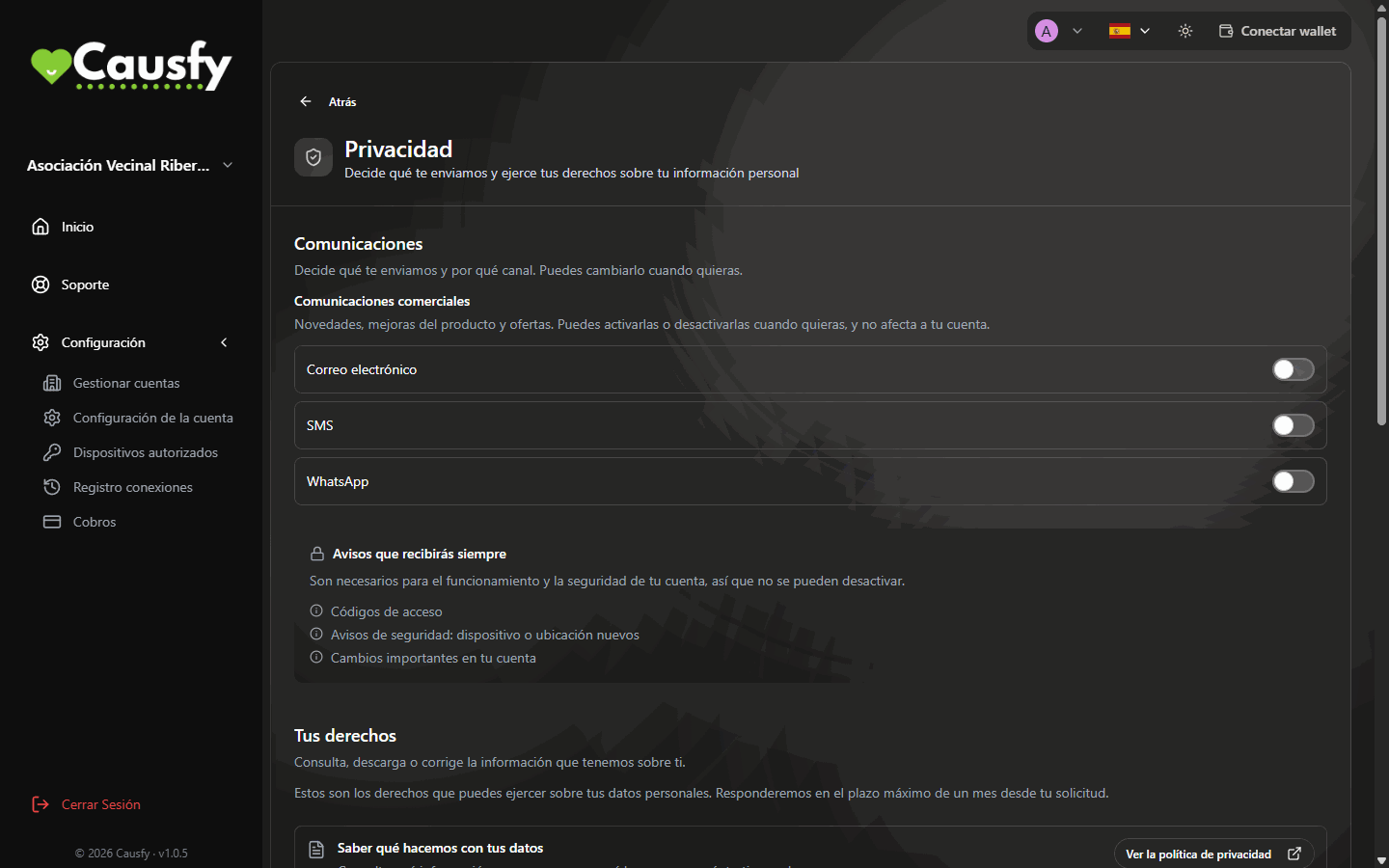
Comunicazioni: un interruttore per canale per le comunicazioni commerciali, e sotto gli avvisi che non si possono disattivare.
Sotto vedrai Avvisi che riceverai sempre: i codici di accesso, gli avvisi di sicurezza (un dispositivo o una posizione nuovi) e le modifiche importanti al tuo account. Non hanno un interruttore perché sono quelli che ti avvisano se qualcuno cerca di entrare nel tuo account.