I passaggi dell’assistente, diversi a seconda che tu raccolga firme o raccolga fondi.
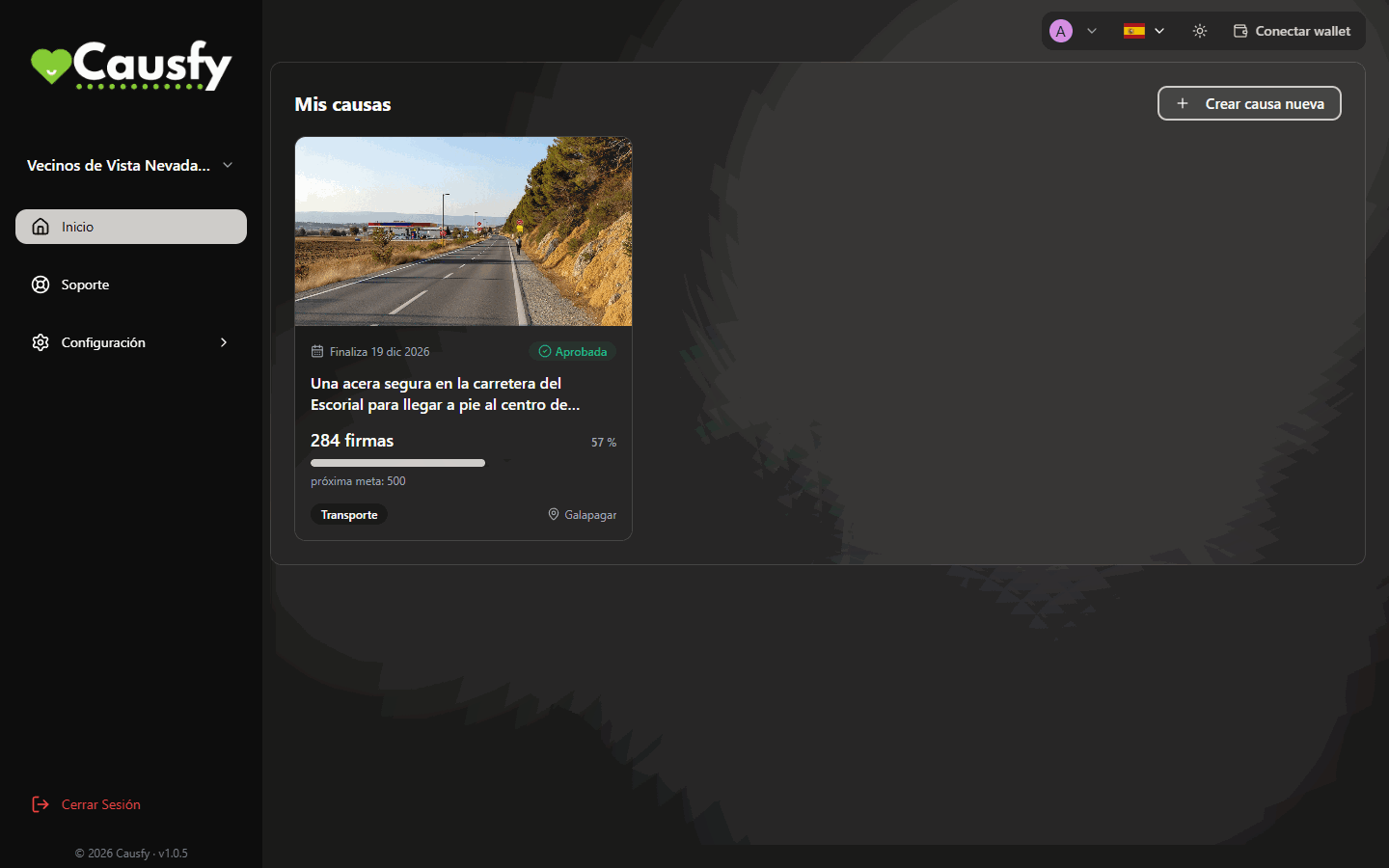
Nel tuo pannello, in Home, premi Crea nuova causa. La prima domanda decide tutto il resto: che cosa vuoi ottenere.
Home: il pulsante Crea nuova causa apre l'assistente.
Per ora si possono creare solo cause di firme. L’opzione per raccogliere fondi appare a schermo con l’etichetta Molto presto e non si può scegliere. Per ora non si può nemmeno donare dal portale: il pulsante Dona mostra un avviso Molto presto.
L’assistente non salva bozze. Se esci prima di premere Pubblica la causa, quello che hai scritto va perso. Tieni a portata di mano il testo, la foto e il nome del destinatario prima di iniziare.
La prima domanda. Raccogliere fondi appare disattivata finché l'opzione è sospesa.
Raccogliere firme
Raccogliere fondi
Dieci passaggi. A sinistra vedi sempre l’elenco dei passaggi e quello in cui ti trovi. I primi tre servono a capire a chi chiedi il cambiamento.
1
Ambito
Locale, nazionale o globale. Un Comune o una scuola sono locali; il governo o il parlamento, nazionali; un’istituzione internazionale o una grande azienda, globali.Non esagerare: una petizione locale ben indirizzata ottiene più di una globale senza un destinatario chiaro.
Passo 1 di 10, Ambito. A sinistra, i dieci passaggi dell'assistente.
2
Destinatari
Chi può fare il cambiamento che chiedi. È la domanda più importante di tutto l’assistente.Per ogni destinatario scegli se è un’Istituzione o una Persona, e scrivi il suo nome e il suo paese. Se ce n’è più di uno, premi Aggiungi destinatario.Se non sai a chi rivolgerla, scoprilo prima di andare avanti. Una petizione senza destinatario è un desiderio.
Passo 2, Destinatari: a chi è rivolta la tua petizione.
3
Categoria
Di che cosa tratta la tua causa. Aiuta la gente a trovarla sul portale.
Passo 3, Categoria: scegli quella che descrive meglio la tua causa.
4
Titolo e petizione
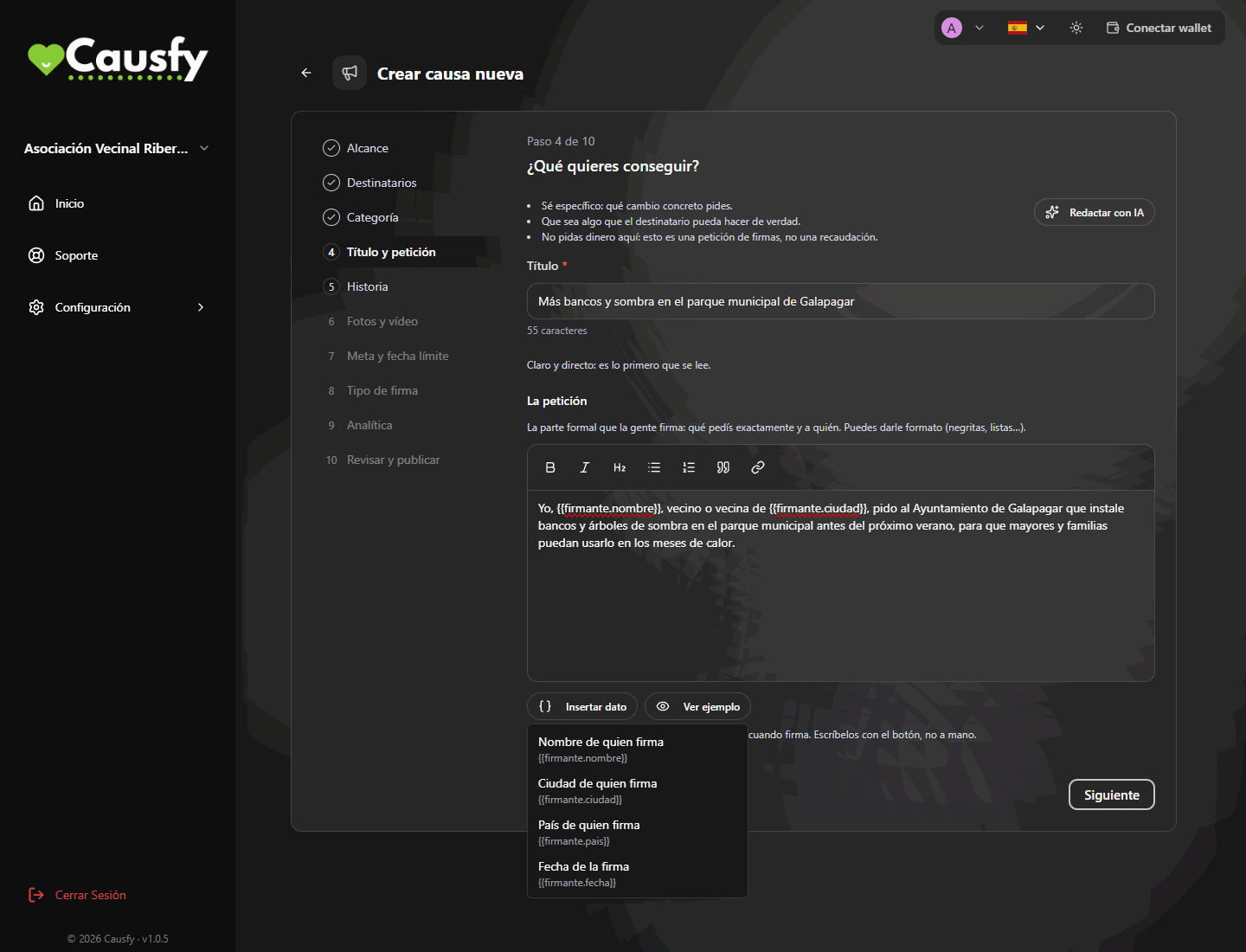
Il titolo si legge in un secondo e decide se qualcuno entra. Breve e chiaro.La petizione è il testo formale che la gente firma: che cosa chiedi esattamente e a chi. Puoi formattarla, per esempio con grassetti o elenchi. Quello che scrivi qui è ciò che comparirà in ogni firma, quindi curalo. Più sotto spieghiamo come inserirci i dati di chi firma con Inserisci dato.Se fai fatica a iniziare, premi Scrivi con l’IA. Ti chiede “Raccontaci con parole tue che cosa vuoi ottenere e perché” e, con quello, ti prepara una bozza di titolo, petizione e storia che poi rivedi e fai tua. Si può usare fino a tre volte per causa; raggiunto il limite vedrai Limite IA raggiunto.
Passo 4, Titolo e petizione: il testo che si firma, con i dati di chi firma e l'esempio di come verrà letto.
5
Storia
Qui rispondi a “Chi sei e perché porti avanti questa causa?”. Racconta qualcosa di te: se ti tocca da vicino, che cosa hai visto, perché non puoi lasciar correre. Due o tre paragrafi, fino a 1500 caratteri. Quello che chiedi nel concreto è già nella petizione.Se hai usato Scrivi con l’IA nel passaggio precedente, qui troverai anche una bozza della storia.
Passo 5, Storia: chi sei e perché ti sta a cuore questa causa. Il contatore arriva fino a 1500 caratteri.
6
Foto e video
Ogni causa ha una sola foto: è quella che si vede sul portale e quando la condividi sui social e nei messaggi. Scegline una che si capisca da sola, senza testo piccolo.Se non hai una foto, premi Genera con l’IA e te ne crea una a partire dalla tua causa. Puoi generarne fino a tre; il pulsante ti dice quante ne hai usate, per esempio Genera con l’IA (0/3).Puoi anche aggiungere un Video di YouTube (facoltativo) incollandone il link.
Passo 6, Foto e video: la foto della causa, l'opzione per generarla con l'IA e il link di YouTube.
7
Obiettivo e scadenza
Quante firme ti servono e fino a quando. L’obiettivo è un numero intero, senza decimali. La scadenza deve essere di almeno 15 giorni da oggi.Un obiettivo raggiungibile e superato motiva più di uno enorme che resta a metà.
Passo 7, Obiettivo e scadenza: quante firme e fino a che giorno.
8
Tipo di firma
Ne scegli uno solo, e determina il valore legale di ogni firma. Lo spieghiamo più sotto.
9
Analisi
Facoltativo. Se fai campagne a pagamento, qui colleghi i tuoi identificatori di Google Analytics, Meta o TikTok per misurarle.Si attivano solo se chi visita la causa accetta i cookie di marketing, e il trattamento di quei dati è responsabilità tua.
10
Rivedi e pubblica
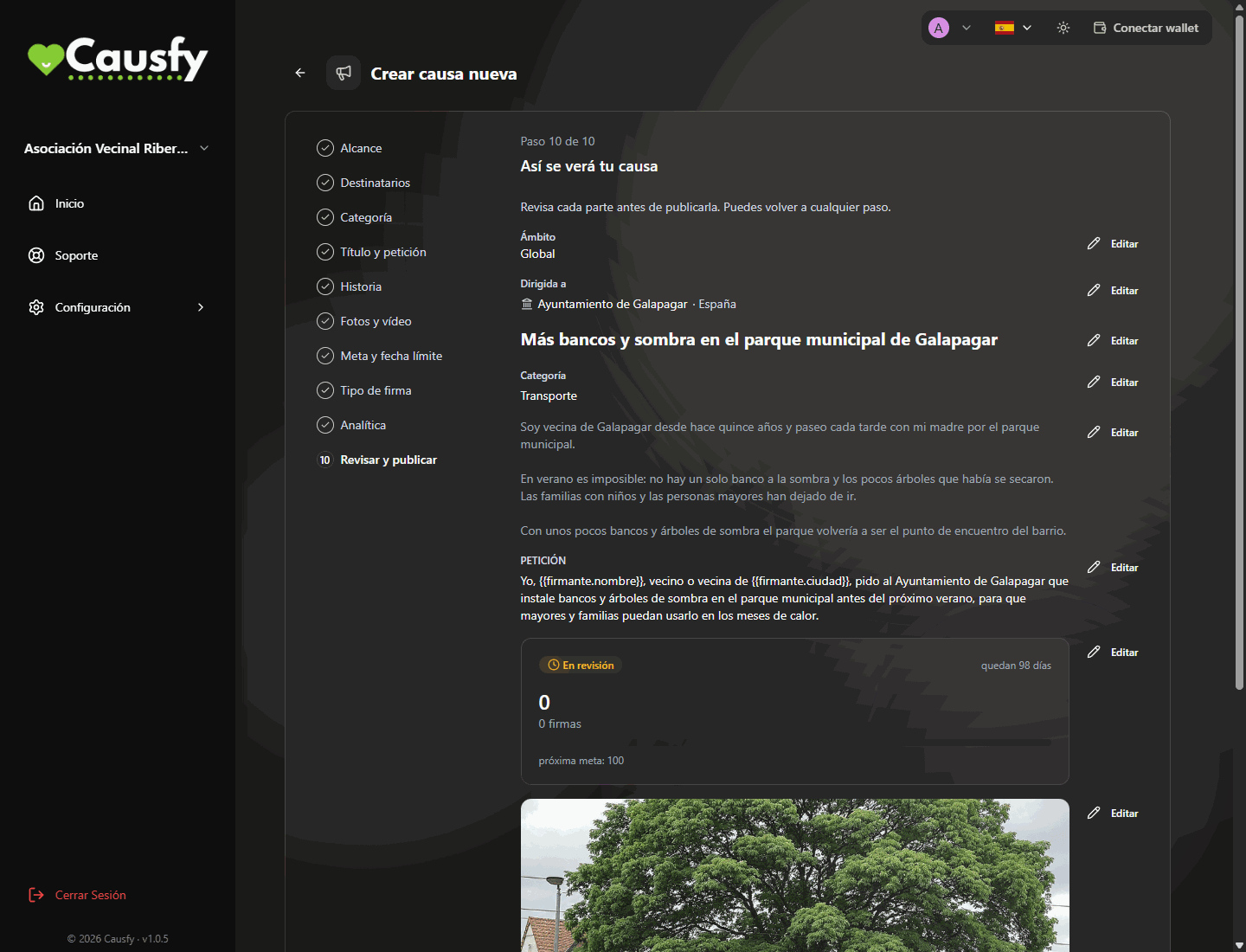
Vedi come apparirà la tua causa, blocco per blocco. Se qualcosa non ti convince, premi Modifica in quel blocco e torni al suo passaggio. Quando va bene, premi Pubblica la causa e passa a In revisione.
Passo 10, Rivedi e pubblica: ecco come apparirà la tua causa. Ogni blocco ha il suo pulsante Modifica.
Questa opzione è sospesa (Molto presto): non si possono creare nuove cause di raccolta fondi né donare dal portale. Quello che segue descrive come funziona l’assistente per quando verrà riaperta.
Sette passaggi.
1
Categoria
Di che cosa tratta. Aiuta a farla trovare.
2
Obiettivo
Quanto denaro ti serve e per che cosa. Sii concreto: “duemila euro per l’affitto della sede per sei mesi” raccoglie più di “un aiuto per il progetto”.
3
Ambito
Locale, nazionale o globale.
4
Titolo
Breve e chiaro.
5
Storia
Che cosa succede, perché è importante e che cosa farai con il denaro. Puoi anche scriverla con l’aiuto dell’intelligenza artificiale.
6
Foto e video
Una sola foto, quella che viaggia quando la condividi, e se vuoi un video di YouTube.
7
Rivedi e pubblica
Ricontrolli e invii.
L’incasso è una cosa a parte. Quando la raccolta fondi tornerà, la causa potrà essere approvata e ricevere visite mentre prepari l’incasso con carta. Come incassare
La petizione può contenere dati che vengono compilati con quelli di ogni persona nel momento in cui firma. Così ogni firma diventa una dichiarazione personale: invece di un testo generico, chi firma legge e firma qualcosa come “Io, Ana García, residente a Madrid, chiedo…”. Ed è così che compare anche nella ricevuta di ogni firma.I dati che puoi inserire sono quattro:
Nel menu si chiama
Viene compilato con
Nome di chi firma
Il nome della persona che firma
Città di chi firma
La sua città
Paese di chi firma
Il suo paese
Data della firma
Il giorno in cui firma
1
Metti il cursore dove vuoi il dato
Dentro il testo della petizione, nel punto esatto in cui deve andare, per esempio subito dopo “Io, ”.
2
Premi Inserisci dato e scegli quale
Si apre un menu con i quattro dati. Quando ne scegli uno, compare nell’editor come un segnaposto tra parentesi graffe, per esempio {{firmante.nombre}} o {{firmante.ciudad}}. Quel segnaposto è lo spazio che verrà riempito.
Il menu Inserisci dato: scegli quale dato di chi firma vuoi inserire nella petizione.
3
Controlla il risultato con Mostra esempio
Premi Mostra esempio. Compare il riquadro Come lo leggerà chi firma (con dati di esempio), con i segnaposto già sostituiti da dati inventati come “Ana García” e “Madrid”. Leggilo ad alta voce: se la frase suona bene con qualsiasi nome e qualsiasi città, è pronta. Per toglierlo, Nascondi esempio.
Inserisci i dati sempre con il pulsante Inserisci dato, non scrivendoli a mano. Se scrivi un segnaposto che non esiste o lo scrivi male, l’editor ti avvisa con “Questo dato non esiste e verrà stampato così com’è”, e nella firma comparirà quel testo con le sue parentesi graffe, senza essere compilato.
Sulla pagina pubblica, chi non ha ancora firmato vede gli spazi così: [il tuo nome], [la tua città], [il tuo paese] e [data della tua firma]. Quando firma, vengono compilati con i suoi dati.
Non serve usarli tutti e quattro. I più comuni sono il nome e la città: “Io, {{firmante.nombre}}, residente a {{firmante.ciudad}}, chiedo al Comune…”.
Si vedono tre schede, ma per ora si può scegliere solo quella base. Le altre due appaiono con l’etichetta Molto presto e sono disattivate.
Passo 8 di 10. Oggi si può scegliere solo la firma base.
Firma base (SES), gratuita — disponibile
Chi firma conferma la propria email con un codice usa e getta. La sua identità non viene verificata.Vale come manifestazione pubblica di sostegno: petizioni dei cittadini, adesioni e campagne di pressione verso istituzioni o aziende. È quella che usa la maggior parte delle persone.
Firma avanzata (AES) — molto presto
Chi firma verificherebbe la propria identità con un documento ufficiale, prova di vita e riscontro facciale, e ogni firma genererebbe un certificato individuale.Non si può ancora scegliere. Una causa che l’aveva già assegnata la conserva.
Firma qualificata (QES) — molto presto
Equivarrebbe legalmente alla firma autografa. Anche questa non è disponibile.
Il tipo di firma condiziona il valore di tutto ciò che raccogli. Si può cambiare fino all’arrivo della prima firma; dopo resta fisso. Se la tua petizione finirà in un registro ufficiale, chiedi prima a chi la riceve quale livello accetterà.
Mentre è In revisione, la causa non si può modificare.
Una causa approvata o rifiutata si può modificare, ma qualsiasi modifica la rimanda in revisione: il pulsante finale diventa Invia di nuovo in revisione.
Con la prima firma restano bloccati l’ambito, i destinatari, il titolo e la petizione, e il tipo di firma: ciò che la gente ha firmato non si può cambiare. Vedrai quei passaggi contrassegnati come Bloccato. L’obiettivo può solo salire e la scadenza si può solo prolungare.
{"docsConfig":{"theme":"mint","$schema":"https://mintlify.com/docs.json","name":"Causfy","description":"Guía de uso de Causfy para quien crea y gestiona causas: recoger firmas, recaudar fondos y cobrar.","colors":{"primary":"#1751a9","light":"#5b8def","dark":"#12428b"},"logo":{"light":"https://mintcdn.com/causfy/7NvzZjQeMvlRotvf/logo/light.png?fit=max\u0026auto=format\u0026n=7NvzZjQeMvlRotvf\u0026q=85\u0026s=b9acbe26e6eb66c251c9ca6bc8e8583a","dark":"https://mintcdn.com/causfy/7NvzZjQeMvlRotvf/logo/dark.png?fit=max\u0026auto=format\u0026n=7NvzZjQeMvlRotvf\u0026q=85\u0026s=18d120f4805607c2e0199334047f1735"},"favicon":"https://mintcdn.com/causfy/7NvzZjQeMvlRotvf/favicon.png?fit=max\u0026auto=format\u0026n=7NvzZjQeMvlRotvf\u0026q=85\u0026s=aa71f79bce02d180a39eb79c0632fa1a","navbar":{"links":[{"href":"https://causfy.com/es/contacto/","label":"Contacto"}],"primary":{"type":"button","label":"Ir a Causfy","href":"https://causfy.app"}},"footer":{"socials":{"instagram":"https://www.instagram.com/causfy_app","x":"https://x.com/Causfy_app","threads":"https://www.threads.com/@causfy_app","facebook":"https://www.facebook.com/Causfy","linkedin":"https://www.linkedin.com/company/causfy","youtube":"https://www.youtube.com/@causfy"},"links":[{"header":"Causfy","items":[{"label":"Inicio","href":"https://causfy.com/es"},{"label":"Ver causas","href":"https://causfy.com/causas"}]},{"header":"Legal","items":[{"label":"Términos","href":"https://causfy.com/legal/terminos"},{"label":"Privacidad","href":"https://causfy.com/legal/privacidad"},{"label":"Cookies","href":"https://causfy.com/legal/cookies"}]}]},"contextual":{"options":["copy","view","chatgpt","claude","perplexity","mcp","cursor","vscode"],"display":"header"},"styling":{"latex":true},"navigation":{"languages":[{"language":"es","footer":{"socials":{"instagram":"https://www.instagram.com/causfy_app","x":"https://x.com/Causfy_app","threads":"https://www.threads.com/@causfy_app","facebook":"https://www.facebook.com/Causfy","linkedin":"https://www.linkedin.com/company/causfy","youtube":"https://www.youtube.com/@causfy"},"links":[{"header":"Causfy","items":[{"label":"Inicio","href":"https://causfy.com/es"},{"label":"Ver causas","href":"https://causfy.com/causas"}]},{"header":"Legal","items":[{"label":"Términos","href":"https://causfy.com/es/legal/terminos"},{"label":"Privacidad","href":"https://causfy.com/es/legal/privacidad"},{"label":"Cookies","href":"https://causfy.com/es/legal/cookies"}]}]},"navbar":{"links":[{"href":"https://causfy.com/es/contacto/","label":"Contacto"}],"primary":{"type":"button","label":"Ir a Causfy","href":"https://causfy.app"}},"href":"es"},{"language":"en","footer":{"socials":{"instagram":"https://www.instagram.com/causfy_app","x":"https://x.com/Causfy_app","threads":"https://www.threads.com/@causfy_app","facebook":"https://www.facebook.com/Causfy","linkedin":"https://www.linkedin.com/company/causfy","youtube":"https://www.youtube.com/@causfy"},"links":[{"header":"Causfy","items":[{"label":"Home","href":"https://causfy.com/en"},{"label":"Browse causes","href":"https://causfy.com/causas"}]},{"header":"Legal","items":[{"label":"Terms","href":"https://causfy.com/en/legal/terms"},{"label":"Privacy","href":"https://causfy.com/en/legal/privacy"},{"label":"Cookies","href":"https://causfy.com/en/legal/cookies"}]}]},"navbar":{"links":[{"href":"https://causfy.com/en/contacto/","label":"Contact"}],"primary":{"type":"button","label":"Go to Causfy","href":"https://causfy.app"}},"href":"en"},{"language":"fr","footer":{"socials":{"instagram":"https://www.instagram.com/causfy_app","x":"https://x.com/Causfy_app","threads":"https://www.threads.com/@causfy_app","facebook":"https://www.facebook.com/Causfy","linkedin":"https://www.linkedin.com/company/causfy","youtube":"https://www.youtube.com/@causfy"},"links":[{"header":"Causfy","items":[{"label":"Accueil","href":"https://causfy.com/fr"},{"label":"Voir les causes","href":"https://causfy.com/causas"}]},{"header":"Légal","items":[{"label":"Conditions","href":"https://causfy.com/fr/legal/conditions"},{"label":"Confidentialité","href":"https://causfy.com/fr/legal/confidentialite"},{"label":"Cookies","href":"https://causfy.com/fr/legal/cookies"}]}]},"navbar":{"links":[{"href":"https://causfy.com/fr/contacto/","label":"Contact"}],"primary":{"type":"button","label":"Aller sur Causfy","href":"https://causfy.app"}},"href":"fr"},{"language":"pt","footer":{"socials":{"instagram":"https://www.instagram.com/causfy_app","x":"https://x.com/Causfy_app","threads":"https://www.threads.com/@causfy_app","facebook":"https://www.facebook.com/Causfy","linkedin":"https://www.linkedin.com/company/causfy","youtube":"https://www.youtube.com/@causfy"},"links":[{"header":"Causfy","items":[{"label":"Início","href":"https://causfy.com/pt"},{"label":"Ver causas","href":"https://causfy.com/causas"}]},{"header":"Legal","items":[{"label":"Termos","href":"https://causfy.com/pt/legal/termos"},{"label":"Privacidade","href":"https://causfy.com/pt/legal/privacidade"},{"label":"Cookies","href":"https://causfy.com/pt/legal/cookies"}]}]},"navbar":{"links":[{"href":"https://causfy.com/pt/contacto/","label":"Contato"}],"primary":{"type":"button","label":"Ir para a Causfy","href":"https://causfy.app"}},"href":"pt"},{"language":"it","footer":{"socials":{"instagram":"https://www.instagram.com/causfy_app","x":"https://x.com/Causfy_app","threads":"https://www.threads.com/@causfy_app","facebook":"https://www.facebook.com/Causfy","linkedin":"https://www.linkedin.com/company/causfy","youtube":"https://www.youtube.com/@causfy"},"links":[{"header":"Causfy","items":[{"label":"Home","href":"https://causfy.com/it"},{"label":"Vedi le cause","href":"https://causfy.com/causas"}]},{"header":"Legale","items":[{"label":"Termini","href":"https://causfy.com/it/legal/termini"},{"label":"Privacy","href":"https://causfy.com/it/legal/privacy"},{"label":"Cookie","href":"https://causfy.com/it/legal/cookie"}]}]},"navbar":{"links":[{"href":"https://causfy.com/it/contacto/","label":"Contatti"}],"primary":{"type":"button","label":"Vai su Causfy","href":"https://causfy.app"}},"href":"it"},{"language":"de","footer":{"socials":{"instagram":"https://www.instagram.com/causfy_app","x":"https://x.com/Causfy_app","threads":"https://www.threads.com/@causfy_app","facebook":"https://www.facebook.com/Causfy","linkedin":"https://www.linkedin.com/company/causfy","youtube":"https://www.youtube.com/@causfy"},"links":[{"header":"Causfy","items":[{"label":"Startseite","href":"https://causfy.com/de"},{"label":"Anliegen ansehen","href":"https://causfy.com/causas"}]},{"header":"Rechtliches","items":[{"label":"AGB","href":"https://causfy.com/de/legal/agb"},{"label":"Datenschutz","href":"https://causfy.com/de/legal/datenschutz"},{"label":"Cookies","href":"https://causfy.com/de/legal/cookies"}]}]},"navbar":{"links":[{"href":"https://causfy.com/de/contacto/","label":"Kontakt"}],"primary":{"type":"button","label":"Zu Causfy","href":"https://causfy.app"}},"href":"de"}]}},"deployment":{"deploymentMetadataValue":{"subdomain":"causfy","hasAudioNarration":false,"actualSubdomain":"causfy","customDomains":["docs.causfy.com"],"gitSource":{"type":"github","owner":"causfy-global-technologies","repo":"causfy-app","deployBranch":"main","contentDirectory":"user-manual-docs","isPrivate":true,"mountPath":"","label":""},"chroma":{"latestBuiltDeploymentHistoryId":"6ad7c3ebf75277ee5c2b7db8","collectionId":"d42b9f6e-6561-4884-ba61-7344b29728eb","liveDeploymentHistoryId":"6ad7c3ebf75277ee5c2b7db8","schemaVersion":"v3"},"entitlements":{"AI_CHAT":{"status":"DISABLED"}},"buildId":"6ad7c3ebf75277ee5c2b7db8","clientVersion":"0.0.4071","searchFilterCounts":[{"language":"de","tag":"Ihre Kampagne","count":7},{"language":"en","tag":"Your cause","count":7},{"language":"es","tag":"Tu causa","count":7},{"language":"fr","tag":"Votre cause","count":7},{"language":"it","tag":"La tua causa","count":7},{"language":"pt","tag":"Sua causa","count":7},{"language":"de","tag":"Eine Kampagne unterschreiben","count":6},{"language":"en","tag":"Signing a cause","count":6},{"language":"es","tag":"Firmar una causa","count":6},{"language":"fr","tag":"Signer une cause","count":6},{"language":"it","tag":"Firmare una causa","count":6},{"language":"pt","tag":"Assinar uma causa","count":6},{"language":"de","tag":"Ihr Konto","count":5},{"language":"en","tag":"Your account","count":5},{"language":"es","tag":"Tu cuenta","count":5},{"language":"fr","tag":"Votre compte","count":5},{"language":"it","tag":"Il tuo account","count":5},{"language":"pt","tag":"Sua conta","count":5},{"language":"de","tag":"Erste Schritte","count":3},{"language":"en","tag":"Getting started","count":3},{"language":"es","tag":"Empezar","count":3},{"language":"fr","tag":"Commencer","count":3},{"language":"it","tag":"Iniziare","count":3},{"language":"pt","tag":"Começar","count":3},{"language":"de","tag":"Zahlungen","count":2},{"language":"de","tag":"Support","count":2},{"language":"en","tag":"Getting paid","count":2},{"language":"en","tag":"Support","count":2},{"language":"es","tag":"Cobrar","count":2},{"language":"es","tag":"Soporte","count":2},{"language":"fr","tag":"Encaisser","count":2},{"language":"fr","tag":"Assistance","count":2},{"language":"it","tag":"Incassare","count":2},{"language":"it","tag":"Assistenza","count":2},{"language":"pt","tag":"Receber","count":2},{"language":"pt","tag":"Suporte","count":2}]},"assistantConfig":{"enableAskAiButton":false,"enableStarterQuestions":false,"enableContextualStarterQuestions":false,"enableAskAiSearchBar":true},"basePath":"","hasChatPermissions":false,"hasWebMcpPermissions":false,"toggles":[{"name":"kill-isr","enabled":true,"variant":{"name":"disabled","enabled":false,"feature_enabled":true},"impressionData":false},{"name":"agent-mintlify-slack","enabled":true,"variant":{"name":"disabled","enabled":false,"feature_enabled":true},"impressionData":false},{"name":"agent-integrations-settings","enabled":true,"variant":{"name":"disabled","enabled":false,"feature_enabled":true},"impressionData":false},{"name":"rbac-expansion","enabled":true,"variant":{"name":"disabled","enabled":false,"feature_enabled":true},"impressionData":false},{"name":"automations-pr-grouping","enabled":true,"variant":{"name":"disabled","enabled":false,"feature_enabled":true},"impressionData":false},{"name":"custom-prefix","enabled":true,"variant":{"name":"disabled","enabled":false,"feature_enabled":true},"impressionData":false},{"name":"analytics-v7","enabled":true,"variant":{"name":"disabled","enabled":false,"feature_enabled":true},"impressionData":false},{"name":"user-flows-analytics","enabled":true,"variant":{"name":"disabled","enabled":false,"feature_enabled":true},"impressionData":false},{"name":"no-publish-flow","enabled":true,"variant":{"name":"disabled","enabled":false,"feature_enabled":true},"impressionData":false},{"name":"workos-onboarding","enabled":true,"variant":{"name":"disabled","enabled":false,"feature_enabled":true},"impressionData":false},{"name":"llms-txt-v2","enabled":true,"variant":{"name":"disabled","enabled":false,"feature_enabled":true},"impressionData":false},{"name":"snapshot-serving-live","enabled":true,"variant":{"name":"disabled","enabled":false,"feature_enabled":true},"impressionData":false},{"name":"stripTemperatureMiddleware","enabled":true,"variant":{"name":"disabled","enabled":false,"feature_enabled":true},"impressionData":false},{"name":"support-platform-pylon-zendesk","enabled":true,"variant":{"name":"disabled","enabled":false,"feature_enabled":true},"impressionData":false},{"name":"snapshot-serving","enabled":true,"variant":{"name":"disabled","enabled":false,"feature_enabled":true},"impressionData":false},{"name":"instant-rollback","enabled":true,"variant":{"name":"disabled","enabled":false,"feature_enabled":true},"impressionData":false},{"name":"granular-notifications-server","enabled":true,"variant":{"name":"disabled","enabled":false,"feature_enabled":true},"impressionData":false},{"name":"granular-notifications","enabled":true,"variant":{"name":"disabled","enabled":false,"feature_enabled":true},"impressionData":false},{"name":"automations-fable","enabled":true,"variant":{"name":"disabled","enabled":false,"feature_enabled":true},"impressionData":false},{"name":"fixed-ai-action-pricing","enabled":true,"variant":{"name":"disabled","enabled":false,"feature_enabled":true},"impressionData":false},{"name":"automation-resolve-merge-conflict","enabled":true,"variant":{"name":"disabled","enabled":false,"feature_enabled":true},"impressionData":false},{"name":"scoped-publishing","enabled":true,"variant":{"name":"disabled","enabled":false,"feature_enabled":true},"impressionData":false},{"name":"mintql","enabled":true,"variant":{"name":"disabled","enabled":false,"feature_enabled":true},"impressionData":false},{"name":"page-level-analytics","enabled":true,"variant":{"name":"disabled","enabled":false,"feature_enabled":true},"impressionData":false},{"name":"editor-version-history-v2","enabled":true,"variant":{"name":"disabled","enabled":false,"feature_enabled":true},"impressionData":false},{"name":"billing-page-v2","enabled":true,"variant":{"name":"disabled","enabled":false,"feature_enabled":true},"impressionData":false},{"name":"full-page-search","enabled":true,"variant":{"name":"disabled","enabled":false,"feature_enabled":true},"impressionData":false},{"name":"workspace-projects","enabled":true,"variant":{"name":"disabled","enabled":false,"feature_enabled":true},"impressionData":false},{"name":"assistant-v5","enabled":true,"variant":{"name":"disabled","enabled":false,"feature_enabled":true},"impressionData":false},{"name":"fork-pr-previews","enabled":true,"variant":{"name":"disabled","enabled":false,"feature_enabled":true},"impressionData":false},{"name":"revalidation-jwt","enabled":true,"variant":{"name":"disabled","enabled":false,"feature_enabled":true},"impressionData":false},{"name":"vite-origin","enabled":true,"variant":{"name":"disabled","enabled":false,"feature_enabled":true},"impressionData":false},{"name":"workos-sso-scim","enabled":true,"variant":{"name":"disabled","enabled":false,"feature_enabled":true},"impressionData":false},{"name":"hobby-abuse-scan","enabled":true,"variant":{"name":"disabled","enabled":false,"feature_enabled":true},"impressionData":false},{"name":"dashboard-inbox","enabled":true,"variant":{"name":"disabled","enabled":false,"feature_enabled":true},"impressionData":false},{"name":"workos-signup","enabled":true,"variant":{"name":"disabled","enabled":false,"feature_enabled":true},"impressionData":false},{"name":"turbopuffer-dual-write","enabled":true,"variant":{"name":"disabled","enabled":false,"feature_enabled":true},"impressionData":false},{"name":"workos-enabled","enabled":true,"variant":{"name":"disabled","enabled":false,"feature_enabled":true},"impressionData":false},{"name":"approve-review-flow","enabled":true,"variant":{"name":"disabled","enabled":false,"feature_enabled":true},"impressionData":false},{"name":"sso-setup-deadline-banner","enabled":true,"variant":{"name":"disabled","enabled":false,"feature_enabled":true},"impressionData":false},{"name":"turbopuffer-serve","enabled":true,"variant":{"name":"disabled","enabled":false,"feature_enabled":true},"impressionData":false},{"name":"live-agents","enabled":true,"variant":{"name":"disabled","enabled":false,"feature_enabled":true},"impressionData":false},{"name":"comment-mode","enabled":true,"variant":{"name":"disabled","enabled":false,"feature_enabled":true},"impressionData":false}],"googleFontsInlined":false},"customCss":[],"page":{"pagePath":"it/causa/crear","slug":"/it/causa/crear","pageMetadata":{"title":"Creare una causa","description":"I passaggi dell'assistente, diversi a seconda che tu raccolga firme o raccolga fondi.","icon":"list-check","keywords":["creare causa","assistente","firme","fondi","storia","petizione","inserisci dato"],"href":"/it/causa/crear"},"description":{"compiledSource":"\"use strict\";\nconst {jsx: _jsx} = arguments[0];\nconst {useMDXComponents: _provideComponents} = arguments[0];\nfunction _createMdxContent(props) {\n const _components = {\n p: \"p\",\n ..._provideComponents(),\n ...props.components\n };\n return _jsx(_components.p, {\n children: \"I passaggi dell’assistente, diversi a seconda che tu raccolga firme o raccolga fondi.\"\n });\n}\nfunction MDXContent(props = {}) {\n const {wrapper: MDXLayout} = {\n ..._provideComponents(),\n ...props.components\n };\n return MDXLayout ? _jsx(MDXLayout, {\n ...props,\n children: _jsx(_createMdxContent, {\n ...props\n })\n }) : _createMdxContent(props);\n}\nreturn {\n default: MDXContent\n};\n","frontmatter":{},"scope":{}},"pageType":"default","mdx":{"mdxSource":{"compiledSource":"\"use strict\";const{Fragment:_Fragment,jsx:_jsx,jsxs:_jsxs}=arguments[0];const{useMDXComponents:_provideComponents}=arguments[0];function _createMdxContent(props){const _components={a:`a`,code:`code`,li:`li`,p:`p`,strong:`strong`,tbody:`tbody`,td:`td`,th:`th`,thead:`thead`,tr:`tr`,ul:`ul`,..._provideComponents(),...props.components},{Accordion,AccordionGroup,Frame,Heading,Note,OptimizedImage,Step,Steps,Tab,Table,Tabs,Tip,Warning}=_components;if(!Accordion)_missingMdxReference(`Accordion`,true);if(!AccordionGroup)_missingMdxReference(`AccordionGroup`,true);if(!Frame)_missingMdxReference(`Frame`,true);if(!Heading)_missingMdxReference(`Heading`,true);if(!Note)_missingMdxReference(`Note`,true);if(!OptimizedImage)_missingMdxReference(`OptimizedImage`,true);if(!Step)_missingMdxReference(`Step`,true);if(!Steps)_missingMdxReference(`Steps`,true);if(!Tab)_missingMdxReference(`Tab`,true);if(!Table)_missingMdxReference(`Table`,true);if(!Tabs)_missingMdxReference(`Tabs`,true);if(!Tip)_missingMdxReference(`Tip`,true);if(!Warning)_missingMdxReference(`Warning`,true);return _jsxs(_Fragment,{children:[_jsxs(_components.p,{children:[`Nel tuo pannello, in `,_jsx(_components.strong,{children:`Home`}),`, premi `,_jsx(_components.strong,{children:`Crea nuova causa`}),`. La prima domanda decide tutto il resto: che cosa vuoi ottenere.`]}),`\n`,_jsx(Frame,{caption:`Home: il pulsante Crea nuova causa apre l'assistente.`,children:_jsx(OptimizedImage,{src:`https://mintcdn.com/causfy/E4oFDtVHANfMJqrg/imagenes/panel.png?fit=max\u0026auto=format\u0026n=E4oFDtVHANfMJqrg\u0026q=85\u0026s=3736f1d1c5e1751e643e85b23d96bee4`,alt:`Schermata Home con la sezione Le mie cause, una scheda di causa con foto, stato Approvata, firme e prossimo obiettivo, e il pulsante Crea nuova causa`,\"data-og-width\":`1440`,width:`1440`,\"data-og-height\":`900`,height:`900`,\"data-path\":`imagenes/panel.png`,\"data-optimize\":`true`,\"data-opv\":`3`,srcset:`https://mintcdn.com/causfy/E4oFDtVHANfMJqrg/imagenes/panel.png?w=280\u0026fit=max\u0026auto=format\u0026n=E4oFDtVHANfMJqrg\u0026q=85\u0026s=ebd70fff24e389206a7f3f9295c16f57 280w, https://mintcdn.com/causfy/E4oFDtVHANfMJqrg/imagenes/panel.png?w=560\u0026fit=max\u0026auto=format\u0026n=E4oFDtVHANfMJqrg\u0026q=85\u0026s=8bcadbedcd808f2ee1fdcdcd73113119 560w, https://mintcdn.com/causfy/E4oFDtVHANfMJqrg/imagenes/panel.png?w=840\u0026fit=max\u0026auto=format\u0026n=E4oFDtVHANfMJqrg\u0026q=85\u0026s=8011e084c7874eece11489adbbc55054 840w, https://mintcdn.com/causfy/E4oFDtVHANfMJqrg/imagenes/panel.png?w=1100\u0026fit=max\u0026auto=format\u0026n=E4oFDtVHANfMJqrg\u0026q=85\u0026s=ac5c94feb04a00929a22a24a60ecc278 1100w, https://mintcdn.com/causfy/E4oFDtVHANfMJqrg/imagenes/panel.png?w=1650\u0026fit=max\u0026auto=format\u0026n=E4oFDtVHANfMJqrg\u0026q=85\u0026s=e205b4ddbc6e06195ee6156dfec97d4c 1650w, https://mintcdn.com/causfy/E4oFDtVHANfMJqrg/imagenes/panel.png?w=2500\u0026fit=max\u0026auto=format\u0026n=E4oFDtVHANfMJqrg\u0026q=85\u0026s=361a6374ada7ebe1d225628ab7150a7e 2500w`})}),`\n`,_jsx(Warning,{children:_jsxs(_components.p,{children:[_jsx(_components.strong,{children:`Per ora si possono creare solo cause di firme.`}),` L’opzione per raccogliere fondi appare a schermo con l’etichetta `,_jsx(_components.strong,{children:`Molto presto`}),` e non si può scegliere. Per ora non si può nemmeno donare dal portale: il pulsante `,_jsx(_components.strong,{children:`Dona`}),` mostra un avviso `,_jsx(_components.strong,{children:`Molto presto`}),`.`]})}),`\n`,_jsx(Warning,{children:_jsxs(_components.p,{children:[_jsx(_components.strong,{children:`L’assistente non salva bozze.`}),` Se esci prima di premere `,_jsx(_components.strong,{children:`Pubblica la causa`}),`, quello che hai scritto va perso. Tieni a portata di mano il testo, la foto e il nome del destinatario prima di iniziare.`]})}),`\n`,_jsx(Frame,{caption:`La prima domanda. Raccogliere fondi appare disattivata finché l'opzione è sospesa.`,children:_jsx(OptimizedImage,{src:`https://mintcdn.com/causfy/E4oFDtVHANfMJqrg/imagenes/asistente-objetivo.png?fit=max\u0026auto=format\u0026n=E4oFDtVHANfMJqrg\u0026q=85\u0026s=980fd78b587949d969a6239235ae0734`,alt:`Schermata Crea nuova causa con la domanda Di che cosa ha bisogno la tua causa per andare avanti: sostegno o finanziamenti? e due schede: Raccogliere firme, attiva, e Raccogliere fondi, disattivata con l'etichetta Molto presto`,\"data-og-width\":`1440`,width:`1440`,\"data-og-height\":`900`,height:`900`,\"data-path\":`imagenes/asistente-objetivo.png`,\"data-optimize\":`true`,\"data-opv\":`3`,srcset:`https://mintcdn.com/causfy/E4oFDtVHANfMJqrg/imagenes/asistente-objetivo.png?w=280\u0026fit=max\u0026auto=format\u0026n=E4oFDtVHANfMJqrg\u0026q=85\u0026s=9897d593369c0a0487b474d34625ceb4 280w, https://mintcdn.com/causfy/E4oFDtVHANfMJqrg/imagenes/asistente-objetivo.png?w=560\u0026fit=max\u0026auto=format\u0026n=E4oFDtVHANfMJqrg\u0026q=85\u0026s=d5970638935be6ece1dc53e1d824f985 560w, https://mintcdn.com/causfy/E4oFDtVHANfMJqrg/imagenes/asistente-objetivo.png?w=840\u0026fit=max\u0026auto=format\u0026n=E4oFDtVHANfMJqrg\u0026q=85\u0026s=e1964bb1e62360a77dc84245ca6d6690 840w, https://mintcdn.com/causfy/E4oFDtVHANfMJqrg/imagenes/asistente-objetivo.png?w=1100\u0026fit=max\u0026auto=format\u0026n=E4oFDtVHANfMJqrg\u0026q=85\u0026s=0e08cdf54c87ce90a24e9b100e48a1d9 1100w, https://mintcdn.com/causfy/E4oFDtVHANfMJqrg/imagenes/asistente-objetivo.png?w=1650\u0026fit=max\u0026auto=format\u0026n=E4oFDtVHANfMJqrg\u0026q=85\u0026s=8eed62698f83f08f6fde9c2a7233ce1f 1650w, https://mintcdn.com/causfy/E4oFDtVHANfMJqrg/imagenes/asistente-objetivo.png?w=2500\u0026fit=max\u0026auto=format\u0026n=E4oFDtVHANfMJqrg\u0026q=85\u0026s=1d84082a9aadb2c6d3753868e9d499c6 2500w`})}),`\n`,_jsxs(Tabs,{children:[_jsxs(Tab,{title:`Raccogliere firme`,id:`raccogliere-firme`,children:[_jsx(_components.p,{children:`Dieci passaggi. A sinistra vedi sempre l’elenco dei passaggi e quello in cui ti trovi. I primi tre servono a capire a chi chiedi il cambiamento.`}),_jsxs(Steps,{children:[_jsxs(Step,{title:`Ambito`,children:[_jsx(_components.p,{children:`Locale, nazionale o globale. Un Comune o una scuola sono locali; il governo o il parlamento, nazionali; un’istituzione internazionale o una grande azienda, globali.`}),_jsx(_components.p,{children:`Non esagerare: una petizione locale ben indirizzata ottiene più di una globale senza un destinatario chiaro.`}),_jsx(Frame,{caption:`Passo 1 di 10, Ambito. A sinistra, i dieci passaggi dell'assistente.`,children:_jsx(OptimizedImage,{src:`https://mintcdn.com/causfy/E4oFDtVHANfMJqrg/imagenes/asistente-alcance.png?fit=max\u0026auto=format\u0026n=E4oFDtVHANfMJqrg\u0026q=85\u0026s=89ac23de9defd7e3a52e40323546cac1`,alt:`Passo 1 di 10 dell'assistente, Ambito, con tre opzioni: Locale, Nazionale e Globale, e a sinistra l'elenco dei dieci passaggi`,\"data-og-width\":`1440`,width:`1440`,\"data-og-height\":`900`,height:`900`,\"data-path\":`imagenes/asistente-alcance.png`,\"data-optimize\":`true`,\"data-opv\":`3`,srcset:`https://mintcdn.com/causfy/E4oFDtVHANfMJqrg/imagenes/asistente-alcance.png?w=280\u0026fit=max\u0026auto=format\u0026n=E4oFDtVHANfMJqrg\u0026q=85\u0026s=ceeddafce0a6f95e4fa963ef1aa0d4f0 280w, https://mintcdn.com/causfy/E4oFDtVHANfMJqrg/imagenes/asistente-alcance.png?w=560\u0026fit=max\u0026auto=format\u0026n=E4oFDtVHANfMJqrg\u0026q=85\u0026s=bcc79ddbb021cbc66f8499da3e376cf8 560w, https://mintcdn.com/causfy/E4oFDtVHANfMJqrg/imagenes/asistente-alcance.png?w=840\u0026fit=max\u0026auto=format\u0026n=E4oFDtVHANfMJqrg\u0026q=85\u0026s=babac70b9880efd082931879c5987d6a 840w, https://mintcdn.com/causfy/E4oFDtVHANfMJqrg/imagenes/asistente-alcance.png?w=1100\u0026fit=max\u0026auto=format\u0026n=E4oFDtVHANfMJqrg\u0026q=85\u0026s=ddd023f5862b050c126e13ed3fe85cfa 1100w, https://mintcdn.com/causfy/E4oFDtVHANfMJqrg/imagenes/asistente-alcance.png?w=1650\u0026fit=max\u0026auto=format\u0026n=E4oFDtVHANfMJqrg\u0026q=85\u0026s=a80e6f8d36221a76b6f81b2bd679702c 1650w, https://mintcdn.com/causfy/E4oFDtVHANfMJqrg/imagenes/asistente-alcance.png?w=2500\u0026fit=max\u0026auto=format\u0026n=E4oFDtVHANfMJqrg\u0026q=85\u0026s=1491ae7abda6a6dde76a5c8aa43b66e8 2500w`})})]}),_jsxs(Step,{title:`Destinatari`,children:[_jsx(_components.p,{children:`Chi può fare il cambiamento che chiedi. È la domanda più importante di tutto l’assistente.`}),_jsxs(_components.p,{children:[`Per ogni destinatario scegli se è un’`,_jsx(_components.strong,{children:`Istituzione`}),` o una `,_jsx(_components.strong,{children:`Persona`}),`, e scrivi il suo nome e il suo paese. Se ce n’è più di uno, premi `,_jsx(_components.strong,{children:`Aggiungi destinatario`}),`.`]}),_jsx(_components.p,{children:`Se non sai a chi rivolgerla, scoprilo prima di andare avanti. Una petizione senza destinatario è un desiderio.`}),_jsx(Frame,{caption:`Passo 2, Destinatari: a chi è rivolta la tua petizione.`,children:_jsx(OptimizedImage,{src:`https://mintcdn.com/causfy/E4oFDtVHANfMJqrg/imagenes/asistente-destinatarios.png?fit=max\u0026auto=format\u0026n=E4oFDtVHANfMJqrg\u0026q=85\u0026s=c4935c972e223b68304b343b5a7b2aee`,alt:`Passaggio Destinatari con la scelta tra Istituzione e Persona, i campi del nome e del paese, e il pulsante Aggiungi destinatario`,\"data-og-width\":`1440`,width:`1440`,\"data-og-height\":`900`,height:`900`,\"data-path\":`imagenes/asistente-destinatarios.png`,\"data-optimize\":`true`,\"data-opv\":`3`,srcset:`https://mintcdn.com/causfy/E4oFDtVHANfMJqrg/imagenes/asistente-destinatarios.png?w=280\u0026fit=max\u0026auto=format\u0026n=E4oFDtVHANfMJqrg\u0026q=85\u0026s=0061768124f674cc826612eeaaf261d9 280w, https://mintcdn.com/causfy/E4oFDtVHANfMJqrg/imagenes/asistente-destinatarios.png?w=560\u0026fit=max\u0026auto=format\u0026n=E4oFDtVHANfMJqrg\u0026q=85\u0026s=f112c8b5d2afbd11c100d1d34eeb488c 560w, https://mintcdn.com/causfy/E4oFDtVHANfMJqrg/imagenes/asistente-destinatarios.png?w=840\u0026fit=max\u0026auto=format\u0026n=E4oFDtVHANfMJqrg\u0026q=85\u0026s=7683ba47d290593c38d5910af631ced6 840w, https://mintcdn.com/causfy/E4oFDtVHANfMJqrg/imagenes/asistente-destinatarios.png?w=1100\u0026fit=max\u0026auto=format\u0026n=E4oFDtVHANfMJqrg\u0026q=85\u0026s=c580d1d96675227e4bb5dbfd82dcb93f 1100w, https://mintcdn.com/causfy/E4oFDtVHANfMJqrg/imagenes/asistente-destinatarios.png?w=1650\u0026fit=max\u0026auto=format\u0026n=E4oFDtVHANfMJqrg\u0026q=85\u0026s=f13ec6482a981af66736331ab43a7003 1650w, https://mintcdn.com/causfy/E4oFDtVHANfMJqrg/imagenes/asistente-destinatarios.png?w=2500\u0026fit=max\u0026auto=format\u0026n=E4oFDtVHANfMJqrg\u0026q=85\u0026s=9ce3214f07fbd8c292f0620c6fe8bf6e 2500w`})})]}),_jsxs(Step,{title:`Categoria`,children:[_jsx(_components.p,{children:`Di che cosa tratta la tua causa. Aiuta la gente a trovarla sul portale.`}),_jsx(Frame,{caption:`Passo 3, Categoria: scegli quella che descrive meglio la tua causa.`,children:_jsx(OptimizedImage,{src:`https://mintcdn.com/causfy/E4oFDtVHANfMJqrg/imagenes/asistente-categoria.png?fit=max\u0026auto=format\u0026n=E4oFDtVHANfMJqrg\u0026q=85\u0026s=bb8987e4a8b9b8d174541bffe378bb08`,alt:`Passaggio Categoria con la griglia delle 23 categorie disponibili tra cui scegliere`,\"data-og-width\":`1440`,width:`1440`,\"data-og-height\":`900`,height:`900`,\"data-path\":`imagenes/asistente-categoria.png`,\"data-optimize\":`true`,\"data-opv\":`3`,srcset:`https://mintcdn.com/causfy/E4oFDtVHANfMJqrg/imagenes/asistente-categoria.png?w=280\u0026fit=max\u0026auto=format\u0026n=E4oFDtVHANfMJqrg\u0026q=85\u0026s=ac4156ac858631f3554007cc95a80b4d 280w, https://mintcdn.com/causfy/E4oFDtVHANfMJqrg/imagenes/asistente-categoria.png?w=560\u0026fit=max\u0026auto=format\u0026n=E4oFDtVHANfMJqrg\u0026q=85\u0026s=29b9edad3593d599c72c4ee85aa8d881 560w, https://mintcdn.com/causfy/E4oFDtVHANfMJqrg/imagenes/asistente-categoria.png?w=840\u0026fit=max\u0026auto=format\u0026n=E4oFDtVHANfMJqrg\u0026q=85\u0026s=de9c0784b0239f63af295d0c28fdd473 840w, https://mintcdn.com/causfy/E4oFDtVHANfMJqrg/imagenes/asistente-categoria.png?w=1100\u0026fit=max\u0026auto=format\u0026n=E4oFDtVHANfMJqrg\u0026q=85\u0026s=b2ad6e01971f0e45fc82b8e390d80e45 1100w, https://mintcdn.com/causfy/E4oFDtVHANfMJqrg/imagenes/asistente-categoria.png?w=1650\u0026fit=max\u0026auto=format\u0026n=E4oFDtVHANfMJqrg\u0026q=85\u0026s=341aeb1f1191d5324df9ad17244bfaa1 1650w, https://mintcdn.com/causfy/E4oFDtVHANfMJqrg/imagenes/asistente-categoria.png?w=2500\u0026fit=max\u0026auto=format\u0026n=E4oFDtVHANfMJqrg\u0026q=85\u0026s=04b8f0422ad9d15b57d5f8772fa960be 2500w`})})]}),_jsxs(Step,{title:`Titolo e petizione`,children:[_jsx(_components.p,{children:`Il titolo si legge in un secondo e decide se qualcuno entra. Breve e chiaro.`}),_jsxs(_components.p,{children:[_jsx(_components.strong,{children:`La petizione`}),` è il testo formale che la gente firma: che cosa chiedi esattamente e a chi. Puoi formattarla, per esempio con grassetti o elenchi. Quello che scrivi qui è ciò che comparirà in ogni firma, quindi curalo. Più sotto spieghiamo come inserirci i dati di chi firma con `,_jsx(_components.strong,{children:`Inserisci dato`}),`.`]}),_jsxs(_components.p,{children:[`Se fai fatica a iniziare, premi `,_jsx(_components.strong,{children:`Scrivi con l’IA`}),`. Ti chiede “Raccontaci con parole tue che cosa vuoi ottenere e perché” e, con quello, ti prepara una bozza di titolo, petizione e storia che poi rivedi e fai tua. Si può usare fino a tre volte per causa; raggiunto il limite vedrai `,_jsx(_components.strong,{children:`Limite IA raggiunto`}),`.`]}),_jsx(Frame,{caption:`Passo 4, Titolo e petizione: il testo che si firma, con i dati di chi firma e l'esempio di come verrà letto.`,children:_jsx(OptimizedImage,{src:`https://mintcdn.com/causfy/E4oFDtVHANfMJqrg/imagenes/asistente-titulo-y-peticion.png?fit=max\u0026auto=format\u0026n=E4oFDtVHANfMJqrg\u0026q=85\u0026s=719a98f8a53cc0ca8042bf0daddee81b`,alt:`Passaggio Titolo e petizione con il campo del titolo, l'editor della petizione con i segnaposto firmante.nombre e firmante.ciudad, i pulsanti Inserisci dato e Mostra esempio, il riquadro Come lo leggerà chi firma (con dati di esempio) che dice Io, Ana García, residente a Madrid, e il pulsante Scrivi con l'IA`,\"data-og-width\":`1440`,width:`1440`,\"data-og-height\":`1100`,height:`1100`,\"data-path\":`imagenes/asistente-titulo-y-peticion.png`,\"data-optimize\":`true`,\"data-opv\":`3`,srcset:`https://mintcdn.com/causfy/E4oFDtVHANfMJqrg/imagenes/asistente-titulo-y-peticion.png?w=280\u0026fit=max\u0026auto=format\u0026n=E4oFDtVHANfMJqrg\u0026q=85\u0026s=2fd4befc7be792e13b04d252ab1d1050 280w, https://mintcdn.com/causfy/E4oFDtVHANfMJqrg/imagenes/asistente-titulo-y-peticion.png?w=560\u0026fit=max\u0026auto=format\u0026n=E4oFDtVHANfMJqrg\u0026q=85\u0026s=7b14a36a43037395e6b50074d3e5ae9c 560w, https://mintcdn.com/causfy/E4oFDtVHANfMJqrg/imagenes/asistente-titulo-y-peticion.png?w=840\u0026fit=max\u0026auto=format\u0026n=E4oFDtVHANfMJqrg\u0026q=85\u0026s=5c8b7ff663fbc446318e54c44c46dfdb 840w, https://mintcdn.com/causfy/E4oFDtVHANfMJqrg/imagenes/asistente-titulo-y-peticion.png?w=1100\u0026fit=max\u0026auto=format\u0026n=E4oFDtVHANfMJqrg\u0026q=85\u0026s=b24b02e219e8246daeac953e48a09a68 1100w, https://mintcdn.com/causfy/E4oFDtVHANfMJqrg/imagenes/asistente-titulo-y-peticion.png?w=1650\u0026fit=max\u0026auto=format\u0026n=E4oFDtVHANfMJqrg\u0026q=85\u0026s=0eeb9143cb4ea1f3f543a7aa064265b4 1650w, https://mintcdn.com/causfy/E4oFDtVHANfMJqrg/imagenes/asistente-titulo-y-peticion.png?w=2500\u0026fit=max\u0026auto=format\u0026n=E4oFDtVHANfMJqrg\u0026q=85\u0026s=0d0ab76574ef4f0085e31ac7036c54e1 2500w`})})]}),_jsxs(Step,{title:`Storia`,children:[_jsx(_components.p,{children:`Qui rispondi a “Chi sei e perché porti avanti questa causa?”. Racconta qualcosa di te: se ti tocca da vicino, che cosa hai visto, perché non puoi lasciar correre. Due o tre paragrafi, fino a 1500 caratteri. Quello che chiedi nel concreto è già nella petizione.`}),_jsxs(_components.p,{children:[`Se hai usato `,_jsx(_components.strong,{children:`Scrivi con l’IA`}),` nel passaggio precedente, qui troverai anche una bozza della storia.`]}),_jsx(Frame,{caption:`Passo 5, Storia: chi sei e perché ti sta a cuore questa causa. Il contatore arriva fino a 1500 caratteri.`,children:_jsx(OptimizedImage,{src:`https://mintcdn.com/causfy/E4oFDtVHANfMJqrg/imagenes/asistente-historia.png?fit=max\u0026auto=format\u0026n=E4oFDtVHANfMJqrg\u0026q=85\u0026s=c3007c267b6da557054a560f7cad2484`,alt:`Passaggio Storia con la domanda Chi sei e perché porti avanti questa causa?, il campo di testo vuoto e il contatore 0/1500`,\"data-og-width\":`1440`,width:`1440`,\"data-og-height\":`1100`,height:`1100`,\"data-path\":`imagenes/asistente-historia.png`,\"data-optimize\":`true`,\"data-opv\":`3`,srcset:`https://mintcdn.com/causfy/E4oFDtVHANfMJqrg/imagenes/asistente-historia.png?w=280\u0026fit=max\u0026auto=format\u0026n=E4oFDtVHANfMJqrg\u0026q=85\u0026s=5a55f4aef0fe27cc74cdbfea8548f561 280w, https://mintcdn.com/causfy/E4oFDtVHANfMJqrg/imagenes/asistente-historia.png?w=560\u0026fit=max\u0026auto=format\u0026n=E4oFDtVHANfMJqrg\u0026q=85\u0026s=9d328ecb06567d3e993526e910226830 560w, https://mintcdn.com/causfy/E4oFDtVHANfMJqrg/imagenes/asistente-historia.png?w=840\u0026fit=max\u0026auto=format\u0026n=E4oFDtVHANfMJqrg\u0026q=85\u0026s=1df1976f89ba1b1ca92fdd5810acc6a5 840w, https://mintcdn.com/causfy/E4oFDtVHANfMJqrg/imagenes/asistente-historia.png?w=1100\u0026fit=max\u0026auto=format\u0026n=E4oFDtVHANfMJqrg\u0026q=85\u0026s=456bfaed7d01bfa7a9e9dea4360aa566 1100w, https://mintcdn.com/causfy/E4oFDtVHANfMJqrg/imagenes/asistente-historia.png?w=1650\u0026fit=max\u0026auto=format\u0026n=E4oFDtVHANfMJqrg\u0026q=85\u0026s=3b10b09bb8f529ca1ca626e6e65add64 1650w, https://mintcdn.com/causfy/E4oFDtVHANfMJqrg/imagenes/asistente-historia.png?w=2500\u0026fit=max\u0026auto=format\u0026n=E4oFDtVHANfMJqrg\u0026q=85\u0026s=6bb3d32dc033d5320528d89b1e0f330d 2500w`})})]}),_jsxs(Step,{title:`Foto e video`,children:[_jsxs(_components.p,{children:[`Ogni causa ha `,_jsx(_components.strong,{children:`una sola foto`}),`: è quella che si vede sul portale e quando la condividi sui social e nei messaggi. Scegline una che si capisca da sola, senza testo piccolo.`]}),_jsxs(_components.p,{children:[`Se non hai una foto, premi `,_jsx(_components.strong,{children:`Genera con l’IA`}),` e te ne crea una a partire dalla tua causa. Puoi generarne fino a tre; il pulsante ti dice quante ne hai usate, per esempio `,_jsx(_components.strong,{children:`Genera con l’IA (0/3)`}),`.`]}),_jsxs(_components.p,{children:[`Puoi anche aggiungere un `,_jsx(_components.strong,{children:`Video di YouTube (facoltativo)`}),` incollandone il link.`]}),_jsx(Frame,{caption:`Passo 6, Foto e video: la foto della causa, l'opzione per generarla con l'IA e il link di YouTube.`,children:_jsx(OptimizedImage,{src:`https://mintcdn.com/causfy/E4oFDtVHANfMJqrg/imagenes/asistente-foto.png?fit=max\u0026auto=format\u0026n=E4oFDtVHANfMJqrg\u0026q=85\u0026s=98a52a06c18128326f963806e8416f63`,alt:`Passaggio Foto e video con la foto della causa già caricata, il pulsante Genera con l'IA (0/3) e il campo facoltativo per il link di un video di YouTube`,\"data-og-width\":`1440`,width:`1440`,\"data-og-height\":`1100`,height:`1100`,\"data-path\":`imagenes/asistente-foto.png`,\"data-optimize\":`true`,\"data-opv\":`3`,srcset:`https://mintcdn.com/causfy/E4oFDtVHANfMJqrg/imagenes/asistente-foto.png?w=280\u0026fit=max\u0026auto=format\u0026n=E4oFDtVHANfMJqrg\u0026q=85\u0026s=b9f1343dae96870b28155bacadf59892 280w, https://mintcdn.com/causfy/E4oFDtVHANfMJqrg/imagenes/asistente-foto.png?w=560\u0026fit=max\u0026auto=format\u0026n=E4oFDtVHANfMJqrg\u0026q=85\u0026s=62c447d48c370eeffc55da083a032a80 560w, https://mintcdn.com/causfy/E4oFDtVHANfMJqrg/imagenes/asistente-foto.png?w=840\u0026fit=max\u0026auto=format\u0026n=E4oFDtVHANfMJqrg\u0026q=85\u0026s=54d3302e3d1ddbde200b1743b7dd5f56 840w, https://mintcdn.com/causfy/E4oFDtVHANfMJqrg/imagenes/asistente-foto.png?w=1100\u0026fit=max\u0026auto=format\u0026n=E4oFDtVHANfMJqrg\u0026q=85\u0026s=a312618bb454946a3e4f53ae910c776e 1100w, https://mintcdn.com/causfy/E4oFDtVHANfMJqrg/imagenes/asistente-foto.png?w=1650\u0026fit=max\u0026auto=format\u0026n=E4oFDtVHANfMJqrg\u0026q=85\u0026s=94369a2d83ff65c6dc850f585ca7033f 1650w, https://mintcdn.com/causfy/E4oFDtVHANfMJqrg/imagenes/asistente-foto.png?w=2500\u0026fit=max\u0026auto=format\u0026n=E4oFDtVHANfMJqrg\u0026q=85\u0026s=d106df7f995c08ec351c7180a869f1d7 2500w`})})]}),_jsxs(Step,{title:`Obiettivo e scadenza`,children:[_jsxs(_components.p,{children:[`Quante firme ti servono e fino a quando. L’obiettivo è un numero intero, senza decimali. La scadenza deve essere `,_jsx(_components.strong,{children:`di almeno 15 giorni da oggi`}),`.`]}),_jsx(_components.p,{children:`Un obiettivo raggiungibile e superato motiva più di uno enorme che resta a metà.`}),_jsx(Frame,{caption:`Passo 7, Obiettivo e scadenza: quante firme e fino a che giorno.`,children:_jsx(OptimizedImage,{src:`https://mintcdn.com/causfy/E4oFDtVHANfMJqrg/imagenes/asistente-meta.png?fit=max\u0026auto=format\u0026n=E4oFDtVHANfMJqrg\u0026q=85\u0026s=f4271a14ae53e616a5c399d5c215a0b4`,alt:`Passaggio Obiettivo e scadenza con il campo dell'obiettivo di firme e il selettore della scadenza`,\"data-og-width\":`1440`,width:`1440`,\"data-og-height\":`1100`,height:`1100`,\"data-path\":`imagenes/asistente-meta.png`,\"data-optimize\":`true`,\"data-opv\":`3`,srcset:`https://mintcdn.com/causfy/E4oFDtVHANfMJqrg/imagenes/asistente-meta.png?w=280\u0026fit=max\u0026auto=format\u0026n=E4oFDtVHANfMJqrg\u0026q=85\u0026s=3a5d8ae092e9e706e22f9c59c386f597 280w, https://mintcdn.com/causfy/E4oFDtVHANfMJqrg/imagenes/asistente-meta.png?w=560\u0026fit=max\u0026auto=format\u0026n=E4oFDtVHANfMJqrg\u0026q=85\u0026s=2b516d3f72bcdf045b37058268a85c27 560w, https://mintcdn.com/causfy/E4oFDtVHANfMJqrg/imagenes/asistente-meta.png?w=840\u0026fit=max\u0026auto=format\u0026n=E4oFDtVHANfMJqrg\u0026q=85\u0026s=4c190896382504133610364a421bb962 840w, https://mintcdn.com/causfy/E4oFDtVHANfMJqrg/imagenes/asistente-meta.png?w=1100\u0026fit=max\u0026auto=format\u0026n=E4oFDtVHANfMJqrg\u0026q=85\u0026s=99c43137d4860a50d24b3a3159e4efac 1100w, https://mintcdn.com/causfy/E4oFDtVHANfMJqrg/imagenes/asistente-meta.png?w=1650\u0026fit=max\u0026auto=format\u0026n=E4oFDtVHANfMJqrg\u0026q=85\u0026s=2bc62f45f0ef78d57773abebd71f16c2 1650w, https://mintcdn.com/causfy/E4oFDtVHANfMJqrg/imagenes/asistente-meta.png?w=2500\u0026fit=max\u0026auto=format\u0026n=E4oFDtVHANfMJqrg\u0026q=85\u0026s=c9f7c0a8ea5e164fdbcd15afeecee395 2500w`})})]}),_jsx(Step,{title:`Tipo di firma`,children:_jsxs(_components.p,{children:[`Ne scegli `,_jsx(_components.strong,{children:`uno solo`}),`, e determina il valore legale di ogni firma. Lo spieghiamo più sotto.`]})}),_jsxs(Step,{title:`Analisi`,children:[_jsx(_components.p,{children:`Facoltativo. Se fai campagne a pagamento, qui colleghi i tuoi identificatori di Google Analytics, Meta o TikTok per misurarle.`}),_jsx(_components.p,{children:`Si attivano solo se chi visita la causa accetta i cookie di marketing, e il trattamento di quei dati è responsabilità tua.`})]}),_jsxs(Step,{title:`Rivedi e pubblica`,children:[_jsxs(_components.p,{children:[`Vedi come apparirà la tua causa, blocco per blocco. Se qualcosa non ti convince, premi `,_jsx(_components.strong,{children:`Modifica`}),` in quel blocco e torni al suo passaggio. Quando va bene, premi `,_jsx(_components.strong,{children:`Pubblica la causa`}),` e passa a `,_jsx(_components.strong,{children:`In revisione`}),`.`]}),_jsx(Frame,{caption:`Passo 10, Rivedi e pubblica: ecco come apparirà la tua causa. Ogni blocco ha il suo pulsante Modifica.`,children:_jsx(OptimizedImage,{src:`https://mintcdn.com/causfy/E4oFDtVHANfMJqrg/imagenes/asistente-revisar.png?fit=max\u0026auto=format\u0026n=E4oFDtVHANfMJqrg\u0026q=85\u0026s=b166842be8edaa2cd994cfc5ddfa9f15`,alt:`Passaggio Rivedi e pubblica con il titolo Ecco come apparirà la tua causa, ogni blocco con il suo pulsante Modifica e la scheda che indica In revisione`,\"data-og-width\":`1440`,width:`1440`,\"data-og-height\":`1100`,height:`1100`,\"data-path\":`imagenes/asistente-revisar.png`,\"data-optimize\":`true`,\"data-opv\":`3`,srcset:`https://mintcdn.com/causfy/E4oFDtVHANfMJqrg/imagenes/asistente-revisar.png?w=280\u0026fit=max\u0026auto=format\u0026n=E4oFDtVHANfMJqrg\u0026q=85\u0026s=fbc1470eb1432a4ba0fc4826c31e8e4d 280w, https://mintcdn.com/causfy/E4oFDtVHANfMJqrg/imagenes/asistente-revisar.png?w=560\u0026fit=max\u0026auto=format\u0026n=E4oFDtVHANfMJqrg\u0026q=85\u0026s=5467f695ce4240b444058c1262abd319 560w, https://mintcdn.com/causfy/E4oFDtVHANfMJqrg/imagenes/asistente-revisar.png?w=840\u0026fit=max\u0026auto=format\u0026n=E4oFDtVHANfMJqrg\u0026q=85\u0026s=bad7e13fd6a3897914a9ce6051ac54a0 840w, https://mintcdn.com/causfy/E4oFDtVHANfMJqrg/imagenes/asistente-revisar.png?w=1100\u0026fit=max\u0026auto=format\u0026n=E4oFDtVHANfMJqrg\u0026q=85\u0026s=e6aeb0b0bdbdbd4663f818e1885532ba 1100w, https://mintcdn.com/causfy/E4oFDtVHANfMJqrg/imagenes/asistente-revisar.png?w=1650\u0026fit=max\u0026auto=format\u0026n=E4oFDtVHANfMJqrg\u0026q=85\u0026s=aef93aed29b9014ce8bf2b6a278eabe6 1650w, https://mintcdn.com/causfy/E4oFDtVHANfMJqrg/imagenes/asistente-revisar.png?w=2500\u0026fit=max\u0026auto=format\u0026n=E4oFDtVHANfMJqrg\u0026q=85\u0026s=1a7f49478a283ebdcdd20166b0d92df9 2500w`})}),_jsx(_components.p,{children:_jsx(_components.a,{href:`/it/causa/revision`,children:`Che cosa succede nella revisione`})})]})]})]}),_jsxs(Tab,{title:`Raccogliere fondi`,id:`raccogliere-fondi`,children:[_jsx(Note,{children:_jsxs(_components.p,{children:[`Questa opzione è sospesa (`,_jsx(_components.strong,{children:`Molto presto`}),`): non si possono creare nuove cause di raccolta fondi né donare dal portale. Quello che segue descrive come funziona l’assistente per quando verrà riaperta.`]})}),_jsx(_components.p,{children:`Sette passaggi.`}),_jsxs(Steps,{children:[_jsx(Step,{title:`Categoria`,children:_jsx(_components.p,{children:`Di che cosa tratta. Aiuta a farla trovare.`})}),_jsx(Step,{title:`Obiettivo`,children:_jsx(_components.p,{children:`Quanto denaro ti serve e per che cosa. Sii concreto: “duemila euro per l’affitto della sede per sei mesi” raccoglie più di “un aiuto per il progetto”.`})}),_jsx(Step,{title:`Ambito`,children:_jsx(_components.p,{children:`Locale, nazionale o globale.`})}),_jsx(Step,{title:`Titolo`,children:_jsx(_components.p,{children:`Breve e chiaro.`})}),_jsx(Step,{title:`Storia`,children:_jsx(_components.p,{children:`Che cosa succede, perché è importante e che cosa farai con il denaro. Puoi anche scriverla con l’aiuto dell’intelligenza artificiale.`})}),_jsx(Step,{title:`Foto e video`,children:_jsx(_components.p,{children:`Una sola foto, quella che viaggia quando la condividi, e se vuoi un video di YouTube.`})}),_jsx(Step,{title:`Rivedi e pubblica`,children:_jsx(_components.p,{children:`Ricontrolli e invii.`})})]}),_jsx(Note,{children:_jsxs(_components.p,{children:[`L’incasso è una cosa a parte. Quando la raccolta fondi tornerà, la causa potrà essere approvata e ricevere visite mentre prepari l’incasso con carta. `,_jsx(_components.a,{href:`/it/cobrar/formas`,children:`Come incassare`})]})})]})]}),`\n`,_jsx(Heading,{level:`2`,id:`i-dati-di-chi-firma-nella-petizione`,children:`I dati di chi firma nella petizione`}),`\n`,_jsxs(_components.p,{children:[`La petizione può contenere `,_jsx(_components.strong,{children:`dati che vengono compilati con quelli di ogni persona nel momento in cui firma`}),`. Così ogni firma diventa una dichiarazione personale: invece di un testo generico, chi firma legge e firma qualcosa come “Io, Ana García, residente a Madrid, chiedo…”. Ed è così che compare anche nella ricevuta di ogni firma.`]}),`\n`,_jsx(_components.p,{children:`I dati che puoi inserire sono quattro:`}),`\n`,_jsxs(Table,{children:[_jsx(_components.thead,{children:_jsxs(_components.tr,{children:[_jsx(_components.th,{children:`Nel menu si chiama`}),_jsx(_components.th,{children:`Viene compilato con`})]})}),_jsxs(_components.tbody,{children:[_jsxs(_components.tr,{children:[_jsx(_components.td,{children:_jsx(_components.strong,{children:`Nome di chi firma`})}),_jsx(_components.td,{children:`Il nome della persona che firma`})]}),_jsxs(_components.tr,{children:[_jsx(_components.td,{children:_jsx(_components.strong,{children:`Città di chi firma`})}),_jsx(_components.td,{children:`La sua città`})]}),_jsxs(_components.tr,{children:[_jsx(_components.td,{children:_jsx(_components.strong,{children:`Paese di chi firma`})}),_jsx(_components.td,{children:`Il suo paese`})]}),_jsxs(_components.tr,{children:[_jsx(_components.td,{children:_jsx(_components.strong,{children:`Data della firma`})}),_jsx(_components.td,{children:`Il giorno in cui firma`})]})]})]}),`\n`,_jsxs(Steps,{children:[_jsx(Step,{title:`Metti il cursore dove vuoi il dato`,children:_jsx(_components.p,{children:`Dentro il testo della petizione, nel punto esatto in cui deve andare, per esempio subito dopo “Io, ”.`})}),_jsxs(Step,{title:`Premi Inserisci dato e scegli quale`,children:[_jsxs(_components.p,{children:[`Si apre un menu con i quattro dati. Quando ne scegli uno, compare nell’editor come un segnaposto tra parentesi graffe, per esempio `,_jsx(_components.code,{children:`{{firmante.nombre}}`}),` o `,_jsx(_components.code,{children:`{{firmante.ciudad}}`}),`. Quel segnaposto è lo spazio che verrà riempito.`]}),_jsx(Frame,{caption:`Il menu Inserisci dato: scegli quale dato di chi firma vuoi inserire nella petizione.`,children:_jsx(OptimizedImage,{src:`https://mintcdn.com/causfy/E4oFDtVHANfMJqrg/imagenes/peticion-insertar-dato.png?fit=max\u0026auto=format\u0026n=E4oFDtVHANfMJqrg\u0026q=85\u0026s=4792556ce71ebf65a0a0caa534d0a935`,alt:`Menu Inserisci dato aperto sopra l'editor della petizione con quattro opzioni: Nome di chi firma, Città di chi firma, Paese di chi firma e Data della firma`,\"data-og-width\":`1440`,width:`1440`,\"data-og-height\":`1100`,height:`1100`,\"data-path\":`imagenes/peticion-insertar-dato.png`,\"data-optimize\":`true`,\"data-opv\":`3`,srcset:`https://mintcdn.com/causfy/E4oFDtVHANfMJqrg/imagenes/peticion-insertar-dato.png?w=280\u0026fit=max\u0026auto=format\u0026n=E4oFDtVHANfMJqrg\u0026q=85\u0026s=1f91ff5b5a16c1dfbced388a8f72b236 280w, https://mintcdn.com/causfy/E4oFDtVHANfMJqrg/imagenes/peticion-insertar-dato.png?w=560\u0026fit=max\u0026auto=format\u0026n=E4oFDtVHANfMJqrg\u0026q=85\u0026s=2032518bb7aa99719440bc043ca758ec 560w, https://mintcdn.com/causfy/E4oFDtVHANfMJqrg/imagenes/peticion-insertar-dato.png?w=840\u0026fit=max\u0026auto=format\u0026n=E4oFDtVHANfMJqrg\u0026q=85\u0026s=fe732bfda17fd71b8912680159191c86 840w, https://mintcdn.com/causfy/E4oFDtVHANfMJqrg/imagenes/peticion-insertar-dato.png?w=1100\u0026fit=max\u0026auto=format\u0026n=E4oFDtVHANfMJqrg\u0026q=85\u0026s=60b4f477acfdafe0f711b2a480635f36 1100w, https://mintcdn.com/causfy/E4oFDtVHANfMJqrg/imagenes/peticion-insertar-dato.png?w=1650\u0026fit=max\u0026auto=format\u0026n=E4oFDtVHANfMJqrg\u0026q=85\u0026s=dbca9899f2c0a954d12bc4f86590d825 1650w, https://mintcdn.com/causfy/E4oFDtVHANfMJqrg/imagenes/peticion-insertar-dato.png?w=2500\u0026fit=max\u0026auto=format\u0026n=E4oFDtVHANfMJqrg\u0026q=85\u0026s=2bb408991b9c61f20060f7e9b4654c74 2500w`})})]}),_jsx(Step,{title:`Controlla il risultato con Mostra esempio`,children:_jsxs(_components.p,{children:[`Premi `,_jsx(_components.strong,{children:`Mostra esempio`}),`. Compare il riquadro `,_jsx(_components.strong,{children:`Come lo leggerà chi firma (con dati di esempio)`}),`, con i segnaposto già sostituiti da dati inventati come “Ana García” e “Madrid”. Leggilo ad alta voce: se la frase suona bene con qualsiasi nome e qualsiasi città, è pronta. Per toglierlo, `,_jsx(_components.strong,{children:`Nascondi esempio`}),`.`]})})]}),`\n`,_jsx(Warning,{children:_jsxs(_components.p,{children:[_jsx(_components.strong,{children:`Inserisci i dati sempre con il pulsante Inserisci dato, non scrivendoli a mano.`}),` Se scrivi un segnaposto che non esiste o lo scrivi male, l’editor ti avvisa con “Questo dato non esiste e verrà stampato così com’è”, e nella firma comparirà quel testo con le sue parentesi graffe, senza essere compilato.`]})}),`\n`,_jsxs(_components.p,{children:[`Sulla pagina pubblica, chi non ha ancora firmato vede gli spazi così: `,_jsx(_components.strong,{children:`[il tuo nome]`}),`, `,_jsx(_components.strong,{children:`[la tua città]`}),`, `,_jsx(_components.strong,{children:`[il tuo paese]`}),` e `,_jsx(_components.strong,{children:`[data della tua firma]`}),`. Quando firma, vengono compilati con i suoi dati.`]}),`\n`,_jsx(Tip,{children:_jsxs(_components.p,{children:[`Non serve usarli tutti e quattro. I più comuni sono il nome e la città: “Io, `,_jsx(_components.code,{children:`{{firmante.nombre}}`}),`, residente a `,_jsx(_components.code,{children:`{{firmante.ciudad}}`}),`, chiedo al Comune…”.`]})}),`\n`,_jsx(Heading,{level:`2`,id:`i-tipi-di-firma`,children:`I tipi di firma`}),`\n`,_jsxs(_components.p,{children:[`Si vedono tre schede, ma `,_jsx(_components.strong,{children:`per ora si può scegliere solo quella base`}),`. Le altre due appaiono con l’etichetta `,_jsx(_components.strong,{children:`Molto presto`}),` e sono disattivate.`]}),`\n`,_jsx(Frame,{caption:`Passo 8 di 10. Oggi si può scegliere solo la firma base.`,children:_jsx(OptimizedImage,{src:`https://mintcdn.com/causfy/E4oFDtVHANfMJqrg/imagenes/asistente-tipo-de-firma.png?fit=max\u0026auto=format\u0026n=E4oFDtVHANfMJqrg\u0026q=85\u0026s=72c789d97d20e19629da1dc45d8c374e`,alt:`Passaggio Tipo di firma con tre schede: Firma base (SES) selezionabile, e Firma avanzata (AES) e Firma qualificata (QES) disattivate con l'etichetta Molto presto`,\"data-og-width\":`1440`,width:`1440`,\"data-og-height\":`1100`,height:`1100`,\"data-path\":`imagenes/asistente-tipo-de-firma.png`,\"data-optimize\":`true`,\"data-opv\":`3`,srcset:`https://mintcdn.com/causfy/E4oFDtVHANfMJqrg/imagenes/asistente-tipo-de-firma.png?w=280\u0026fit=max\u0026auto=format\u0026n=E4oFDtVHANfMJqrg\u0026q=85\u0026s=88274031ad8d4db5fd0243c3501aa5fe 280w, https://mintcdn.com/causfy/E4oFDtVHANfMJqrg/imagenes/asistente-tipo-de-firma.png?w=560\u0026fit=max\u0026auto=format\u0026n=E4oFDtVHANfMJqrg\u0026q=85\u0026s=6bcd4986055aa3a9193495f53423f997 560w, https://mintcdn.com/causfy/E4oFDtVHANfMJqrg/imagenes/asistente-tipo-de-firma.png?w=840\u0026fit=max\u0026auto=format\u0026n=E4oFDtVHANfMJqrg\u0026q=85\u0026s=1c34330043c047bc86a2a252f2b1626d 840w, https://mintcdn.com/causfy/E4oFDtVHANfMJqrg/imagenes/asistente-tipo-de-firma.png?w=1100\u0026fit=max\u0026auto=format\u0026n=E4oFDtVHANfMJqrg\u0026q=85\u0026s=a5f6f48e201fe90632d43c4df9c103de 1100w, https://mintcdn.com/causfy/E4oFDtVHANfMJqrg/imagenes/asistente-tipo-de-firma.png?w=1650\u0026fit=max\u0026auto=format\u0026n=E4oFDtVHANfMJqrg\u0026q=85\u0026s=d425d7258513a5417780cea18bf5897a 1650w, https://mintcdn.com/causfy/E4oFDtVHANfMJqrg/imagenes/asistente-tipo-de-firma.png?w=2500\u0026fit=max\u0026auto=format\u0026n=E4oFDtVHANfMJqrg\u0026q=85\u0026s=234680bb9e65fbe2fe276bab96d63350 2500w`})}),`\n`,_jsxs(AccordionGroup,{children:[_jsxs(Accordion,{title:`Firma base (SES), gratuita — disponibile`,icon:`pen-line`,id:`firma-base-ses-gratuita-disponibile`,children:[_jsx(_components.p,{children:`Chi firma conferma la propria email con un codice usa e getta. La sua identità non viene verificata.`}),_jsx(_components.p,{children:`Vale come manifestazione pubblica di sostegno: petizioni dei cittadini, adesioni e campagne di pressione verso istituzioni o aziende. È quella che usa la maggior parte delle persone.`})]}),_jsxs(Accordion,{title:`Firma avanzata (AES) — molto presto`,icon:`badge-check`,id:`firma-avanzata-aes-molto-presto`,children:[_jsx(_components.p,{children:`Chi firma verificherebbe la propria identità con un documento ufficiale, prova di vita e riscontro facciale, e ogni firma genererebbe un certificato individuale.`}),_jsxs(_components.p,{children:[_jsx(_components.strong,{children:`Non si può ancora scegliere.`}),` Una causa che l’aveva già assegnata la conserva.`]})]}),_jsx(Accordion,{title:`Firma qualificata (QES) — molto presto`,icon:`stamp`,id:`firma-qualificata-qes-molto-presto`,children:_jsx(_components.p,{children:`Equivarrebbe legalmente alla firma autografa. Anche questa non è disponibile.`})})]}),`\n`,_jsx(Warning,{children:_jsx(_components.p,{children:`Il tipo di firma condiziona il valore di tutto ciò che raccogli. Si può cambiare fino all’arrivo della prima firma; dopo resta fisso. Se la tua petizione finirà in un registro ufficiale, chiedi prima a chi la riceve quale livello accetterà.`})}),`\n`,_jsx(Heading,{level:`2`,id:`dopo-la-pubblicazione`,children:`Dopo la pubblicazione`}),`\n`,_jsxs(_components.ul,{children:[`\n`,_jsx(_components.li,{children:_jsx(_components.strong,{children:`Mentre è In revisione, la causa non si può modificare.`})}),`\n`,_jsxs(_components.li,{children:[`Una causa `,_jsx(_components.strong,{children:`approvata`}),` o `,_jsx(_components.strong,{children:`rifiutata`}),` si può modificare, ma qualsiasi modifica la rimanda in revisione: il pulsante finale diventa `,_jsx(_components.strong,{children:`Invia di nuovo in revisione`}),`.`]}),`\n`,_jsxs(_components.li,{children:[_jsx(_components.strong,{children:`Con la prima firma`}),` restano bloccati l’ambito, i destinatari, il titolo e la petizione, e il tipo di firma: ciò che la gente ha firmato non si può cambiare. Vedrai quei passaggi contrassegnati come `,_jsx(_components.strong,{children:`Bloccato`}),`. L’obiettivo può solo salire e la scadenza si può solo prolungare.`]}),`\n`]})]})}function MDXContent(props={}){const{wrapper:MDXLayout}={..._provideComponents(),...props.components};return MDXLayout?_jsx(MDXLayout,{...props,children:_jsx(_createMdxContent,{...props})}):_createMdxContent(props)}return{default:MDXContent};function _missingMdxReference(id,component){throw new Error(`Expected `+(component?`component`:`object`)+\" `\"+id+\"` to be defined: you likely forgot to import, pass, or provide it.\")}","frontmatter":{},"scope":{"config":{},"pageMetadata":{"title":"Creare una causa","description":"I passaggi dell'assistente, diversi a seconda che tu raccolga firme o raccolga fondi.","icon":"list-check","keywords":["creare causa","assistente","firme","fondi","storia","petizione","inserisci dato"],"href":"/it/causa/crear"}}},"mdxSourceWithNoJs":null},"mdxExtracts":{"tableOfContents":[{"title":"I dati di chi firma nella petizione","slug":"i-dati-di-chi-firma-nella-petizione","depth":2,"children":[]},{"title":"I tipi di firma","slug":"i-tipi-di-firma","depth":2,"children":[]},{"title":"Dopo la pubblicazione","slug":"dopo-la-pubblicazione","depth":2,"children":[]}],"codeExamples":{}},"jsLinks":[],"subdomain":"causfy","siteName":"Causfy","title":"Creare una causa - Causfy","navMaps":{"firstHrefInVersion":{},"firstHrefInLanguage":{"es":{"href":"/es/causa/crear","matchLevel":1},"en":{"href":"/en/causa/crear","matchLevel":1},"fr":{"href":"/fr/causa/crear","matchLevel":1},"pt":{"href":"/pt/causa/crear","matchLevel":1},"it":{"href":"/it/causa/crear","matchLevel":0},"de":{"href":"/de/causa/crear","matchLevel":1}}},"lastModified":"2026-09-24T05:01:20.791Z","originalFileLocation":"it/causa/crear.mdx","locale":"it"},"headHtml":"\u003cscript data-mint-head>(function(){var d=document.documentElement,p=null;if(!p){try{p=localStorage.getItem(\"isDarkMode\")}catch(e){}if(p==='true')p='dark';else if(p==='false')p='light';if(p!=='light'\u0026\u0026p!=='dark'\u0026\u0026p!=='system')p=\"system\"}var r=p==='system'?(matchMedia(\"(prefers-color-scheme: dark)\").matches?'dark':'light'):p;d.classList.remove(r==='dark'?'light':'dark');d.classList.add(r);d.setAttribute(\"data-theme-preference\",p)})();\u003c/script>\u003cmeta data-mint-head name=\"description\" content=\"I passaggi dell\u0026#x27;assistente, diversi a seconda che tu raccolga firme o raccolga fondi.\">\u003cmeta data-mint-head name=\"application-name\" content=\"Causfy\">\u003cmeta data-mint-head name=\"generator\" content=\"Mintlify\">\u003clink data-mint-head rel=\"icon\" type=\"image/png\" sizes=\"192x192\" href=\"/mintlify-assets/_mintlify/favicons/causfy/5QXY0zDs2VRxaBzG/_generated/favicon/android-chrome-192x192.png\" media=\"(prefers-color-scheme: light)\">\u003clink data-mint-head rel=\"apple-touch-icon\" type=\"image/png\" sizes=\"180x180\" href=\"/mintlify-assets/_mintlify/favicons/causfy/5QXY0zDs2VRxaBzG/_generated/favicon/apple-touch-icon.png\">\u003clink data-mint-head rel=\"icon\" type=\"image/png\" sizes=\"16x16\" href=\"/mintlify-assets/_mintlify/favicons/causfy/5QXY0zDs2VRxaBzG/_generated/favicon/favicon-16x16.png\" media=\"(prefers-color-scheme: light)\">\u003clink data-mint-head rel=\"icon\" type=\"image/png\" sizes=\"32x32\" href=\"/mintlify-assets/_mintlify/favicons/causfy/5QXY0zDs2VRxaBzG/_generated/favicon/favicon-32x32.png\" media=\"(prefers-color-scheme: light)\">\u003clink data-mint-head rel=\"shortcut icon\" type=\"image/x-icon\" href=\"/mintlify-assets/_mintlify/favicons/causfy/5QXY0zDs2VRxaBzG/_generated/favicon/favicon.ico\" media=\"(prefers-color-scheme: light)\">\u003clink data-mint-head rel=\"icon\" type=\"image/png\" sizes=\"192x192\" href=\"/mintlify-assets/_mintlify/favicons/causfy/5QXY0zDs2VRxaBzG/_generated/favicon-dark/android-chrome-192x192.png\" media=\"(prefers-color-scheme: dark)\">\u003clink data-mint-head rel=\"icon\" type=\"image/png\" sizes=\"16x16\" href=\"/mintlify-assets/_mintlify/favicons/causfy/5QXY0zDs2VRxaBzG/_generated/favicon-dark/favicon-16x16.png\" media=\"(prefers-color-scheme: dark)\">\u003clink data-mint-head rel=\"icon\" type=\"image/png\" sizes=\"32x32\" href=\"/mintlify-assets/_mintlify/favicons/causfy/5QXY0zDs2VRxaBzG/_generated/favicon-dark/favicon-32x32.png\" media=\"(prefers-color-scheme: dark)\">\u003clink data-mint-head rel=\"shortcut icon\" type=\"image/x-icon\" href=\"/mintlify-assets/_mintlify/favicons/causfy/5QXY0zDs2VRxaBzG/_generated/favicon-dark/favicon.ico\" media=\"(prefers-color-scheme: dark)\">\u003cmeta data-mint-head property=\"og:title\" content=\"Creare una causa - Causfy\">\u003cmeta data-mint-head property=\"og:description\" content=\"I passaggi dell\u0026#x27;assistente, diversi a seconda che tu raccolga firme o raccolga fondi.\">\u003cmeta data-mint-head property=\"og:site_name\" content=\"Causfy\">\u003cmeta data-mint-head property=\"og:url\" content=\"https://docs.causfy.com/it/causa/crear\">\u003cmeta data-mint-head property=\"og:type\" content=\"website\">\u003cmeta data-mint-head property=\"og:image\" content=\"https://causfy.mintlify.app/_mintlify/api/og/v2?division=La+tua+causa\u0026amp;title=Creare+una+causa\u0026amp;description=I+passaggi+dell%27assistente%2C+diversi+a+seconda+che+tu+raccolga+firme+o+raccolga+fondi.\u0026amp;theme=513e08ea350cba9edb6de533\u0026amp;signature=721ebeb6b7f0d9dbaa839c28ec9f3f2d0733b94b6331412135994071281cdb2b\">\u003cmeta data-mint-head property=\"og:image:width\" content=\"1200\">\u003cmeta data-mint-head property=\"og:image:height\" content=\"630\">\u003cmeta data-mint-head name=\"twitter:card\" content=\"summary_large_image\">\u003cmeta data-mint-head name=\"twitter:title\" content=\"Creare una causa - Causfy\">\u003cmeta data-mint-head name=\"twitter:description\" content=\"I passaggi dell\u0026#x27;assistente, diversi a seconda che tu raccolga firme o raccolga fondi.\">\u003cmeta data-mint-head name=\"twitter:image\" content=\"https://causfy.mintlify.app/_mintlify/api/og/v2?division=La+tua+causa\u0026amp;title=Creare+una+causa\u0026amp;description=I+passaggi+dell%27assistente%2C+diversi+a+seconda+che+tu+raccolga+firme+o+raccolga+fondi.\u0026amp;theme=513e08ea350cba9edb6de533\u0026amp;signature=721ebeb6b7f0d9dbaa839c28ec9f3f2d0733b94b6331412135994071281cdb2b\">\u003cmeta data-mint-head name=\"twitter:image:width\" content=\"1200\">\u003cmeta data-mint-head name=\"twitter:image:height\" content=\"630\">\u003cmeta data-mint-head name=\"msapplication-config\" content=\"/mintlify-assets/_mintlify/favicons/causfy/5QXY0zDs2VRxaBzG/_generated/favicon/browserconfig.xml\">\u003cmeta data-mint-head name=\"apple-mobile-web-app-title\" content=\"Causfy\">\u003cmeta data-mint-head name=\"msapplication-TileColor\" content=\"#1751a9\">\u003clink data-mint-head rel=\"canonical\" href=\"https://docs.causfy.com/it/causa/crear\">\u003clink data-mint-head rel=\"alternate\" type=\"application/xml\" href=\"/sitemap.xml\">\u003clink data-mint-head rel=\"alternate\" type=\"text/markdown\" href=\"/it/causa/crear.md\">\u003clink data-mint-head rel=\"alternate\" hreflang=\"it\" href=\"https://docs.causfy.com/it/causa/crear\">\u003clink data-mint-head rel=\"alternate\" hreflang=\"es\" href=\"https://docs.causfy.com/es/causa/crear\">\u003clink data-mint-head rel=\"alternate\" hreflang=\"en\" href=\"https://docs.causfy.com/en/causa/crear\">\u003clink data-mint-head rel=\"alternate\" hreflang=\"fr\" href=\"https://docs.causfy.com/fr/causa/crear\">\u003clink data-mint-head rel=\"alternate\" hreflang=\"pt\" href=\"https://docs.causfy.com/pt/causa/crear\">\u003clink data-mint-head rel=\"alternate\" hreflang=\"de\" href=\"https://docs.causfy.com/de/causa/crear\">\u003clink data-mint-head rel=\"alternate\" hreflang=\"x-default\" href=\"https://docs.causfy.com/es/causa/crear\">\u003cscript data-mint-head type=\"application/ld+json\">{\"@context\":\"https://schema.org\",\"@graph\":[{\"@type\":\"Organization\",\"@id\":\"https://docs.causfy.com/#organization\",\"name\":\"Causfy\",\"url\":\"https://docs.causfy.com\",\"logo\":{\"@type\":\"ImageObject\",\"url\":\"https://mintcdn.com/causfy/7NvzZjQeMvlRotvf/logo/light.png?fit=max\u0026auto=format\u0026n=7NvzZjQeMvlRotvf\u0026q=85\u0026s=b9acbe26e6eb66c251c9ca6bc8e8583a\"}},{\"@type\":\"WebSite\",\"@id\":\"https://docs.causfy.com#website\",\"name\":\"Causfy\",\"url\":\"https://docs.causfy.com\",\"publisher\":{\"@id\":\"https://docs.causfy.com/#organization\"}},{\"@type\":\"WebPage\",\"@id\":\"https://docs.causfy.com/it/causa/crear#webpage\",\"url\":\"https://docs.causfy.com/it/causa/crear\",\"name\":\"Creare una causa\",\"description\":\"I passaggi dell'assistente, diversi a seconda che tu raccolga firme o raccolga fondi.\",\"dateModified\":\"2026-09-24T05:01:20.791Z\",\"isPartOf\":{\"@id\":\"https://docs.causfy.com#website\"},\"breadcrumb\":{\"@id\":\"https://docs.causfy.com/it/causa/crear#breadcrumb\"}},{\"@type\":\"BreadcrumbList\",\"@id\":\"https://docs.causfy.com/it/causa/crear#breadcrumb\",\"itemListElement\":[{\"@type\":\"ListItem\",\"position\":1,\"name\":\"Causfy\",\"item\":\"https://docs.causfy.com\"},{\"@type\":\"ListItem\",\"position\":2,\"name\":\"Creare una causa\",\"item\":\"https://docs.causfy.com/it/causa/crear\"}]},{\"@type\":[\"Article\",\"TechArticle\"],\"@id\":\"https://docs.causfy.com/it/causa/crear#article\",\"headline\":\"Creare una causa\",\"name\":\"Creare una causa\",\"description\":\"I passaggi dell'assistente, diversi a seconda che tu raccolga firme o raccolga fondi.\",\"url\":\"https://docs.causfy.com/it/causa/crear\",\"mainEntityOfPage\":{\"@id\":\"https://docs.causfy.com/it/causa/crear#webpage\"},\"dateModified\":\"2026-09-24T05:01:20.791Z\",\"keywords\":\"creare causa, assistente, firme, fondi, storia, petizione, inserisci dato\",\"publisher\":{\"@id\":\"https://docs.causfy.com/#organization\"},\"isPartOf\":{\"@id\":\"https://docs.causfy.com#website\"}}]}\u003c/script>\u003cscript data-mint-head type=\"application/ld+json\">{\"@context\":\"https://schema.org\",\"@type\":\"WebSite\",\"name\":\"Causfy\",\"creator\":{\"@type\":\"Organization\",\"name\":\"Mintlify\",\"url\":\"https://mintlify.com\"}}\u003c/script>","siteName":"Causfy","nav":{"global":null,"languages":[{"language":"es","footer":{"socials":{"instagram":"https://www.instagram.com/causfy_app","x":"https://x.com/Causfy_app","threads":"https://www.threads.com/@causfy_app","facebook":"https://www.facebook.com/Causfy","linkedin":"https://www.linkedin.com/company/causfy","youtube":"https://www.youtube.com/@causfy"},"links":[{"header":"Causfy","items":[{"label":"Inicio","href":"https://causfy.com/es"},{"label":"Ver causas","href":"https://causfy.com/causas"}]},{"header":"Legal","items":[{"label":"Términos","href":"https://causfy.com/es/legal/terminos"},{"label":"Privacidad","href":"https://causfy.com/es/legal/privacidad"},{"label":"Cookies","href":"https://causfy.com/es/legal/cookies"}]}]},"navbar":{"links":[{"href":"https://causfy.com/es/contacto/","label":"Contacto"}],"primary":{"type":"button","label":"Ir a Causfy","href":"https://causfy.app"}},"pages":[{"title":"es","href":"/es/causa/crear"}]},{"language":"en","footer":{"socials":{"instagram":"https://www.instagram.com/causfy_app","x":"https://x.com/Causfy_app","threads":"https://www.threads.com/@causfy_app","facebook":"https://www.facebook.com/Causfy","linkedin":"https://www.linkedin.com/company/causfy","youtube":"https://www.youtube.com/@causfy"},"links":[{"header":"Causfy","items":[{"label":"Home","href":"https://causfy.com/en"},{"label":"Browse causes","href":"https://causfy.com/causas"}]},{"header":"Legal","items":[{"label":"Terms","href":"https://causfy.com/en/legal/terms"},{"label":"Privacy","href":"https://causfy.com/en/legal/privacy"},{"label":"Cookies","href":"https://causfy.com/en/legal/cookies"}]}]},"navbar":{"links":[{"href":"https://causfy.com/en/contacto/","label":"Contact"}],"primary":{"type":"button","label":"Go to Causfy","href":"https://causfy.app"}},"pages":[{"title":"en","href":"/en/causa/crear"}]},{"language":"fr","footer":{"socials":{"instagram":"https://www.instagram.com/causfy_app","x":"https://x.com/Causfy_app","threads":"https://www.threads.com/@causfy_app","facebook":"https://www.facebook.com/Causfy","linkedin":"https://www.linkedin.com/company/causfy","youtube":"https://www.youtube.com/@causfy"},"links":[{"header":"Causfy","items":[{"label":"Accueil","href":"https://causfy.com/fr"},{"label":"Voir les causes","href":"https://causfy.com/causas"}]},{"header":"Légal","items":[{"label":"Conditions","href":"https://causfy.com/fr/legal/conditions"},{"label":"Confidentialité","href":"https://causfy.com/fr/legal/confidentialite"},{"label":"Cookies","href":"https://causfy.com/fr/legal/cookies"}]}]},"navbar":{"links":[{"href":"https://causfy.com/fr/contacto/","label":"Contact"}],"primary":{"type":"button","label":"Aller sur Causfy","href":"https://causfy.app"}},"pages":[{"title":"fr","href":"/fr/causa/crear"}]},{"language":"pt","footer":{"socials":{"instagram":"https://www.instagram.com/causfy_app","x":"https://x.com/Causfy_app","threads":"https://www.threads.com/@causfy_app","facebook":"https://www.facebook.com/Causfy","linkedin":"https://www.linkedin.com/company/causfy","youtube":"https://www.youtube.com/@causfy"},"links":[{"header":"Causfy","items":[{"label":"Início","href":"https://causfy.com/pt"},{"label":"Ver causas","href":"https://causfy.com/causas"}]},{"header":"Legal","items":[{"label":"Termos","href":"https://causfy.com/pt/legal/termos"},{"label":"Privacidade","href":"https://causfy.com/pt/legal/privacidade"},{"label":"Cookies","href":"https://causfy.com/pt/legal/cookies"}]}]},"navbar":{"links":[{"href":"https://causfy.com/pt/contacto/","label":"Contato"}],"primary":{"type":"button","label":"Ir para a Causfy","href":"https://causfy.app"}},"pages":[{"title":"pt","href":"/pt/causa/crear"}]},{"language":"it","footer":{"socials":{"instagram":"https://www.instagram.com/causfy_app","x":"https://x.com/Causfy_app","threads":"https://www.threads.com/@causfy_app","facebook":"https://www.facebook.com/Causfy","linkedin":"https://www.linkedin.com/company/causfy","youtube":"https://www.youtube.com/@causfy"},"links":[{"header":"Causfy","items":[{"label":"Home","href":"https://causfy.com/it"},{"label":"Vedi le cause","href":"https://causfy.com/causas"}]},{"header":"Legale","items":[{"label":"Termini","href":"https://causfy.com/it/legal/termini"},{"label":"Privacy","href":"https://causfy.com/it/legal/privacy"},{"label":"Cookie","href":"https://causfy.com/it/legal/cookie"}]}]},"navbar":{"links":[{"href":"https://causfy.com/it/contacto/","label":"Contatti"}],"primary":{"type":"button","label":"Vai su Causfy","href":"https://causfy.app"}},"groups":[{"group":"Iniziare","icon":"rocket","pages":[{"title":"Benvenuto in Causfy","icon":"hand-heart","href":"/it"},{"title":"Creare il tuo account ed entrare","icon":"user-plus","href":"/it/empezar/cuenta"},{"title":"La tua prima causa","description":"Il percorso completo, da quando apri il pannello a quando arriva la prima firma.","icon":"rocket","href":"/it/empezar/primera-causa"}]},{"group":"La tua causa","icon":"megaphone","pages":[{"title":"Creare una causa","icon":"list-check","href":"/it/causa/crear"},{"title":"Che cosa succede durante la revisione","description":"Ogni causa passa dalla moderazione prima di diventare pubblica. Che cosa si guarda e che cosa fare se viene rifiutata.","icon":"shield-check","href":"/it/causa/revision"},{"title":"La pagina della tua causa","icon":"table-columns","href":"/it/causa/pagina"},{"title":"Aggiornamenti","icon":"megaphone","href":"/it/causa/actualizaciones"},{"title":"Firme e certificati","icon":"file-signature","href":"/it/causa/firmas"},{"title":"Condividere la tua causa","icon":"share-nodes","href":"/it/causa/compartir"},{"title":"Dirette","icon":"radio","href":"/it/causa/directos"}]},{"group":"Incassare","icon":"credit-card","pages":[{"title":"Modi per incassare","icon":"credit-card","href":"/it/cobrar/formas"},{"title":"Il conto bancario di una causa","icon":"landmark","href":"/it/cobrar/cuenta-bancaria"}]},{"group":"Il tuo account","icon":"circle-user","pages":[{"title":"I tuoi dati e i tuoi avvisi","icon":"user","href":"/it/cuenta/perfil"},{"title":"Sicurezza","icon":"shield","href":"/it/cuenta/seguridad"},{"title":"Dispositivi e accessi","icon":"laptop-mobile","href":"/it/cuenta/dispositivos"},{"title":"Account e team","icon":"users","href":"/it/cuenta/cuentas"},{"title":"Privacy e i tuoi diritti","icon":"lock","href":"/it/cuenta/privacidad"}]},{"group":"Firmare una causa","icon":"pen-line","pages":[{"title":"Come firmare una causa","icon":"pen-line","href":"/it/firmar/como-firmar"},{"title":"Firma di base e firma avanzata","icon":"shield-check","href":"/it/firmar/tipos-de-firma"},{"title":"Il tuo certificato di firma","icon":"file-check","href":"/it/firmar/certificado"},{"title":"Ritirare la tua firma e i tuoi dati","icon":"user-shield","href":"/it/firmar/tus-datos"},{"title":"Dare una spinta a una causa","icon":"bolt","href":"/it/firmar/impulsar"},{"title":"Domande frequenti di chi firma","icon":"circle-question","href":"/it/firmar/preguntas"}]},{"group":"Assistenza","icon":"life-ring","pages":[{"title":"Scrivere all'assistenza","icon":"life-ring","href":"/it/soporte/contacto"},{"title":"Problemi frequenti","icon":"circle-question","href":"/it/soporte/problemas-frecuentes"}]}]},{"language":"de","footer":{"socials":{"instagram":"https://www.instagram.com/causfy_app","x":"https://x.com/Causfy_app","threads":"https://www.threads.com/@causfy_app","facebook":"https://www.facebook.com/Causfy","linkedin":"https://www.linkedin.com/company/causfy","youtube":"https://www.youtube.com/@causfy"},"links":[{"header":"Causfy","items":[{"label":"Startseite","href":"https://causfy.com/de"},{"label":"Anliegen ansehen","href":"https://causfy.com/causas"}]},{"header":"Rechtliches","items":[{"label":"AGB","href":"https://causfy.com/de/legal/agb"},{"label":"Datenschutz","href":"https://causfy.com/de/legal/datenschutz"},{"label":"Cookies","href":"https://causfy.com/de/legal/cookies"}]}]},"navbar":{"links":[{"href":"https://causfy.com/de/contacto/","label":"Kontakt"}],"primary":{"type":"button","label":"Zu Causfy","href":"https://causfy.app"}},"pages":[{"title":"de","href":"/de/causa/crear"}]}]},"basePath":"","title":"Creare una causa - Causfy","buildId":"dpl_GZsjphRpnhWkstV12jxWNcMHFyox","deploymentId":"dpl_GZsjphRpnhWkstV12jxWNcMHFyox","dynamics":["07c022d89b","a74be98ba7"],"chunks":["Frame-BJc2v2A3.js","DynamicMarkdown-CWvhfcZc.js","zoom-image-lightbox-CAita2ok.js","lightbox-handle-r17bVUz3.js"]}