

Assistenza compare nel menu solo se è attivata per la tua organizzazione. Se non la vedi, chiedi a chi amministra il tuo account.
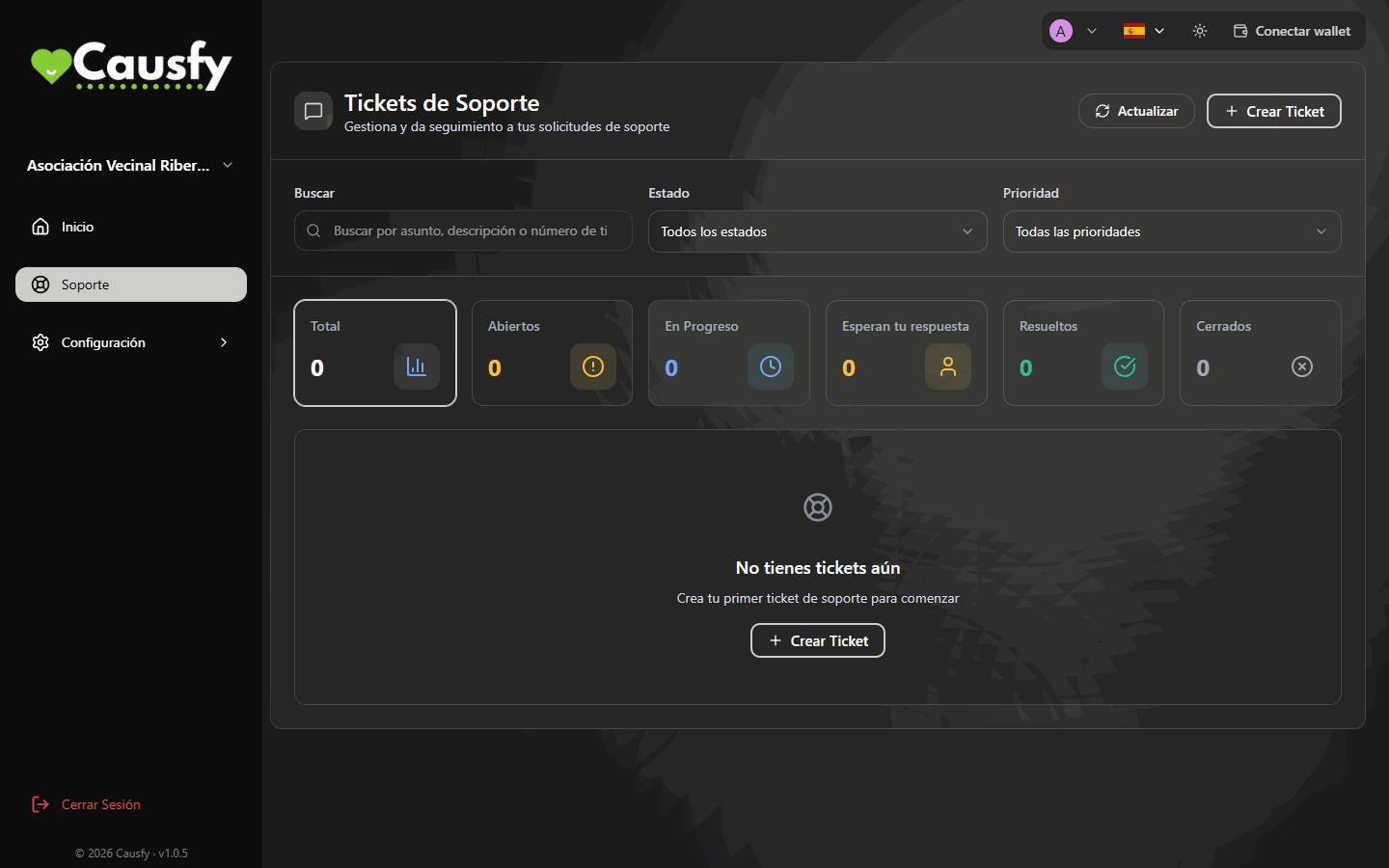
Ticket di Assistenza: la ricerca, i filtri, i conteggi e il pulsante Crea Ticket.
Aprire un ticket
1
Premi Crea Ticket
Si trova in alto a destra. Se non ne hai ancora nessuno, la schermata ti invita a creare il primo.
2
Oggetto
Una riga che dica che cosa succede. “Non riesco ad attivare i pagamenti con carta” è utile; “problema” no.
3
Tipo di ticket e Priorità
Il tipo indirizza il ticket a chi se ne intende. La priorità (Bassa, Media, Alta o Urgente) indica l’urgenza reale, non quella che vorresti.
4
Descrizione del Problema
Che cosa hai fatto, che cosa ti aspettavi e che cosa è successo. Se c’è un messaggio di errore, copialo così com’è.
5
Premi Crea Ticket
I quattro campi sono obbligatori. Una volta creato vedrai Ticket #… creato. Ti risponderemo presto.
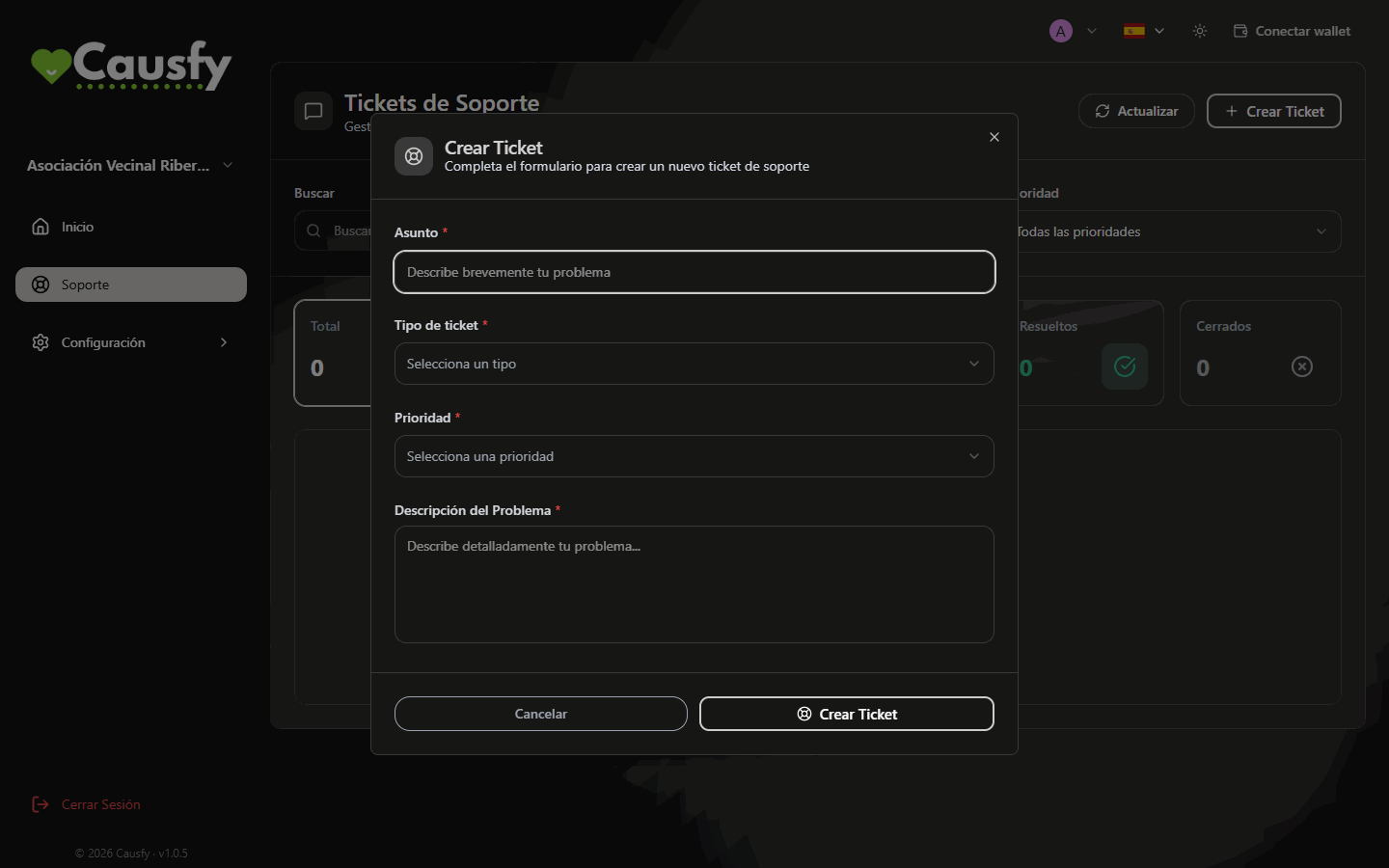
La finestra Crea Ticket, con i quattro campi da compilare.
Al ticket non si possono allegare file né screenshot. Descrivi a parole quello che vedi sullo schermo e copia il testo esatto dei messaggi.
Seguire il ticket
Nell’elenco vedi tutti i tuoi con il loro stato: Aperto, In Corso, In Attesa del Cliente, Risolto o Chiuso. Quelli In Attesa del Cliente sono quelli fermi per causa tua: finché non rispondi, non vanno avanti. In alto, la scheda In attesa della tua risposta ti dice quanti ne hai così. Dentro il ticket hai la conversazione completa, chi se ne occupa e la cronologia di quello che è successo.- Aggiungi Commento aggiunge la tua risposta alla conversazione.
- Chiudi Ticket lo dà per risolto.
- Riapri Ticket se il problema si ripresenta, senza dover ricominciare da zero.
Che cosa raccontare perché si risolva prima
Che cosa l’assistenza non può fare
- Approvare la tua causa saltando la revisione. Lo decide la moderazione, che ha il suo percorso.
- Risolvere ciò che Stripe ha in sospeso con te. Quegli avvisi si gestiscono dentro Stripe.
- Entrare nel tuo account al posto tuo.