I tre modi per entrare in Causfy e come mettere al sicuro l’account fin dal primo giorno.
In Causfy non c’è nessuna password da ricordare. Entri con un codice che ti arriva per email, con un account che hai già oppure con una passkey.Non esiste una registrazione separata: la stessa schermata serve per entrare e per creare l’account.
La schermata di accesso: la tua email, un account che hai già o la tua passkey.
Prima di tutto, la schermata esegue un controllo di sicurezza automatico per assicurarsi che tu sia una persona. Di solito si risolve da solo in un secondo.
Scrivilo nella schermata. Quando completi la sesta cifra entri da solo, senza premere altro.
Il codice scade. Se tarda ad arrivare, controlla la cartella della posta indesiderata e usa Invia di nuovo il codice; tra un invio e l’altro bisogna aspettare un minuto.
Puoi entrare con Google, LinkedIn o Facebook.Usa la stessa email che useresti in Causfy. Se entri una volta con Google e un’altra con il codice via email, finché l’indirizzo è lo stesso l’account è lo stesso.
Una passkey sostituisce la password con l’impronta, il volto o il PIN del tuo dispositivo. È il modo più rapido e il più difficile da rubare.Premi Continua con passkey. Per usarla devi prima crearla dal tuo account: lo spieghiamo più sotto.
La tua identità in Causfy è l’email più l’organizzazione. Lo stesso indirizzo può appartenere a due account diversi se lavori con due organizzazioni. Se entrando non vedi le tue cause, controlla in alto in quale account ti trovi.
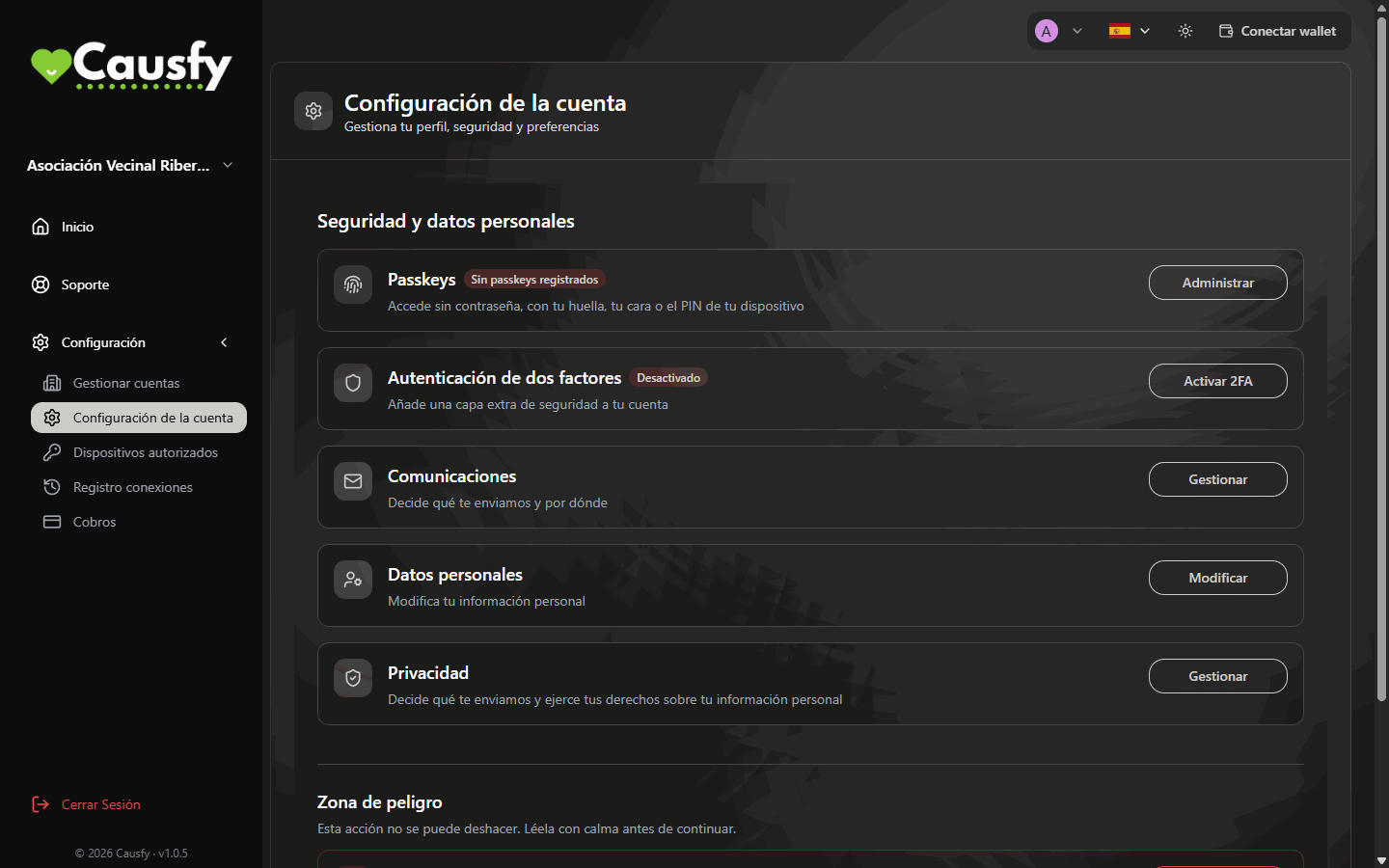
Le tue cause gestiscono denaro e firme di altre persone. Vale la pena dedicarci due minuti. Quasi tutto si trova in Configurazione › Impostazioni dell’account.
Impostazioni dell'account: qui crei le passkey, attivi l'autenticazione a due fattori e gestisci i tuoi dati.
Crea una passkey
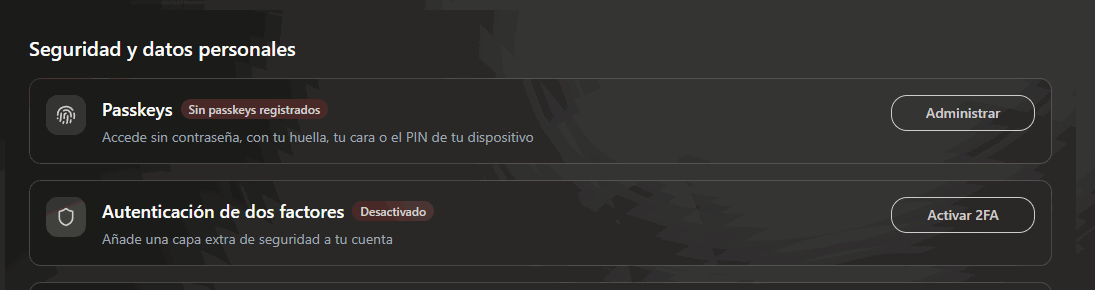
Vai su Configurazione › Impostazioni dell’account. Nella riga Passkey premi Gestisci e poi Aggiungi passkey. Prima ti chiederemo di confermare che sei tu, poi il tuo dispositivo farà il resto con l’impronta, il volto o il PIN.
In Impostazioni dell'account: Passkey per crearne una, e Autenticazione a due fattori per attivare la verifica con codice.
Creane una su ogni dispositivo che usi spesso, il computer e il telefono.
Attiva l'autenticazione a due fattori
In Configurazione › Impostazioni dell’account, nella riga Autenticazione a due fattori, premi Attiva 2FA. Scansiona il codice QR con la tua app di autenticazione e scrivi il codice che ti mostra.Tieni quell’app in un posto sicuro: è quello che ti chiederemo quando farai qualcosa di delicato.
Controlla i tuoi accessi
In Configurazione › Dispositivi autorizzati vedi i browser e le passkey con cui entri, e in Registro accessi da dove si è entrati nel tuo account. Se qualcosa non ti torna, cambia le tue passkey e avvisa l’assistenza.Dispositivi e accessi
Con la passkey o l’autenticazione a due fattori attive, te le chiederemo di nuovo prima delle azioni delicate, come cambiare dove va il denaro di una causa. Se le hai entrambe, vengono chieste tutte e due, una dopo l’altra. È un fastidio di pochi secondi che evita un dispiacere.
Controlla la posta indesiderata e fattelo inviare di nuovo dopo un minuto
Sbagli il codice più volte
Esauriti i tentativi compare “Hai esaurito tutti i tentativi. Ricomincia per chiedere un nuovo codice.” Premi Ricomincia e chiedine un altro
Hai cambiato telefono e perso la passkey
Entra con il codice via email e crea una nuova passkey
Hai perso l’app di autenticazione a due fattori
Scrivi all’assistenza da un altro tuo indirizzo email; verificheremo chi sei prima di disattivarla
{"docsConfig":{"theme":"mint","$schema":"https://mintlify.com/docs.json","name":"Causfy","description":"Guía de uso de Causfy para quien crea y gestiona causas: recoger firmas, recaudar fondos y cobrar.","colors":{"primary":"#1751a9","light":"#5b8def","dark":"#12428b"},"logo":{"light":"https://mintcdn.com/causfy/7NvzZjQeMvlRotvf/logo/light.png?fit=max\u0026auto=format\u0026n=7NvzZjQeMvlRotvf\u0026q=85\u0026s=b9acbe26e6eb66c251c9ca6bc8e8583a","dark":"https://mintcdn.com/causfy/7NvzZjQeMvlRotvf/logo/dark.png?fit=max\u0026auto=format\u0026n=7NvzZjQeMvlRotvf\u0026q=85\u0026s=18d120f4805607c2e0199334047f1735"},"favicon":"https://mintcdn.com/causfy/7NvzZjQeMvlRotvf/favicon.png?fit=max\u0026auto=format\u0026n=7NvzZjQeMvlRotvf\u0026q=85\u0026s=aa71f79bce02d180a39eb79c0632fa1a","navbar":{"links":[{"href":"https://causfy.com/es/contacto/","label":"Contacto"}],"primary":{"type":"button","label":"Ir a Causfy","href":"https://causfy.app"}},"footer":{"socials":{"instagram":"https://www.instagram.com/causfy_app","x":"https://x.com/Causfy_app","threads":"https://www.threads.com/@causfy_app","facebook":"https://www.facebook.com/Causfy","linkedin":"https://www.linkedin.com/company/causfy","youtube":"https://www.youtube.com/@causfy"},"links":[{"header":"Causfy","items":[{"label":"Inicio","href":"https://causfy.com/es"},{"label":"Ver causas","href":"https://causfy.com/causas"}]},{"header":"Legal","items":[{"label":"Términos","href":"https://causfy.com/legal/terminos"},{"label":"Privacidad","href":"https://causfy.com/legal/privacidad"},{"label":"Cookies","href":"https://causfy.com/legal/cookies"}]}]},"contextual":{"options":["copy","view","chatgpt","claude","perplexity","mcp","cursor","vscode"],"display":"header"},"styling":{"latex":true},"navigation":{"languages":[{"language":"es","footer":{"socials":{"instagram":"https://www.instagram.com/causfy_app","x":"https://x.com/Causfy_app","threads":"https://www.threads.com/@causfy_app","facebook":"https://www.facebook.com/Causfy","linkedin":"https://www.linkedin.com/company/causfy","youtube":"https://www.youtube.com/@causfy"},"links":[{"header":"Causfy","items":[{"label":"Inicio","href":"https://causfy.com/es"},{"label":"Ver causas","href":"https://causfy.com/causas"}]},{"header":"Legal","items":[{"label":"Términos","href":"https://causfy.com/es/legal/terminos"},{"label":"Privacidad","href":"https://causfy.com/es/legal/privacidad"},{"label":"Cookies","href":"https://causfy.com/es/legal/cookies"}]}]},"navbar":{"links":[{"href":"https://causfy.com/es/contacto/","label":"Contacto"}],"primary":{"type":"button","label":"Ir a Causfy","href":"https://causfy.app"}},"href":"es"},{"language":"en","footer":{"socials":{"instagram":"https://www.instagram.com/causfy_app","x":"https://x.com/Causfy_app","threads":"https://www.threads.com/@causfy_app","facebook":"https://www.facebook.com/Causfy","linkedin":"https://www.linkedin.com/company/causfy","youtube":"https://www.youtube.com/@causfy"},"links":[{"header":"Causfy","items":[{"label":"Home","href":"https://causfy.com/en"},{"label":"Browse causes","href":"https://causfy.com/causas"}]},{"header":"Legal","items":[{"label":"Terms","href":"https://causfy.com/en/legal/terms"},{"label":"Privacy","href":"https://causfy.com/en/legal/privacy"},{"label":"Cookies","href":"https://causfy.com/en/legal/cookies"}]}]},"navbar":{"links":[{"href":"https://causfy.com/en/contacto/","label":"Contact"}],"primary":{"type":"button","label":"Go to Causfy","href":"https://causfy.app"}},"href":"en"},{"language":"fr","footer":{"socials":{"instagram":"https://www.instagram.com/causfy_app","x":"https://x.com/Causfy_app","threads":"https://www.threads.com/@causfy_app","facebook":"https://www.facebook.com/Causfy","linkedin":"https://www.linkedin.com/company/causfy","youtube":"https://www.youtube.com/@causfy"},"links":[{"header":"Causfy","items":[{"label":"Accueil","href":"https://causfy.com/fr"},{"label":"Voir les causes","href":"https://causfy.com/causas"}]},{"header":"Légal","items":[{"label":"Conditions","href":"https://causfy.com/fr/legal/conditions"},{"label":"Confidentialité","href":"https://causfy.com/fr/legal/confidentialite"},{"label":"Cookies","href":"https://causfy.com/fr/legal/cookies"}]}]},"navbar":{"links":[{"href":"https://causfy.com/fr/contacto/","label":"Contact"}],"primary":{"type":"button","label":"Aller sur Causfy","href":"https://causfy.app"}},"href":"fr"},{"language":"pt","footer":{"socials":{"instagram":"https://www.instagram.com/causfy_app","x":"https://x.com/Causfy_app","threads":"https://www.threads.com/@causfy_app","facebook":"https://www.facebook.com/Causfy","linkedin":"https://www.linkedin.com/company/causfy","youtube":"https://www.youtube.com/@causfy"},"links":[{"header":"Causfy","items":[{"label":"Início","href":"https://causfy.com/pt"},{"label":"Ver causas","href":"https://causfy.com/causas"}]},{"header":"Legal","items":[{"label":"Termos","href":"https://causfy.com/pt/legal/termos"},{"label":"Privacidade","href":"https://causfy.com/pt/legal/privacidade"},{"label":"Cookies","href":"https://causfy.com/pt/legal/cookies"}]}]},"navbar":{"links":[{"href":"https://causfy.com/pt/contacto/","label":"Contato"}],"primary":{"type":"button","label":"Ir para a Causfy","href":"https://causfy.app"}},"href":"pt"},{"language":"it","footer":{"socials":{"instagram":"https://www.instagram.com/causfy_app","x":"https://x.com/Causfy_app","threads":"https://www.threads.com/@causfy_app","facebook":"https://www.facebook.com/Causfy","linkedin":"https://www.linkedin.com/company/causfy","youtube":"https://www.youtube.com/@causfy"},"links":[{"header":"Causfy","items":[{"label":"Home","href":"https://causfy.com/it"},{"label":"Vedi le cause","href":"https://causfy.com/causas"}]},{"header":"Legale","items":[{"label":"Termini","href":"https://causfy.com/it/legal/termini"},{"label":"Privacy","href":"https://causfy.com/it/legal/privacy"},{"label":"Cookie","href":"https://causfy.com/it/legal/cookie"}]}]},"navbar":{"links":[{"href":"https://causfy.com/it/contacto/","label":"Contatti"}],"primary":{"type":"button","label":"Vai su Causfy","href":"https://causfy.app"}},"href":"it"},{"language":"de","footer":{"socials":{"instagram":"https://www.instagram.com/causfy_app","x":"https://x.com/Causfy_app","threads":"https://www.threads.com/@causfy_app","facebook":"https://www.facebook.com/Causfy","linkedin":"https://www.linkedin.com/company/causfy","youtube":"https://www.youtube.com/@causfy"},"links":[{"header":"Causfy","items":[{"label":"Startseite","href":"https://causfy.com/de"},{"label":"Anliegen ansehen","href":"https://causfy.com/causas"}]},{"header":"Rechtliches","items":[{"label":"AGB","href":"https://causfy.com/de/legal/agb"},{"label":"Datenschutz","href":"https://causfy.com/de/legal/datenschutz"},{"label":"Cookies","href":"https://causfy.com/de/legal/cookies"}]}]},"navbar":{"links":[{"href":"https://causfy.com/de/contacto/","label":"Kontakt"}],"primary":{"type":"button","label":"Zu Causfy","href":"https://causfy.app"}},"href":"de"}]}},"deployment":{"deploymentMetadataValue":{"subdomain":"causfy","hasAudioNarration":false,"actualSubdomain":"causfy","customDomains":["docs.causfy.com"],"gitSource":{"type":"github","owner":"causfy-global-technologies","repo":"causfy-app","deployBranch":"main","contentDirectory":"user-manual-docs","isPrivate":true,"mountPath":"","label":""},"chroma":{"latestBuiltDeploymentHistoryId":"6ad7c3ebf75277ee5c2b7db8","collectionId":"d42b9f6e-6561-4884-ba61-7344b29728eb","liveDeploymentHistoryId":"6ad7c3ebf75277ee5c2b7db8","schemaVersion":"v3"},"entitlements":{"AI_CHAT":{"status":"DISABLED"}},"buildId":"6ad7c3ebf75277ee5c2b7db8","clientVersion":"0.0.4071","searchFilterCounts":[{"language":"de","tag":"Ihre Kampagne","count":7},{"language":"en","tag":"Your cause","count":7},{"language":"es","tag":"Tu causa","count":7},{"language":"fr","tag":"Votre cause","count":7},{"language":"it","tag":"La tua causa","count":7},{"language":"pt","tag":"Sua causa","count":7},{"language":"de","tag":"Eine Kampagne unterschreiben","count":6},{"language":"en","tag":"Signing a cause","count":6},{"language":"es","tag":"Firmar una causa","count":6},{"language":"fr","tag":"Signer une cause","count":6},{"language":"it","tag":"Firmare una causa","count":6},{"language":"pt","tag":"Assinar uma causa","count":6},{"language":"de","tag":"Ihr Konto","count":5},{"language":"en","tag":"Your account","count":5},{"language":"es","tag":"Tu cuenta","count":5},{"language":"fr","tag":"Votre compte","count":5},{"language":"it","tag":"Il tuo account","count":5},{"language":"pt","tag":"Sua conta","count":5},{"language":"de","tag":"Erste Schritte","count":3},{"language":"en","tag":"Getting started","count":3},{"language":"es","tag":"Empezar","count":3},{"language":"fr","tag":"Commencer","count":3},{"language":"it","tag":"Iniziare","count":3},{"language":"pt","tag":"Começar","count":3},{"language":"de","tag":"Zahlungen","count":2},{"language":"de","tag":"Support","count":2},{"language":"en","tag":"Getting paid","count":2},{"language":"en","tag":"Support","count":2},{"language":"es","tag":"Cobrar","count":2},{"language":"es","tag":"Soporte","count":2},{"language":"fr","tag":"Encaisser","count":2},{"language":"fr","tag":"Assistance","count":2},{"language":"it","tag":"Incassare","count":2},{"language":"it","tag":"Assistenza","count":2},{"language":"pt","tag":"Receber","count":2},{"language":"pt","tag":"Suporte","count":2}]},"assistantConfig":{"enableAskAiButton":false,"enableStarterQuestions":false,"enableContextualStarterQuestions":false,"enableAskAiSearchBar":true},"basePath":"","hasChatPermissions":false,"hasWebMcpPermissions":false,"toggles":[{"name":"kill-isr","enabled":true,"variant":{"name":"disabled","enabled":false,"feature_enabled":true},"impressionData":false},{"name":"agent-mintlify-slack","enabled":true,"variant":{"name":"disabled","enabled":false,"feature_enabled":true},"impressionData":false},{"name":"agent-integrations-settings","enabled":true,"variant":{"name":"disabled","enabled":false,"feature_enabled":true},"impressionData":false},{"name":"rbac-expansion","enabled":true,"variant":{"name":"disabled","enabled":false,"feature_enabled":true},"impressionData":false},{"name":"automations-pr-grouping","enabled":true,"variant":{"name":"disabled","enabled":false,"feature_enabled":true},"impressionData":false},{"name":"custom-prefix","enabled":true,"variant":{"name":"disabled","enabled":false,"feature_enabled":true},"impressionData":false},{"name":"analytics-v7","enabled":true,"variant":{"name":"disabled","enabled":false,"feature_enabled":true},"impressionData":false},{"name":"user-flows-analytics","enabled":true,"variant":{"name":"disabled","enabled":false,"feature_enabled":true},"impressionData":false},{"name":"no-publish-flow","enabled":true,"variant":{"name":"disabled","enabled":false,"feature_enabled":true},"impressionData":false},{"name":"workos-onboarding","enabled":true,"variant":{"name":"disabled","enabled":false,"feature_enabled":true},"impressionData":false},{"name":"llms-txt-v2","enabled":true,"variant":{"name":"disabled","enabled":false,"feature_enabled":true},"impressionData":false},{"name":"snapshot-serving-live","enabled":true,"variant":{"name":"disabled","enabled":false,"feature_enabled":true},"impressionData":false},{"name":"stripTemperatureMiddleware","enabled":true,"variant":{"name":"disabled","enabled":false,"feature_enabled":true},"impressionData":false},{"name":"support-platform-pylon-zendesk","enabled":true,"variant":{"name":"disabled","enabled":false,"feature_enabled":true},"impressionData":false},{"name":"snapshot-serving","enabled":true,"variant":{"name":"disabled","enabled":false,"feature_enabled":true},"impressionData":false},{"name":"instant-rollback","enabled":true,"variant":{"name":"disabled","enabled":false,"feature_enabled":true},"impressionData":false},{"name":"granular-notifications-server","enabled":true,"variant":{"name":"disabled","enabled":false,"feature_enabled":true},"impressionData":false},{"name":"granular-notifications","enabled":true,"variant":{"name":"disabled","enabled":false,"feature_enabled":true},"impressionData":false},{"name":"automations-fable","enabled":true,"variant":{"name":"disabled","enabled":false,"feature_enabled":true},"impressionData":false},{"name":"fixed-ai-action-pricing","enabled":true,"variant":{"name":"disabled","enabled":false,"feature_enabled":true},"impressionData":false},{"name":"automation-resolve-merge-conflict","enabled":true,"variant":{"name":"disabled","enabled":false,"feature_enabled":true},"impressionData":false},{"name":"scoped-publishing","enabled":true,"variant":{"name":"disabled","enabled":false,"feature_enabled":true},"impressionData":false},{"name":"mintql","enabled":true,"variant":{"name":"disabled","enabled":false,"feature_enabled":true},"impressionData":false},{"name":"page-level-analytics","enabled":true,"variant":{"name":"disabled","enabled":false,"feature_enabled":true},"impressionData":false},{"name":"editor-version-history-v2","enabled":true,"variant":{"name":"disabled","enabled":false,"feature_enabled":true},"impressionData":false},{"name":"billing-page-v2","enabled":true,"variant":{"name":"disabled","enabled":false,"feature_enabled":true},"impressionData":false},{"name":"full-page-search","enabled":true,"variant":{"name":"disabled","enabled":false,"feature_enabled":true},"impressionData":false},{"name":"workspace-projects","enabled":true,"variant":{"name":"disabled","enabled":false,"feature_enabled":true},"impressionData":false},{"name":"assistant-v5","enabled":true,"variant":{"name":"disabled","enabled":false,"feature_enabled":true},"impressionData":false},{"name":"fork-pr-previews","enabled":true,"variant":{"name":"disabled","enabled":false,"feature_enabled":true},"impressionData":false},{"name":"revalidation-jwt","enabled":true,"variant":{"name":"disabled","enabled":false,"feature_enabled":true},"impressionData":false},{"name":"vite-origin","enabled":true,"variant":{"name":"disabled","enabled":false,"feature_enabled":true},"impressionData":false},{"name":"workos-sso-scim","enabled":true,"variant":{"name":"disabled","enabled":false,"feature_enabled":true},"impressionData":false},{"name":"hobby-abuse-scan","enabled":true,"variant":{"name":"disabled","enabled":false,"feature_enabled":true},"impressionData":false},{"name":"dashboard-inbox","enabled":true,"variant":{"name":"disabled","enabled":false,"feature_enabled":true},"impressionData":false},{"name":"workos-signup","enabled":true,"variant":{"name":"disabled","enabled":false,"feature_enabled":true},"impressionData":false},{"name":"turbopuffer-dual-write","enabled":true,"variant":{"name":"disabled","enabled":false,"feature_enabled":true},"impressionData":false},{"name":"workos-enabled","enabled":true,"variant":{"name":"disabled","enabled":false,"feature_enabled":true},"impressionData":false},{"name":"approve-review-flow","enabled":true,"variant":{"name":"disabled","enabled":false,"feature_enabled":true},"impressionData":false},{"name":"sso-setup-deadline-banner","enabled":true,"variant":{"name":"disabled","enabled":false,"feature_enabled":true},"impressionData":false},{"name":"turbopuffer-serve","enabled":true,"variant":{"name":"disabled","enabled":false,"feature_enabled":true},"impressionData":false},{"name":"live-agents","enabled":true,"variant":{"name":"disabled","enabled":false,"feature_enabled":true},"impressionData":false},{"name":"comment-mode","enabled":true,"variant":{"name":"disabled","enabled":false,"feature_enabled":true},"impressionData":false}],"googleFontsInlined":false},"customCss":[],"page":{"pagePath":"it/empezar/cuenta","slug":"/it/empezar/cuenta","pageMetadata":{"title":"Creare il tuo account ed entrare","description":"I tre modi per entrare in Causfy e come mettere al sicuro l'account fin dal primo giorno.","icon":"user-plus","keywords":["account","entrare","accesso","passkey","codice","2FA"],"href":"/it/empezar/cuenta"},"description":{"compiledSource":"\"use strict\";\nconst {jsx: _jsx} = arguments[0];\nconst {useMDXComponents: _provideComponents} = arguments[0];\nfunction _createMdxContent(props) {\n const _components = {\n p: \"p\",\n ..._provideComponents(),\n ...props.components\n };\n return _jsx(_components.p, {\n children: \"I tre modi per entrare in Causfy e come mettere al sicuro l’account fin dal primo giorno.\"\n });\n}\nfunction MDXContent(props = {}) {\n const {wrapper: MDXLayout} = {\n ..._provideComponents(),\n ...props.components\n };\n return MDXLayout ? _jsx(MDXLayout, {\n ...props,\n children: _jsx(_createMdxContent, {\n ...props\n })\n }) : _createMdxContent(props);\n}\nreturn {\n default: MDXContent\n};\n","frontmatter":{},"scope":{}},"pageType":"default","mdx":{"mdxSource":{"compiledSource":"\"use strict\";const{Fragment:_Fragment,jsx:_jsx,jsxs:_jsxs}=arguments[0];const{useMDXComponents:_provideComponents}=arguments[0];function _createMdxContent(props){const _components={a:`a`,li:`li`,ol:`ol`,p:`p`,strong:`strong`,tbody:`tbody`,td:`td`,th:`th`,thead:`thead`,tr:`tr`,ul:`ul`,..._provideComponents(),...props.components},{Frame,Heading,OptimizedImage,Step,Steps,Tab,Table,Tabs,Tip,Warning}=_components;if(!Frame)_missingMdxReference(`Frame`,true);if(!Heading)_missingMdxReference(`Heading`,true);if(!OptimizedImage)_missingMdxReference(`OptimizedImage`,true);if(!Step)_missingMdxReference(`Step`,true);if(!Steps)_missingMdxReference(`Steps`,true);if(!Tab)_missingMdxReference(`Tab`,true);if(!Table)_missingMdxReference(`Table`,true);if(!Tabs)_missingMdxReference(`Tabs`,true);if(!Tip)_missingMdxReference(`Tip`,true);if(!Warning)_missingMdxReference(`Warning`,true);return _jsxs(_Fragment,{children:[_jsxs(_components.p,{children:[`In Causfy `,_jsx(_components.strong,{children:`non c’è nessuna password da ricordare`}),`. Entri con un codice che ti arriva per email, con un account che hai già oppure con una passkey.`]}),`\n`,_jsx(_components.p,{children:`Non esiste una registrazione separata: la stessa schermata serve per entrare e per creare l’account.`}),`\n`,_jsx(Frame,{caption:`La schermata di accesso: la tua email, un account che hai già o la tua passkey.`,children:_jsx(OptimizedImage,{src:`https://mintcdn.com/causfy/E4oFDtVHANfMJqrg/imagenes/acceso.png?fit=max\u0026auto=format\u0026n=E4oFDtVHANfMJqrg\u0026q=85\u0026s=b473c92c7a940fff552f7d55b3a58cf6`,alt:`Schermata Entra o crea il tuo account con la verifica di sicurezza di Cloudflare, il campo email con il pulsante Continua, i pulsanti di Google, LinkedIn e Facebook, e il pulsante Continua con passkey`,\"data-og-width\":`1440`,width:`1440`,\"data-og-height\":`900`,height:`900`,\"data-path\":`imagenes/acceso.png`,\"data-optimize\":`true`,\"data-opv\":`3`,srcset:`https://mintcdn.com/causfy/E4oFDtVHANfMJqrg/imagenes/acceso.png?w=280\u0026fit=max\u0026auto=format\u0026n=E4oFDtVHANfMJqrg\u0026q=85\u0026s=a860d453f4f75e785c82a1911c50eae5 280w, https://mintcdn.com/causfy/E4oFDtVHANfMJqrg/imagenes/acceso.png?w=560\u0026fit=max\u0026auto=format\u0026n=E4oFDtVHANfMJqrg\u0026q=85\u0026s=8bc1f78586da8f7ccf11974739ae5909 560w, https://mintcdn.com/causfy/E4oFDtVHANfMJqrg/imagenes/acceso.png?w=840\u0026fit=max\u0026auto=format\u0026n=E4oFDtVHANfMJqrg\u0026q=85\u0026s=333af582465dda50a8591090c1bd9a32 840w, https://mintcdn.com/causfy/E4oFDtVHANfMJqrg/imagenes/acceso.png?w=1100\u0026fit=max\u0026auto=format\u0026n=E4oFDtVHANfMJqrg\u0026q=85\u0026s=073008c72c872390cb925413608e4f25 1100w, https://mintcdn.com/causfy/E4oFDtVHANfMJqrg/imagenes/acceso.png?w=1650\u0026fit=max\u0026auto=format\u0026n=E4oFDtVHANfMJqrg\u0026q=85\u0026s=6d1b5b4cdbe36327d8f4758400159885 1650w, https://mintcdn.com/causfy/E4oFDtVHANfMJqrg/imagenes/acceso.png?w=2500\u0026fit=max\u0026auto=format\u0026n=E4oFDtVHANfMJqrg\u0026q=85\u0026s=72211b7e47435301ca68e34f194ce414 2500w`})}),`\n`,_jsx(_components.p,{children:`Prima di tutto, la schermata esegue un controllo di sicurezza automatico per assicurarsi che tu sia una persona. Di solito si risolve da solo in un secondo.`}),`\n`,_jsx(Heading,{level:`2`,id:`i-tre-modi-per-entrare`,children:`I tre modi per entrare`}),`\n`,_jsxs(Tabs,{children:[_jsxs(Tab,{title:`Con la tua email`,id:`con-la-tua-email`,children:[_jsxs(_components.ol,{children:[`\n`,_jsxs(_components.li,{children:[`Scrivi il tuo indirizzo email e premi `,_jsx(_components.strong,{children:`Continua`}),`.`]}),`\n`,_jsx(_components.li,{children:`Ti inviamo un codice di sei cifre.`}),`\n`,_jsx(_components.li,{children:`Scrivilo nella schermata. Quando completi la sesta cifra entri da solo, senza premere altro.`}),`\n`]}),_jsxs(_components.p,{children:[`Il codice scade. Se tarda ad arrivare, controlla la cartella della posta indesiderata e usa `,_jsx(_components.strong,{children:`Invia di nuovo il codice`}),`; tra un invio e l’altro bisogna aspettare un minuto.`]})]}),_jsxs(Tab,{title:`Con un account che hai già`,id:`con-un-account-che-hai-gi%C3%A0`,children:[_jsxs(_components.p,{children:[`Puoi entrare con `,_jsx(_components.strong,{children:`Google`}),`, `,_jsx(_components.strong,{children:`LinkedIn`}),` o `,_jsx(_components.strong,{children:`Facebook`}),`.`]}),_jsx(_components.p,{children:`Usa la stessa email che useresti in Causfy. Se entri una volta con Google e un’altra con il codice via email, finché l’indirizzo è lo stesso l’account è lo stesso.`})]}),_jsxs(Tab,{title:`Con passkey`,id:`con-passkey`,children:[_jsx(_components.p,{children:`Una passkey sostituisce la password con l’impronta, il volto o il PIN del tuo dispositivo. È il modo più rapido e il più difficile da rubare.`}),_jsxs(_components.p,{children:[`Premi `,_jsx(_components.strong,{children:`Continua con passkey`}),`. Per usarla devi prima crearla dal tuo account: lo spieghiamo più sotto.`]})]})]}),`\n`,_jsx(Heading,{level:`2`,id:`la-prima-volta-completa-il-tuo-profilo`,children:`La prima volta: completa il tuo profilo`}),`\n`,_jsxs(_components.p,{children:[`Se è la prima volta, dopo l’accesso compare la schermata `,_jsx(_components.strong,{children:`Completa il tuo profilo`}),`. Compila:`]}),`\n`,_jsxs(_components.ul,{children:[`\n`,_jsxs(_components.li,{children:[_jsx(_components.strong,{children:`Nome`}),` e `,_jsx(_components.strong,{children:`Cognome`}),`.`]}),`\n`,_jsxs(_components.li,{children:[_jsx(_components.strong,{children:`Tipo di account`}),`: `,_jsx(_components.strong,{children:`Personale`}),` (account individuale) o `,_jsx(_components.strong,{children:`Aziendale`}),` (per un’organizzazione o un’azienda; ti chiederà anche il suo nome).`]}),`\n`,_jsxs(_components.li,{children:[`Seleziona `,_jsx(_components.strong,{children:`Accetto i Termini di Utilizzo`}),` e `,_jsx(_components.strong,{children:`Accetto l’Informativa sulla Privacy`}),`. Senza entrambe non si può proseguire.`]}),`\n`]}),`\n`,_jsxs(_components.p,{children:[`Alla fine entri nel tuo pannello. `,_jsx(_components.a,{href:`/it/cuenta/cuentas`,children:`Di più sui tipi di account`})]}),`\n`,_jsx(Warning,{children:_jsxs(_components.p,{children:[`La tua identità in Causfy è `,_jsx(_components.strong,{children:`l’email più l’organizzazione`}),`. Lo stesso indirizzo può appartenere a due account diversi se lavori con due organizzazioni. Se entrando non vedi le tue cause, controlla in alto in quale account ti trovi.`]})}),`\n`,_jsx(Heading,{level:`2`,id:`proteggi-il-tuo-account`,children:`Proteggi il tuo account`}),`\n`,_jsxs(_components.p,{children:[`Le tue cause gestiscono denaro e firme di altre persone. Vale la pena dedicarci due minuti. Quasi tutto si trova in `,_jsx(_components.strong,{children:`Configurazione › Impostazioni dell’account`}),`.`]}),`\n`,_jsx(Frame,{caption:`Impostazioni dell'account: qui crei le passkey, attivi l'autenticazione a due fattori e gestisci i tuoi dati.`,children:_jsx(OptimizedImage,{src:`https://mintcdn.com/causfy/E4oFDtVHANfMJqrg/imagenes/configuracion-de-la-cuenta.png?fit=max\u0026auto=format\u0026n=E4oFDtVHANfMJqrg\u0026q=85\u0026s=a17776a6f1fb161933d823a48190ad34`,alt:`Pagina Impostazioni dell'account con le righe Passkey, Autenticazione a due fattori, Comunicazioni, Dati personali, Privacy e la Zona di pericolo con Elimina Account, e il menu laterale di Configurazione`,\"data-og-width\":`1440`,width:`1440`,\"data-og-height\":`900`,height:`900`,\"data-path\":`imagenes/configuracion-de-la-cuenta.png`,\"data-optimize\":`true`,\"data-opv\":`3`,srcset:`https://mintcdn.com/causfy/E4oFDtVHANfMJqrg/imagenes/configuracion-de-la-cuenta.png?w=280\u0026fit=max\u0026auto=format\u0026n=E4oFDtVHANfMJqrg\u0026q=85\u0026s=1746987764b0977d5fd340be832ba14b 280w, https://mintcdn.com/causfy/E4oFDtVHANfMJqrg/imagenes/configuracion-de-la-cuenta.png?w=560\u0026fit=max\u0026auto=format\u0026n=E4oFDtVHANfMJqrg\u0026q=85\u0026s=81be76e03b7795533a09b2086fb16a31 560w, https://mintcdn.com/causfy/E4oFDtVHANfMJqrg/imagenes/configuracion-de-la-cuenta.png?w=840\u0026fit=max\u0026auto=format\u0026n=E4oFDtVHANfMJqrg\u0026q=85\u0026s=5e231677a3d262a304ab281fa8e5dcb1 840w, https://mintcdn.com/causfy/E4oFDtVHANfMJqrg/imagenes/configuracion-de-la-cuenta.png?w=1100\u0026fit=max\u0026auto=format\u0026n=E4oFDtVHANfMJqrg\u0026q=85\u0026s=c877703e9791365c29cc91b0e387964a 1100w, https://mintcdn.com/causfy/E4oFDtVHANfMJqrg/imagenes/configuracion-de-la-cuenta.png?w=1650\u0026fit=max\u0026auto=format\u0026n=E4oFDtVHANfMJqrg\u0026q=85\u0026s=d2dbc4cb73c804dbcb2d1078cdd826d6 1650w, https://mintcdn.com/causfy/E4oFDtVHANfMJqrg/imagenes/configuracion-de-la-cuenta.png?w=2500\u0026fit=max\u0026auto=format\u0026n=E4oFDtVHANfMJqrg\u0026q=85\u0026s=d00fea83cde1250e00776f8b864a0a9b 2500w`})}),`\n`,_jsxs(Steps,{children:[_jsxs(Step,{title:`Crea una passkey`,icon:`key`,children:[_jsxs(_components.p,{children:[`Vai su `,_jsx(_components.strong,{children:`Configurazione › Impostazioni dell’account`}),`. Nella riga `,_jsx(_components.strong,{children:`Passkey`}),` premi `,_jsx(_components.strong,{children:`Gestisci`}),` e poi `,_jsx(_components.strong,{children:`Aggiungi passkey`}),`. Prima ti chiederemo di confermare che sei tu, poi il tuo dispositivo farà il resto con l’impronta, il volto o il PIN.`]}),_jsx(Frame,{caption:`In Impostazioni dell'account: Passkey per crearne una, e Autenticazione a due fattori per attivare la verifica con codice.`,children:_jsx(OptimizedImage,{src:`https://mintcdn.com/causfy/E4oFDtVHANfMJqrg/imagenes/seguridad.png?fit=max\u0026auto=format\u0026n=E4oFDtVHANfMJqrg\u0026q=85\u0026s=d6638e2f125519a86fa36cd0477eacd1`,alt:`Due righe delle impostazioni dell'account: Passkey con il pulsante Gestisci e Autenticazione a due fattori con il pulsante Attiva 2FA`,\"data-og-width\":`1095`,width:`1095`,\"data-og-height\":`290`,height:`290`,\"data-path\":`imagenes/seguridad.png`,\"data-optimize\":`true`,\"data-opv\":`3`,srcset:`https://mintcdn.com/causfy/E4oFDtVHANfMJqrg/imagenes/seguridad.png?w=280\u0026fit=max\u0026auto=format\u0026n=E4oFDtVHANfMJqrg\u0026q=85\u0026s=0f7a31b62824a5d5cb540a5fe480f4ec 280w, https://mintcdn.com/causfy/E4oFDtVHANfMJqrg/imagenes/seguridad.png?w=560\u0026fit=max\u0026auto=format\u0026n=E4oFDtVHANfMJqrg\u0026q=85\u0026s=913a1f19a5790bf65ed024ccefc74d13 560w, https://mintcdn.com/causfy/E4oFDtVHANfMJqrg/imagenes/seguridad.png?w=840\u0026fit=max\u0026auto=format\u0026n=E4oFDtVHANfMJqrg\u0026q=85\u0026s=bcb20e75de52f9aa4b69c82e0dc71e89 840w, https://mintcdn.com/causfy/E4oFDtVHANfMJqrg/imagenes/seguridad.png?w=1100\u0026fit=max\u0026auto=format\u0026n=E4oFDtVHANfMJqrg\u0026q=85\u0026s=4fd175715493dd43abcf8bed01dd3829 1100w, https://mintcdn.com/causfy/E4oFDtVHANfMJqrg/imagenes/seguridad.png?w=1650\u0026fit=max\u0026auto=format\u0026n=E4oFDtVHANfMJqrg\u0026q=85\u0026s=6cfde04e03f7092e30cc744c0968d5e3 1650w, https://mintcdn.com/causfy/E4oFDtVHANfMJqrg/imagenes/seguridad.png?w=2500\u0026fit=max\u0026auto=format\u0026n=E4oFDtVHANfMJqrg\u0026q=85\u0026s=bc97bdb5b26bd5745d8a5babc74aa7a8 2500w`})}),_jsx(_components.p,{children:`Creane una su ogni dispositivo che usi spesso, il computer e il telefono.`})]}),_jsxs(Step,{title:`Attiva l'autenticazione a due fattori`,icon:`shield-check`,children:[_jsxs(_components.p,{children:[`In `,_jsx(_components.strong,{children:`Configurazione › Impostazioni dell’account`}),`, nella riga `,_jsx(_components.strong,{children:`Autenticazione a due fattori`}),`, premi `,_jsx(_components.strong,{children:`Attiva 2FA`}),`. Scansiona il codice QR con la tua app di autenticazione e scrivi il codice che ti mostra.`]}),_jsx(_components.p,{children:`Tieni quell’app in un posto sicuro: è quello che ti chiederemo quando farai qualcosa di delicato.`})]}),_jsxs(Step,{title:`Controlla i tuoi accessi`,icon:`history`,children:[_jsxs(_components.p,{children:[`In `,_jsx(_components.strong,{children:`Configurazione › Dispositivi autorizzati`}),` vedi i browser e le passkey con cui entri, e in `,_jsx(_components.strong,{children:`Registro accessi`}),` da dove si è entrati nel tuo account. Se qualcosa non ti torna, cambia le tue passkey e avvisa l’assistenza.`]}),_jsx(_components.p,{children:_jsx(_components.a,{href:`/it/cuenta/dispositivos`,children:`Dispositivi e accessi`})})]})]}),`\n`,_jsx(Tip,{children:_jsx(_components.p,{children:`Con la passkey o l’autenticazione a due fattori attive, te le chiederemo di nuovo prima delle azioni delicate, come cambiare dove va il denaro di una causa. Se le hai entrambe, vengono chieste tutte e due, una dopo l’altra. È un fastidio di pochi secondi che evita un dispiacere.`})}),`\n`,_jsx(Heading,{level:`2`,id:`se-resti-chiuso-fuori`,children:`Se resti chiuso fuori`}),`\n`,_jsxs(Table,{children:[_jsx(_components.thead,{children:_jsxs(_components.tr,{children:[_jsx(_components.th,{children:`Che cosa succede`}),_jsx(_components.th,{children:`Che cosa fare`})]})}),_jsxs(_components.tbody,{children:[_jsxs(_components.tr,{children:[_jsx(_components.td,{children:`Il codice non arriva`}),_jsx(_components.td,{children:`Controlla la posta indesiderata e fattelo inviare di nuovo dopo un minuto`})]}),_jsxs(_components.tr,{children:[_jsx(_components.td,{children:`Sbagli il codice più volte`}),_jsxs(_components.td,{children:[`Esauriti i tentativi compare “Hai esaurito tutti i tentativi. Ricomincia per chiedere un nuovo codice.” Premi `,_jsx(_components.strong,{children:`Ricomincia`}),` e chiedine un altro`]})]}),_jsxs(_components.tr,{children:[_jsx(_components.td,{children:`Hai cambiato telefono e perso la passkey`}),_jsx(_components.td,{children:`Entra con il codice via email e crea una nuova passkey`})]}),_jsxs(_components.tr,{children:[_jsx(_components.td,{children:`Hai perso l’app di autenticazione a due fattori`}),_jsx(_components.td,{children:`Scrivi all’assistenza da un altro tuo indirizzo email; verificheremo chi sei prima di disattivarla`})]})]})]})]})}function MDXContent(props={}){const{wrapper:MDXLayout}={..._provideComponents(),...props.components};return MDXLayout?_jsx(MDXLayout,{...props,children:_jsx(_createMdxContent,{...props})}):_createMdxContent(props)}return{default:MDXContent};function _missingMdxReference(id,component){throw new Error(`Expected `+(component?`component`:`object`)+\" `\"+id+\"` to be defined: you likely forgot to import, pass, or provide it.\")}","frontmatter":{},"scope":{"config":{},"pageMetadata":{"title":"Creare il tuo account ed entrare","description":"I tre modi per entrare in Causfy e come mettere al sicuro l'account fin dal primo giorno.","icon":"user-plus","keywords":["account","entrare","accesso","passkey","codice","2FA"],"href":"/it/empezar/cuenta"}}},"mdxSourceWithNoJs":null},"mdxExtracts":{"tableOfContents":[{"title":"I tre modi per entrare","slug":"i-tre-modi-per-entrare","depth":2,"children":[]},{"title":"La prima volta: completa il tuo profilo","slug":"la-prima-volta-completa-il-tuo-profilo","depth":2,"children":[]},{"title":"Proteggi il tuo account","slug":"proteggi-il-tuo-account","depth":2,"children":[]},{"title":"Se resti chiuso fuori","slug":"se-resti-chiuso-fuori","depth":2,"children":[]}],"codeExamples":{}},"jsLinks":[],"subdomain":"causfy","siteName":"Causfy","title":"Creare il tuo account ed entrare - Causfy","navMaps":{"firstHrefInVersion":{},"firstHrefInLanguage":{"es":{"href":"/es/empezar/cuenta","matchLevel":1},"en":{"href":"/en/empezar/cuenta","matchLevel":1},"fr":{"href":"/fr/empezar/cuenta","matchLevel":1},"pt":{"href":"/pt/empezar/cuenta","matchLevel":1},"it":{"href":"/it/empezar/cuenta","matchLevel":0},"de":{"href":"/de/empezar/cuenta","matchLevel":1}}},"lastModified":"2026-09-28T07:04:09.467Z","originalFileLocation":"it/empezar/cuenta.mdx","locale":"it"},"headHtml":"\u003cscript data-mint-head>(function(){var d=document.documentElement,p=null;if(!p){try{p=localStorage.getItem(\"isDarkMode\")}catch(e){}if(p==='true')p='dark';else if(p==='false')p='light';if(p!=='light'\u0026\u0026p!=='dark'\u0026\u0026p!=='system')p=\"system\"}var r=p==='system'?(matchMedia(\"(prefers-color-scheme: dark)\").matches?'dark':'light'):p;d.classList.remove(r==='dark'?'light':'dark');d.classList.add(r);d.setAttribute(\"data-theme-preference\",p)})();\u003c/script>\u003cmeta data-mint-head name=\"description\" content=\"I tre modi per entrare in Causfy e come mettere al sicuro l\u0026#x27;account fin dal primo giorno.\">\u003cmeta data-mint-head name=\"application-name\" content=\"Causfy\">\u003cmeta data-mint-head name=\"generator\" content=\"Mintlify\">\u003clink data-mint-head rel=\"icon\" type=\"image/png\" sizes=\"192x192\" href=\"/mintlify-assets/_mintlify/favicons/causfy/5QXY0zDs2VRxaBzG/_generated/favicon/android-chrome-192x192.png\" media=\"(prefers-color-scheme: light)\">\u003clink data-mint-head rel=\"apple-touch-icon\" type=\"image/png\" sizes=\"180x180\" href=\"/mintlify-assets/_mintlify/favicons/causfy/5QXY0zDs2VRxaBzG/_generated/favicon/apple-touch-icon.png\">\u003clink data-mint-head rel=\"icon\" type=\"image/png\" sizes=\"16x16\" href=\"/mintlify-assets/_mintlify/favicons/causfy/5QXY0zDs2VRxaBzG/_generated/favicon/favicon-16x16.png\" media=\"(prefers-color-scheme: light)\">\u003clink data-mint-head rel=\"icon\" type=\"image/png\" sizes=\"32x32\" href=\"/mintlify-assets/_mintlify/favicons/causfy/5QXY0zDs2VRxaBzG/_generated/favicon/favicon-32x32.png\" media=\"(prefers-color-scheme: light)\">\u003clink data-mint-head rel=\"shortcut icon\" type=\"image/x-icon\" href=\"/mintlify-assets/_mintlify/favicons/causfy/5QXY0zDs2VRxaBzG/_generated/favicon/favicon.ico\" media=\"(prefers-color-scheme: light)\">\u003clink data-mint-head rel=\"icon\" type=\"image/png\" sizes=\"192x192\" href=\"/mintlify-assets/_mintlify/favicons/causfy/5QXY0zDs2VRxaBzG/_generated/favicon-dark/android-chrome-192x192.png\" media=\"(prefers-color-scheme: dark)\">\u003clink data-mint-head rel=\"icon\" type=\"image/png\" sizes=\"16x16\" href=\"/mintlify-assets/_mintlify/favicons/causfy/5QXY0zDs2VRxaBzG/_generated/favicon-dark/favicon-16x16.png\" media=\"(prefers-color-scheme: dark)\">\u003clink data-mint-head rel=\"icon\" type=\"image/png\" sizes=\"32x32\" href=\"/mintlify-assets/_mintlify/favicons/causfy/5QXY0zDs2VRxaBzG/_generated/favicon-dark/favicon-32x32.png\" media=\"(prefers-color-scheme: dark)\">\u003clink data-mint-head rel=\"shortcut icon\" type=\"image/x-icon\" href=\"/mintlify-assets/_mintlify/favicons/causfy/5QXY0zDs2VRxaBzG/_generated/favicon-dark/favicon.ico\" media=\"(prefers-color-scheme: dark)\">\u003cmeta data-mint-head property=\"og:title\" content=\"Creare il tuo account ed entrare - Causfy\">\u003cmeta data-mint-head property=\"og:description\" content=\"I tre modi per entrare in Causfy e come mettere al sicuro l\u0026#x27;account fin dal primo giorno.\">\u003cmeta data-mint-head property=\"og:site_name\" content=\"Causfy\">\u003cmeta data-mint-head property=\"og:url\" content=\"https://docs.causfy.com/it/empezar/cuenta\">\u003cmeta data-mint-head property=\"og:type\" content=\"website\">\u003cmeta data-mint-head property=\"og:image\" content=\"https://causfy.mintlify.app/_mintlify/api/og/v2?division=Iniziare\u0026amp;title=Creare+il+tuo+account+ed+entrare\u0026amp;description=I+tre+modi+per+entrare+in+Causfy+e+come+mettere+al+sicuro+l%27account+fin+dal+primo+giorno.\u0026amp;theme=513e08ea350cba9edb6de533\u0026amp;signature=b376fc334a35f81143c7048882279152d1de80ea77d48b96cd5cd15b643ce229\">\u003cmeta data-mint-head property=\"og:image:width\" content=\"1200\">\u003cmeta data-mint-head property=\"og:image:height\" content=\"630\">\u003cmeta data-mint-head name=\"twitter:card\" content=\"summary_large_image\">\u003cmeta data-mint-head name=\"twitter:title\" content=\"Creare il tuo account ed entrare - Causfy\">\u003cmeta data-mint-head name=\"twitter:description\" content=\"I tre modi per entrare in Causfy e come mettere al sicuro l\u0026#x27;account fin dal primo giorno.\">\u003cmeta data-mint-head name=\"twitter:image\" content=\"https://causfy.mintlify.app/_mintlify/api/og/v2?division=Iniziare\u0026amp;title=Creare+il+tuo+account+ed+entrare\u0026amp;description=I+tre+modi+per+entrare+in+Causfy+e+come+mettere+al+sicuro+l%27account+fin+dal+primo+giorno.\u0026amp;theme=513e08ea350cba9edb6de533\u0026amp;signature=b376fc334a35f81143c7048882279152d1de80ea77d48b96cd5cd15b643ce229\">\u003cmeta data-mint-head name=\"twitter:image:width\" content=\"1200\">\u003cmeta data-mint-head name=\"twitter:image:height\" content=\"630\">\u003cmeta data-mint-head name=\"msapplication-config\" content=\"/mintlify-assets/_mintlify/favicons/causfy/5QXY0zDs2VRxaBzG/_generated/favicon/browserconfig.xml\">\u003cmeta data-mint-head name=\"apple-mobile-web-app-title\" content=\"Causfy\">\u003cmeta data-mint-head name=\"msapplication-TileColor\" content=\"#1751a9\">\u003clink data-mint-head rel=\"canonical\" href=\"https://docs.causfy.com/it/empezar/cuenta\">\u003clink data-mint-head rel=\"alternate\" type=\"application/xml\" href=\"/sitemap.xml\">\u003clink data-mint-head rel=\"alternate\" type=\"text/markdown\" href=\"/it/empezar/cuenta.md\">\u003clink data-mint-head rel=\"alternate\" hreflang=\"it\" href=\"https://docs.causfy.com/it/empezar/cuenta\">\u003clink data-mint-head rel=\"alternate\" hreflang=\"es\" href=\"https://docs.causfy.com/es/empezar/cuenta\">\u003clink data-mint-head rel=\"alternate\" hreflang=\"en\" href=\"https://docs.causfy.com/en/empezar/cuenta\">\u003clink data-mint-head rel=\"alternate\" hreflang=\"fr\" href=\"https://docs.causfy.com/fr/empezar/cuenta\">\u003clink data-mint-head rel=\"alternate\" hreflang=\"pt\" href=\"https://docs.causfy.com/pt/empezar/cuenta\">\u003clink data-mint-head rel=\"alternate\" hreflang=\"de\" href=\"https://docs.causfy.com/de/empezar/cuenta\">\u003clink data-mint-head rel=\"alternate\" hreflang=\"x-default\" href=\"https://docs.causfy.com/es/empezar/cuenta\">\u003cscript data-mint-head type=\"application/ld+json\">{\"@context\":\"https://schema.org\",\"@graph\":[{\"@type\":\"Organization\",\"@id\":\"https://docs.causfy.com/#organization\",\"name\":\"Causfy\",\"url\":\"https://docs.causfy.com\",\"logo\":{\"@type\":\"ImageObject\",\"url\":\"https://mintcdn.com/causfy/7NvzZjQeMvlRotvf/logo/light.png?fit=max\u0026auto=format\u0026n=7NvzZjQeMvlRotvf\u0026q=85\u0026s=b9acbe26e6eb66c251c9ca6bc8e8583a\"}},{\"@type\":\"WebSite\",\"@id\":\"https://docs.causfy.com#website\",\"name\":\"Causfy\",\"url\":\"https://docs.causfy.com\",\"publisher\":{\"@id\":\"https://docs.causfy.com/#organization\"}},{\"@type\":\"WebPage\",\"@id\":\"https://docs.causfy.com/it/empezar/cuenta#webpage\",\"url\":\"https://docs.causfy.com/it/empezar/cuenta\",\"name\":\"Creare il tuo account ed entrare\",\"description\":\"I tre modi per entrare in Causfy e come mettere al sicuro l'account fin dal primo giorno.\",\"dateModified\":\"2026-09-28T07:04:09.467Z\",\"isPartOf\":{\"@id\":\"https://docs.causfy.com#website\"},\"breadcrumb\":{\"@id\":\"https://docs.causfy.com/it/empezar/cuenta#breadcrumb\"}},{\"@type\":\"BreadcrumbList\",\"@id\":\"https://docs.causfy.com/it/empezar/cuenta#breadcrumb\",\"itemListElement\":[{\"@type\":\"ListItem\",\"position\":1,\"name\":\"Iniziare\",\"item\":\"https://docs.causfy.com/it/index\"},{\"@type\":\"ListItem\",\"position\":2,\"name\":\"Creare il tuo account ed entrare\",\"item\":\"https://docs.causfy.com/it/empezar/cuenta\"}]},{\"@type\":[\"Article\",\"TechArticle\"],\"@id\":\"https://docs.causfy.com/it/empezar/cuenta#article\",\"headline\":\"Creare il tuo account ed entrare\",\"name\":\"Creare il tuo account ed entrare\",\"description\":\"I tre modi per entrare in Causfy e come mettere al sicuro l'account fin dal primo giorno.\",\"url\":\"https://docs.causfy.com/it/empezar/cuenta\",\"mainEntityOfPage\":{\"@id\":\"https://docs.causfy.com/it/empezar/cuenta#webpage\"},\"dateModified\":\"2026-09-28T07:04:09.467Z\",\"keywords\":\"account, entrare, accesso, passkey, codice, 2FA\",\"publisher\":{\"@id\":\"https://docs.causfy.com/#organization\"},\"isPartOf\":{\"@id\":\"https://docs.causfy.com#website\"}}]}\u003c/script>\u003cscript data-mint-head type=\"application/ld+json\">{\"@context\":\"https://schema.org\",\"@type\":\"WebSite\",\"name\":\"Causfy\",\"creator\":{\"@type\":\"Organization\",\"name\":\"Mintlify\",\"url\":\"https://mintlify.com\"}}\u003c/script>","siteName":"Causfy","nav":{"global":null,"languages":[{"language":"es","footer":{"socials":{"instagram":"https://www.instagram.com/causfy_app","x":"https://x.com/Causfy_app","threads":"https://www.threads.com/@causfy_app","facebook":"https://www.facebook.com/Causfy","linkedin":"https://www.linkedin.com/company/causfy","youtube":"https://www.youtube.com/@causfy"},"links":[{"header":"Causfy","items":[{"label":"Inicio","href":"https://causfy.com/es"},{"label":"Ver causas","href":"https://causfy.com/causas"}]},{"header":"Legal","items":[{"label":"Términos","href":"https://causfy.com/es/legal/terminos"},{"label":"Privacidad","href":"https://causfy.com/es/legal/privacidad"},{"label":"Cookies","href":"https://causfy.com/es/legal/cookies"}]}]},"navbar":{"links":[{"href":"https://causfy.com/es/contacto/","label":"Contacto"}],"primary":{"type":"button","label":"Ir a Causfy","href":"https://causfy.app"}},"pages":[{"title":"es","href":"/es/empezar/cuenta"}]},{"language":"en","footer":{"socials":{"instagram":"https://www.instagram.com/causfy_app","x":"https://x.com/Causfy_app","threads":"https://www.threads.com/@causfy_app","facebook":"https://www.facebook.com/Causfy","linkedin":"https://www.linkedin.com/company/causfy","youtube":"https://www.youtube.com/@causfy"},"links":[{"header":"Causfy","items":[{"label":"Home","href":"https://causfy.com/en"},{"label":"Browse causes","href":"https://causfy.com/causas"}]},{"header":"Legal","items":[{"label":"Terms","href":"https://causfy.com/en/legal/terms"},{"label":"Privacy","href":"https://causfy.com/en/legal/privacy"},{"label":"Cookies","href":"https://causfy.com/en/legal/cookies"}]}]},"navbar":{"links":[{"href":"https://causfy.com/en/contacto/","label":"Contact"}],"primary":{"type":"button","label":"Go to Causfy","href":"https://causfy.app"}},"pages":[{"title":"en","href":"/en/empezar/cuenta"}]},{"language":"fr","footer":{"socials":{"instagram":"https://www.instagram.com/causfy_app","x":"https://x.com/Causfy_app","threads":"https://www.threads.com/@causfy_app","facebook":"https://www.facebook.com/Causfy","linkedin":"https://www.linkedin.com/company/causfy","youtube":"https://www.youtube.com/@causfy"},"links":[{"header":"Causfy","items":[{"label":"Accueil","href":"https://causfy.com/fr"},{"label":"Voir les causes","href":"https://causfy.com/causas"}]},{"header":"Légal","items":[{"label":"Conditions","href":"https://causfy.com/fr/legal/conditions"},{"label":"Confidentialité","href":"https://causfy.com/fr/legal/confidentialite"},{"label":"Cookies","href":"https://causfy.com/fr/legal/cookies"}]}]},"navbar":{"links":[{"href":"https://causfy.com/fr/contacto/","label":"Contact"}],"primary":{"type":"button","label":"Aller sur Causfy","href":"https://causfy.app"}},"pages":[{"title":"fr","href":"/fr/empezar/cuenta"}]},{"language":"pt","footer":{"socials":{"instagram":"https://www.instagram.com/causfy_app","x":"https://x.com/Causfy_app","threads":"https://www.threads.com/@causfy_app","facebook":"https://www.facebook.com/Causfy","linkedin":"https://www.linkedin.com/company/causfy","youtube":"https://www.youtube.com/@causfy"},"links":[{"header":"Causfy","items":[{"label":"Início","href":"https://causfy.com/pt"},{"label":"Ver causas","href":"https://causfy.com/causas"}]},{"header":"Legal","items":[{"label":"Termos","href":"https://causfy.com/pt/legal/termos"},{"label":"Privacidade","href":"https://causfy.com/pt/legal/privacidade"},{"label":"Cookies","href":"https://causfy.com/pt/legal/cookies"}]}]},"navbar":{"links":[{"href":"https://causfy.com/pt/contacto/","label":"Contato"}],"primary":{"type":"button","label":"Ir para a Causfy","href":"https://causfy.app"}},"pages":[{"title":"pt","href":"/pt/empezar/cuenta"}]},{"language":"it","footer":{"socials":{"instagram":"https://www.instagram.com/causfy_app","x":"https://x.com/Causfy_app","threads":"https://www.threads.com/@causfy_app","facebook":"https://www.facebook.com/Causfy","linkedin":"https://www.linkedin.com/company/causfy","youtube":"https://www.youtube.com/@causfy"},"links":[{"header":"Causfy","items":[{"label":"Home","href":"https://causfy.com/it"},{"label":"Vedi le cause","href":"https://causfy.com/causas"}]},{"header":"Legale","items":[{"label":"Termini","href":"https://causfy.com/it/legal/termini"},{"label":"Privacy","href":"https://causfy.com/it/legal/privacy"},{"label":"Cookie","href":"https://causfy.com/it/legal/cookie"}]}]},"navbar":{"links":[{"href":"https://causfy.com/it/contacto/","label":"Contatti"}],"primary":{"type":"button","label":"Vai su Causfy","href":"https://causfy.app"}},"groups":[{"group":"Iniziare","icon":"rocket","pages":[{"title":"Benvenuto in Causfy","description":"Come creare una causa, raccogliere firme o raccogliere fondi e gestire tutto dal tuo pannello.","icon":"hand-heart","href":"/it"},{"title":"Creare il tuo account ed entrare","icon":"user-plus","href":"/it/empezar/cuenta"},{"title":"La tua prima causa","description":"Il percorso completo, da quando apri il pannello a quando arriva la prima firma.","icon":"rocket","href":"/it/empezar/primera-causa"}]},{"group":"La tua causa","icon":"megaphone","pages":[{"title":"Creare una causa","icon":"list-check","href":"/it/causa/crear"},{"title":"Che cosa succede durante la revisione","icon":"shield-check","href":"/it/causa/revision"},{"title":"La pagina della tua causa","icon":"table-columns","href":"/it/causa/pagina"},{"title":"Aggiornamenti","icon":"megaphone","href":"/it/causa/actualizaciones"},{"title":"Firme e certificati","icon":"file-signature","href":"/it/causa/firmas"},{"title":"Condividere la tua causa","icon":"share-nodes","href":"/it/causa/compartir"},{"title":"Dirette","icon":"radio","href":"/it/causa/directos"}]},{"group":"Incassare","icon":"credit-card","pages":[{"title":"Modi per incassare","icon":"credit-card","href":"/it/cobrar/formas"},{"title":"Il conto bancario di una causa","icon":"landmark","href":"/it/cobrar/cuenta-bancaria"}]},{"group":"Il tuo account","icon":"circle-user","pages":[{"title":"I tuoi dati e i tuoi avvisi","icon":"user","href":"/it/cuenta/perfil"},{"title":"Sicurezza","icon":"shield","href":"/it/cuenta/seguridad"},{"title":"Dispositivi e accessi","icon":"laptop-mobile","href":"/it/cuenta/dispositivos"},{"title":"Account e team","icon":"users","href":"/it/cuenta/cuentas"},{"title":"Privacy e i tuoi diritti","icon":"lock","href":"/it/cuenta/privacidad"}]},{"group":"Firmare una causa","icon":"pen-line","pages":[{"title":"Come firmare una causa","icon":"pen-line","href":"/it/firmar/como-firmar"},{"title":"Firma di base e firma avanzata","icon":"shield-check","href":"/it/firmar/tipos-de-firma"},{"title":"Il tuo certificato di firma","icon":"file-check","href":"/it/firmar/certificado"},{"title":"Ritirare la tua firma e i tuoi dati","icon":"user-shield","href":"/it/firmar/tus-datos"},{"title":"Dare una spinta a una causa","icon":"bolt","href":"/it/firmar/impulsar"},{"title":"Domande frequenti di chi firma","icon":"circle-question","href":"/it/firmar/preguntas"}]},{"group":"Assistenza","icon":"life-ring","pages":[{"title":"Scrivere all'assistenza","icon":"life-ring","href":"/it/soporte/contacto"},{"title":"Problemi frequenti","icon":"circle-question","href":"/it/soporte/problemas-frecuentes"}]}]},{"language":"de","footer":{"socials":{"instagram":"https://www.instagram.com/causfy_app","x":"https://x.com/Causfy_app","threads":"https://www.threads.com/@causfy_app","facebook":"https://www.facebook.com/Causfy","linkedin":"https://www.linkedin.com/company/causfy","youtube":"https://www.youtube.com/@causfy"},"links":[{"header":"Causfy","items":[{"label":"Startseite","href":"https://causfy.com/de"},{"label":"Anliegen ansehen","href":"https://causfy.com/causas"}]},{"header":"Rechtliches","items":[{"label":"AGB","href":"https://causfy.com/de/legal/agb"},{"label":"Datenschutz","href":"https://causfy.com/de/legal/datenschutz"},{"label":"Cookies","href":"https://causfy.com/de/legal/cookies"}]}]},"navbar":{"links":[{"href":"https://causfy.com/de/contacto/","label":"Kontakt"}],"primary":{"type":"button","label":"Zu Causfy","href":"https://causfy.app"}},"pages":[{"title":"de","href":"/de/empezar/cuenta"}]}]},"basePath":"","title":"Creare il tuo account ed entrare - Causfy","buildId":"dpl_GZsjphRpnhWkstV12jxWNcMHFyox","deploymentId":"dpl_GZsjphRpnhWkstV12jxWNcMHFyox","dynamics":["07c022d89b","a74be98ba7"],"chunks":["Frame-BJc2v2A3.js","DynamicMarkdown-CWvhfcZc.js","zoom-image-lightbox-CAita2ok.js","lightbox-handle-r17bVUz3.js"]}