> ## Documentation Index
> Fetch the complete documentation index at: https://docs.causfy.com/llms.txt
> Use this file to discover all available pages before exploring further.
# La page de votre cause
> Ce que voit le public, ce que vous contrôlez et comment mettre en pause, réactiver ou clôturer.
Une cause approuvée a deux faces : la page publique que voit tout le monde, et votre tableau de bord, d'où vous la gérez.
## La page publique
Elle vit sur le portail public, avec une adresse propre et permanente générée au moment de l'approbation. Cette adresse ne change pas même si vous modifiez le titre, pour que les liens déjà partagés continuent de fonctionner.
La page affiche, dans cet ordre : l'image principale, le titre, la progression vers l'objectif, le bouton pour signer ou donner, l'histoire, les actualités, les commentaires et qui organise la cause.
Le bouton pour signer reste toujours visible pendant la lecture, sans avoir à remonter. Neuf signatures sur dix arrivent depuis un téléphone.
## Votre tableau de bord
Depuis votre cause dans le tableau de bord, vous avez, au même endroit :
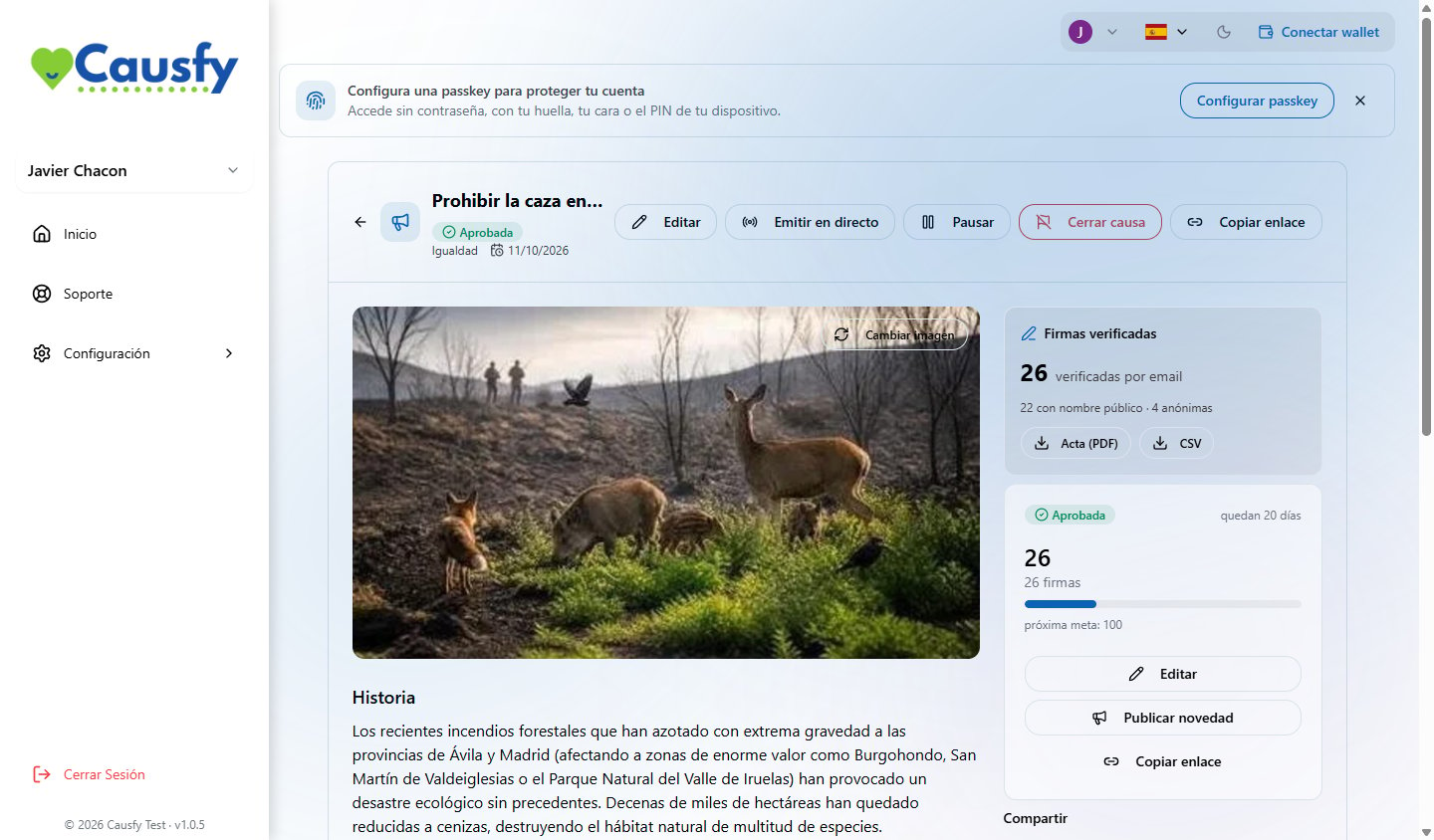 Vous revenez à l'assistant par l'étape que vous voulez changer. Pas besoin de tout refaire.
L'adresse publique de la cause, prête à coller où vous voulez.
Le lien, les réseaux et le bouton à intégrer sur un autre site. [Comment la diffuser](/fr/causa/compartir)
Qui vous a soutenu, combien a été collecté et les documents. [Signatures et certificats](/fr/causa/firmas)
## Commentaires
Les visiteurs de la cause peuvent commenter. Les commentaires passent par une modération automatique avant d'être publiés, et vous pouvez signaler ceux qui passeraient à travers.
Répondre aux commentaires est le moyen le moins cher de garder une cause vivante. Celui qui voit que l'organisateur répond partage.
## Mettre en pause, réactiver et clôturer
La cause cesse d'être visible et n'accepte plus ni signatures ni dons. Ce qui a été recueilli est conservé. Utile si vous devez corriger quelque chose d'important ou si le sujet retombe et que vous préférez le reprendre plus tard.
Elle redevient publique avec tout ce qu'elle avait. Les liens partagés fonctionnent de nouveau.
Vous la considérez comme terminée. Elle cesse d'accepter des soutiens mais la page reste consultable, avec son résultat final. C'est ce que vous voulez quand vous avez obtenu ce que vous demandiez : une cause clôturée avec l'objectif dépassé est la meilleure preuve qu'elle a fonctionné.
Clôturer ne s'annule pas depuis le tableau de bord. Si vous hésitez, mettez en pause : une pause peut toujours être réactivée.
Avant de clôturer, publiez une dernière actualité racontant comment ça s'est terminé. Ceux qui ont signé ont laissé leur nom pour cela et méritent de le savoir.
Vous revenez à l'assistant par l'étape que vous voulez changer. Pas besoin de tout refaire.
L'adresse publique de la cause, prête à coller où vous voulez.
Le lien, les réseaux et le bouton à intégrer sur un autre site. [Comment la diffuser](/fr/causa/compartir)
Qui vous a soutenu, combien a été collecté et les documents. [Signatures et certificats](/fr/causa/firmas)
## Commentaires
Les visiteurs de la cause peuvent commenter. Les commentaires passent par une modération automatique avant d'être publiés, et vous pouvez signaler ceux qui passeraient à travers.
Répondre aux commentaires est le moyen le moins cher de garder une cause vivante. Celui qui voit que l'organisateur répond partage.
## Mettre en pause, réactiver et clôturer
La cause cesse d'être visible et n'accepte plus ni signatures ni dons. Ce qui a été recueilli est conservé. Utile si vous devez corriger quelque chose d'important ou si le sujet retombe et que vous préférez le reprendre plus tard.
Elle redevient publique avec tout ce qu'elle avait. Les liens partagés fonctionnent de nouveau.
Vous la considérez comme terminée. Elle cesse d'accepter des soutiens mais la page reste consultable, avec son résultat final. C'est ce que vous voulez quand vous avez obtenu ce que vous demandiez : une cause clôturée avec l'objectif dépassé est la meilleure preuve qu'elle a fonctionné.
Clôturer ne s'annule pas depuis le tableau de bord. Si vous hésitez, mettez en pause : une pause peut toujours être réactivée.
Avant de clôturer, publiez une dernière actualité racontant comment ça s'est terminé. Ceux qui ont signé ont laissé leur nom pour cela et méritent de le savoir.