> ## Documentation Index
> Fetch the complete documentation index at: https://docs.causfy.com/llms.txt
> Use this file to discover all available pages before exploring further.
# Partager votre cause
> Le lien, les réseaux et le bouton pour l'intégrer sur un autre site.
Une cause approuvée ne se diffuse pas toute seule. Presque tout le soutien arrive parce que quelqu'un l'a transmise à quelqu'un d'autre.
## Le lien
Chaque cause a une adresse propre et permanente sur le portail public. Vous la copiez depuis votre tableau de bord, dans la section de partage.
Ce lien fonctionne pour tout : messages, réseaux, e-mail, une affiche avec un code QR. Il ne change pas même si vous modifiez la cause.
Quand vous le collez dans WhatsApp, Instagram ou X, l'aperçu reprend l'image principale et le titre. Si l'aperçu rend mal, c'est presque toujours l'image : remplacez la première photo de la galerie par une qui se comprend en petit.
## Les boutons de réseaux
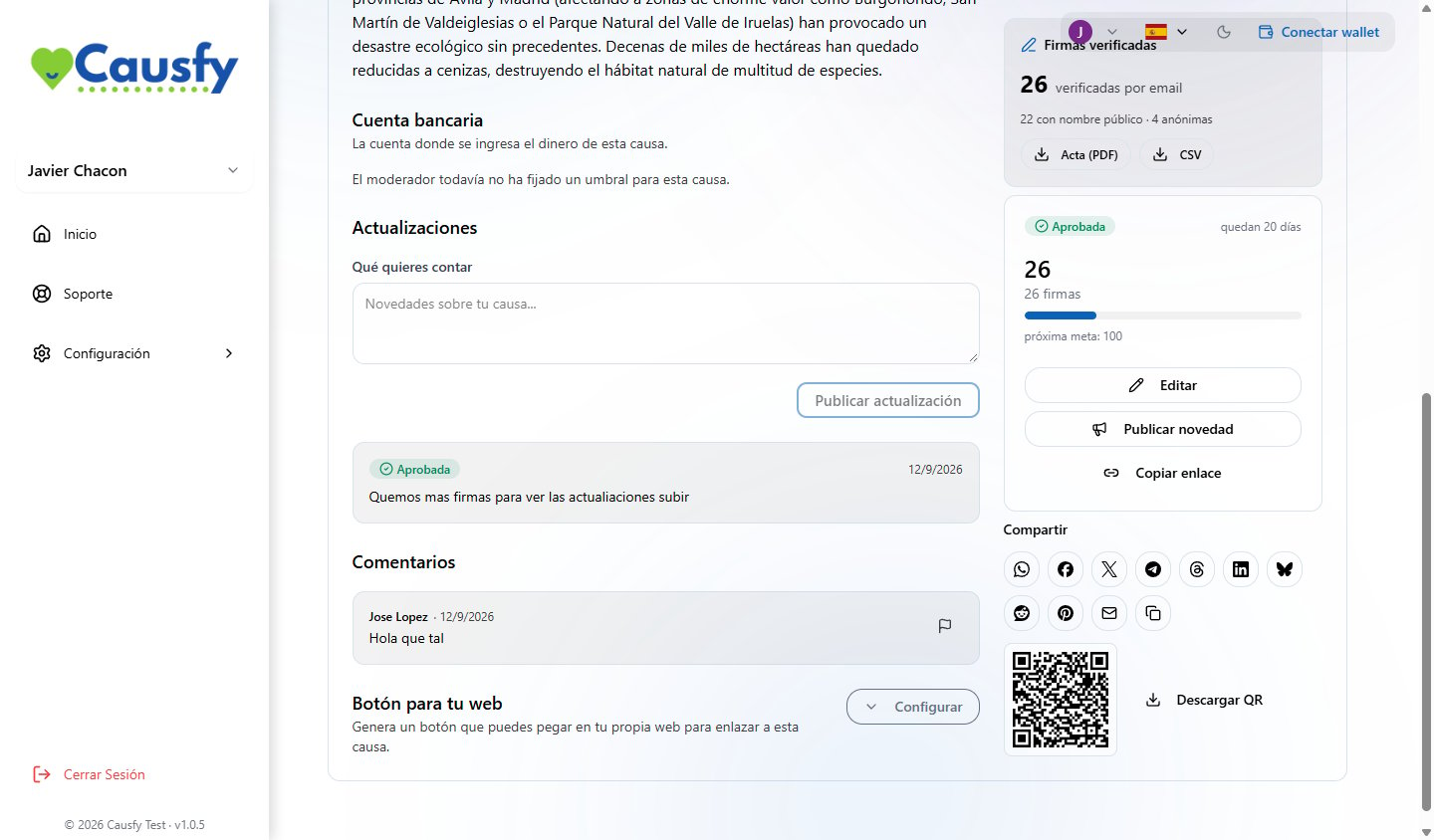
Dans votre cause, à l'intérieur du tableau de bord, il y a des boutons directs vers WhatsApp, Facebook, X, Telegram, Threads, LinkedIn, Bluesky, Reddit, Pinterest et l'e-mail, plus un pour copier le lien. Ils préparent le message avec le lien et le titre déjà en place.
Celui qui vient de signer les voit aussi, juste après avoir signé. C'est le moment où le plus de gens partagent.
 ## Le code QR
À côté de ces boutons, vous avez le code QR de votre cause et un bouton pour le télécharger. Il sert pour une affiche, une table d'information ou un tract : celui qui le scanne arrive directement sur la page pour signer depuis son téléphone.
## Le bouton pour un autre site
Si vous avez un site, un blog ou la page de votre association, vous pouvez y mettre un bouton qui mène à votre cause.
Dans votre cause, section de partage, appuyez sur **Configurer** sous le bouton intégrable.
Texte, couleur de fond, couleur du texte, plein ou contour, et les bordures droites, arrondies ou en pilule. Vous le voyez changer à côté pendant que vous y touchez.
Un fragment est généré avec le lien de **cette** cause déjà à l'intérieur. Vous le collez sur votre site là où vous voulez qu'il apparaisse.
L'apparence est enregistrée sur votre compte, pas sur la cause : le bouton de toutes vos causes sort pareil, à votre marque.
Le code est un lien avec du style, rien de plus. Il ne charge pas de scripts sur votre site et ne suit pas ses visiteurs.
## Mesurer une campagne
Si vous comptez mettre de l'argent dans des publicités et que vous avez besoin de savoir ce qui marche, à l'étape d'analytique de l'assistant vous pouvez connecter vos propres identifiants de mesure à cette cause.
Ils ne s'activent que pour ceux qui acceptent les cookies marketing sur le portail, et les données vont sur vos comptes, pas sur les nôtres. Ce traitement relève de votre responsabilité.
## Ce qui marche vraiment
* **Les trois premiers jours** valent plus que le reste du mois. Préparez la liste des personnes à qui vous allez écrire avant de publier.
* **Demandez qu'on partage, pas seulement qu'on signe.** Une signature est une signature ; un partage en vaut dix.
* **Racontez où ça en est.** Chaque [actualité](/fr/causa/actualizaciones) est un prétexte légitime pour réapparaître.
* **Parlez avec ceux qui commentent.** Un organisateur qui répond met en confiance celui qui n'a pas encore signé.
## Le code QR
À côté de ces boutons, vous avez le code QR de votre cause et un bouton pour le télécharger. Il sert pour une affiche, une table d'information ou un tract : celui qui le scanne arrive directement sur la page pour signer depuis son téléphone.
## Le bouton pour un autre site
Si vous avez un site, un blog ou la page de votre association, vous pouvez y mettre un bouton qui mène à votre cause.
Dans votre cause, section de partage, appuyez sur **Configurer** sous le bouton intégrable.
Texte, couleur de fond, couleur du texte, plein ou contour, et les bordures droites, arrondies ou en pilule. Vous le voyez changer à côté pendant que vous y touchez.
Un fragment est généré avec le lien de **cette** cause déjà à l'intérieur. Vous le collez sur votre site là où vous voulez qu'il apparaisse.
L'apparence est enregistrée sur votre compte, pas sur la cause : le bouton de toutes vos causes sort pareil, à votre marque.
Le code est un lien avec du style, rien de plus. Il ne charge pas de scripts sur votre site et ne suit pas ses visiteurs.
## Mesurer une campagne
Si vous comptez mettre de l'argent dans des publicités et que vous avez besoin de savoir ce qui marche, à l'étape d'analytique de l'assistant vous pouvez connecter vos propres identifiants de mesure à cette cause.
Ils ne s'activent que pour ceux qui acceptent les cookies marketing sur le portail, et les données vont sur vos comptes, pas sur les nôtres. Ce traitement relève de votre responsabilité.
## Ce qui marche vraiment
* **Les trois premiers jours** valent plus que le reste du mois. Préparez la liste des personnes à qui vous allez écrire avant de publier.
* **Demandez qu'on partage, pas seulement qu'on signe.** Une signature est une signature ; un partage en vaut dix.
* **Racontez où ça en est.** Chaque [actualité](/fr/causa/actualizaciones) est un prétexte légitime pour réapparaître.
* **Parlez avec ceux qui commentent.** Un organisateur qui répond met en confiance celui qui n'a pas encore signé.