> ## Documentation Index
> Fetch the complete documentation index at: https://docs.causfy.com/llms.txt
> Use this file to discover all available pages before exploring further.
# Dem Support schreiben
> Wie Sie ein Ticket eröffnen, was Sie hineinschreiben und wie Sie das Gespräch weiterverfolgen.
Der Support läuft über **Tickets**, nicht über lose E-Mails. Jede Anfrage hat ihre Nummer, ihren Status und ihren Verlauf und geht nicht verloren.
Sie finden ihn unter **Support** im Menü.
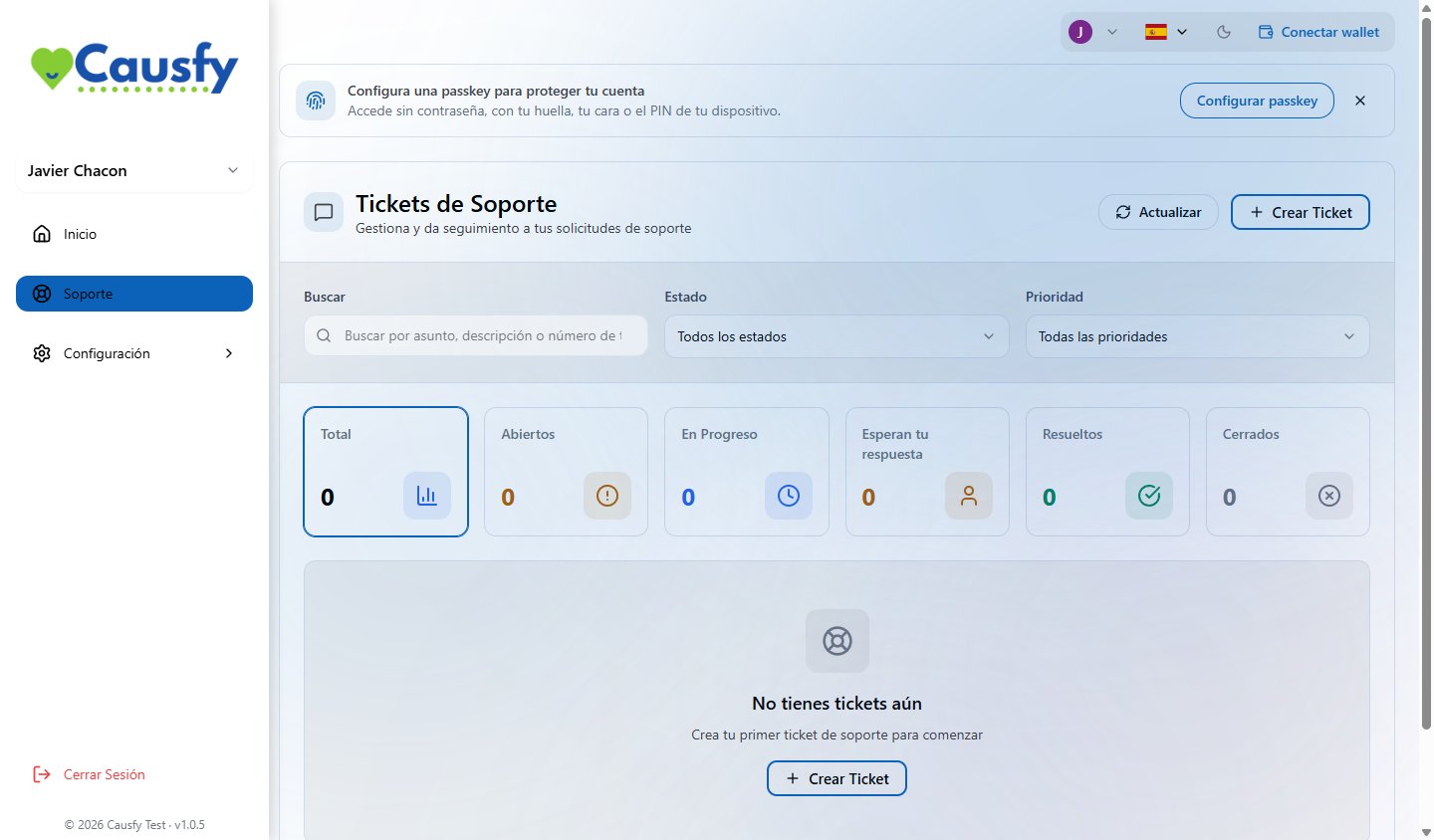 ## Ein Ticket eröffnen
Wenn es das erste ist, bietet der Bildschirm es Ihnen direkt an.
Eine Zeile, die sagt, was los ist. „Ich kann die Kartenzahlungen nicht aktivieren“ ist nützlich; „Problem“ nicht.
Der Typ leitet das Ticket an diejenigen weiter, die sich damit auskennen. Die Priorität steht für die tatsächliche Dringlichkeit, nicht für die gewünschte.
Was Sie getan haben, was Sie erwartet haben und was passiert ist. Wenn es eine Fehlermeldung gibt, kopieren Sie sie genau so hinein.
Ein Bildschirmfoto spart drei Antworten.
Beim Erstellen erhalten Sie die Ticketnummer. Diese Nummer ist die Referenz für alles, was danach kommt.
## Das Ticket verfolgen
In der Liste sehen Sie alle Ihre Tickets mit ihrem Status. Die mit **Wartet auf Ihre Antwort** gekennzeichneten stehen bei Ihnen still: Solange Sie nicht antworten, geht es nicht weiter.
Im Ticket haben Sie den vollständigen Verlauf, die Anhänge, wer es bearbeitet und die Historie dessen, was bisher geschehen ist.
* **Kommentar hinzufügen** fügt Ihre Antwort dem Verlauf hinzu.
* **Ticket schließen** erklärt es für erledigt.
* **Ticket wieder öffnen**, wenn das Problem zurückkommt, ohne bei null anzufangen.
Öffnen Sie das alte Ticket wieder, statt ein neues zu erstellen, wenn es dasselbe Problem ist. Wer es liest, hat dann alles vor sich, was schon versucht wurde.
## Was Sie erzählen sollten, damit es schneller gelöst wird
| Geben Sie an | Beispiel |
| --------------------- | ------------------------------------------------------------------ |
| Welche Kampagne | Der Link der betroffenen Kampagne |
| Was Sie getan haben | „Ich habe das Bankkonto angefordert und mit dem Passkey bestätigt“ |
| Was Sie gesehen haben | Der genaue Text des Fehlers |
| Von wo aus | Handy oder Desktop, und welcher Browser |
Schreiben Sie in das Ticket keine Passwörter, keine Bestätigungscodes und keine vollständigen Kartennummern. Der Support wird Sie niemals danach fragen.
## Was der Support nicht tun kann
* Ihre Kampagne vor der Prüfung genehmigen. Das entscheidet die Moderation und hat ihren eigenen Ablauf.
* Klären, was bei Stripe für Sie offen ist. Solche Hinweise werden innerhalb von Stripe bearbeitet.
* An Ihrer Stelle in Ihr Konto gehen.
## Ein Ticket eröffnen
Wenn es das erste ist, bietet der Bildschirm es Ihnen direkt an.
Eine Zeile, die sagt, was los ist. „Ich kann die Kartenzahlungen nicht aktivieren“ ist nützlich; „Problem“ nicht.
Der Typ leitet das Ticket an diejenigen weiter, die sich damit auskennen. Die Priorität steht für die tatsächliche Dringlichkeit, nicht für die gewünschte.
Was Sie getan haben, was Sie erwartet haben und was passiert ist. Wenn es eine Fehlermeldung gibt, kopieren Sie sie genau so hinein.
Ein Bildschirmfoto spart drei Antworten.
Beim Erstellen erhalten Sie die Ticketnummer. Diese Nummer ist die Referenz für alles, was danach kommt.
## Das Ticket verfolgen
In der Liste sehen Sie alle Ihre Tickets mit ihrem Status. Die mit **Wartet auf Ihre Antwort** gekennzeichneten stehen bei Ihnen still: Solange Sie nicht antworten, geht es nicht weiter.
Im Ticket haben Sie den vollständigen Verlauf, die Anhänge, wer es bearbeitet und die Historie dessen, was bisher geschehen ist.
* **Kommentar hinzufügen** fügt Ihre Antwort dem Verlauf hinzu.
* **Ticket schließen** erklärt es für erledigt.
* **Ticket wieder öffnen**, wenn das Problem zurückkommt, ohne bei null anzufangen.
Öffnen Sie das alte Ticket wieder, statt ein neues zu erstellen, wenn es dasselbe Problem ist. Wer es liest, hat dann alles vor sich, was schon versucht wurde.
## Was Sie erzählen sollten, damit es schneller gelöst wird
| Geben Sie an | Beispiel |
| --------------------- | ------------------------------------------------------------------ |
| Welche Kampagne | Der Link der betroffenen Kampagne |
| Was Sie getan haben | „Ich habe das Bankkonto angefordert und mit dem Passkey bestätigt“ |
| Was Sie gesehen haben | Der genaue Text des Fehlers |
| Von wo aus | Handy oder Desktop, und welcher Browser |
Schreiben Sie in das Ticket keine Passwörter, keine Bestätigungscodes und keine vollständigen Kartennummern. Der Support wird Sie niemals danach fragen.
## Was der Support nicht tun kann
* Ihre Kampagne vor der Prüfung genehmigen. Das entscheidet die Moderation und hat ihren eigenen Ablauf.
* Klären, was bei Stripe für Sie offen ist. Solche Hinweise werden innerhalb von Stripe bearbeitet.
* An Ihrer Stelle in Ihr Konto gehen.