> ## Documentation Index
> Fetch the complete documentation index at: https://docs.causfy.com/llms.txt
> Use this file to discover all available pages before exploring further.
# Die Seite Ihrer Kampagne
> Was das Publikum sieht, was Sie steuern und wie Sie pausieren, reaktivieren oder schließen.
Eine genehmigte Kampagne hat zwei Seiten: die öffentliche Seite, die jeder sieht, und Ihr Dashboard, in dem Sie sie verwalten.
## Die öffentliche Seite
Sie lebt im öffentlichen Portal, mit einer eigenen, dauerhaften Adresse, die bei der Genehmigung erzeugt wird. Diese Adresse ändert sich nicht, auch wenn Sie den Titel bearbeiten, damit die bereits geteilten Links weiter funktionieren.
Die Seite zeigt in dieser Reihenfolge: das Hauptbild, den Titel, den Fortschritt zum Ziel, die Schaltfläche zum Unterschreiben oder Spenden, die Geschichte, die Updates, die Kommentare und wer die Kampagne organisiert.
Die Schaltfläche zum Unterschreiben bleibt beim Lesen immer sichtbar, ohne dass man nach oben zurückmuss. Neun von zehn Unterschriften kommen vom Handy.
## Ihr Dashboard
In Ihrer Kampagne im Dashboard haben Sie an einer Stelle:
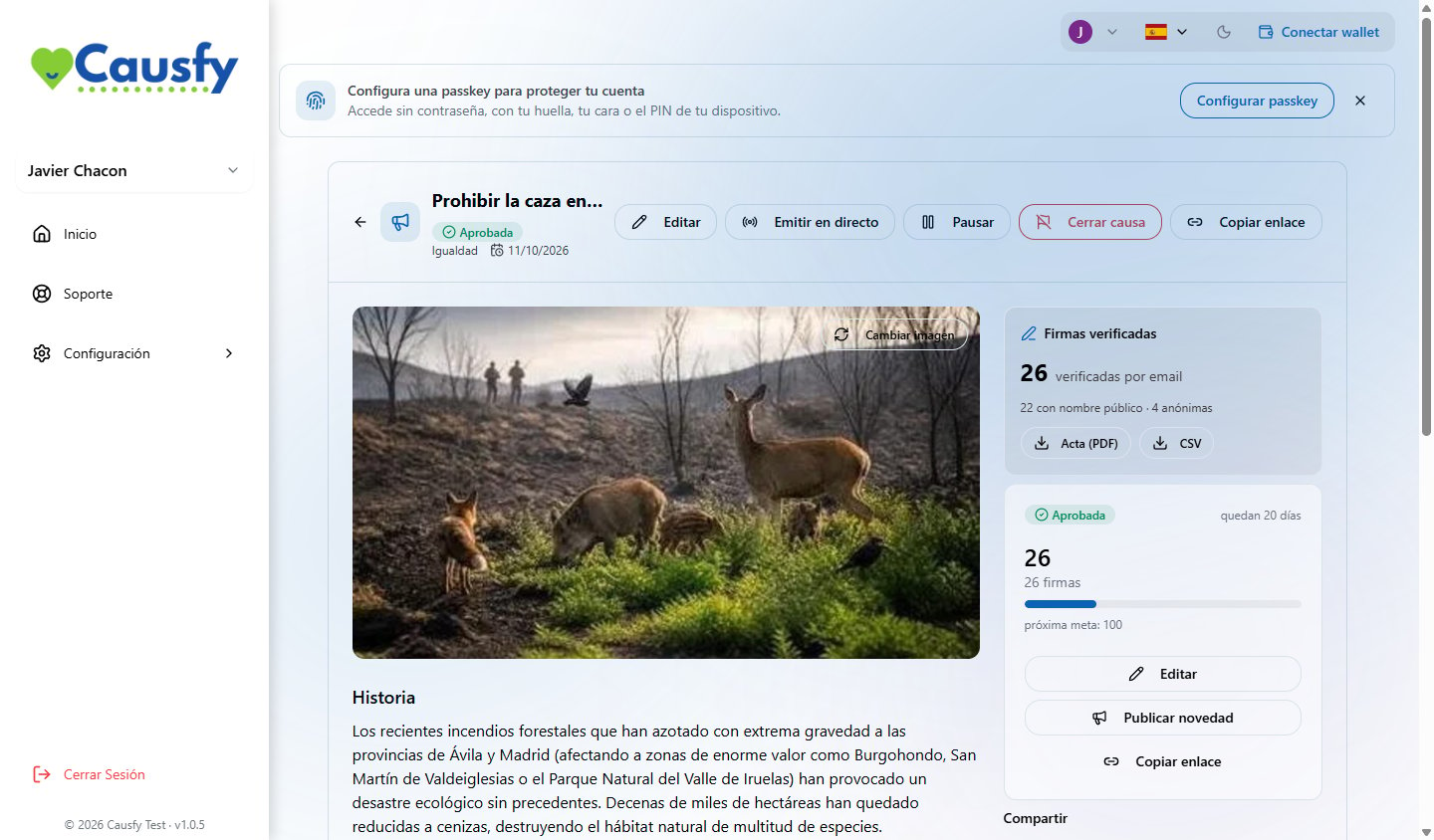 Führt Sie zu dem Schritt des Assistenten zurück, den Sie ändern möchten. Sie müssen nicht alles noch einmal machen.
Die öffentliche Adresse der Kampagne, fertig zum Einfügen, wo Sie möchten.
Der Link, die sozialen Netzwerke und die Schaltfläche zum Einbetten auf einer anderen Website. [So verbreiten Sie sie](/de/causa/compartir)
Wer unterstützt hat, wie viel bisher gesammelt wurde und die Dokumente. [Unterschriften und Zertifikate](/de/causa/firmas)
## Kommentare
Wer die Kampagne besucht, kann kommentieren. Die Kommentare durchlaufen vor der Veröffentlichung eine automatische Moderation, und Sie können jeden melden, der durchrutscht.
Auf Kommentare zu antworten ist der günstigste Weg, eine Kampagne am Leben zu halten. Wer sieht, dass die organisierende Person antwortet, teilt.
## Pausieren, reaktivieren und schließen
Die Kampagne ist nicht mehr sichtbar und nimmt weder Unterschriften noch Spenden an. Das Gesammelte bleibt erhalten. Nützlich, wenn Sie etwas Wichtiges berichtigen müssen oder wenn das Thema abkühlt und Sie es später wieder aufgreifen möchten.
Sie wird wieder öffentlich, mit allem, was sie hatte. Die geteilten Links funktionieren wieder.
Sie erklären die Kampagne für beendet. Sie nimmt keine Unterstützung mehr an, aber die Seite bleibt mit ihrem Endergebnis abrufbar. Das ist es, was Sie wollen, wenn Sie erreicht haben, was Sie gefordert haben: Eine geschlossene Kampagne mit übertroffenem Ziel ist der beste Beweis dafür, dass sie gewirkt hat.
Das Schließen lässt sich im Dashboard nicht rückgängig machen. Wenn Sie zweifeln, pausieren Sie: Eine Pause lässt sich immer wieder aufheben.
Veröffentlichen Sie vor dem Schließen ein letztes Update und erzählen Sie, wie es ausgegangen ist. Wer unterschrieben hat, hat dafür seinen Namen hergegeben und verdient es, das zu erfahren.
Führt Sie zu dem Schritt des Assistenten zurück, den Sie ändern möchten. Sie müssen nicht alles noch einmal machen.
Die öffentliche Adresse der Kampagne, fertig zum Einfügen, wo Sie möchten.
Der Link, die sozialen Netzwerke und die Schaltfläche zum Einbetten auf einer anderen Website. [So verbreiten Sie sie](/de/causa/compartir)
Wer unterstützt hat, wie viel bisher gesammelt wurde und die Dokumente. [Unterschriften und Zertifikate](/de/causa/firmas)
## Kommentare
Wer die Kampagne besucht, kann kommentieren. Die Kommentare durchlaufen vor der Veröffentlichung eine automatische Moderation, und Sie können jeden melden, der durchrutscht.
Auf Kommentare zu antworten ist der günstigste Weg, eine Kampagne am Leben zu halten. Wer sieht, dass die organisierende Person antwortet, teilt.
## Pausieren, reaktivieren und schließen
Die Kampagne ist nicht mehr sichtbar und nimmt weder Unterschriften noch Spenden an. Das Gesammelte bleibt erhalten. Nützlich, wenn Sie etwas Wichtiges berichtigen müssen oder wenn das Thema abkühlt und Sie es später wieder aufgreifen möchten.
Sie wird wieder öffentlich, mit allem, was sie hatte. Die geteilten Links funktionieren wieder.
Sie erklären die Kampagne für beendet. Sie nimmt keine Unterstützung mehr an, aber die Seite bleibt mit ihrem Endergebnis abrufbar. Das ist es, was Sie wollen, wenn Sie erreicht haben, was Sie gefordert haben: Eine geschlossene Kampagne mit übertroffenem Ziel ist der beste Beweis dafür, dass sie gewirkt hat.
Das Schließen lässt sich im Dashboard nicht rückgängig machen. Wenn Sie zweifeln, pausieren Sie: Eine Pause lässt sich immer wieder aufheben.
Veröffentlichen Sie vor dem Schließen ein letztes Update und erzählen Sie, wie es ausgegangen ist. Wer unterschrieben hat, hat dafür seinen Namen hergegeben und verdient es, das zu erfahren.