> ## Documentation Index
> Fetch the complete documentation index at: https://docs.causfy.com/llms.txt
> Use this file to discover all available pages before exploring further.
# Eine Kampagne erstellen
> Die Schritte des Assistenten, je nachdem, ob Sie Unterschriften oder Spenden sammeln.
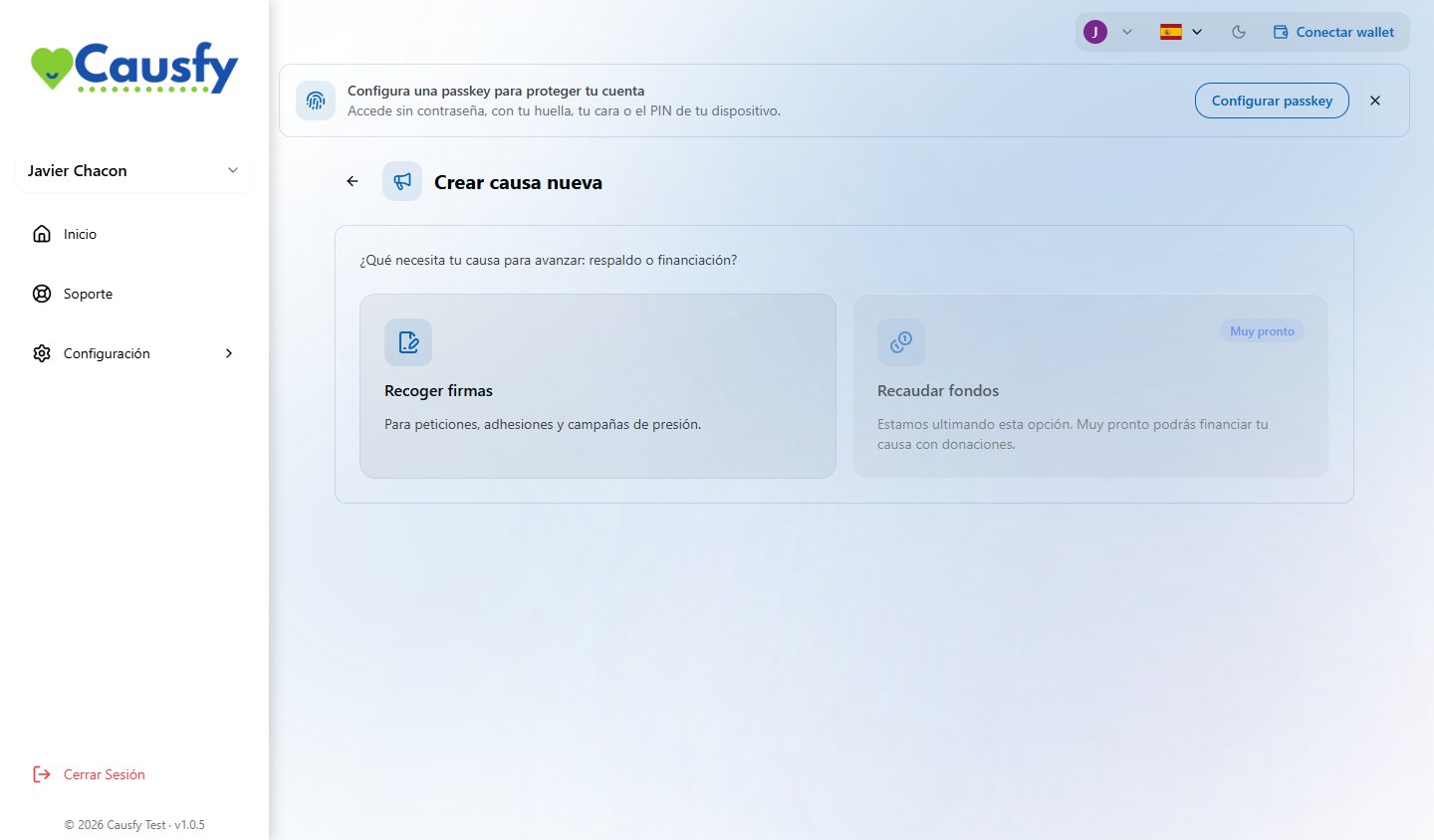
Klicken Sie in Ihrem Dashboard auf **Neue Kampagne erstellen**. Die erste Frage entscheidet über alles Weitere: Was wollen Sie erreichen?
**Zurzeit lassen sich nur Unterschriftenkampagnen erstellen.** Die Möglichkeit, Spenden zu sammeln, erscheint auf dem Bildschirm mit **Demnächst** gekennzeichnet und lässt sich nicht auswählen. Spendenkampagnen, die bereits veröffentlicht waren, laufen weiter und nehmen ganz normal Spenden an.
Sie können den Assistenten jederzeit verlassen und zurückkommen; das Geschriebene bleibt erhalten.
 Neun Schritte. Die ersten drei dienen dazu, herauszufinden, von wem Sie die Veränderung fordern.
Lokal, national oder global. Eine Stadtverwaltung oder eine Schule ist lokal; die Regierung oder das Parlament national; eine internationale Institution oder ein großer Konzern global.
Blähen Sie das nicht auf: Eine gut gerichtete lokale Petition erreicht mehr als eine globale ohne klaren Adressaten.
Wer die Veränderung bewirken kann, die Sie fordern. Das ist die wichtigste Frage des ganzen Assistenten.
Wenn Sie nicht wissen, an wen Sie sich richten sollen, finden Sie es heraus, bevor Sie weitermachen. Eine Petition ohne Adressaten ist ein Wunsch.
Hilft den Menschen, die Kampagne im Portal zu finden. Sie können sie später ändern.
Der Titel wird in einer Sekunde gelesen und entscheidet darüber, ob jemand hineinklickt. Die Geschichte überzeugt.
Wenn Ihnen der Anfang schwerfällt, verwenden Sie **Mit KI schreiben**: Sie erzählen in eigenen Worten, was Sie wollen und warum, und wir bereiten einen Entwurf für Titel und Geschichte vor, den Sie anschließend bearbeiten. Die Zahl der Nutzungen ist begrenzt.
Das erste Bild ist das, was beim Teilen in sozialen Netzwerken und in Nachrichten zu sehen ist. Wählen Sie eines, das für sich allein verständlich ist, ohne kleine Schrift.
Wie viele Unterschriften Sie brauchen und bis wann. Ein erreichbares Ziel, das übertroffen wird, spornt mehr an als ein riesiges, das auf halbem Weg stecken bleibt.
Sie wählen **nur eine**, und sie bestimmt den rechtlichen Wert jeder Unterschrift. Unten erklären wir das.
Optional. Wenn Sie bezahlte Kampagnen schalten, verbinden Sie hier Ihre eigenen Kennungen von Google Analytics, Meta oder TikTok, um sie zu messen.
Sie werden nur ausgelöst, wenn die besuchende Person die Marketing-Cookies akzeptiert, und die Verarbeitung dieser Daten liegt in Ihrer Verantwortung.
Sie gehen alles noch einmal zusammen durch und reichen es ein.
Diese Möglichkeit ist pausiert: Es lassen sich keine neuen Spendenkampagnen erstellen. Das Folgende beschreibt, wie der Assistent funktioniert, wenn er wieder geöffnet wird, und hilft dabei, die bereits bestehenden Spendenkampagnen zu verstehen.
Sieben Schritte.
Worum es geht. Hilft dabei, die Kampagne zu finden.
Wie viel Geld Sie brauchen und wofür. Werden Sie konkret: „zweitausend Euro für die Miete des Lokals über sechs Monate“ bringt mehr ein als „Hilfe für das Projekt“.
Lokal, national oder global.
Kurz und klar.
Was passiert, warum es wichtig ist und was Sie mit dem Geld vorhaben. Auch diese können Sie mit Hilfe der künstlichen Intelligenz schreiben lassen.
Das erste Bild ist das, was beim Teilen mitreist.
Sie gehen alles durch und reichen es ein.
Die Zahlungen sind eine eigene Sache. Die Kampagne kann genehmigt sein und Besuche bekommen, während Sie die Kartenzahlungen vorbereiten. Machen Sie beides gleichzeitig, um die ersten Tage nicht zu verlieren, denn die sind die besten. [Zahlungen](/de/cobrar/formas)
## Die Arten der Unterschrift
Zu sehen sind drei Karten, aber **zurzeit lässt sich nur die einfache auswählen**. Die anderen beiden erscheinen mit dem Hinweis **Demnächst** und sind ausgegraut.
Neun Schritte. Die ersten drei dienen dazu, herauszufinden, von wem Sie die Veränderung fordern.
Lokal, national oder global. Eine Stadtverwaltung oder eine Schule ist lokal; die Regierung oder das Parlament national; eine internationale Institution oder ein großer Konzern global.
Blähen Sie das nicht auf: Eine gut gerichtete lokale Petition erreicht mehr als eine globale ohne klaren Adressaten.
Wer die Veränderung bewirken kann, die Sie fordern. Das ist die wichtigste Frage des ganzen Assistenten.
Wenn Sie nicht wissen, an wen Sie sich richten sollen, finden Sie es heraus, bevor Sie weitermachen. Eine Petition ohne Adressaten ist ein Wunsch.
Hilft den Menschen, die Kampagne im Portal zu finden. Sie können sie später ändern.
Der Titel wird in einer Sekunde gelesen und entscheidet darüber, ob jemand hineinklickt. Die Geschichte überzeugt.
Wenn Ihnen der Anfang schwerfällt, verwenden Sie **Mit KI schreiben**: Sie erzählen in eigenen Worten, was Sie wollen und warum, und wir bereiten einen Entwurf für Titel und Geschichte vor, den Sie anschließend bearbeiten. Die Zahl der Nutzungen ist begrenzt.
Das erste Bild ist das, was beim Teilen in sozialen Netzwerken und in Nachrichten zu sehen ist. Wählen Sie eines, das für sich allein verständlich ist, ohne kleine Schrift.
Wie viele Unterschriften Sie brauchen und bis wann. Ein erreichbares Ziel, das übertroffen wird, spornt mehr an als ein riesiges, das auf halbem Weg stecken bleibt.
Sie wählen **nur eine**, und sie bestimmt den rechtlichen Wert jeder Unterschrift. Unten erklären wir das.
Optional. Wenn Sie bezahlte Kampagnen schalten, verbinden Sie hier Ihre eigenen Kennungen von Google Analytics, Meta oder TikTok, um sie zu messen.
Sie werden nur ausgelöst, wenn die besuchende Person die Marketing-Cookies akzeptiert, und die Verarbeitung dieser Daten liegt in Ihrer Verantwortung.
Sie gehen alles noch einmal zusammen durch und reichen es ein.
Diese Möglichkeit ist pausiert: Es lassen sich keine neuen Spendenkampagnen erstellen. Das Folgende beschreibt, wie der Assistent funktioniert, wenn er wieder geöffnet wird, und hilft dabei, die bereits bestehenden Spendenkampagnen zu verstehen.
Sieben Schritte.
Worum es geht. Hilft dabei, die Kampagne zu finden.
Wie viel Geld Sie brauchen und wofür. Werden Sie konkret: „zweitausend Euro für die Miete des Lokals über sechs Monate“ bringt mehr ein als „Hilfe für das Projekt“.
Lokal, national oder global.
Kurz und klar.
Was passiert, warum es wichtig ist und was Sie mit dem Geld vorhaben. Auch diese können Sie mit Hilfe der künstlichen Intelligenz schreiben lassen.
Das erste Bild ist das, was beim Teilen mitreist.
Sie gehen alles durch und reichen es ein.
Die Zahlungen sind eine eigene Sache. Die Kampagne kann genehmigt sein und Besuche bekommen, während Sie die Kartenzahlungen vorbereiten. Machen Sie beides gleichzeitig, um die ersten Tage nicht zu verlieren, denn die sind die besten. [Zahlungen](/de/cobrar/formas)
## Die Arten der Unterschrift
Zu sehen sind drei Karten, aber **zurzeit lässt sich nur die einfache auswählen**. Die anderen beiden erscheinen mit dem Hinweis **Demnächst** und sind ausgegraut.
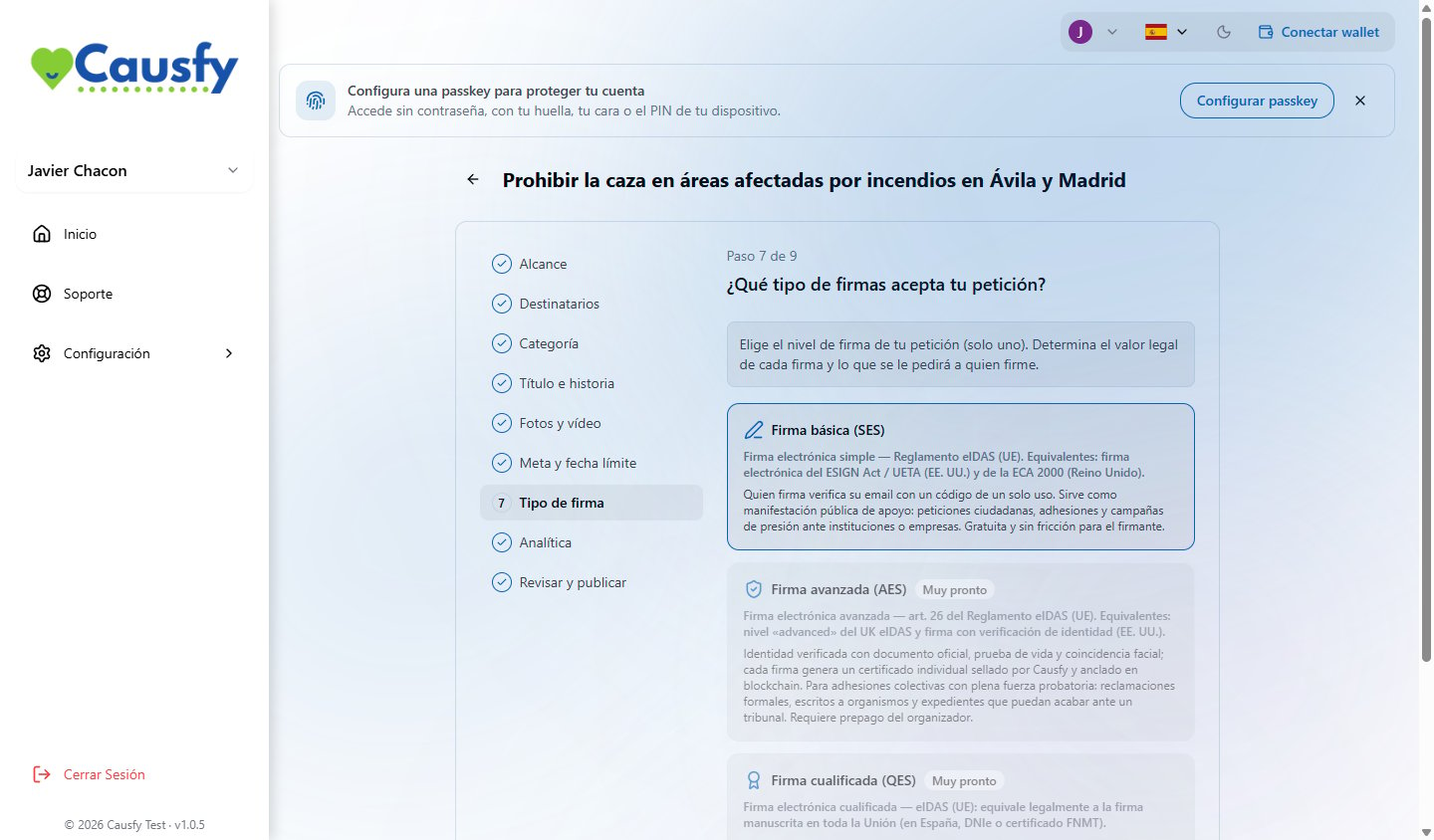 Wer unterschreibt, bestätigt die eigene E-Mail-Adresse mit einem Einmalcode. Die Identität wird nicht geprüft.
Sie gilt als öffentliche Willensbekundung: Bürgerpetitionen, Unterstützungserklärungen und Druckkampagnen gegenüber Institutionen oder Unternehmen. Die meisten verwenden sie.
Wer unterschreibt, würde die eigene Identität mit einem amtlichen Dokument, einer Lebendigkeitsprüfung und einem Gesichtsabgleich nachweisen, und jede Unterschrift würde ein einzelnes Zertifikat erzeugen.
**Sie lässt sich noch nicht auswählen.** Eine Kampagne, der sie bereits zugewiesen war, behält sie.
Sie wäre der handschriftlichen Unterschrift rechtlich gleichgestellt. Auch sie ist nicht verfügbar.
Die Art der Unterschrift wird vor der Veröffentlichung gewählt und bestimmt den Wert von allem, was Sie sammeln. Wenn Ihre Petition bei einer amtlichen Stelle landen soll, fragen Sie vorher bei der empfangenden Stelle nach, welche Stufe dort akzeptiert wird.
Wer unterschreibt, bestätigt die eigene E-Mail-Adresse mit einem Einmalcode. Die Identität wird nicht geprüft.
Sie gilt als öffentliche Willensbekundung: Bürgerpetitionen, Unterstützungserklärungen und Druckkampagnen gegenüber Institutionen oder Unternehmen. Die meisten verwenden sie.
Wer unterschreibt, würde die eigene Identität mit einem amtlichen Dokument, einer Lebendigkeitsprüfung und einem Gesichtsabgleich nachweisen, und jede Unterschrift würde ein einzelnes Zertifikat erzeugen.
**Sie lässt sich noch nicht auswählen.** Eine Kampagne, der sie bereits zugewiesen war, behält sie.
Sie wäre der handschriftlichen Unterschrift rechtlich gleichgestellt. Auch sie ist nicht verfügbar.
Die Art der Unterschrift wird vor der Veröffentlichung gewählt und bestimmt den Wert von allem, was Sie sammeln. Wenn Ihre Petition bei einer amtlichen Stelle landen soll, fragen Sie vorher bei der empfangenden Stelle nach, welche Stufe dort akzeptiert wird.